W tym poście pokażemy Ci jak aktywować dostęp bezobsługowy w RustDesk: wymagania wstępne i konfiguracja początkowaW rzeczywistości proces jest prostszy, niż się wydaje, ale kluczowe jest, aby wykonać go poprawnie. W przeciwnym razie ryzykujesz utratę dostępu do komputera zdalnego lub, co gorsza, narażenie go na próby nieautoryzowanego połączenia.
Czym jest dostęp bez nadzoru w RustDesk?

Wyobraź sobie taką sytuację: masz serwer w odległym pomieszczeniu, komputer rodzinny oddalony o setki kilometrów lub kiosk samoobsługowy wymagający pilnej konserwacji. Po drugiej stronie nie ma nikogo, kto mógłby zatwierdzić połączenie, ale Ty musisz mieć do niego dostęp.Rozwiązanie? Funkcja znana jako dostęp bezobsługowy.
Dostęp bez nadzoru to jedna z najpotężniejszych i najbardziej niezbędnych funkcji w oprogramowaniu do zdalnego pulpitu. Umożliwia Połącz się z komputerem, gdy nikt przed nim nie siedzi, aby kliknąć OK lub podyktować kod weryfikacyjnyJest to narzędzie niezbędne i szczególnie przydatne do zdalnego zarządzania serwerami, zapewniania wsparcia technicznego lub rozwiązywania problemów w firmach, a nawet w domu.
Oczywiście istnieje możliwość aktywacji dostępu bezobsługowego w RustDesk, jedna z najlepszych aplikacji w swojej klasieW krótkim czasie stał się najsolidniejszą i najwydajniejszą alternatywą open source dla tradycyjnych narzędzi, takich jak TeamViewer, AnyDesk czy SupRemo. Użytkownicy indywidualni mogą z niego korzystać bez konieczności płacenia licencji czy subskrypcji, korzystając z darmowych serwerów publicznych lub własnych (hosting) (zobacz wpis). Jak skonfigurować własny serwer RustDeks z Dockerem).
Jak włączyć nienadzorowany dostęp w RustDesk
Aby włączyć nienadzorowany dostęp w RustDesk, musisz skonfigurować dwa podstawowe elementy. Po pierwsze, stałe hasłoco eliminuje konieczność ręcznego akceptowania każdego połączenia. Po drugie, Uruchom RustDesk jako usługę systemową tak aby były dostępne jeszcze przed rozpoczęciem sesji użytkownika.
W ten sposób możesz zapomnieć o jednorazowych hasłach, które ciągle się zmieniają. Dzięki dostępowi bez nadzoru, Ustawiasz stałe dane uwierzytelniające, które umożliwiają Ci łączenie się w dowolnym momencie.Dzięki temu możesz uzyskać dostęp do swojego systemu, aby rozwiązać pilny problem, wykonać planowaną konserwację lub po prostu zdalnie zapoznać się ze swoimi plikami.
Krok 1: Ustaw stałe hasło
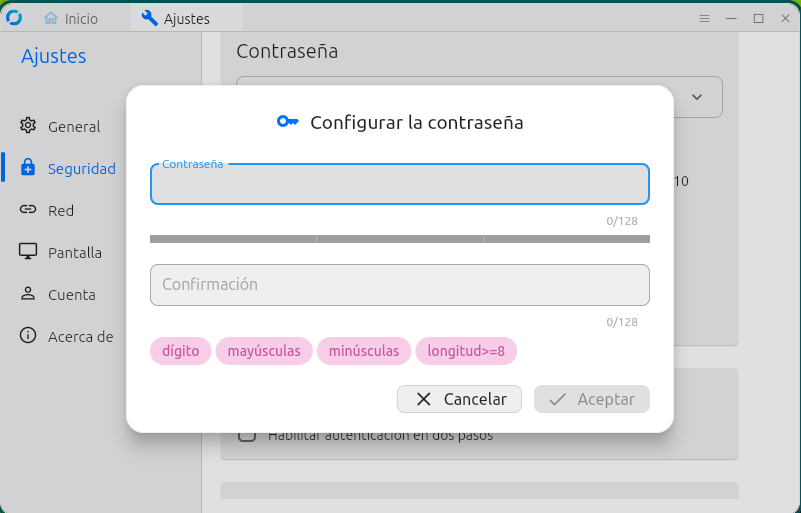
To pierwszy i najważniejszy krok umożliwiający dostęp bezobsługowy w RustDesk. Domyślnie aplikacja generuje tymczasowe hasła, które stale się zmieniają. Jednak do naszych celów potrzebujemy… wymień je na stałe wykonując następujące kroki:
- Otwórz RustDesk na komputerze, do którego chcesz uzyskać dostęp zdalny.
- Kliknij trzy pionowe kropki obok swojego identyfikatora, aby otworzyć Ustawienia.
- W menu po lewej stronie kliknij Bezpieczeństwo.
- Kliknij na Odblokuj ustawienia zabezpieczeń i wprowadź hasło lub metodę uwierzytelniania.
- Zejdź do sekcji Hasło i kliknij Ustaw stałe hasło.
- Utwórz hasło spełniające następujące wymagania: długość, zawartość cyfr, liter, wielkich i małych liter.
- Nie popełnij błędu polegającego na ponownym używaniu hasła logowania do systemu operacyjnego. Użyj dedykowanego i silnego hasła dla RustDesk; dzięki temu, jeśli jedno poświadczenie zostanie naruszone, drugie będzie bezpieczne.
- Potwierdzać Wprowadź stałe hasło i kliknij Przyjąć.
Krok 2: Zainstaluj RustDesk jako usługę systemową
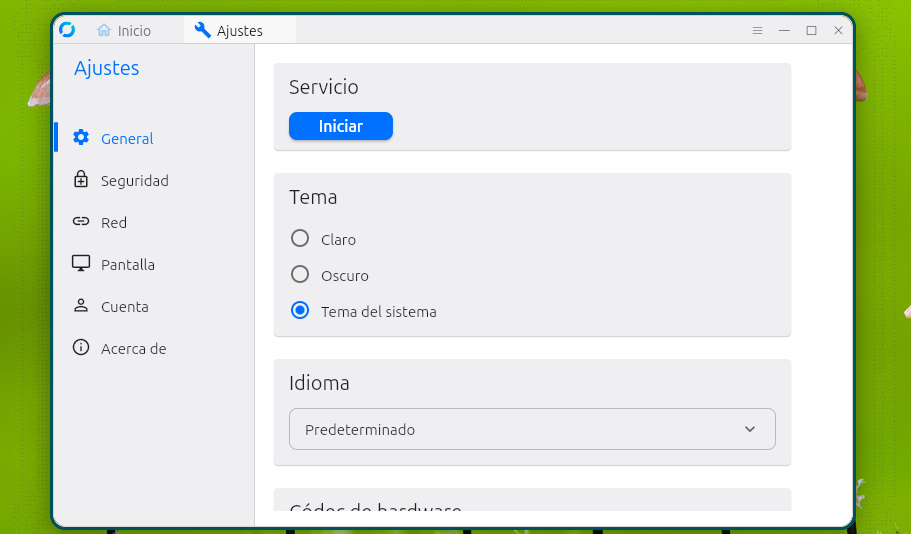
Drugim krokiem umożliwiającym nienadzorowany dostęp w RustDesk jest instalacja narzędzia jako usługi systemowej. Aby to zrobić, musisz: użyj standardowego instalatoraPlik .exe jest przeznaczony dla systemu Windows, plik .dmg dla systemu macOS, a pakiet .deb/.rpm dla systemu Linux. Po instalacji przejdź do Ustawień i znajdź opcję włączenia RustDesk jako usługi systemowej.
Wersja przenośna RustDesk nie nadaje się do dostępu bez nadzoruPonieważ jego wykonanie jest powiązane z sesją użytkownika. Oznacza to, że po wylogowaniu użytkownika, ponownym uruchomieniu komputera lub pojawieniu się monitu o uprawnienia połączenie zostanie przerwane.
Aby aktywować nienadzorowany dostęp w RustDesk, Musi być uruchamiany jako usługa systemowaUsługa działa w tle, niezależnie od tego, kto jest zalogowany, i jest zaprojektowana tak, aby uruchamiać się wraz z systemem operacyjnym. Dlatego do zdalnego dostępu wystarczy włączyć komputer i połączyć się z internetem.
Jak to zrobić na różnych platformach

Włączenie dostępu bez nadzoru w RustDesk jest niezwykle proste na każdej platformie, na której go używasz. W systemie WindowsNa przykład, wystarczy przejść do Ustawień – Ogólne i wyszukać sekcję „Usługi”. Jeśli pojawi się komunikat „Zatrzymano”, kliknij przycisk „Start” i gotowe – usługa zostanie skonfigurowana do automatycznego uruchamiania na Twoim komputerze.
Na macOS Musisz wykonać dodatkowy krok, ponieważ system Apple jest bardziej restrykcyjny w kwestii uprawnień. Po zainstalowaniu narzędzia przejdź do Ustawień systemowych – Prywatność i bezpieczeństwo. Tam przyznaj RustDesk niezbędne uprawnienia dla „Nagrywania ekranu” i „Ułatwień dostępu”.
Y z Linuksem Sprawy się trochę komplikują. Zarówno pakiety .deb, jak i .rpm rejestrują usługę. systemd który automatycznie uruchamia RustDesk. Zrzuty ekranu w Wayland mają jednak ograniczenia dotyczące dostępu bez nadzoru. RustDesk aktywnie pracuje obecnie nad rozwiązaniem zapewniającym pełną kompatybilność z Wayland.
Dlatego w przypadku środowisk całkowicie bezobsługowych najbardziej niezawodną opcją jest użycie konfiguracji bezgłowej z ekranem wirtualnym lub, jeśli jest dostępna, użyj sesji X11RustDesk ma eksperymentalną opcję włączania trybu bezgłowego za pomocą polecenia sudo rustdeks --option allow-linux-headless Y.
Włącz bezobsługowy dostęp w RustDesk: pełna kontrola w Twoich rękach
Po włączeniu dostępu bezobsługowego w RustDesk należy pamiętać o kilku kwestiach. Na przykład: unikalne, stałe hasła dla każdego urządzeniai włącz niestandardowe szyfrowanie, jeśli korzystasz z własnego serwera RustDesk. Dodatkowo, Dezaktywuj tę funkcję, gdy nie jest potrzebna Nie zapomnij o regularnej aktualizacji aplikacji, aby uniknąć zagrożeń.
Udało się! Teraz wiesz, jak włączyć nienadzorowany dostęp w RustDesk, aby mieć pełną kontrolę. Wszystko zaczyna się od konfiguracji stałe hasło i przede wszystkim upewnij się, że narzędzie działa jako usługa systemowaKażdy system operacyjny ma swoją specyfikę, ale w każdym z nich możliwy jest nienadzorowany dostęp.

Indeks