
Czy Twój komputer kiedykolwiek restartował się w trakcie ważnych prac? Rozumiemy, jak irytujące i frustrujące to może być. Chociaż środki bezpieczeństwa są niezbędne, Czasami konieczne jest odroczenie pobierania, aby uniknąć utraty kontroliW tym artykule pokażemy, jak wstrzymać aktualizacje systemu Windows 11 do określonej daty, korzystając z nowego kalendarza.
Jak wstrzymać aktualizacje systemu Windows 11 do określonej daty za pomocą nowego kalendarza
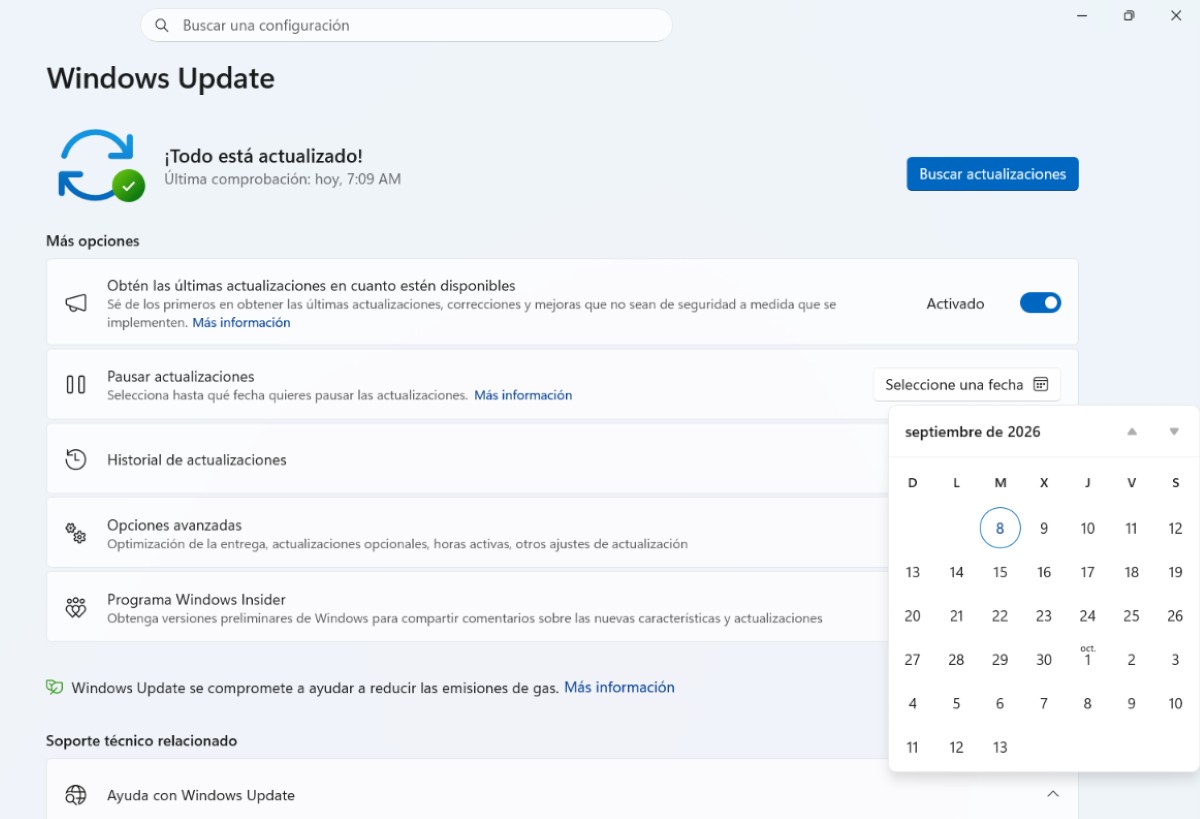
Nowy harmonogram aktualizacji systemu Windows umożliwia wstrzymanie aktualizacji systemu Windows 11 do określonej daty. poprzedni artykuł Rozmawialiśmy o tym, jak tymczasowo wstrzymać aktualizacje systemu Windows. Ale ostatnio, Dodano selektor dat w formie kalendarza. Ta funkcja pozwala określić dokładną datę wznowienia pobierania aktualizacji. W ten sposób szybko i łatwo unikniesz irytujących przerw i nieoczekiwanych restartów.
Postępuj zgodnie z tymi Instrukcje dotyczące wstrzymania aktualizacji systemu Windows 11 do określonej daty przy użyciu nowego kalendarza:
- Otwórz panel Konfiguracja Windows (Win + I).
- W menu po lewej stronie kliknij sekcję Aktualizacja systemu Windows.
- W menu rozwijanym obok opcji Wstrzymaj aktualizacjeKliknij opcję Wybierz datę (który ma ikonę kalendarza).
- Wybierz dokładną datę, od której chcesz wznowić wyszukiwanie poprawek zabezpieczeń.
Kluczowe aspekty działania
Wstrzymując aktualizacje systemu Windows 11 do określonej daty za pomocą nowego kalendarza, Pamiętaj o następujących kluczowych kwestiach:
- Limit czasu: Każdy indywidualny wybór pozwala na odroczenie aktualizacji nawet o 35 dni od daty bieżącej. To wyjaśnia, dlaczego w kalendarzu widać tylko kilka dni. Są to dni, które są ważne w tym przedziale czasowym.
- Ciągła ekspansja: Jeśli chcesz ustawić nową datę wstrzymania aktualizacji systemu Windows 11, gdy zbliża się termin ich wygaśnięcia, możesz zalogować się ponownie i przesunąć datę, wybierając nowy dzień w ciągu najbliższych 35 dni.
- Wznawianie ręczne: Oczywiście, jeśli chcesz wznowić aktualizacje przed ustalonym dniem, możesz w dowolnym momencie kliknąć opcję Wznów aktualizacje na tym samym ekranie.
Weryfikacja wyniku: Aby potwierdzić, że zmiana została zastosowana prawidłowo, sprawdź, czy pod tytułem usługi Windows Update pojawia się komunikat o stanie z żółtą ikoną pauzy i komunikatem „Aktualizacje wstrzymane do (wybranej daty)”.
Kiedy należy wstrzymać aktualizacje systemu Windows 11, a kiedy nie?
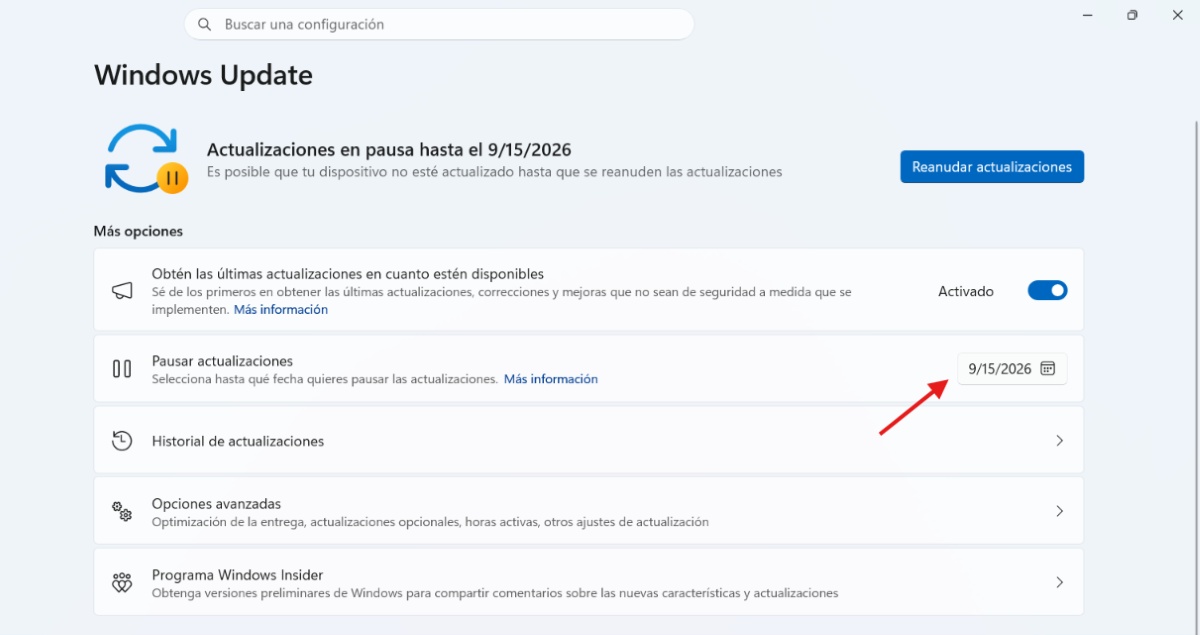
Czy zatem warto regularnie wstrzymywać aktualizacje systemu Windows 11, aby trwale je wyłączyć? Nie, nie zaleca się używania tej funkcji w celu trwałego wyłączenia aktualizacji systemu Windows. Funkcja ta jest przeznaczona wyłącznie do okazjonalnego, tymczasowego użytku. Dlaczego wstrzymywanie aktualizacji na zawsze nie jest dobrym pomysłem?
- Ścisły limit czasowy: Wstrzymywanie aktualizacji bezpośrednio z poziomu interfejsu Windows Update ma maksymalny limit 35 dni. Po upływie tego okresu system Windows automatycznie wznowi wyszukiwanie poprawek.
- Obowiązkowa blokada bezpieczeństwa: Gdy okres wstrzymania dobiegnie końca, system nie pozwoli na ponowne wstrzymanie, dopóki nie zainstalujesz aktualizacji, które zgromadziły się do wybranej wcześniej daty.
- Ochrona przed lukami w zabezpieczeniach: Miesięczne aktualizacje systemu Windows zazwyczaj zawierają krytyczne poprawki zabezpieczeń, które chronią system przed najnowszym złośliwym oprogramowaniem. Dlatego nie zaleca się trwałego wstrzymywania aktualizacji, ponieważ naraża to system na ataki.
Kiedy wskazane jest wstrzymanie aktualizacji systemu Windows 11?
Oczywiście zdarzają się sytuacje, w których konieczne jest odroczenie aktualizacji systemu operacyjnego. Na przykład, kiedy jesteś pośród krytycznej pracy Jeśli kończysz ważny projekt, zrozumiałe jest, że nie możesz sobie pozwolić na nieoczekiwane ponowne uruchomienia lub spadki wydajności (to spowolnienie, które można zauważyć, gdy system Windows pobiera aktualizacje).
Czy donoszono, że konkretna aktualizacja spowodowała błędy Zgodność z programami lub sterownikami? Jeśli rzeczywiście występuje problem z ostatnimi poprawkami, najlepiej wstrzymać aktualizacje, Microsoft To rozwiązuje problem. Okno 35 dni to rozsądny czas oczekiwania na kolejną dostępną aktualizację.
Czy masz ograniczone połączenie z Internetem? Jeśli korzystasz z danych komórkowych lub sieci o ograniczonej przepustowości przez kilka dni, najlepiej odłożyć aktualizację do czasu, aż odzyskasz stabilne, nieograniczone połączenie. Oszczędzisz w ten sposób czas i pieniądze.
Zalecane alternatywy zapewniające większą kontrolę
Ponieważ nie zaleca się całkowitego wstrzymywania aktualizacji w systemie Windows 11 (ponieważ naraża to komputer na zagrożenia bezpieczeństwa), najlepszym rozwiązaniem jest kontroluj, kiedy i jak te aktualizacje są instalowaneOprócz ustalenia dokładnej daty wdrożenia zmian w nowym kalendarzu, zastosuj się do poniższych praktycznych zaleceń:
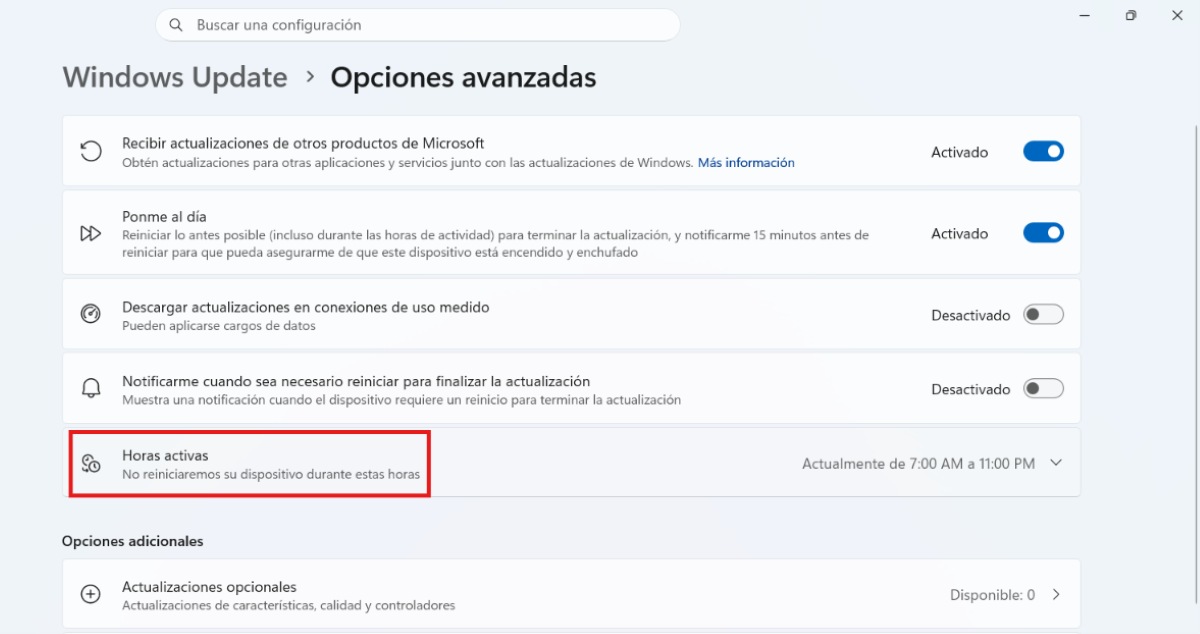
- Konfiguruj godziny aktywności: Przejdź do Ustawienia – Windows Update – Opcje zaawansowane – Godziny aktywności. Tam możesz zdefiniować swoje typowe godziny pracy, aby system nigdy nie uruchamiał się ponownie ani nie instalował poprawek zabezpieczeń w tych godzinach.
- Wykorzystanie sieci licznikowych: Jeśli oznaczysz swoją sieć Wi-Fi lub Ethernet jako „Połączenie taryfowe”, system Windows ograniczy automatyczne pobieranie większości poprawek do momentu połączenia się z inną siecią.
- Włącz powiadomienia o ponownym uruchomieniu: Na tej samej stronie opcji zaawansowanych usługi Windows Update możesz aktywować przełącznik, który spowoduje, że system będzie powiadamiał Cię, gdy konieczne będzie ponowne uruchomienie komputera w celu dokończenia aktualizacji.
- Odznacz opcję „Pobierz najnowsze aktualizacje, gdy tylko będą dostępne”: Jeśli wolisz ręcznie pobrać najnowsze aktualizacje systemu Windows 11, odznacz tę opcję. Zminimalizuje to ryzyko ponownego uruchomienia komputera w trakcie wykonywania ważnej czynności.
Czy chcesz wstrzymać aktualizacje systemu Windows 11 do określonej daty, korzystając z nowego kalendarza?
Wstrzymywanie aktualizacji systemu Windows 11 do określonej daty Umożliwia zachowanie kontroli nad przepływem pracy bez narażania stabilności systemu.Użyj nowego harmonogramu, aby uniknąć jednorazowych przerw, ale pamiętaj o ich okresowym wznawianiu. Pamiętaj, że aktualizowanie systemu za pomocą poprawek bezpieczeństwa to najlepsza strategia zapewniająca optymalną i bezpieczną wydajność.
Indeks

Od najmłodszych lat fascynowało mnie wszystko, co naukowe i technologiczne, a zwłaszcza te postępy, które ułatwiają i uprzyjemniają nam życie. Uwielbiam być na bieżąco z najnowszymi wiadomościami i trendami oraz dzielić się swoimi doświadczeniami, opiniami i wskazówkami dotyczącymi urządzeń i gadżetów, których używam. To skłoniło mnie do zostania webwriterem nieco ponad pięć lat temu, koncentrując się głównie na urządzeniach z Androidem i systemach operacyjnych Windows. Nauczyłem się wyjaśniać złożone koncepcje prostymi słowami, aby czytelnicy mogli je łatwo zrozumieć.