
Jak wyświetlić pełną specyfikację komputera z systemem Windows 10? Znajomość sprzętu i oprogramowania komputera osobistego jest niezbędna do optymalizacji jego wydajności i zapewnienia lepszego działania.
Jeśli się zastanawiałeśJak wyświetlić pełną specyfikację komputera w systemie Windows 10, tutaj znajdziesz proste metody, aby poznać szczegóły swojego sprzętu, od procesora do pamięci RAM i przechowywania wszystkiego, co chcesz wiedzieć.
Dlaczego ważne jest, aby znać specyfikację swojego komputera?
Znajomość cech Twojego komputera osobistego pozwala Ci na:
- Sprawdź kompatybilność z programami i grami, bo wszystko ciągle się zmienia i trzeba być na bieżąco.
- Optymalizuj wydajność dostosowywanie ustawień w zależności od sprzętu, wiedza o tym, co można dodać, gdzie wprowadzić zmiany i gdzie dokładnie nie prosić komputera o więcej, niż może zaoferować.
- Aktualizuj komponenty takich jak pamięć RAM lub dysk twardy, dzięki czemu możesz zdecydować się na lepszą wydajność.
- Diagnozuj problemy gdy sprzęt ulegnie awarii lub będzie działał nieprawidłowo. Ważne jest, aby znać swój sprzęt, aby wiedzieć, co może się dziać.
- Sprawdź architekturę procesora aby zainstalować odpowiednią wersję programów i systemów operacyjnych.
- Unikaj przegrzania monitorowanie użycia procesora i karty graficznej podczas wykonywania wymagających zadań.
Teraz, gdy już wiesz, dlaczego to jest ważne, przejdźmy do cJak wyświetlić pełną specyfikację komputera w systemie Windows 10, aby móc postępować zgodnie z instrukcjami krok po kroku w celu uzyskania potrzebnych informacji, których szukasz na swoim komputerze.
Metody przeglądania pełnej specyfikacji komputera
Na co czekałeś, czyli jak zobaczyć pełną specyfikację swojego komputera w systemie Windows 10. Istnieje kilka sposobów na uzyskanie szczegółowych informacji o komputerze. Poniżej wyjaśniamy najskuteczniejsze metody:
- Z ustawień systemu Windows
Oto najszybsza metoda sprawdzenia podstawowych cech Twojego systemu:
- Otwórz menu Start i kliknij „Ustawienia”.
- Wybierz „System”, a następnie „O programie”.
- W sekcji „Specyfikacja urządzenia” zobaczysz nazwę procesora, pamięci RAM i wersję systemu operacyjnego.
- Możesz także sprawdzić, czy Twój system jest 32-bitowy czy 64-bitowy, co jest kluczowe przy instalowaniu niektórych programów.
- Korzystanie z Menedżera zadań
Inną prostą opcją jest sprawdzenie zasobów w użyciu:
- Naciśnij Ctrl + Shift + Esc, aby otworzyć Menedżera zadań.
- Przejdź do zakładki „Wydajność”.
- Tutaj możesz sprawdzić szczegóły dotyczące procesora, pamięci RAM, dysków i karty graficznej w czasie rzeczywistym.
- Można także sprawdzić bieżące wykorzystanie zasobów systemu, aby wykryć potencjalne problemy związane z nadmiernym wykorzystaniem zasobów.
Ze wszystkich sposobów wyświetlania pełnej specyfikacji komputera w systemie Windows 10 może to być druga najłatwiejsza opcja. A teraz wybierzmy to, co naszym zdaniem jest najlepsze.
- Poprzez Panel Sterowania
Aby uzyskać bardziej szczegółowe specyfikacje:
- Otwórz menu Start i wyszukaj „Panel sterowania”.
- Wybierz „System i zabezpieczenia”, a następnie „System”.
- Znajdziesz tu informacje o wersji systemu Windows, procesorze, RAM zainstalowany i typ systemu (32 lub 64 bitowy).
- Stąd możesz uzyskać dostęp do zaawansowanych ustawień systemu, aby zarządzać wydajnością i pamięcią wirtualną. Dla nas jest to jedna z najlepszych metod, z której możesz skorzystać, aby uzyskać odpowiedź na pytanie, jak wyświetlić pełną specyfikację komputera w systemie Windows 10.
- Korzystanie z wiersza poleceń (CMD)
Jeśli wolisz opcję bardziej techniczną:
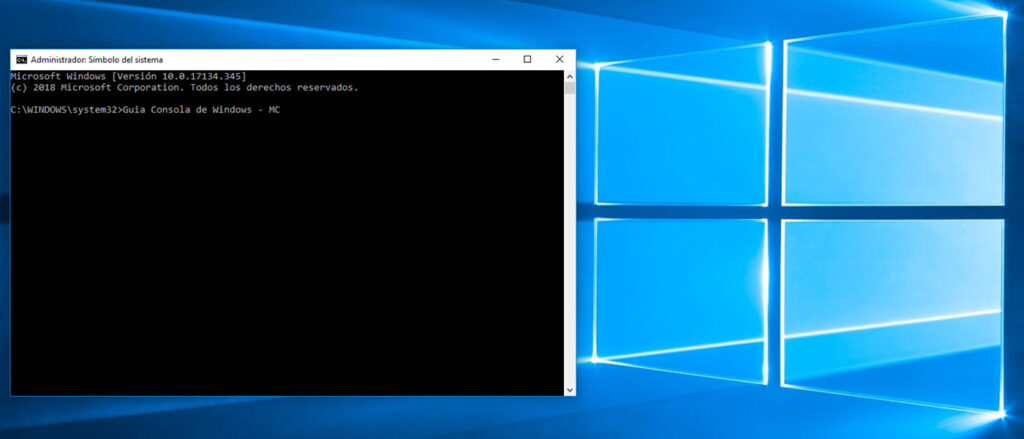
- Naciśnij Win + R, wpisz cmd i naciśnij Enter.
- W wyświetlonym oknie wprowadź polecenie systeminfo.
- System Windows wyświetli listę danych systemowych, obejmującą m.in. wersję systemu operacyjnego, architekturę procesora i inne.
- Możesz skopiować te informacje i prowadzić szczegółowy rejestr swojego sprzętu.
- Korzystanie z narzędzia diagnostycznego DirectX
To narzędzie jest przydatne, jeśli chcesz poznać szczegóły dotyczące karty graficznej i dźwiękowej:
- Naciśnij Win + R, wpisz dxdiag i naciśnij Enter.
- W zakładce „System” zobaczysz procesor, pamięć RAM i wersję DirectX.
- Na karcie „Ekran” wyświetlone zostaną szczegóły zainstalowanej karty graficznej.
- Jeśli masz problemy z grafiką w grach lub programach, tutaj możesz znaleźć przyczyny niezgodności.
- Korzystanie z aplikacji „Informacje o systemie”
W systemie Windows 10 dostępne jest zaawansowane narzędzie umożliwiające przeglądanie szczegółowych informacji:
- Naciśnij Win + R, wpisz msinfo32 i naciśnij Enter.
- Otworzy się okno „Informacje o systemie”.
- Tutaj znajdziesz szczegółowe informacje o sprzęcie, BIOS-ie i podzespołach swojego komputera.
- Można również sprawdzić stan systemu i ustawienia rozruchu.
- Z oprogramowaniem innych firm
Jeśli interesują Cię bardziej szczegółowe informacje, istnieją specjalistyczne programy takie jak:
- CPU-Z:Wyświetla dane dotyczące procesora, pamięci RAM i płyty głównej.
- Speccy:Zawiera kompletne informacje o sprzęcie i czujnikach temperatury.
- HWMonitor:idealny do monitorowania stanu sprzętu w czasie rzeczywistym.
- GPU-Z:Skupia się na kartach graficznych, podając szczegóły dotyczące ich wydajności i kompatybilności.
I to są wszystkie metody, które masz do dyspozycji, aby się dowiedzieć cJak wyświetlić pełną specyfikację komputera w systemie Windows 10. Trzeba powiedzieć, że nie różni się ona zbytnio w porównaniu do innych systemów operacyjnych, więc nawet jeśli trafiłeś tutaj w poszukiwaniu innego systemu operacyjnego, może ci się przydać. W każdym razie jak w Tecnobits Jesteśmy w tym wszystkim, stworzyliśmy kolejny niestandardowy przewodnik dla systemu Windows 11. Nazywa się Jak wyświetlić pełną specyfikację komputera w systemie Windows 11.
Co zrobić z informacjami na komputerze?
Teraz, gdy wiesz już, jak wyświetlić pełną specyfikację komputera w systemie Windows 10, przejdźmy do informacji, które znajdziesz. Po uzyskaniu dostępu do specyfikacji sprzętu możesz podjąć następujące działania:
- Aktualizuj komponenty:Jeśli zauważysz, że brakuje Ci pamięci RAM lub pamięć masowa jest zapełniona, możesz wymienić sprzęt.
- Zoptymalizuj system: Aby zwiększyć wydajność, dostosuj ustawienia na podstawie dostępnych zasobów.
- Wyszukaj zaktualizowane sterowniki:Sprawdź, czy są dostępne nowsze sterowniki, aby komputer działał płynnie.
- Oceń zgodność z nowym oprogramowaniem: Przed zainstalowaniem wymagających programów sprawdź, czy Twój komputer spełnia minimalne wymagania.
Teraz, gdy już wiesz cJak wyświetlić pełną specyfikację komputera w systemie Windows 10Możesz analizować wydajność swojego sprzętu i wprowadzać ulepszenia w oparciu o jego charakterystykę. Dzięki tym metodom, Dostęp do informacji o Twoim systemie będzie łatwiejszy i bardziej wydajny. Ponadto znajomość szczegółów dotyczących sprzętu pozwoli na rozwiązywanie problemów, poprawę zgodności i optymalizację wykorzystania zasobów komputera. Mamy nadzieję, że Ci się spodobało i przede wszystkim zrozumiałeś, jak zobaczyć pełną specyfikację swojego komputera w systemie Windows 10. Do zobaczenia w następnym artykule Tecnobits!

Od najmłodszych lat pasjonat technologii. Uwielbiam być na bieżąco w branży i przede wszystkim ją komunikować. Dlatego od wielu lat zajmuję się komunikacją w serwisach poświęconych technologii i grom wideo. Możesz znaleźć mnie piszącego o Androidzie, Windowsie, MacOS, iOS, Nintendo lub jakimkolwiek innym pokrewnym temacie, który przyjdzie Ci do głowy.