- WhatsApp nie generuje plików PDF natywnie: najpierw wyeksportuj czat, a dopiero potem go przekonwertuj.
- Możesz konwertować czaty do formatu PDF za pomocą Dokumentów Google, pakietów biurowych lub konwerterów online.
- Istnieją aplikacje i zaawansowane metody uzyskiwania dokładniejszych lub obszernych plików PDF, ale wiążą się one z większym ryzykiem.
- Jeśli zamierzasz wykorzystać rozmowy jako dowód prawny, szanuj prywatność i unikaj jakiejkolwiek manipulacji.
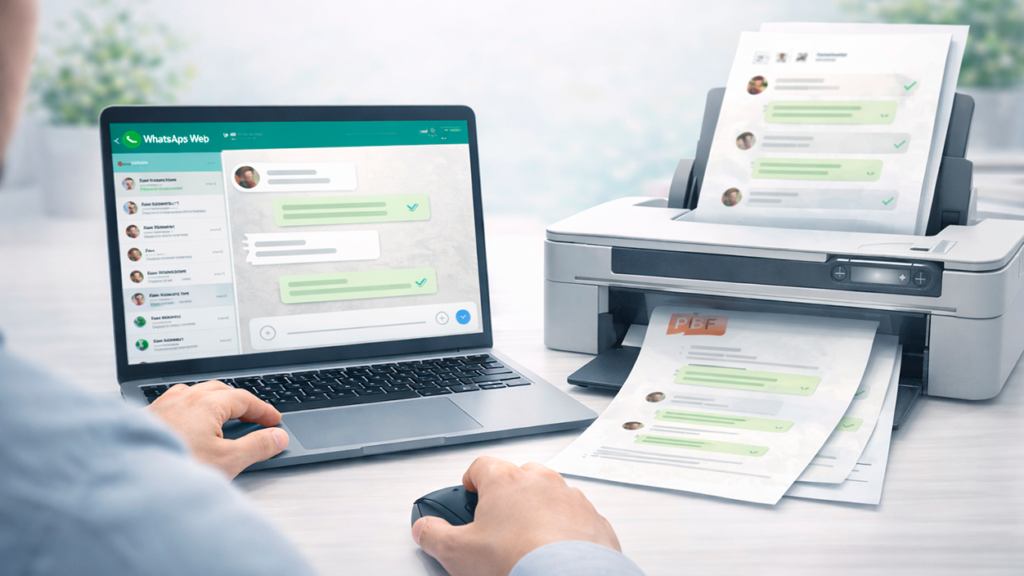
WhatsApp stał się codziennym narzędziem komunikacji dla milionów ludzi: w pracy, w rodzinie, wśród przyjaciół, w grupach szkolnych, w społecznościach… wszystko dzieje się za jego pośrednictwem. Nic dziwnego, że prędzej czy później… musisz zapisać ważną rozmowę w bezpiecznym, czytelnym i łatwym do udostępniania formacie, na przykład w formacie PDF.
Chociaż aplikacja Nie zawiera bezpośredniego przycisku „Zapisz jako PDF”.Istnieje kilka sztuczek i metod, aby to osiągnąć, zarówno na Androidzie, jak i na iPhonie, a nawet na komputerze. Niektóre są bardzo proste, inne nieco bardziej techniczne, ale wszystkie wywodzą się z tej samej idei: eksportuj czat a następnie przekonwertować go na dokument PDF które możesz zachować, wydrukować lub przedstawić w postępowaniu prawnym.
Wiadomości WhatsApp Mają wartość jako dowód w formie dokumentu Nagrania te mogą być wykorzystane w sądzie lub innych oficjalnych postępowaniach, pod warunkiem spełnienia określonych wymogów prawnych (poszanowanie prywatności, autentyczność itp.). Umieszczenie rozmowy w kompletnym, uporządkowanym i czytelnym pliku PDF jest o wiele bardziej praktyczne niż dołączanie dziesiątek zrzutów ekranu.
Poza sferą prawną, PDF jest idealny do „zachować na zawsze” rozmowy o wartości sentymentalnej (na przykład rozmowa z członkiem rodziny), umowy o pracę, prośby klientów, ważne potwierdzenia lub po prostu wspomnienia, których nie chcesz utracić, jeśli pewnego dnia kopia zapasowa WhatsApp przestanie działać.
El Format PDF jest bardzo stabilny i uniwersalnyAplikacja działa na telefonach komórkowych, komputerach i tabletach bez konieczności instalowania dziwnych programów, można ją zabezpieczyć hasłem, wysłać pocztą e-mail, umieścić w chmurze, wydrukować... a co najważniejsze, jej zawartość pozostaje dokładnie taka sama, a format nie zmienia się z czasem.
Ważne jest jednak, aby wziąć pod uwagę prywatnośćTo, że możesz wyeksportować rozmowę, nie oznacza, że możesz ją swobodnie udostępniać. Udostępnianie rozmów osobom trzecim bez ich zgody może naruszać prawo uczestników do prywatności i narazić Cię na poważne kłopoty, zwłaszcza jeśli opublikujesz rozmowy innych osób lub uzyskasz dostęp do czyjegoś telefonu bez pozwolenia.
Ograniczenia WhatsApp podczas eksportowania czatów
WhatsApp nie pozwala na eksportowanie wszystkich czatów jednocześnie.Będziesz musiał przejść przez każdą rozmowę z osobna, ręcznie wybierając tę, którą chcesz zapisać jako plik PDF. Dotyczy to zarówno Androida, jak i iPhone'a.
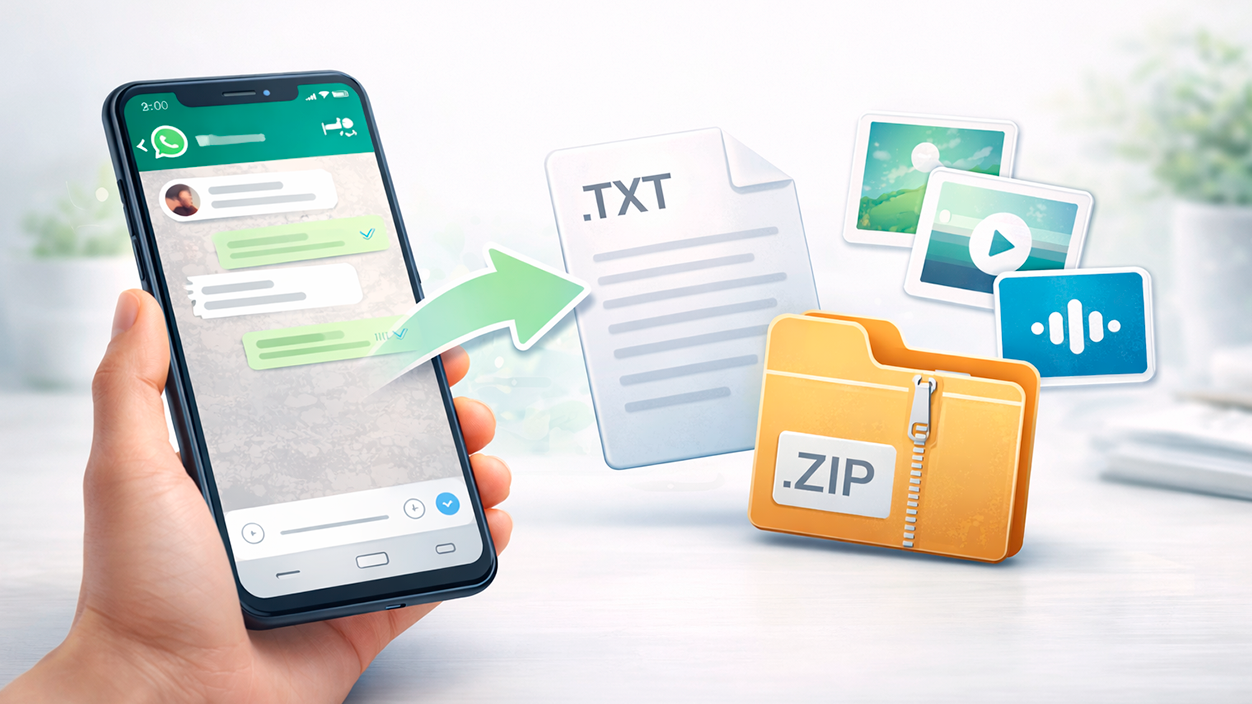
Kiedy używasz oficjalna funkcja „Eksport czatu”WhatsApp generuje plik tekstowy (.txt) i opcjonalnie dołącza osobno pliki multimedialne (zdjęcia, filmy, notatki głosowe). Nie tworzy bezpośrednio pliku PDF.To jest krok, który będziesz musiał wykonać, korzystając z narzędzia zewnętrznego.
Na iPhonie plik zwykle przychodzi w .zamek błyskawiczny Zawiera plik .txt czatu oraz, jeśli chcesz, wszelkie obrazy i inne załączniki. Aby uzyskać dostęp do treści, musisz rozpakować plik, a następnie przekonwertować tekst do formatu PDF.
Na Androidzie jednak zazwyczaj otrzymujesz .txt bezpośrednioDostęp do niego można uzyskać za pośrednictwem poczty e-mail, Dysku Google lub innych usług, z których korzystasz do udostępniania. Kluczowym krokiem będzie również przekształcenie pliku .txt w plik PDF.
Ponadto, Eksport bardzo długich czatów zajmuje więcej czasu Wynikowy plik może być dość duży, zwłaszcza jeśli wybierzesz opcję dołączenia plików multimedialnych. Jeśli interesują Cię tylko wiadomości tekstowe, najlepiej nie dołączać zdjęć ani filmów, aby przyspieszyć proces.
Jak wyeksportować czat WhatsApp na Androida
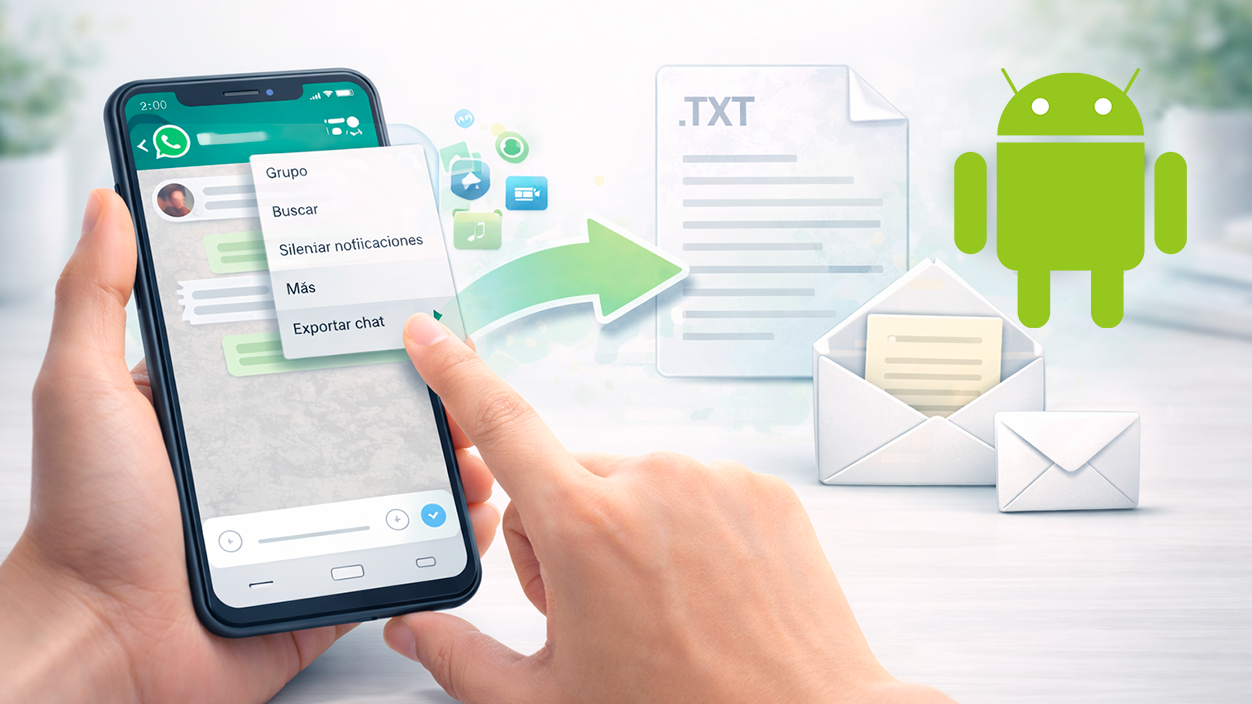
Pierwszym krokiem, zanim pomyślisz o pliku PDF, jest Wyodrębnij czat z WhatsApp w postaci zwykłego tekstuNastępnie konwersja za pomocą Dokumentów Google, pakietu biurowego lub witryny internetowej do konwersji będzie już dziecinnie prosta.
Aby wyeksportować konkretna rozmowa na AndroidziePostępuj zgodnie z tą podstawową ścieżką w WhatsApp (ścieżka może się nieznacznie różnić w zależności od wersji, ale idea jest ta sama):
- Otwórz WhatsApp i wejdź do czatu które chcesz zapisać (indywidualnie lub grupowo).
- Kliknij trzy pionowe kropki Kliknij w prawym górnym rogu, aby otworzyć menu czatu.
- Wybierz opcję "Dalej" i potem gra dalej „Eksportuj czat”.
- WhatsApp zapyta Cię, czy chcesz dołącz pliki multimedialne (zdjęcia, filmy, pliki audio…). Jeśli szukasz łatwego w obsłudze pliku PDF, zazwyczaj zaleca się wybranie opcji „Brak plików” i zachowanie tylko tekstu.
- Wybierz, gdzie chcesz udostępnić lub zapisać plik: e-mail, Dysk Google, aplikacje biurowe itp.Wynik będzie Plik .txt z całą historią wiadomości danego czatu.
Jeśli wybierzesz Dysk Google jako miejsce docelowePlik .txt zostanie przesłany bezpośrednio do Twojej chmury. Następnie możesz go otworzyć na urządzeniu mobilnym lub komputerze za pomocą Dokumentów Google lub preferowanego edytora, aby przekonwertować go do formatu PDF.
Inną alternatywą jest wyślę Ci czat e-mailemW takim przypadku otrzymasz załączony plik do swojej skrzynki odbiorczej. Możesz go pobrać na swój komputer PC lub Mac i otworzyć w programie Word, LibreOffice, Google Docs lub za pomocą konwertera online.
Jak wyeksportować czat WhatsApp na iPhone'a
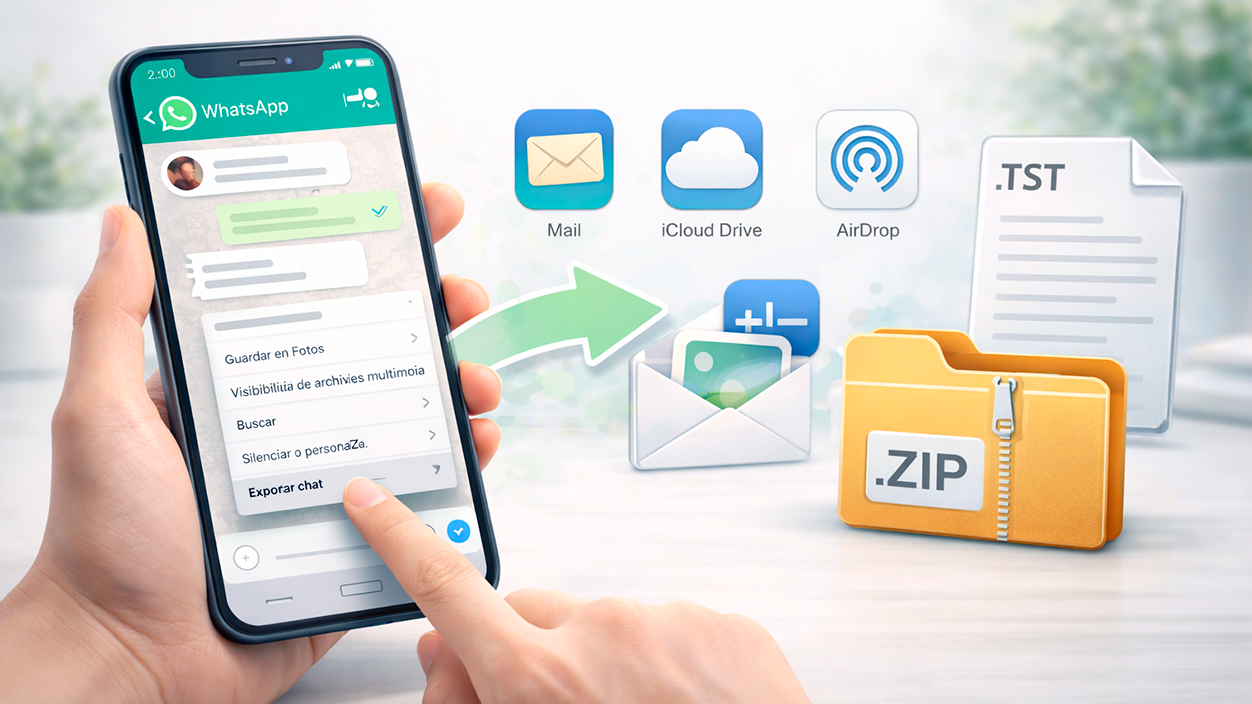
Na iPhonie menu jest nieco inne, ale koncepcja jest taka sama: wybierasz czat, eksportujesz go, decydujesz, czy chcesz dołączyć multimedia, a następnie wyodrębniasz go z WhatsApp jako plik, aby następnie przekształcić go w plik PDF.
Ten typowe kroki w systemie iOS Aby wyeksportować czat, wykonaj następujące kroki:
- Otwórz WhatsApp na swoim iPhonie i wejdź do czatu które chcesz zapisać.
- Dotknij nazwa kontaktu lub grupy u góry ekranu, aby otworzyć informacje o czacie.
- Przewiń w dół, aż znajdziesz opcję „Eksportuj czat” i kliknij tam.
- Wybierz jeśli chcesz dołączyć pliki multimedialne czy niePonownie, jeśli szukasz lżejszego, łatwiejszego w obsłudze pliku PDF, zazwyczaj najlepiej jest je pominąć.
- Wybierz metodę udostępniania: Poczta, iCloud Drive, AirDrop na komputerze Mac, aplikacje do dokumentów itp.iPhone zazwyczaj generuje Plik .zip z plikiem czatu .txt w środku.
Gdy już masz Plik .zip Na komputerze Mac lub iPhonie wystarczy rozpakować plik, aby wyświetlić plik .txt zawierający całą rozmowę. Następnie można go otworzyć w Pages, Wordzie, edytorze tekstu lub Dokumentach Google (jeśli prześlesz go na Dysk) i zapisać jako plik PDF.
Jeśli również używasz WhatsApp Desktop lub WhatsApp WebWarto wiedzieć, że na razie te wersje nie pozwalają na eksportowanie czatów z takim samym poziomem szczegółowości, jak aplikacje mobilne. Najpewniejszą metodą pozostaje eksport z iPhone'a, a następnie praca nad plikiem na komputerze.
Konwertuj plik czatu .txt do czytelnego pliku PDF
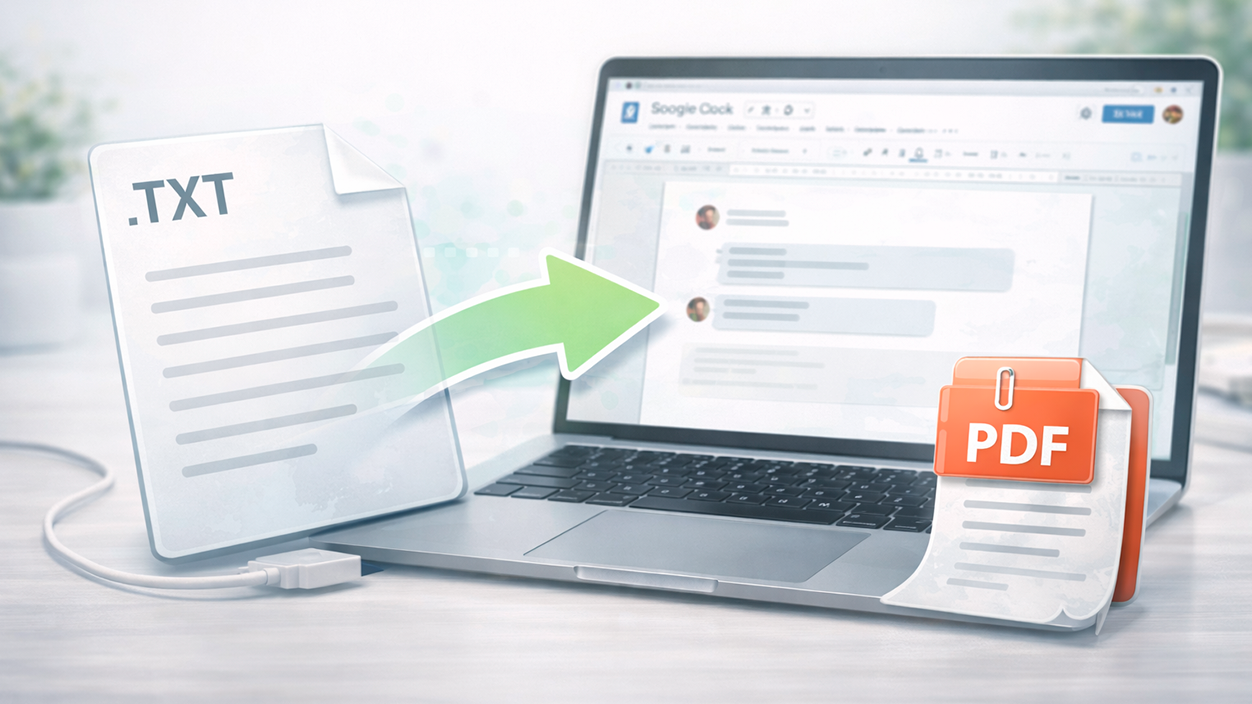
Po wyeksportowaniu pliku .txt z WhatsApp następnym krokiem jest przekonwertować do czytelnego pliku PDFMożna tego dokonać na kilka sposobów, zarówno za pomocą wbudowanych narzędzi (Dokumenty Google, Word, Pages), jak i specjalistycznych konwerterów online.
Z Dokumenty Google (Działa na urządzeniach z systemem Android, iPhone, PC i Mac) Proces jest bardzo prosty i nie musisz instalować żadnych dodatkowych aplikacji, jeśli już korzystasz z Dysku Google:
- Prześlij plik .txt na Dysk Google z telefonu komórkowego lub komputera.
- Kliknij prawym przyciskiem myszy (lub naciśnij i przytrzymaj na urządzeniu mobilnym) i wybierz „Otwórz za pomocą > Dokumentów Google”.
- Po otwarciu dokumentu, dostosuj format Jeśli chcesz: zmienić rodzaj i rozmiar czcionki, poprawić podziały wierszy, dodać tytuły lub separatory…
- Przejdź do menu „Archiwum” i wybierz Pobierz > Dokument PDF (.pdf).
Spowoduje to wygenerowanie PDF z tekstem rozmowyGotowe do zapisania na dysku, wysłania e-mailem, przesłania do innej usługi w chmurze lub wydrukowania. Jeśli wyeksportowałeś wiele wiadomości, możesz dodać podziały stron lub nagłówki w Dokumentach Google, aby ułatwić ich czytanie.
Jeśli wolisz używać konwerter online z .txt do PDFIstnieje wiele stron internetowych, które pozwalają to łatwo zrobić. Do najczęściej wymienianych należą PDFAid, PDFfiller i podobne usługi; ich podstawowa obsługa jest zawsze taka sama.
- Prześlij plik .txt do strony internetowej konwertera.
- Skonfiguruj opcje konwersji jeśli usługa na to pozwala (marginesy, orientacja, rozmiar strony itp.).
- Naciśnij przycisk konwertować i poczekaj na wygenerowanie pliku PDF.
- Pobierz wynikowy plik PDF i przechowuj gdziekolwiek chcesz.
Inną opcją jest użycie pakiet biurowy, taki jak WPS Office lub Microsoft WordDziała to zarówno na urządzeniach mobilnych, jak i na komputerach. Otwierasz plik .txt w aplikacji, formatujesz go według własnych upodobań, a następnie wybierasz opcję „Zapisz jako PDF” lub „Drukuj > Zapisz jako PDF”. To idealne rozwiązanie, jeśli wolisz tradycyjny edytor niż Dokumenty Google.
Eksportuj czaty i konwertuj je do formatu PDF bezpośrednio ze swojego urządzenia mobilnego.
Jeśli chcesz to zrobić cały proces przez telefonBez użycia komputera masz również kilka praktycznych opcji. Najbardziej przystępną dla większości użytkowników opcją jest połączenie eksportu z WhatsApp z Dyskiem Google i Dokumentami Google.
Un bardzo powszechny przepływ w Androidzie Wyglądałoby to mniej więcej tak:
- Eksportujesz czat z WhatsApp i udostępniając go, wybierasz „Zapisz na dysku”.
- Otwierasz aplikację Dysk Google na swoim telefonie komórkowym i znajdź plik tekstowy.
- Kliknij trzy kropki przy pliku i wybierz „Otwórz za pomocą > Dokumentów Google”.
- Po otwarciu dotknij trzech kropek w prawym górnym rogu, a przejdziesz do „Udostępnij i eksportuj” i ty wybierasz „Zapisz jako” > „Dokument PDF”.
Na iPhonie możesz zastosować podobne podejście: wyeksportuj czat, zapisz go na iCloud Drive lub wyślij e-mailem do siebie, otwórz plik w Pages, Wordzie lub innej kompatybilnej aplikacji, a następnie wyeksportuj go do formatu PDF. Kluczem jest to, że używany edytor ma opcję Zapisz lub wydrukuj do pliku PDF, coś bardzo powszechnego.
Możesz również skopiuj i wklej zawartość pliku .txt Możesz użyć swojego ulubionego edytora tekstu, jeśli jest Ci wygodniej. Wystarczy otworzyć plik, zaznaczyć cały tekst, skopiować go i wkleić do nowego dokumentu w ulubionym pakiecie Office, a następnie zapisać jako plik PDF.
Aplikacje i alternatywne metody uzyskania czatu w formacie PDF
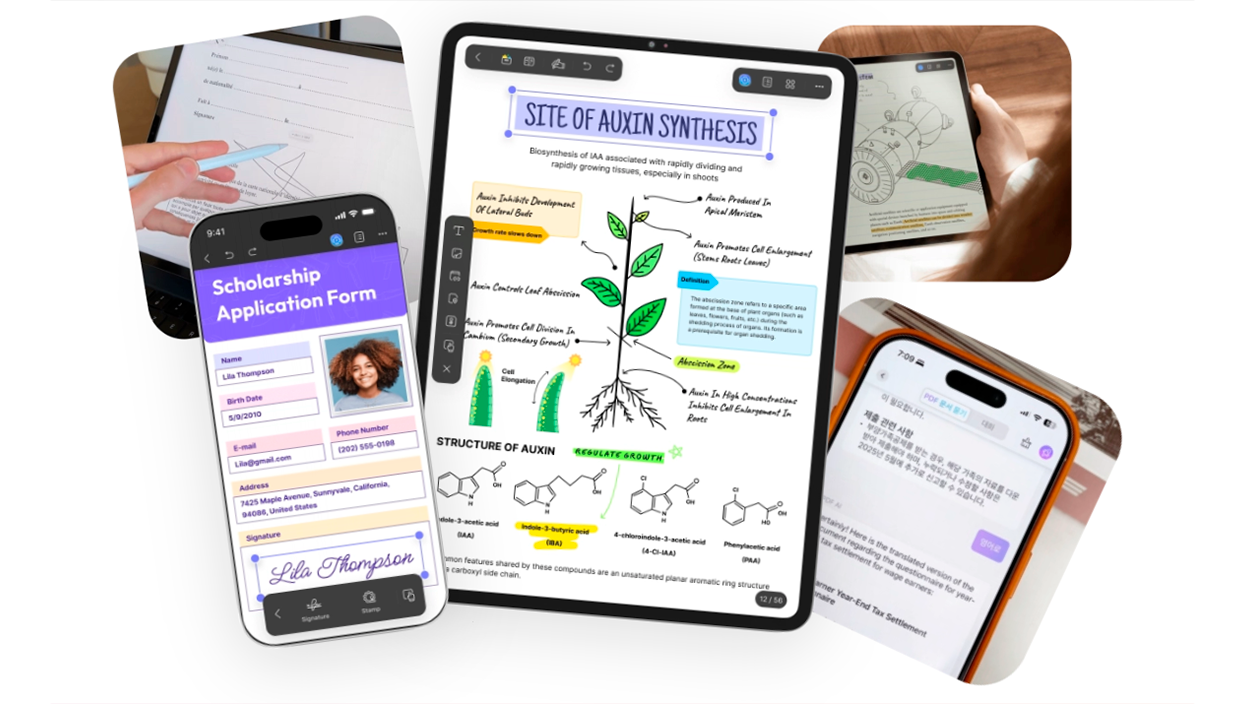
Oprócz Oficjalna metoda eksportowania do tekstu, a następnie konwersjiIstnieją aplikacje i sztuczki, które umożliwiają generowanie plików PDF na inne sposoby, na przykład ze zrzutów ekranu lub przy użyciu określonych narzędzi do tworzenia kopii zapasowych.
Często omawianą opcją dla iPhone'a i iPada jest użycie aplikacje takie jak UPDF na iOSZamiast eksportować czat jako tekst, możesz wykonać zrzuty ekranu rozmowy i następnie przekonwertować je do jednego pliku PDF w aplikacji.
El typowa procedura W przypadku takiej aplikacji wyglądałoby to następująco:
- Przewijasz czat WhatsApp i Robisz zrzuty ekranu wszystkich konwersacji, które chcesz zapisać.
- Otwierasz aplikację (np. UPDF) i naciskasz przycisk „+” i ty wybierasz „Zdjęcia” aby zaimportować wszystkie przechwyty.
- W trybie wyboru wybierasz wszystkie obrazy w czacie, a następnie przechodzisz do menu. "Dalej" i ty wybierasz „Konwertuj do PDF”.
- Aplikacja wygeneruje Dokument PDF uporządkowanie przechwytów zgodnie z dokonanymi wyborami.
Zaletą tej metody jest to, że PDF Wygląda to dużo bardziej jak rzeczywiste doświadczenie czatu.z dymkami wiadomości, kolorami, zintegrowanymi zdjęciami itp. W zamian wymaga to więcej pracy (w długich rozmowach trzeba wykonać wiele zrzutów ekranu), a końcowy plik zwykle zajmuje więcej miejsca, ponieważ składa się z obrazów.
Stały się również popularne na Androidzie. konkretne aplikacje Aplikacje te, które kiedyś były dostępne w Google Play, ale teraz są dystrybuowane wyłącznie jako pliki APK, obejmują Exporter For WhatsApp (wersja do druku). Narzędzia te integrują się z funkcją „Eksportuj czat” WhatsApp i umożliwiają bezpośrednie wygenerowanie pliku PDF z konwersacją.
Un Typowy przepływ pracy z aplikacją eksportową Ten styl wyglądałby następująco:
- Zainstaluj aplikację na urządzeniu z systemem Android, korzystając z pliku APK (jeśli nie jest on dostępny w oficjalnym sklepie, zachowaj szczególną ostrożność).
- Otwierasz WhatsApp, wchodzisz do czatu i klikasz trzy kropki > Więcej > Eksportuj czat.
- Na liście aplikacji do udostępniania wybierz aplikację eksportującą (na przykład Eksporter dla WhatsApp).
- Ty udzielasz żądanych uprawnień, Ty wybierasz Eksportuj jako PDF i wybierasz folder docelowy.
- Po zakończeniu otrzymasz Gotowy plik PDF z całą rozmową, które możesz otworzyć lub udostępnić bezpośrednio w aplikacji.
Warto pamiętać, że wiele z tych aplikacji Nie przechodzą przez filtry oficjalnego sklepu.To zawsze niesie ze sobą dodatkowe ryzyko dla Twojej prywatności i danych. Jeśli nie czujesz się z tym do końca komfortowo, połączenie WhatsApp i Google Docs/Word/WPS Office jest o wiele bezpieczniejsze i działa równie dobrze.
Drukuj do pliku PDF z WhatsApp Web lub z komputera
Innym prostym, choć nieco ograniczonym sposobem uzyskania pliku PDF jest skorzystanie z funkcji „Drukuj” z WhatsApp Web w przeglądarce komputera i skorzystać z drukarki PDF systemu.
Sztuczka polega na tym, aby Otwórz czat, który chcesz zapisać. W wersji internetowej WhatsApp należy poprawnie załadować historię (przewijając w górę, aby zobaczyć starsze wiadomości), a następnie skorzystać z opcji drukowania pliku PDF.
- Otwarte WhatsApp Web w przeglądarce i podłącz urządzenie mobilne, jeśli jeszcze tego nie zrobiłeś.
- Wybierz czat, który chcesz wyeksportować i przewiń w górę tak daleko, jak potrzebujesz, aby załadować wiadomości, które Cię interesują.
- Naciskać Ctrl + P (w systemie Windows) lub Cmd + P (na komputerze Mac), aby otworzyć okno dialogowe drukowania.
- W sekcji drukarki wybierz „Microsoft Drukuj do PDF”, „Zapisz jako PDF” lub równoważną opcję w Twoim systemie.
- W razie potrzeby dostosuj marginesy, orientację i strony, a następnie kliknij Drukuj / Zapisz aby wygenerować plik PDF.
Ta metoda Zapisz czat dokładnie tak, jak jest wyświetlany na ekranieMa jednak swoje wady: nie zawsze wyświetlana jest cała historia, pasek boczny z czatami może zajmować część strony, a jeśli czat jest bardzo długi, konieczne może być powtarzanie procesu etapami.
Jeśli pracujesz już z plikiem tekstowym na swoim komputerze, istnieje kilka bardzo wygodnych skrótów Konwertuj do formatu PDF bez instalowania czegokolwiekMożna to zrobić za pomocą programu Adobe Acrobat, jeśli go posiadasz, lub wbudowanego systemu drukowania w systemie Windows lub macOS. Na przykład w programie Word wystarczy przejść do „Plik > Zapisz jako” i wybrać PDF jako typ pliku; w wielu edytorach można użyć opcji „Drukuj” i wybrać „Zapisz jako PDF”.
Zaawansowane metody: wyodrębnianie całych czatów z kopii zapasowych
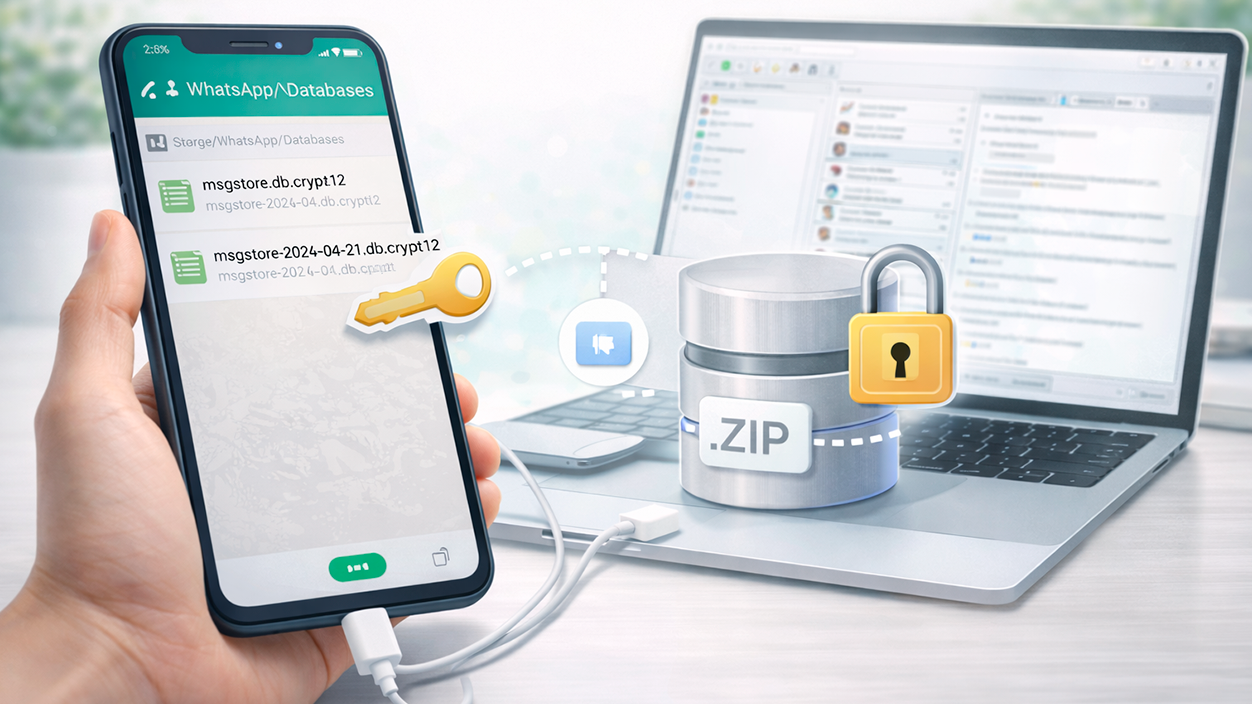
Dla zaawansowani użytkownicy Androida Istnieją bardziej techniczne procedury, które pozwalają eksportować duże ilości czatów z wewnętrznych baz danych WhatsApp, korzystając z narzędzi takich jak WhatsApp Viewer na komputerze.
Ogólnym założeniem jest uzyskanie dostępu do plik bazy danych gdzie w pamięci wewnętrznej telefonu przechowywana jest historia wiadomości (msgstore.db.crypt12 lub podobny), skopiuj ją na komputer i odszyfruj za pomocą specjalnych narzędzi oraz klucza szyfrującego urządzenia.
- Na swoim telefonie komórkowym otwierasz Menedżer plików i płyniesz do Pamięć wewnętrzna > WhatsApp > Bazy danych.
- Zlokalizuj plik msgstore.db.crypt12 (numer może być różny: crypt8, crypt14…).
- Skopiuj ten plik do innego folderu i przenieś go na swój komputer (poprzez USB, chmurę itp.).
- W niektórych przypadkach potrzebujesz również plik klucza szyfrującego, który znajduje się w ścieżkach systemowych (na przykład /data/data/com.whatsapp/files/key), co wymaga zaawansowanych uprawnień i nie jest trywialne.
- Na komputerze używasz narzędzi takich jak: Przeglądarka WhatsApp aby otworzyć plik, wyświetlić czaty i eksportuj je jako tekst lub PDF.
Ta ścieżka jest o wiele delikatniejszy I nie jest to rozwiązanie przeznaczone dla przeciętnego użytkownika. Błąd podczas przenoszenia lub usuwania plików z folderu WhatsApp może prowadzić do utraty danych lub nieprawidłowego działania aplikacji. Warto rozważyć to rozwiązanie tylko wtedy, gdy musisz wyeksportować dużą liczbę wiadomości i dokładnie wiesz, co robisz.
W większości przypadków, eksportuj czat do czatu z poziomu samej aplikacji W zupełności wystarczy przekonwertować te pliki do formatu PDF, co pozwoli uniknąć niepotrzebnego ryzyka związanego z wewnętrzną bazą danych telefonu.
Aspekty prawne i prywatności związane z wykorzystywaniem czatów WhatsApp jako dowodów
Jeśli Twoim celem jest przedstawić rozmowę na rozprawie lub w postępowaniu prawnymSą ważne kwestie, których nie należy pomijać. Sądy zazwyczaj akceptują rozmowy WhatsApp jako dowód w sprawie, ale tylko wtedy, gdy spełnione są pewne podstawowe wymagania.
Na początek kluczowe jest, aby rozmowa została przeprowadzona zgodnie z prawemOznacza to poszanowanie prawa do prywatności i poufności komunikacji. Dostęp do telefonu komórkowego innej osoby bez jej zgody, przechwytywanie wiadomości lub manipulowanie ich treścią może spowodować, że dowód stanie się niedopuszczalny i stworzy dodatkowe problemy prawne.
To również jest istotne gwarantujemy autentyczność wiadomościŁadnie wyglądający plik PDF to za mało: sędzia może zlecić ekspertowi informatyki śledczej analizę urządzeń, których dotyczyła rozmowa, aby zweryfikować, czy żadna część rozmowy nie została zmieniona, usunięta ani sfałszowana. Zrzuty ekranu, pliki PDF i wyeksportowane dokumenty są pomocne, ale nie zastąpią bezpośredniej analizy telefonu w przypadku wątpliwości.
Dlatego to takie ważne Nie manipuluj wiadomościami i nie wybieraj tylko tych, które Cię interesują.Najrozsądniejszym rozwiązaniem jest eksport całej rozmowy, bez wycinania fragmentów i wyrywania ich z kontekstu. Jeśli wykryte zostaną rozbieżności między tym, co prezentujesz, a tym, co znajduje się na oryginalnych urządzeniach, wiarygodność dowodów może się załamać.
Oprócz, Musisz brać udział w rozmowie aby móc wykorzystać je jako dowód. Czaty między osobami trzecimi, w których nie uczestniczysz, nie są „Twoje”, aby je beztrosko zapisywać i prezentować: do tego potrzebna byłaby współpraca uczestników czatu lub, w razie potrzeby, nakaz sądowy. Potajemne zabieranie czyjegoś telefonu w celu eksportu rozmów jest nie tylko nieetyczne, ale może być również przestępstwem.
Inne sposoby ochrony i zapisywania konwersacji WhatsApp
Eksportowanie czatu do pliku PDF to to tylko jeden z wielu sposobów na ochronę wiadomościDobrym pomysłem jest również połączenie tego z innymi strategiami, jeśli treść jest dla Ciebie szczególnie wrażliwa lub ważna.
La kopia zapasowa w chmurze (Dysk Google na Androidzie, iCloud na iPhonie) pozostaje standardową metodą przechowywania całej historii WhatsApp w przypadku zmiany telefonu lub awarii. Jednak te kopie zapasowe nie służą do łatwego dostępu do poszczególnych czatów, a raczej do przywracania całej historii konwersacji.
Jeśli chcesz czegoś bardziej selektywnego, możesz skorzystać z opcji „Poproś o informacje o koncie” WhatsApp pozwala pobrać raport z danymi powiązanymi z Twoim profilem i aktywnością. Nie jest to dokładnie to samo, co przechowywanie wszystkich czatów w formacie PDF, ale może stanowić uzupełnienie Twoich osobistych kopii.
Innym klasycznym źródłem jest robić zrzuty ekranu Możesz wyodrębnić określone fragmenty rozmowy, a następnie połączyć je w plik PDF za pomocą aplikacji do łączenia obrazów, choć zazwyczaj jest to bardziej żmudne i mniej przejrzyste, jeśli rozmowa jest długa. Może się to przydać do pobierania bardzo konkretnych fragmentów bez konieczności eksportowania całości.
Istnieją również narzędzia desktopowe, takie jak MobileTrans Usługi te koncentrują się na tworzeniu kompletnych kopii zapasowych WhatsApp na Twoim komputerze, umożliwiając późniejszy eksport czatów do plików PDF lub HTML. Rozwiązania te są zazwyczaj płatne, ale są bardzo wygodne, jeśli zarządzasz dużą ilością danych i chcesz je uporządkować na dłuższą metę.
Miej swoje Ważne czaty WhatsApp w formacie PDF Ostatecznie to bardzo praktyczny sposób na uzyskanie kontroli nad własnymi informacjami: możesz je archiwizować, przeglądać w dowolnym momencie, udostępniać komukolwiek, a nawet przedstawiać profesjonaliście (prawnikowi, ekspertowi itp.), nie musząc polegać na ciągłym działaniu telefonu ani poprawnej aplikacji. Dzięki obecnym narzędziom proces ten można przeprowadzić bez większych problemów z telefonu lub komputera, o ile zawsze szanujesz prywatność i przestrzegasz prawa.


Jestem entuzjastą technologii, który swoje „geekowskie” zainteresowania przekształcił w zawód. Spędziłem ponad 10 lat mojego życia, korzystając z najnowocześniejszych technologii i majsterkując przy wszelkiego rodzaju programach z czystej ciekawości. Teraz specjalizuję się w technologii komputerowej i grach wideo. Dzieje się tak dlatego, że od ponad 5 lat piszę dla różnych serwisów poświęconych technologii i grom wideo, tworząc artykuły, których celem jest dostarczenie potrzebnych informacji w języku zrozumiałym dla każdego.
Jeśli masz jakieś pytania, moja wiedza obejmuje wszystko, co jest związane z systemem operacyjnym Windows, a także Androidem dla telefonów komórkowych. Moje zaangażowanie jest wobec Ciebie. Zawsze jestem gotowy poświęcić kilka minut i pomóc Ci rozwiązać wszelkie pytania, jakie możesz mieć w tym internetowym świecie.