- Dzięki Dropbox Backup możesz zautomatyzować ochronę plików na komputerze i dyskach zewnętrznych.
- My Flow (Power Automate) ułatwia integrację i dostosowywanie kopii zapasowych Dropbox.
- Automatyzacja i centralizacja w chmurze zwiększają bezpieczeństwo i wydajność codziennej pracy.

¿Jak wykonać kopię zapasową plików w Dropboxie za pomocą Mi Flow? Tworzenie kopii zapasowych plików jest niezbędne do ochrony cennych informacji przed awariami systemu, wypadkami lub błędami ludzkimi. Obecnie narzędzia takie jak Dropbox oferują elastyczne i dostępne rozwiązania, umożliwiając zarówno osobom prywatnym, jak i profesjonalistom łatwe tworzenie kopii zapasowych najważniejszych dokumentów w chmurze. Jednak integracja zautomatyzowanych przepływów pracy za pośrednictwem platform takich jak Mi Flow (Microsoft Power Automate) przenosi ten proces na nowy poziom wydajności i personalizacji, ułatwiając automatyzację zadań i oszczędzając czas.
Jeśli kiedykolwiek się zastanawiałeś Jak zapewnić bezpieczeństwo plików w DropboxieŁącząc zalety chmury z mocą automatyzacji, ten artykuł jest dla Ciebie. Tutaj wyjaśnimy, krok po kroku i z jasnym i naturalnym podejściem, jak wykorzystać Dropbox i Mi Flow do wdrożenia solidnego, zautomatyzowanego systemu tworzenia kopii zapasowych dostosowanego do Twoich potrzeb. W ten sposób możesz skupić się na swoich projektach i działaniach, wiedząc, że Twoje dane są zawsze chronione i dostępne z dowolnego miejsca.
Czym jest Dropbox Backup i dlaczego warto z niego korzystać?
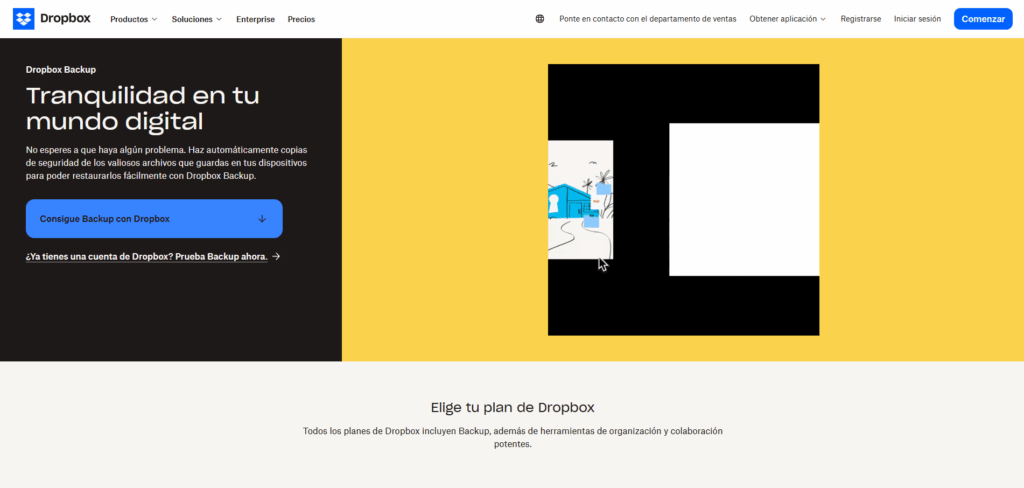
Kopia zapasowa Dropboxa Dropbox to konkretna funkcja w ekosystemie Dropbox, zaprojektowana w celu uproszczenia tworzenia kopii zapasowych w chmurze. To narzędzie umożliwia automatyczne i ciągłe tworzenie kopii zapasowych plików i folderów na komputerze, zarówno Windows, jak i Mac. Jest szczególnie przydatne, ponieważ po skonfigurowaniu wszelkie zmiany wprowadzone w ważnych plikach zostaną odzwierciedlone bezpośrednio w kopii zapasowej w chmurze.
Jedną z jego głównych zalet jest to Możesz przywrócić pliki i foldery do poprzednich wersji lub odzyskać je w przypadku przypadkowego usunięcia, uszkodzenia sprzętu lub utraty dostępu do oryginalnego urządzenia. Ponadto, ze strony internetowej Dropbox, masz scentralizowany dostęp do wszystkich swoich kopii zapasowych, dzięki czemu możesz nimi łatwo zarządzać i odzyskiwać je w dowolnym czasie i miejscu.
Zalety korzystania z Dropbox Backup
- Pełna automatyzacja: Nie musisz pamiętać o wykonywaniu ręcznych kopii zapasowych, ponieważ system aktualizuje je automatycznie.
- Dostęp z dowolnego urządzenia: Przeglądaj i pobieraj kopie zapasowe plików za pomocą dowolnej przeglądarki lub aplikacji Dropbox.
- Ochrona przed nieprzewidzianymi zdarzeniami: Zapomnij o utracie informacji spowodowanej wypadkiem lub błędem ludzkim; Twoje dane będą zawsze bezpieczne.
- Integracja z przepływami pracy: Dzięki kompatybilności z narzędziami typu Power Automate (My Flow) możesz dostosowywać i personalizować procesy do swoich konkretnych potrzeb.
Jak skonfigurować kopię zapasową w Dropboxie?
Proces konfiguracji jest bardzo prosty i przyjazny dla użytkownika, zaprojektowany tak, aby użytkownicy o dowolnym poziomie umiejętności mogli zacząć chronić swoje informacje w ciągu kilku minut. Oto przewodnik krok po kroku, jak to zrobić:
- Uzyskaj dostęp do narzędzia do tworzenia kopii zapasowych z aplikacji Dropbox zainstalowanej na komputerze lub z Internetu, w sekcji poświęconej kopiom zapasowym.
- Wybierz opcję „Dodaj kopię zapasową”Stąd możesz wybrać zarówno cały komputer, jak i wszystkie podłączone do niego dyski twarde.
- Jeżeli wybierzesz komputer, kliknij „Zaczynajmy”W przypadku zewnętrznego dysku twardego opcja będzie brzmieć „Utwórz kopię zapasową na ”.
- Wybierz foldery, które chcesz uwzględnić w kopii zapasowej. Możesz wybrać domyślne foldery, takie jak Pulpit, Dokumenty, Obrazy lub dowolny inny wybrany przez Ciebie folder użytkownika.
- Kliknij na 'Organizować coś' o „Utwórz kopię zapasową” aby rozpocząć proces.
- Na komputerach Mac prawdopodobnie zostaniesz poproszony o pozwolenie na dostęp do niektórych folderów. Kliknij „OK”, aby kontynuować.
Po zakończeniu tego procesu Dropbox wykona pierwszą pełną kopię zapasową. Czas przesyłania będzie zależał od rozmiaru i liczby plików, a także od szybkości połączenia internetowego. Następnie aplikacja automatycznie zsynchronizuje wszystkie zmiany wprowadzone w plikach w wybranych folderach, zawsze przechowując aktualną kopię w chmurze.
Obsługa błędów i problemów z synchronizacją
Czasami mogą pojawić się problemy które uniemożliwiają Ci tworzenie kopii zapasowych niektórych plików lub folderów. Gdy tak się stanie, Dropbox powiadomi Cię, wyświetlając je na liście błędów synchronizacji. Aby nimi zarządzać, wykonaj następujące kroki:
- Kliknij ikonę Dropbox na pasku zadań (Windows) lub pasku menu (Mac).
- Wejdź na swój profil klikając na awatar znajdujący się w prawym górnym rogu.
- wybierać „Wyświetl problemy z synchronizacją” i przejrzyj szczegóły dotyczące plików, których to dotyczy.
W ten sposób możesz szybko zidentyfikować pliki powodujące konflikty i otrzymać sugestie dotyczące rozwiązania każdego problemu. Dzięki temu masz pewność, że żadne ważne informacje nie pozostaną bez kopii zapasowej.
Jakie pliki i foldery można tworzyć kopie zapasowe za pomocą Dropbox Backup?
Dropbox Backup pozwala wybrać niemal wszystko z folderu użytkownika komputera, w tym Pulpit, Dokumenty, Obrazy i inne niestandardowe foldery. Jednak Folder Dropbox powiązany z Twoim kontem nie jest automatycznie kopiowany zapasowo, ponieważ ten folder jest już natywnie synchronizowany z chmurą.
Dodatkowo możesz zdecydować się na tworzenie kopii zapasowych dysków zewnętrznych, rozszerzając ochronę na dodatkowe dyski twarde podłączone do urządzenia.
Po zakończeniu początkowej konfiguracji Dropbox Backup będzie nadal działać w tle, aktualizując kopię zapasową za każdym razem, gdy wprowadzasz zmiany w chronionych plikach. Czasami zmiany mogą być widoczne niemal natychmiast; w innych przypadkach system aktualizuje się co 15 minut, w zależności od wybranego typu synchronizacji i ustawień.
Przeglądanie i odzyskiwanie kopii zapasowych
Aby zarządzać plikami z kopią zapasową i je odzyskiwać, wystarczy przejść do dropbox.com/backup/wszystkoW tej sekcji witryny Dropbox możesz:
- Zobacz wszystkie dostępne kopie zapasowe, posortowane według urządzenia i daty.
- Sprawdź status każdej kopii: czy jest ukończona, jaki ma rozmiar i czy zawiera konflikty.
- Przywróć poprzednie wersje plików, wybierając konkretną datę, do której chcesz powrócić.
- Przenieś kopie zapasowe do głównej pamięci masowej Dropbox, aby utworzyć duplikaty plików lub przechowywać je również w chmurze.
Funkcja ta jest szczególnie przydatna w przypadku awarii sprzętu lub zgubienia bądź kradzieży urządzenia, ponieważ umożliwia szybkie i łatwe odzyskanie informacji.
Czym jest My Flow i jak integruje się z Dropbox?
My Flow, znany na całym świecie jako Automatyka mocy, to rozwiązanie firmy Microsoft przeznaczone dla automatyzować powtarzające się zadania Tworząc niestandardowe przepływy pracy, które łączą różne aplikacje i usługi, w tym Dropbox. Korzystając z Power Automate (My Flow), możesz nie tylko zaplanować kopie zapasowe, ale także wdrożyć uzupełniające działania, takie jak powiadomienia, automatyczne meldunki, konwersje formatów i inne.
Ta integracja zwiększa elastyczność i wydajność w zarządzaniu plikami, co pozwala tworzyć procesy dostosowane do Twoich potrzeb. Na przykład możesz zaprojektować przepływ, który automatycznie zapisuje załączniki e-mail do folderu Dropbox, tworzy kopie zapasowe w chmurze za pomocą Power Automate lub powiadamia Twój zespół za każdym razem, gdy kopia zapasowa zostanie ukończona.
Konfigurowanie przepływu w usłudze Power Automate dla Dropbox
Aby zacząć korzystać z automatyzacji, potrzebujesz konta Power Automate (My Flow), dostępu do usługi Dropbox i uprawnień do połączenia dwóch systemów. Ogólny proces wygląda następująco:
- Zaloguj się do usługi Power Automate na oficjalnym portalu Microsoft.
- W lewym panelu wybierz „Moje przepływy”, a następnie utwórz nowy lub edytuj istniejący.
- Dodaj nowy krok i wyszukaj akcję „Dropbox” w polu wyszukiwania dostępnych usług.
- Z proponowanych działań wybierz „Utwórz plik (Dropbox)”.
- Jeśli łączysz Dropbox po raz pierwszy, wprowadź swoje dane uwierzytelniające, aby autoryzować dostęp.
- Wybierz folder docelowy w Dropboxie, w którym będą przechowywane kopie zapasowe wygenerowane przez przepływ.
- Definiuje nazwę pliku, która może być statyczna lub zawierać zmienne, takie jak data, godzina lub unikalne identyfikatory, aby uniknąć duplikatów.
- Określ zawartość, którą chcesz zapisać w pliku. Możesz określić tekst, załączniki e-mail, zawartość formularza itp.
- Zapisz przepływ pracy i uruchom test, aby sprawdzić, czy wszystko działa prawidłowo.
Pamiętaj, że możesz dodać wiele akcji do tego samego przepływu, wyzwalać powiadomienia e-mail, przenosić pliki między folderami, sortować zadania, kopiować i wklejać podobne akcje i wiele więcej. Ponadto Power Automate daje Ci możliwość zaplanowania tych przepływów tak, aby działały na podstawie zdarzeń lub w określonych odstępach czasu, co ułatwia automatyzację codziennych, cotygodniowych lub na żądanie kopii zapasowych.
Dostosowywanie przepływów i zarządzanie zaawansowanymi działaniami
Power Automate jest wystarczająco wszechstronny, aby umożliwić Ci dostosowanie każdego szczegółu Twoich przepływów pracy. Jeśli chcesz zwiększyć bezpieczeństwo, możesz zaplanować automatyczne powiadomienie, które będzie wysyłane za każdym razem, gdy kopia zapasowa zostanie ukończona, lub ustawić warunki, aby określone poufne pliki były przechowywane w określonych folderach z ograniczonymi uprawnieniami.

Umożliwia także uwzględnienie mechanizmów kontroli wersji, manipulacji plikami, wykonywania warunkowego i zarządzania konfliktami, dzięki czemu rozwiązanie to jest wszechstronnym i wydajnym narzędziem dla przedsiębiorstw i zaawansowanych środowisk.
Porady i najlepsze praktyki dotyczące tworzenia kopii zapasowych Dropbox przy użyciu Mi Flow
Automatyzacja jest sojusznikiem, ale ważne jest, aby postępować zgodnie z dobrymi praktykami Aby zoptymalizować bezpieczeństwo i skuteczność kopii zapasowych:
- Starannie wybieraj foldery, których kopie zapasowe chcesz tworzyć, nadając priorytet dokumentom o znaczeniu krytycznym i plikom, które często ulegają zmianom.
- Ustanawia jasne i spójne wzorce nazewnictwa plików generowanych przez strumienie, ułatwiając ich lokalizację i przywracanie.
- Skonfiguruj okresowe powiadomienia lub kontrole, aby mieć pewność, że Twoje przepływy działają zgodnie z oczekiwaniami i nie występują żadne błędy synchronizacji.
- Zapoznaj się z zasadami Dropbox dotyczącymi przechowywania wersji i plików, ponieważ może się zdarzyć, że będziesz musiał odzyskać przypadkowo usunięte informacje nawet po kilku dniach lub tygodniach.
- Jeśli korzystacie z Dropboxa jako zespół, zdefiniujcie role i uprawnienia, aby zapobiec nieautoryzowanemu dostępowi, a także, gdy to konieczne, twórzcie kopie zapasowe udostępnionych folderów w sposób niedostępny dla osób trzecich.
- Jak przenieść zdjęcia z Google do Dropbox?
Rola Dropbox i Mi Flow w środowisku biznesowym i zawodowym
W wielu kontekstach zawodowych Automatyzacja tworzenia kopii zapasowych robi znaczącą różnicę W zakresie produktywności, zgodności z przepisami i zapobiegania utracie danych. Dropbox Backup, obsługiwany przez inteligentne przepływy pracy w Mi Flow, umożliwia firmom zapewnienie ciągłości działania i zachowanie poufnych informacji bez polegania na ręcznych procesach podatnych na błędy lub przeoczenia.
Ponadto integracja z ekosystemami współpracy, takimi jak Microsoft 365, Google Workspace i innymi narzędziami zwiększającymi produktywność, umożliwia centralizację zarządzania dokumentami i ochrony plików w ramach jednego rozwiązania.
Typowe rozwiązywanie problemów i pomoc techniczna
Chociaż Dropbox i Power Automate są zaprojektowane tak, aby były solidne i łatwe w użyciu, możesz napotkać sporadyczne problemy spowodowane konfliktami synchronizacji, problemami z uprawnieniami lub problemami z połączeniem. Dobrym pomysłem jest sprawdzenie sekcji pomocy Dropbox lub centrum wsparcia Power Automate, jeśli napotkasz określone ograniczenia.
Oficjalne wsparcie Dropbox pomaga rozwiązywać problemy w ciągu kilku godzin w dni robocze, a aktywna społeczność zapewnia rozwiązania typowych problemów. Jeśli potrzebujesz dodatkowej pomocy, możesz sprawdzić oficjalne fora lub obszerną dokumentację udostępnianą przez obie usługi.
Klucze do zwiększenia koncentracji i płynności podczas pracy z Dropboxem
Korzystanie z dzisiejszych narzędzi technologicznych nie polega tylko na automatyzacji zadań, ale także na tworzeniu środowisk sprzyjających koncentracji i kreatywności. Znany stan przepływu Osiąga się to, gdy udaje się zachować koncentrację, motywację i produktywność przez dłuższy czas. Dropbox ułatwia ten proces, centralizując informacje i unikając rozproszeń związanych z zarządzaniem plikami i ich ochroną.
Oto kilka dodatkowych rekomendacji mających na celu maksymalizację wydajności: wyeliminowanie rozpraszaczy cyfrowych, zorganizowanie miejsca pracy, jasne określenie celów dla zautomatyzowanych przepływów pracy i wykorzystanie funkcji współpracy, takich jak Dropbox Paper, dzięki którym Twój zespół będzie mógł pracować wydajniej.
Połączone wykorzystanie Kopia zapasowa Dropboxa Mi Flow zapewnia wydajne i proste rozwiązanie do tworzenia kopii zapasowych plików, dzięki czemu możesz poświęcić więcej czasu na produktywne i kreatywne zadania, mając pewność, że Twoje dane są zawsze zabezpieczone i bezpieczne. Mamy nadzieję, że nauczyłeś się, jak tworzyć kopie zapasowe plików w Dropbox za pomocą Mi Flow.

Od najmłodszych lat pasjonat technologii. Uwielbiam być na bieżąco w branży i przede wszystkim ją komunikować. Dlatego od wielu lat zajmuję się komunikacją w serwisach poświęconych technologii i grom wideo. Możesz znaleźć mnie piszącego o Androidzie, Windowsie, MacOS, iOS, Nintendo lub jakimkolwiek innym pokrewnym temacie, który przyjdzie Ci do głowy.