- Dzięki AMD Adrenalin możesz sterować wentylatorem z poziomu sterownika, bez dodatkowych aplikacji.
- W przypadku urządzeń firmy NVIDIA Panel nie oferuje bezpośredniej kontroli; należy unikać mieszania narzędzi.
- Nieregularne odczyty obrotów na minutę często wynikają z konfliktów pomiędzy wieloma poziomami sterowania.
- Jeśli chcesz uzyskać efekt wizualny, najłatwiejszym rozwiązaniem jest podłączenie wentylatora do zasilania zewnętrznego.

¿Jak wymusić pracę wentylatora GPU bez dodatkowego oprogramowania? Sterowanie wentylatorem karty graficznej w systemie Windows bez instalowania narzędzi innych firm jest częstszym problemem niż się wydaje, zwłaszcza gdy zależy nam na precyzyjnej kontroli, ale nie chcemy zaśmiecać systemu wieloma narzędziami. Prawda jest taka, że sam system Windows oferuje bardzo mało bezpośredniej kontroli., a margines, jaki mamy, w dużej mierze zależy od sterowników i producenta procesora graficznego.
Jeśli korzystasz z Linuksa, wiesz, że można zapisywać do ścieżek systemowych, takich jak /sys/class/drm/card0/device/hwmon/hwmon3/pwm1, aby modulować sygnał PWM wentylatora. W systemie Windows takie podejście nie jest natywne; Sterowanie odbywa się za pomocą oprogramowania układowego karty oraz, w stosownych przypadkach, przez panel sterowania sterownika. Mimo to, sporo można zrobić za pomocą sterowników AMD i, w mniejszym stopniu, ustawień NVIDIA, a także istnieją sposoby na zapobieganie gwałtownym wzrostom liczby obrotów na minutę (RPM) podczas uruchamiania gry.
Co można zrobić w systemie Windows, mając tylko sterowniki?
Kluczem numer jeden jest zrozumienie, że bez dodatkowego oprogramowania masz tylko to, na co pozwala sam pakiet sterowników. W przypadku AMD pakiet Adrenalin obejmuje bardzo kompleksowy moduł dostrajający Pozwala to na manipulowanie krzywą wentylatora, włączanie i wyłączanie trybu Zero RPM oraz ręczne ustawianie prędkości. Z kolei w przypadku kart NVIDIA, Panel sterowania nie wyświetla opcji sterowania wentylatorem na konsumenckich kartach GeForce.
Ma to praktyczne konsekwencje: jeśli chcesz wymusić na wentylatorze, aby kręcił się zawsze, kiedy chcesz, w przypadku kart AMD możesz to zrobić za pomocą samego sterownika; w przypadku kart NVIDIA, o ile producent karty nie zintegruje tej funkcji ze swoim oficjalnym narzędziem (które jest przecież dodatkowym oprogramowaniem), będziesz musiał polegać na automatycznej kontroli zapewnianej przez oprogramowanie sprzętowe. Ważne jest, aby nie mieszać sterowników wentylatorów pochodzących z różnych źródeł jednocześnie.; jeśli to zrobisz, będziesz doświadczać nieregularnych odczytów i gwałtownych zmian, szczególnie na początku gry.
AMD Adrenalin (Wattman): sterowanie bez dodatkowego oprogramowania
Ośrodek nerwowy znajduje się w ustawieniach panelu Wydajność → Adrenalina. AMD oferuje predefiniowane profile, takie jak Silent i Balanced, a także sekcję wentylatorów dostępną po otwarciu odpowiedniego panelu sterowania. Można tam aktywować sterowanie ręczne, ustawić określoną prędkość i przełączyć na tryb Zero RPM, aby wentylatory nigdy się nie zatrzymywały.
Jeśli chcesz uzyskać bardziej szczegółowe ustawienia, przejdź do sekcji Sterowanie zaawansowane i Sterowanie precyzyjne. Zobaczysz krzywą ze stanami P, gdzie każdy punkt odnosi się do temperatury i obrotów na minutęoraz klawiaturę numeryczną do wprowadzania dokładnych wartości. Uwaga: czasami przesunięcie skrajnych punktów krzywej nie wpływa dokładnie na oczekiwany efekt, ponieważ oprogramowanie sprzętowe stosuje ochronę i wygładza przejścia. Pozwala to jednak na precyzyjne dostrojenie zachowania bez konieczności instalowania dodatkowych programów.
Jeśli chcesz od czasu do czasu „oszukać wentylator, żeby kręcił się, kiedy chcesz”, po prostu wyłącz opcję Zero RPM i wybierz stały punkt, np. 30–40% PWM, aby uzyskać widoczny, ale cichy obrót. Zapisz to ustawienie jako profil i załaduj je, kiedy tylko chcesz.Jeśli chcesz, aby ustawienia były zawsze stosowane przy uruchomieniu, użyj opcji profili w programie Adrenalin. Nie jest wymagane żadne dodatkowe oprogramowanie.
Przydatną cechą jest histereza: choć nie jest ona często podawana pod tą nazwą, adrenalina tłumi szybkie zmiany, zapobiegając nieustannemu unoszeniu się i opadaniu wentylatora. Ten amortyzator redukuje uczucie piły przy obrotach na minutę i wydłuża żywotność łożysk, co zauważysz zwłaszcza przy bardzo agresywnym jeździe po łuku.
NVIDIA: Ograniczenia, gdy nie potrzebujesz dodatkowego oprogramowania
W przypadku kart GeForce Panel sterowania NVIDIA nie oferuje ręcznego sterowania wentylatorem. Regulacja należy do oprogramowania układowego GPU i narzędzi innych firm. takie jak MSI Afterburner lub dowolne narzędzie udostępniane przez asembler. Jeśli ściśle trzymasz się „Windows i sterowniki”, praktyczną zasadą jest poleganie na automatycznej krzywej VBIOS i unikanie zakłóceń.
Wyjaśnia to, dlaczego na niektórych nowoczesnych kartach z trzema wentylatorami można zaobserwować dziwne zachowanie podczas uruchamiania gier, gdy wiele warstw próbuje wysłać dane. W niektórych modelach, np. PNY 4080, pierwszy wentylator może przechodzić przez niezależny kanał, a drugi i trzeci korzystają ze wspólnego czujnika.; wspólne odczyty mogą prowadzić do błędów monitorowania i pokazywać szczyty, które nie są fizycznie rzeczywiste. Jeśli istnieje również zewnętrzny program odczytujący i inny próbujący regulować, gra się rozpoczyna.
Sterowanie bez interfejsu graficznego: brutalna rzeczywistość w systemie Windows
Pomysł „sterowania wentylatorami za pomocą wiersza poleceń w systemie Windows” jest kuszący. AMD ma ADL (AMD Display Library), a NVIDIA ma NVAPI. Problemem jest to, że biblioteki te nie są przeznaczone do użytku domowego i nie stanowią gotowych narzędzi.; ADL w publicznych repozytoriach może być nieaktualne i słabo udokumentowane, a NVAPI nie gwarantuje uniwersalnego dostępu do wentylatorów na wszystkich kartach GeForce.
W praktyce, jeśli nie chcesz graficznego interfejsu, musisz skompilować plik wykonywalny, który wywołuje te API. To już jest dodatkowe oprogramowanie, nawet jeśli je stworzyłeś.Ścieżki takie jak WMI czy PowerShell nie udostępniają oficjalnego API do sterowania wentylatorem GPU w kartach konsumenckich. Nawet nvidia-smi, przydatne do innych parametrów, nie pozwala na ustawienie liczby obrotów na minutę (RPM) na większości kart GeForce w systemie Windows.
Sztuczka z kręceniem wentylatorów na żądanie (dekoracja pulpitu)
Jeśli planujesz użyć starszej karty graficznej, np. GTX 960, jako elementu dekoracyjnego i chcesz, aby wentylatory kręciły się na żądanie, istnieje rozwiązanie zupełnie niezależne od systemu Windows: bezpośrednie zasilanie wentylatorów. Wentylatory GPU 4-pinowe wykorzystują napięcie 12 V, uziemienie, obrotomierz i PWMDo zasilania 12 V można użyć zasilacza ATX, a do generowania sygnału PWM mikrokontroler typu Arduino, o ile przestrzega się standardu sygnału (zwykle 25 kHz przy poziomie logicznym 5 V).
Odłącz złącze wentylatora od płytki GPU, aby uniknąć dostarczania zasilania do karty. To klucz do tego, aby nie uszkodzić oryginalnej elektronikiPodłącz 12 V i GND do wentylatora, a sygnał PWM do odpowiedniego pinu. W ten sposób możesz regulować prędkość obrotową według potrzeb, nawet bez podłączania karty do gniazda PCIe. Nie jest to eleganckie rozwiązanie, ale sprawdza się jako wizualny „trik” na pulpicie.
Podczas grania mój procesor graficzny szaleje z liczbą obrotów na minutę: co się dzieje?
Jeśli używasz karty graficznej PNY 4080 z trzema wentylatorami i zauważysz, że podawane obroty na minutę (RPM) wzrastają do nierealistycznych poziomów podczas uruchamiania gry, przyczyną jest zazwyczaj konflikt sterowników lub błędny odczyt z współdzielonego czujnika. Nakładka NVIDIA i narzędzia takie jak Fan Control mogą odczytywać dane równolegle A jeśli inne oprogramowanie spróbuje to regulować, zaczyna się żmudne liczenie. Nawet jeśli wentylator fizycznie nie osiągnie tych absurdalnych obrotów na minutę, możesz usłyszeć sporadyczne, buczące dźwięki powyżej 55%, jeśli algorytm działa w mikroskali.
Zanim pomyślisz o uszkodzeniu sprzętu, skoncentruj się na diagnozie poprzez konsultację Co zrobić, gdy prędkość wentylatora nie zmienia się nawet po użyciu oprogramowania. Najczęstszym przypadkiem jest konflikt konfiguracji gdzie co najmniej dwa programy próbują sterować krzywą lub odczytywać dane z tego samego czujnika, generując szum. Upewnij się, że tylko jedno narzędzie steruje wentylatorami, wyłącz inne funkcje sterowania i pozostaw tylko jedno źródło monitorowania aktywne w grach.
- Wybierz pojedynczy kontroler wentylatoraJeśli nie używasz żadnego dodatkowego oprogramowania, pozostaw oprogramowanie sprzętowe (VBIOS) w spokoju; jeśli używasz Adrenalin, nie łącz go z Fan Control lub Afterburner.
- Wyłącz opcję Zero RPM, jeśli zależy Ci na stabilności:unikniesz ciągłych uruchomień i zatrzymań na granicy progu termicznego.
- Aktywuje histerezę lub tłumienie:W przypadku AMD wydaje się być zintegrowany; w narzędziach zewnętrznych dostosowuje histerezę do łagodnych nachyleń.
- Sprawdź zgrupowane czujniki:W niektórych modelach 4080 dwa wentylatory korzystają z tego samego obrotomierza; należy polegać na pojedynczym wiarygodnym odczycie i odrzucać nierealistyczne wartości szczytowe.
- Wyłącza zbędne nakładki: Zamknij NVIDIA OSD, jeśli używasz już innego OSD. Minimalizuje to konkurencję o ten sam kanał.
- Zaktualizuj sterowniki i, jeśli to konieczne, oprogramowanie układowe GPU:Nieregularne odczyty można czasem skorygować za pomocą kontroli czujników.
Dzięki tej korekcie „gwałtowne wahania” zazwyczaj zanikają, pozostawiając stabilne zachowanie w granicach 55% preferowanego przez Ciebie poziomu szumu. Jeśli słyszalne szczyty utrzymują się nawet przy pojedynczej warstwie sterującej, wtedy ma sens sprawdzenie karty na innym komputerze, aby wykluczyć wadę fizyczną wentylatora lub sterownika PWM.
MSI Afterburner i spółka: Dlaczego warto o nich wspomnieć, nawet jeśli nie potrzebujesz dodatkowego oprogramowania
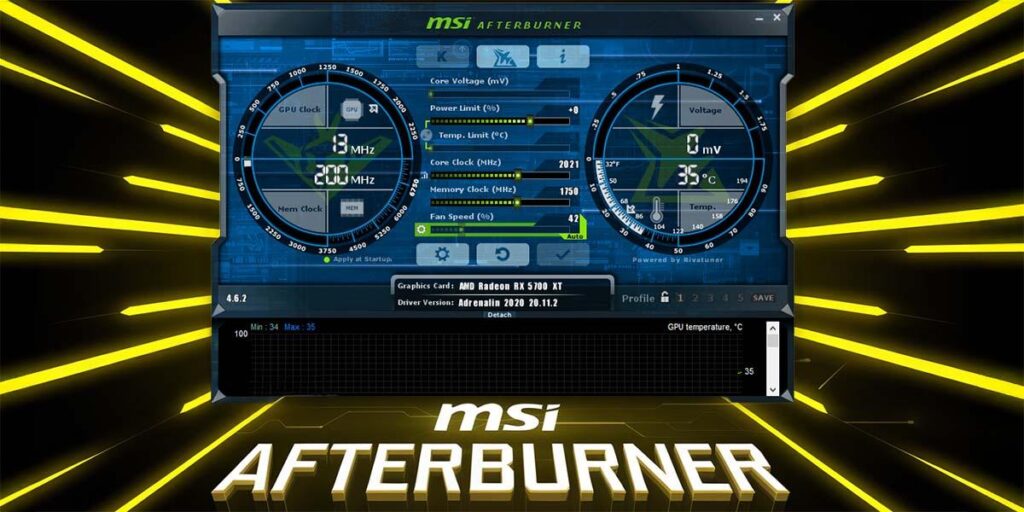
Choć celem jest unikanie dodatkowych narzędzi, nie sposób nie wspomnieć o Afterburnerze, aby wyjaśnić, dlaczego czasami pojawiają się konflikty. Afterburner jest popularnym programem do podkręcania i sterowania wentylatorami.i opiera się na RivaTuner do obsługi OSD i limitowania FPS, co oferował jeszcze przed zintegrowaniem go przez NVIDIA ze swoimi sterownikami. Tradycyjnie działało płynniej na kartach NVIDIA, ale w przypadku niektórych kart AMD może powodować problemy, jeśli zarządzasz elementami wykraczającymi poza monitorowanie.
Program zawiera skaner OC, który na podstawie stabilności tworzy krzywą napięcie/częstotliwość, przydatną do uzyskania informacji o zapasie mocy obliczeniowej procesora graficznego. W praktyce działa to szczególnie dobrze w przypadku generacji takich jak PascalW edytorze krzywych możesz przesuwać profil poziomo lub pionowo i dostosowywać segmenty, przytrzymując klawisze modyfikacji, takie jak Ctrl lub Shift, dostępne za pomocą ich skrótu klawiaturowego (klasyczny skrót edytora krzywych).
Jeśli chodzi o wentylator, Afterburner umożliwia ustawienie opcji takich jak ominięcie zatrzymania wentylatora, użycie trybu sterowania oprogramowaniem układowym lub zastosowanie histerezy w celu zapobiegania nagłym zmianom. Monitorowanie jest bardzo kompleksowe: zasobnik systemowy, OSD, wyświetlacze LCD klawiatury i logi, a także tryb testowy i skróty do robienia zdjęć lub nagrywania filmów. Wszystko to jest świetne, jeśli zdecydujesz się z tego skorzystać, ale łączenie go z innymi sterownikami to pewny przepis na skoki obrotów i zakłócenia.
Istnieją alternatywy skoncentrowane na innych markach, takie jak SAPPHIRE TriXX (dla AMD) lub EVGA Precision. Jeśli zdecydujesz się na narzędzia innych firm, postaraj się skoncentrować wszystko w jednym, wyłączając wszelkie inne warstwy kontrolne lub nakładki, które odczytują lub zapisują te same czujniki.
Dobre praktyki przy definiowaniu krzywej z kierowcami
Jeśli korzystasz wyłącznie ze sterowników, postępuj zgodnie z kilkoma prostymi zasadami. Działa przy dużych wzrostach temperatury pomiędzy punktami na krzywej aby GPU nie przekraczało stale progów. Unikaj dużych skoków obrotów między sąsiednimi punktami; lepsze jest łagodne nachylenie, które nie wprowadza szumu przy każdym mikroskoku obciążenia.
Jeśli ze względów estetycznych lub w celu uniknięcia szczytowych temperatur priorytetem jest ciągła praca wentylatorów, wyłącz opcję Zero RPM i ustaw minimalną prędkość obrotową na 25–35% w zależności od modelu. W tym zakresie powietrze zazwyczaj przemieszcza się bez powodowania uciążliwości. i daje wizualny efekt ciągłych obrotów. Jeśli martwisz się o hałas, możesz ustawić maksymalną wartość na 55–60% i pozwolić na spadek taktowania lub ograniczenie mocy GPU przy bardzo wymagających, długotrwałych obciążeniach.
W przypadku kart z wieloma wentylatorami i czujnikami nie przejmuj się dopasowywaniem liczby obrotów każdego wirnika do centa; Ważne jest, aby temperatura rdzenia i pamięciJeśli oprogramowanie sprzętowe zdecyduje, że dwa wentylatory powinny być zsynchronizowane, a jeden powinien pozostać niezależny, respektuje ten schemat, aby uniknąć oscylacji spowodowanych korektami krzyżowymi.
Co zrobić, jeśli chcę zautomatyzować działanie bez otwierania interfejsu?
W granicach dozwolonych przez sterowniki, możesz zapisywać profile. W AMD Adrenalin profile wydajności obejmują krzywą wentylatora; Ładowanie profilu podczas uruchamiania jest łatwiejsze niż kompilowanie własnego narzędziaW przypadku urządzeń firmy NVIDIA bez zewnętrznego narzędzia nie ma bezpośredniego odpowiednika: użytkownik jest zmuszony do korzystania z domyślnego zachowania VBIOS i ograniczeń termicznych.
Dla tych, którzy szukają rozwiązania „bez graficznego interfejsu”, dostępne są biblioteki takie jak ADL lub NVAPI, ale nie są one typu plug and play. Wymaga programowania i podpisywania plików wykonywalnych, a wiele funkcji nie jest udokumentowanych dla użytkowników końcowych.Posiadanie dobrze utrzymanych rozwiązań innych firm ma sens, a jeśli nie chcesz ich instalować, najlepiej zachować kontrolę w sterowniku i unikać nakładek, które generują szum odczytu.
Opisywany scenariusz wygląda następująco: jeśli używasz procesora AMD, sterowniki zapewniają doskonałą kontrolę nad wentylatorem bez konieczności instalowania czegokolwiek innego; jeśli używasz procesora NVIDIA, oprogramowanie sprzętowe wykonuje całą pracę, a bez dodatkowych narzędzi nie możesz nic zrobić poza unikaniem konfliktów. W przypadku ozdoby ze starą kartą graficzną, praktycznym rozwiązaniem jest metoda elektryczna ze źródłem 12 V i zewnętrznym PWMJeśli w grach występują niekontrolowane odczyty RPM, usuń warstwy, włącz histerezę i trzymaj kierownicę tylko jedną ręką; stabilność pojawia się, gdy rządzi tylko jeden boss. Teraz wiesz już wszystko o Jak wymusić pracę wentylatora GPU bez dodatkowego oprogramowania.


Od najmłodszych lat pasjonat technologii. Uwielbiam być na bieżąco w branży i przede wszystkim ją komunikować. Dlatego od wielu lat zajmuję się komunikacją w serwisach poświęconych technologii i grom wideo. Możesz znaleźć mnie piszącego o Androidzie, Windowsie, MacOS, iOS, Nintendo lub jakimkolwiek innym pokrewnym temacie, który przyjdzie Ci do głowy.