W tej okazji zobaczymy Jak zabezpieczyć hasłem plik PDF w systemie Windows 11, bez instalowania żadnych programów. Szyfrowanie dokumentu PDF hasłem to świetna opcja, jeśli nie chcesz, aby osoby trzecie miały do niego dostęp bez Twojej zgody. Zobaczymy, jak to zrobić bezpośrednio z komputera, ale także jak użyć narzędzia online. Zaczynajmy.
Jak zabezpieczyć hasłem plik PDF w systemie Windows 11 bez instalowania żadnych programów
Zabezpieczenie hasłem pliku PDF w systemie Windows 11 to proste, ale skuteczne zabezpieczenie, które zapewnia spokój ducha, wiedząc, że Twoje informacje są bezpieczne. Również poprzez ustawienie hasła chronisz integralność dokumentu, ponieważ nikt nie będzie miał do niego łatwego dostępu, aby edytować, drukować lub kopiować jego zawartość.
Istnieje wiele narzędzi, które mogą pomóc Ci zabezpieczyć hasłem plik PDF w systemie Windows 11. Jednak tym razem Skupimy się na tym, jak to zrobić bez konieczności pobierania dodatkowych programów.Następnie pokażemy, jak można zabezpieczyć hasłem plik PDF za pomocą programów Microsoft Word i Smallpdf, przy czym ten drugi jest narzędziem online.
Oto jak zabezpieczyć hasłem plik PDF w systemie Windows 11 za pomocą programu Microsoft Word.
Czy wiesz, że możesz zabezpieczyć hasłem plik PDF w systemie Windows 11, używając samego programu Word? Tak. Za pomocą tego popularnego edytora tekstu, który jest preinstalowany na komputerze z systemem Windows 11. Możesz zabezpieczyć swoje dokumenty hasłemNiezależnie od tego, czy są to dokumenty PDF czy .docx, można je łatwo zaszyfrować hasłem.
Następnie zostawiamy Ci Kroki ochrony hasłem pliku PDF w systemie Windows 11 za pomocą programu Word:
- Znajdź dokument PDF, który chcesz zabezpieczyć.
- Kliknij go prawym przyciskiem myszy i wybierz Otwórz za pomocą programu Word.
- Po otwarciu dokumentu w programie Word może zostać wyświetlony monit z prośbą o kliknięcie Umożliwić edycję.
- Teraz kliknij Archiwum.
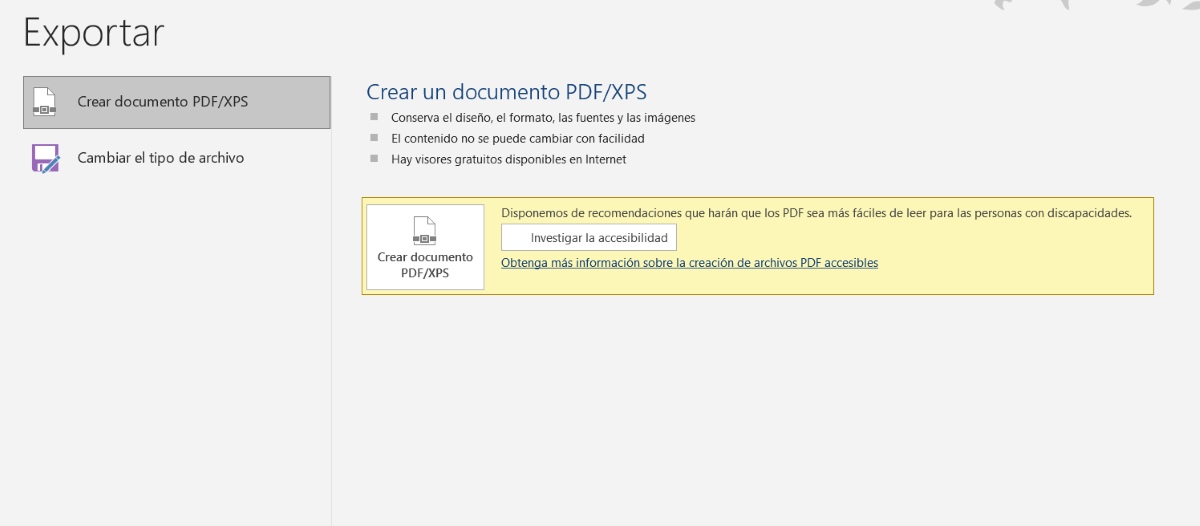
- Następnie wybierz opcję Eksport.
- Wybierz opcję Utwórz dokument PDF/XPS.
- W wyskakującym okienku wybierz Opcje.
- Teraz kliknij opcję „Zaszyfruj dokument hasłem” i naciśnij akceptować.
- Wybierz hasło i powtórz je w odpowiednim polu (hasło musi mieć od 6 do 32 znaków) i kliknij OK.
- Na koniec wybierz miejsce, w którym chcesz zapisać dokument, nadaj mu nazwę identyfikującą i kliknij publikować.
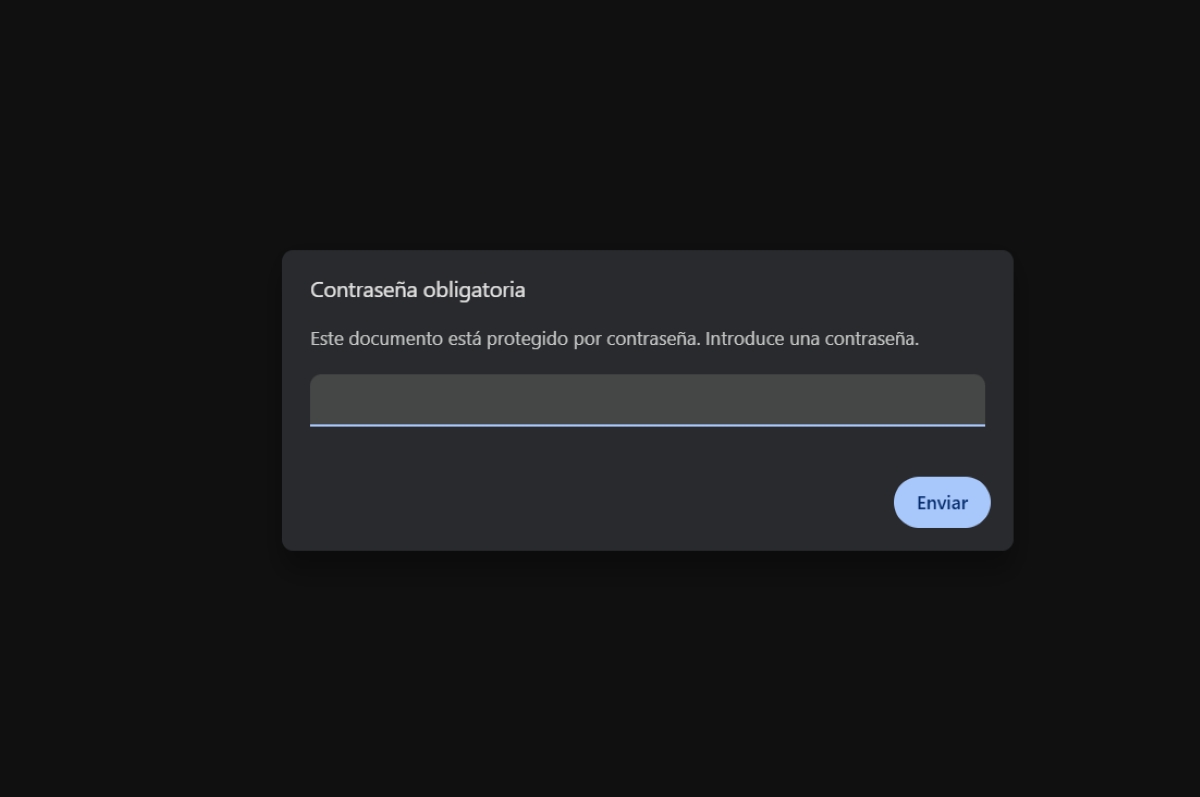
Po wykonaniu wszystkich tych kroków pojawi się okno dialogowe z ostrzeżeniem: „Nie można otworzyć pliku" To jest całkowicie normalneTo właśnie dlatego, że właśnie zaszyfrowałeś go hasłem. Teraz, aby sprawdzić, czy jest naprawdę chroniony, przejdź do miejsca, w którym go zapisałeś i otwórz go.
Zobaczysz to Jeśli plik PDF jest zabezpieczony hasłem, nie można go podejrzeć.Zamiast tego, tam gdzie normalnie pojawia się podgląd, zobaczysz komunikat „Brak dostępnego podglądu”. A jeśli wszystko poszło dobrze, po dwukrotnym kliknięciu zostaniesz poproszony o podanie hasła, aby go wyświetlić.
Możesz również chronić swoje dokumenty .docx
Jeśli masz Dokument Word, który chcesz chronić Za pomocą hasła możesz to również zrobić z tego samego narzędzia. Aby to zrobić, po prostu wykonaj następujące kroki:
- Otwórz dokument Worda.
- Kliknij Plik.
- Wybierz Informacje.
- Kliknij Chroń dokument – Szyfruj hasłem.
- Podaj hasło i potwierdź je.
- Na koniec kliknij Zapisz jako i wybierz lokalizację docelową.
- Gotowe. Następnym razem, gdy otworzysz dokument, będziesz musiał wpisać hasło, aby zobaczyć jego zawartość.
Zabezpieczanie hasłem pliku PDF w systemie Windows 11: korzystanie z Smallpdf
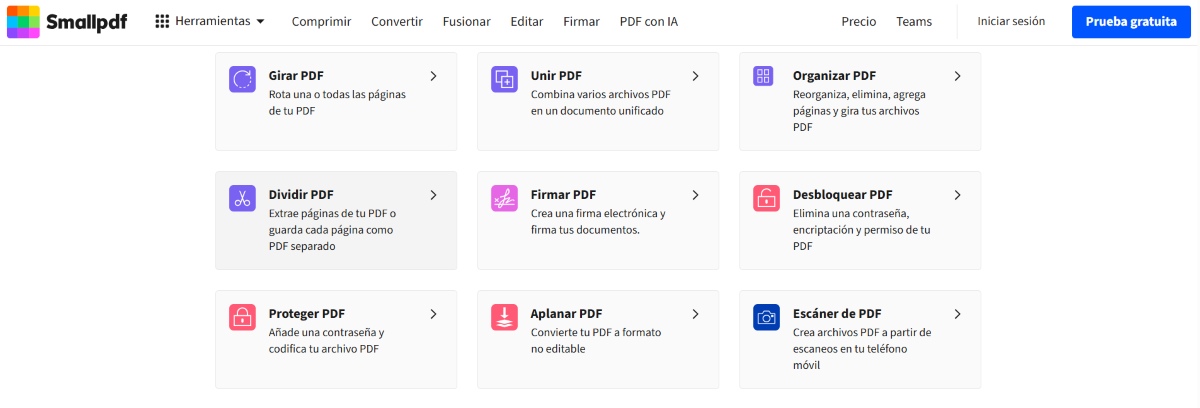
Innym sposobem szyfrowania dokumentów PDF hasłem bez użycia programów jest korzystając z narzędzia onlineW Internecie jest mnóstwo takich narzędzi dostępnych za darmo. Jednym z nich jest Smallpdf i pozwala nie tylko chronić dokumenty, ale także je przycinać, tłumaczyć, edytować itp.
Poniżej znajdziesz instrukcje dotyczące zabezpieczania dokumentów hasłem. korzystając z narzędzia online Smallpdf:
- Wejdź na stronę Smallpdf (możesz skorzystać z linku powyżej).
- W miejscu, gdzie jest mowa o Najpopularniejszym narzędziu PDF, kliknij Dowiedz się więcej o wszystkich narzędziach PDF.
- Przesuwaj, aż znajdziesz opcję Chroń PDF.
- Teraz kliknij opcję Wybierz pliki.
- Znajdź i zaznacz dokument PDF, a następnie kliknij Otwórz.
- Wybierz swoje hasło i powtórz je.
- Następnie kliknij Chroń i poczekaj na zakończenie szyfrowania pliku PDF.
- Na koniec kliknij Pobierz, aby zapisać zabezpieczony plik na swoim komputerze.
- Gotowe. W ten prosty sposób możesz zabezpieczyć dowolny dokument PDF hasłem.
Po pobraniu dokumentu PDF na komputer z systemem Windows 11, po jego otwarciu zostaniesz poproszony o podanie utworzonego hasła. Niezależnie od tego, za pomocą jakiego czytnika dokumentów go otworzysz (Word, Adobe lub przeglądarka) – aby wyświetlić zawartość, konieczne będzie podanie hasła.
Korzyści z ochrony hasłem pliku PDF w systemie Windows 11

Jak widać, ochrona hasłem pliku PDF w systemie Windows 11 bez żadnego oprogramowania jest możliwa. Poza tym, kto nie ma zainstalowanego programu Word na swoim komputerze? A jeśli chcesz skorzystać z alternatywy online, masz możliwość skorzystania z narzędzi takich jak Smallpdf. Jaki jest najlepszy sposób na ochronę pliku PDF?Kiedy naprawdę konieczne jest zaszyfrowanie dokumentu hasłem?Jakie są korzyści z takiego postępowania?
Jeśli myślisz o zabezpieczeniu hasłem pliku PDF w systemie Windows 11, prawdopodobnie będziesz chciał chronić informacje w środku. Możesz ustawić hasło. Jeśli dokument jest poufny, stanowi część projektu edukacyjnego lub zawodowego albo po prostu chcesz chronić plik PDF dla większego bezpieczeństwa.
Podsumowując, możemy stwierdzić, że ochrona naszych dokumentów hasłem ma następujące zalety: korzyść:
- Poufność i prywatność:Za pomocą hasła możesz chronić swoje dane osobowe, informacje finansowe, dokumenty prawne, informacje biznesowe lub osobiste dane badawcze.
- Kontrola dostępu:Udostępniając zaszyfrowany dokument innym osobom, możesz kontrolować, kto może uzyskać do niego dostęp, a kto nie.
- Integralność dokumentu:Oprócz zabezpieczenia hasłem niektóre narzędzia (w tym Word) pozwalają zapobiec edycji, drukowaniu lub kopiowaniu zawartości dokumentu, co zapewnia większą ochronę.
- Łatwość użyciaWiększość narzędzi, które pozwalają na zaszyfrowanie dokumentu hasłem, jest łatwa w użyciu. Przetestuj je, wykonując kroki opisane w tym artykule.
Teraz, gdy wiesz, jak zabezpieczyć hasłem plik PDF w systemie Windows 11 bez instalowania żadnych programów, skorzystaj z tej opcji, kiedy tylko jej potrzebujesz. Nie musisz pobierać specjalnych aplikacji, aby to zrobić. dodaj dodatkową warstwę bezpieczeństwa do ważnych dokumentów. Postępuj zgodnie z instrukcjami w tym artykule i chroń swoje pliki przed ciekawskimi oczami.

Od najmłodszych lat byłem bardzo ciekawy wszystkiego, co wiąże się z postępem naukowym i technologicznym, zwłaszcza tym, który czyni nasze życie łatwiejszym i przyjemniejszym. Uwielbiam być na bieżąco z najnowszymi wiadomościami i trendami, a także dzielić się swoimi doświadczeniami, opiniami i radami na temat sprzętu i gadżetów, których używam. To doprowadziło mnie do zostania pisarzem internetowym nieco ponad pięć lat temu, skupiającym się głównie na urządzeniach z Androidem i systemach operacyjnych Windows. Nauczyłem się wyjaśniać prostymi słowami to, co jest skomplikowane, aby moi czytelnicy mogli to łatwo zrozumieć.