
Wszyscy doświadczyliśmy sytuacji, w której podczas przeglądania strony internetowej pojawiały się niezliczone wyskakujące okienka i nie wiedzieliśmy, jak je zamknąć. To bardzo irytujące i marnuje cenny czas. Dlatego w tym artykule przyjrzymy się… Jak zablokować wyskakujące okienka w przeglądarce Microsoft Edge w systemie Windows 11, jak zezwolić na nie pod określonym adresem URL i co warto wiedzieć o tej funkcji. Zaczynajmy.
Dlaczego warto blokować wyskakujące okienka w przeglądarce Microsoft Edge w systemie Windows 11?
Blokuj wyskakujące okienka z Microsoft Edge może poprawić Twoje wrażenia podczas przeglądania na kilka sposobówW ten sposób zapobiegasz automatycznemu otwieraniu nowego okna, karty lub części okna na aktualnie wyświetlanej stronie internetowej. Ta funkcja jest domyślnie włączona w przeglądarce Microsoft Edge.
No więc, Dlaczego warto blokować wyskakujące okienka w przeglądarce Microsoft Edge? Prawda jest taka, że istnieje wiele rodzajów wyskakujących okienek: reklamy, ostrzeżenia, oferty, alerty itd., które mogą pojawić się w dowolnym momencie. Niektóre są całkowicie w porządku i wręcz niezbędne do wykonania określonych procedur. Inne jednak mogą być jedynie rozpraszające lub mieć złośliwe zamiary, mające na celu oszustwo.
Jeśli cenisz sobie prywatność, bezpieczeństwo i wydajność podczas korzystania z przeglądarki Edge, zalecamy zablokowanie tych wyskakujących okienek. Takie postępowanie przynosi następujące korzyści::
- Ochrona przed złośliwymi treściami:unikasz wirusów, phishingu i oszukańczych linków.
- Większa prywatność:Unikasz potencjalnego śledzenia Twojej aktywności, ograniczasz nieautoryzowany dostęp do Twoich danych i zapobiegasz gromadzeniu Twoich metadanych.
- Mniej rozproszeń i przerw:Unikasz irytujących i natarczywych okien, co zapewnia przyjemniejsze, czystsze i bardziej profesjonalne doświadczenie. Jednocześnie nie tracisz czasu na zamykanie wszystkich tych okien.
- Lepsza wydajność przeglądarkiBlokując wyskakujące okienka w Microsoft Edge, przeglądarka sama w sobie nie zużywa tak dużo zasobów. Przekłada się to na jej szybkość i stabilność.
Kroki blokowania wyskakujących okienek Microsoft Edge w systemie Windows 11
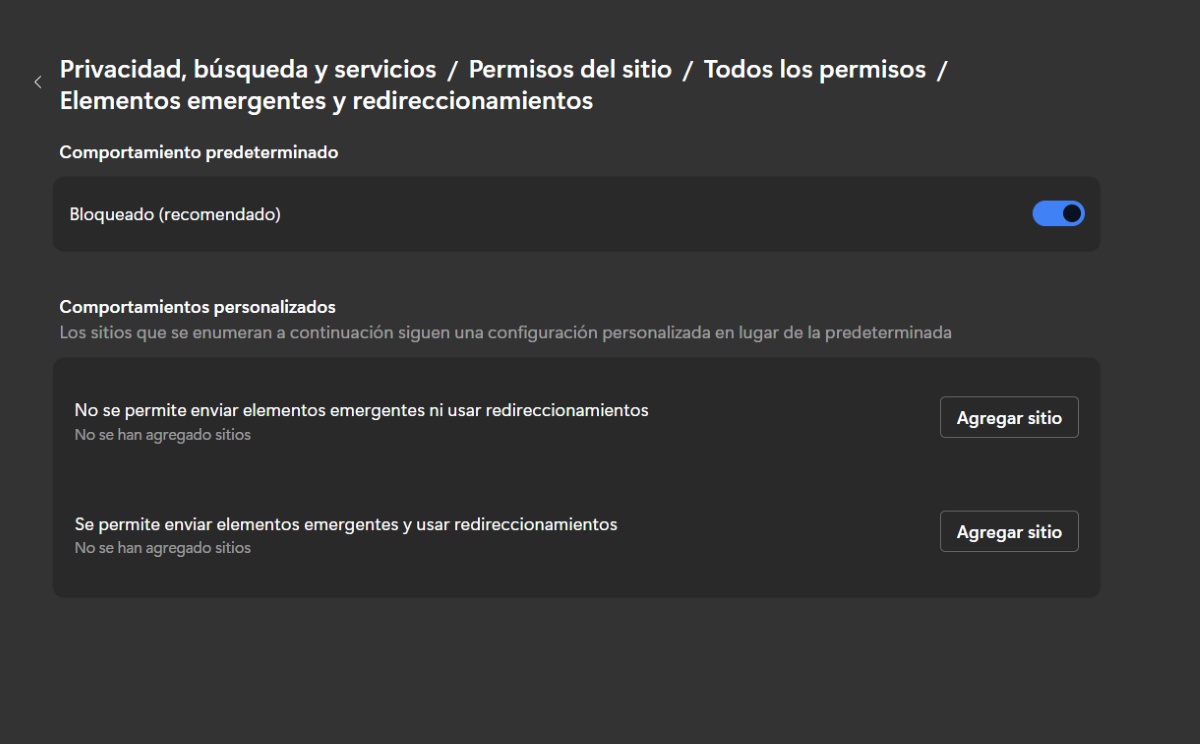
Po przeanalizowaniu korzyści wynikających z blokowania tych okien, przyjrzyjmy się bliżej Kroki blokowania wyskakujących okienek Microsoft Edge w systemie Windows 11:
- Otwarte Microsoft Edge na Twoim komputerze.
- Kliknij na trzy kropki w prawym górnym rogu (tuż obok zdjęcia profilowego) i wybierz Konfiguracja.
- Kliknij trzy linie pod Ustawieniami, aby otworzyć Więcej.
- Kliknij opcję „Pliki cookie i uprawnienia witryn”. Jeśli nie jest wyświetlana pod tą nazwą, wybierz „Prywatność, wyszukiwanie i usługi"
- Teraz przejdź do „Uprawnień witryny” – Wszystkie uprawnienia.
- Wybierać "Elementy pop-up i przekierowania"
- W sekcji Zachowanie domyślne upewnij się, że przełącznik jest aktywny (niebieski) dla „Zablokowany"
- Gotowe. Wykonując te kroki, możesz zablokować wyskakujące okienka w przeglądarce Microsoft Edge w systemie Windows 11.
Jak zezwolić na wyskakujące okienka dla określonego adresu URL w przeglądarce Microsoft Edge
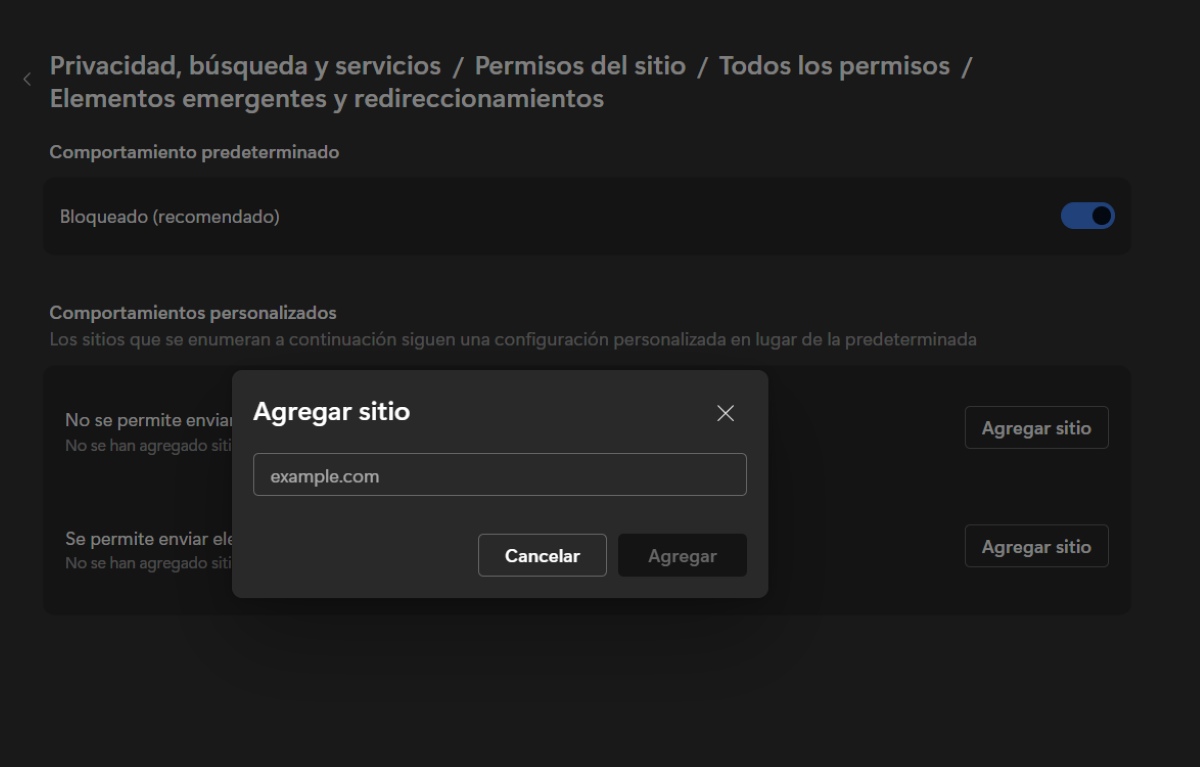
Czasami może zaistnieć potrzeba zezwolenia na wyskakujące okienka w określonych witrynach, takich jak portale zdrowotne czy bankowe. W takich przypadkach wyskakujące okienka są niezbędne do prawidłowego działania witryny. Jak to zrobić? uwzględnij konkretny adres URL, który umożliwia wyświetlanie okien pop-upAby to zrobić, wykonaj następujące kroki:
- W przeglądarce Edge dotknij trzech kropek w prawym górnym rogu przeglądarki i przejdź do Ustawień.
- Ponownie kliknij na trzy linie, aby wejść Dalej w ustawieniach.
- Przejdź do „Pliki cookie i uprawnienia witryn” lub „Prywatność, wyszukiwanie i usługi"
- Teraz przejdź do Uprawnień witryny – Wszystkie uprawnienia.
- Następnie wybierz „Elementy pop-up i przekierowania"
- W opcji „Zezwalaj na wysyłanie wyskakujących okienek i używanie przekierowań” kliknij Dodaj witrynę.
- Wpisz lub skopiuj adres URL witryny, której chcesz zezwolić na tworzenie wyskakujących okienek. Pamiętaj, aby zacząć od https://, a następnie wpisać adres internetowy.
- Gotowe. Od teraz adres powinien pojawiać się na liście dozwolonych.
Co możesz zrobić, jeśli nadal widzisz wyskakujące okienka
Co możesz zrobić, jeśli wyskakujące okienka nadal się pojawiają, nawet po zablokowaniu ich w przeglądarce Microsoft Edge? Jeśli tak, wypróbuj poniższe rozwiązania:
- Upewnij się, że przeglądarka Edge jest aktualizowana na Twoim komputerzeAby to zrobić, przejdź do Ustawień – Więcej – Informacje o Microsoft Edge. Tam możesz sprawdzić, czy przeglądarka jest aktualna i czy jest dostępna aktualizacja.
- Użyj programu antywirusowego, aby wykluczyć wirusa.
- Wyłącz rozszerzenia:Chociaż prawdą jest, że Istnieją rozszerzenia, które przyczyniają się do rozwoju Edge'aNajlepiej sprawdzić, czy problem nie jest spowodowany przez rozszerzenie. W tym celu wybierz Ustawienia – Więcej – Rozszerzenia – Zarządzaj rozszerzeniami i wyłącz każde rozszerzenie. Jeśli problem zostanie rozwiązany, włączaj rozszerzenia po kolei, aby sprawdzić, które jest przyczyną.
- Blokuj pliki cookie stron trzecich: Przejdź do Ustawienia – Więcej – Pliki cookie – Blokuj pliki cookie podmiotów trzecich.
- Wyczyść pamięć podręczną przeglądarki Microsoft EdgePrzejdź do Ustawienia – Więcej – Prywatność, wyszukiwanie i usługi – Wyczyść dane przeglądania. Możesz wyczyścić wszystko lub wybrać, co chcesz wyczyścić. Możesz również włączyć opcję czyszczenia tych danych przy każdym zamknięciu przeglądarki Microsoft Edge.
Co nie jest blokowane podczas blokowania wyskakujących okienek w przeglądarce Microsoft Edge?
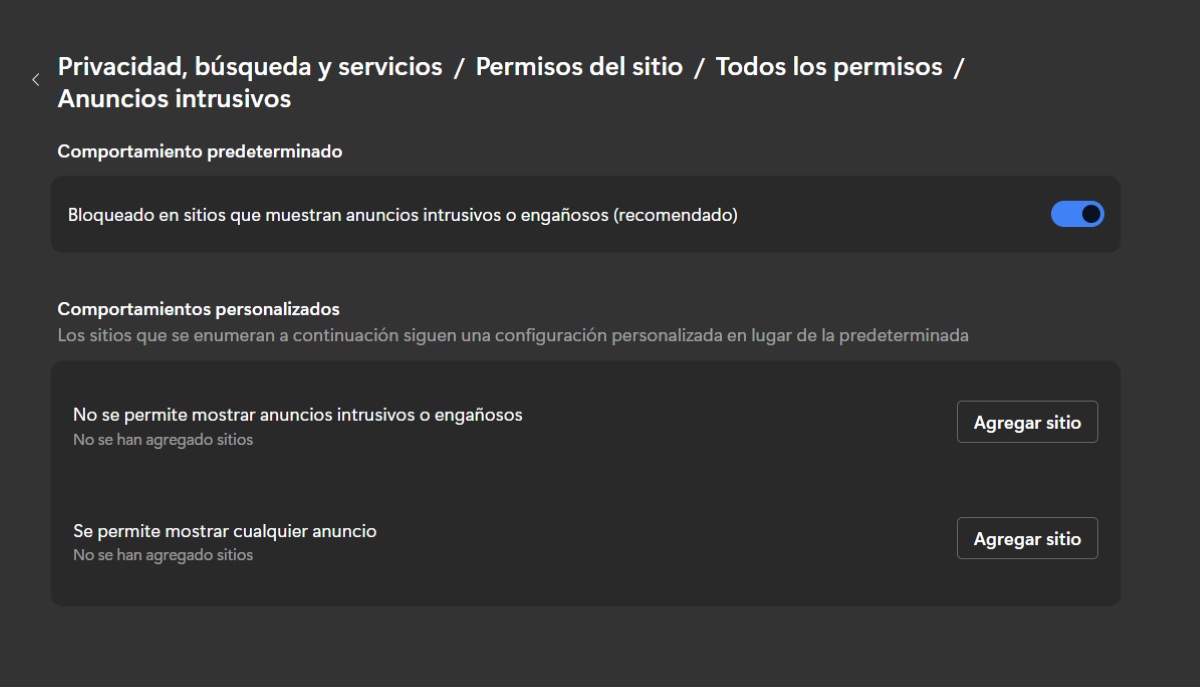
Jeśli zdecydowałeś się zablokować wyskakujące okienka w przeglądarce Microsoft Edge, pamiętaj, że niektóre elementy nie są blokowane nawet po aktywacji tej funkcji. Jeśli wykonałeś wszystkie powyższe kroki, aby uniknąć wyskakujących okienek, a one nadal się pojawiają, pamiętaj o jednym: mogą one być… reklamy na stronach internetowych stworzone tak, aby wyglądały jak wyskakujące okienka.
Niestety, blokowanie wyskakujących okienek i elementów w przeglądarce Microsoft Edge nie można blokować reklam Jeśli korzystasz ze stron internetowych, musisz to zrobić ręcznie, jak pokazano na obrazku. Nie zapobiega to również otwieraniu wyskakującego okienka po kliknięciu przycisku lub linku na stronie internetowej.
Kiedy blokować wyskakujące okienka w przeglądarce Microsoft Edge
Blokowanie wyskakujących okienek Microsoft Edge w systemie Windows 11 jest niezbędnym środkiem. Jeśli chcesz poprawić swoje bezpieczeństwo, prywatność i płynność przeglądaniaW ten sposób unikniesz niepożądanych przerw, zabezpieczysz się przed szkodliwą zawartością i zoptymalizujesz wydajność przeglądarki. Pamiętaj, że to bardzo przystępne ustawienie oferuje wyjątki dla zaufanych witryn.
W dobie cyfrowej, w której ochrona Twoich informacji ma kluczowe znaczenie, Umiejętność zarządzania wyskakującymi okienkami jest bardzo potrzebnaDzięki temu będziesz czuć się znacznie bezpieczniej i unikniesz irytujących zakłóceń podczas przeglądania stron internetowych.

Od najmłodszych lat fascynowało mnie wszystko, co naukowe i technologiczne, a zwłaszcza te postępy, które ułatwiają i uprzyjemniają nam życie. Uwielbiam być na bieżąco z najnowszymi wiadomościami i trendami oraz dzielić się swoimi doświadczeniami, opiniami i wskazówkami dotyczącymi urządzeń i gadżetów, których używam. To skłoniło mnie do zostania webwriterem nieco ponad pięć lat temu, koncentrując się głównie na urządzeniach z Androidem i systemach operacyjnych Windows. Nauczyłem się wyjaśniać złożone koncepcje prostymi słowami, aby czytelnicy mogli je łatwo zrozumieć.