Czy chciałbyś mieć prywatnego asystenta AI, który analizuje Twoje dokumenty bez udostępniania danych? Instalacja AnythingLLM w systemie Windows to idealne rozwiązanie, aby przekształcić komputer w spersonalizowane centrum sztucznej inteligencji. W tym przewodniku pokażemy Ci, jak to zrobić. Jak zainstalować AnythingLLM w systemie Windows krok po kroku i jak zacząć z tego korzystać w ciągu kilku minut.
Czym jest AnythingLLM i do czego służy?
Zanim wyjaśnimy, jak zainstalować AnythingLLM w systemie Windows, pokrótce omówmy, czym jest i do czego służy. AnythingLLM to darmowa aplikacja na komputer, która Działa jak Twój własny, prywatny i spersonalizowany ChatGPT.Cechą odróżniającą AnythingLLM od ChatGPT jest to, że działa bezpośrednio na Twoim komputerze i pozwala Ci na wprowadzanie do niego Twoich osobistych plików i dokumentów.
Jaki jest cel instalacji AnythingLLM w systemie Windows? Zasadniczo jest to narzędzie, które pozwala na stworzenie własnego wirtualnego asystenta opartego na plikach i dokumentach, ułatwiając ich przeszukiwanie. Są to: Oto niektóre z jego głównych funkcji:
- Możesz „porozmawiać” ze swoimi dokumentami: Narzędzie umożliwia przesyłanie plików PDF, dokumentów, folderów, linków i notatek. Następnie odczytuje te treści i odpowiada na pytania wyłącznie na podstawie tych informacji.
- Większa prywatność: Si Łączysz AnythingLLM z lokalnym modelem sztucznej inteligencji, takim jak Ollama Całe przetwarzanie odbywa się na Twoim komputerze. Nikt nie będzie miał dostępu do Twoich danych ani plików.
- Lepsza organizacja Twojej pracy: Narzędzie umożliwia tworzenie różnych obszarów roboczych, dzięki którym wszystko będzie zorganizowane i skategoryzowane.
- Wolność wyboru: Z AnythingLLM możesz wybrać silnik AI, którego chcesz używać. Na przykład, modele darmowe i lokalne (takie jak Ollama lub LM Studio) albo OpenAI (silnik ChatGPT), Anthropic (Claude) lub Gemini.
Jak zainstalować AnythingLLM w systemie Windows krok po kroku
Zainstaluj AnythingLLM w systemie Windows To bardzo proste i nie wymaga żadnej wiedzy technicznej. Zaawansowane. Nie musisz nawet otwierać wiersza poleceń na swoim komputerze. Poniżej wyjaśniamy krok po kroku, jak zainstalować AnythingLLM w systemie Windows.
1. Pobierz oficjalny instalator
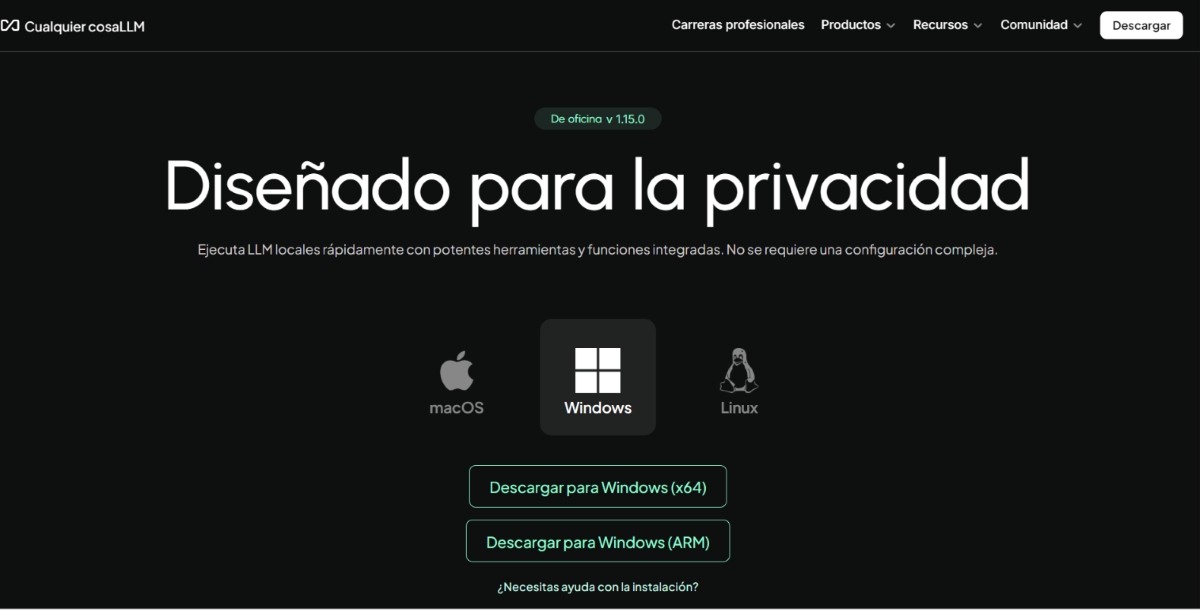
Pierwszą rzeczą, którą powinieneś zrobić, jest Pobierz oficjalny instalatorAby to zrobić, wykonaj następujące kroki:
- Odwiedź oficjalną stronę internetową anyllm.com.
- Kliknij Pobierz.
- Upewnij się, że wybrano opcję Windows.
- Wybierz, czy chcesz pobrać wersję dla systemu Windows (x64) czy dla systemu Windows (ARM).
Si Nie masz pewności, którą wersję pobraćKliknij prawym przyciskiem myszy przycisk Start systemu Windows i wybierz opcję System. Poszukaj sekcji Typ systemu lub Procesor. Jeśli jest tam napisane „64-bitowy system operacyjny, procesor x64”, pobierz wersję z napisem „(x64)”; jeśli jest tam napisane „Procesor ARM”, pobierz wersję z napisem „(ARM)”.
2. Uruchom instalator w systemie Windows
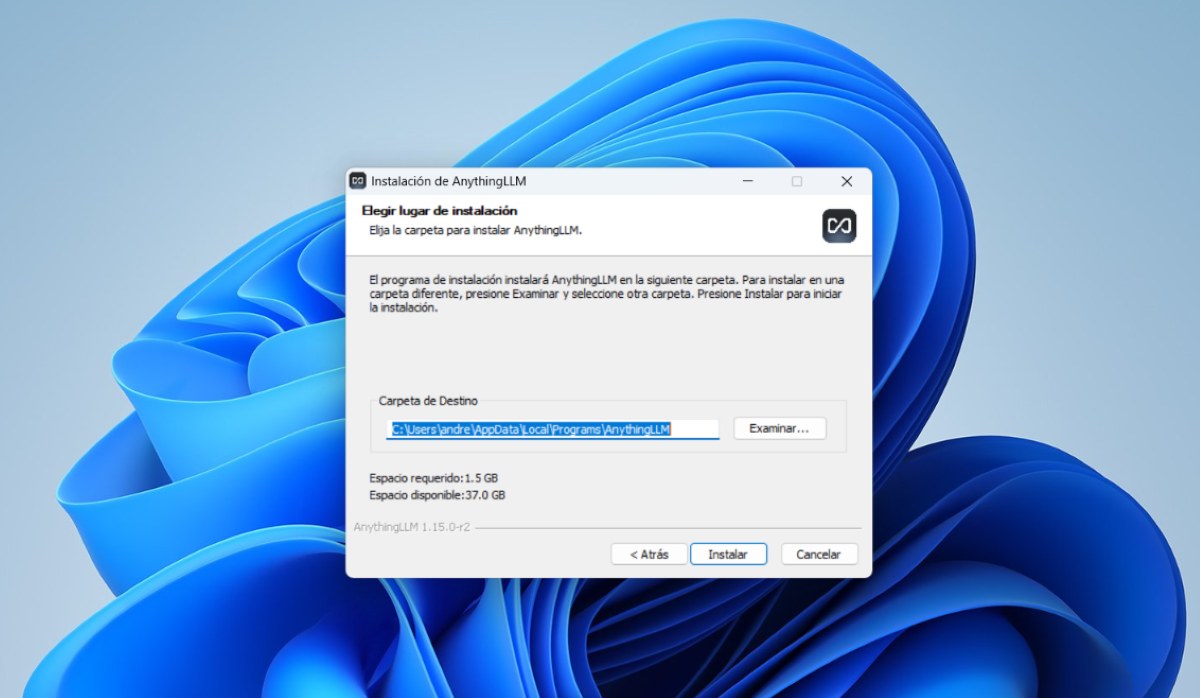
Gdy masz już plik wykonywalny .exe, czas na zainstaluj AnythingLLM w systemie WindowsWykonaj następujące kroki:
- Otwórz plik, który właśnie pobrałeś.
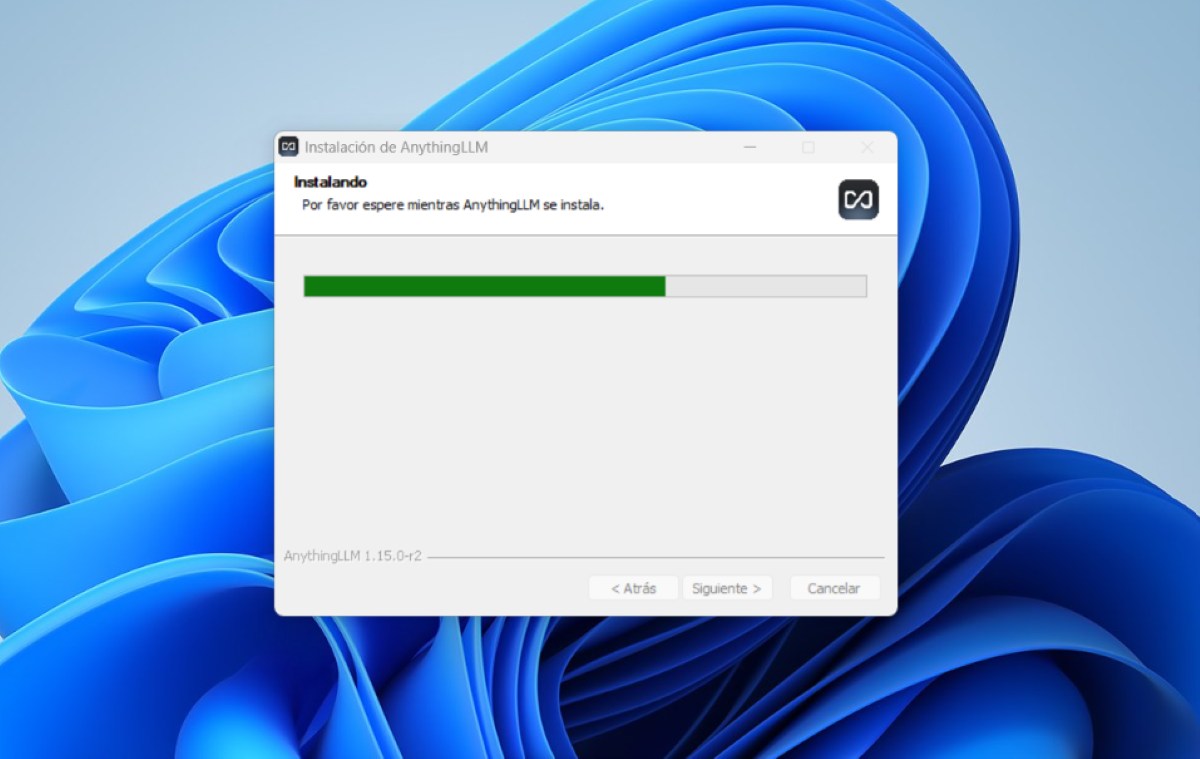
- Kliknij „Instaluj” i cierpliwie poczekaj na zakończenie procesu. Nie zamykaj okna, dopóki proces się nie zakończy.
- Może pojawić się ostrzeżenie programu Windows Defender. W takim przypadku kliknij Więcej informacji, a następnie Uruchom mimo to.
- Aby ukończyć kreatora, zainstaluj go tylko dla bieżącego użytkownika.
3. Początkowa konfiguracja AI
Gdy po raz pierwszy otworzysz aplikację, asystent poprosi Cię o wybranie wybrany przez Ciebie silnik sztucznej inteligencji Oto różne opcje dostępne przy instalacji AnythingLLM w systemie Windows:
- Modele lokalne (w 100% prywatne i bezpłatne): Możesz wybrać Ollama lub LM Studio, jeśli masz je już zainstalowane na swoim komputerze.
- Modele oparte na chmurze: Możesz wybrać opcje takie jak OpenAI (ChatGPT), Anthropic (Claude) lub Groq i wprowadzić swój klucz API.
- Domyślny silnik natywny: Jeśli nie chcesz komplikować spraw, możesz pozwolić AnythingLLM na pobranie lekkiego, natywnego szablonu.
4. Utwórz swoją pierwszą przestrzeń roboczą
Po zakończeniu konfiguracji początkowej możesz Utwórz swoją pierwszą przestrzeń robocząMożesz nadać tej przestrzeni nazwę, np. Praca, Studia, Badania, Projekty itd. I to wszystko, będziesz mieć własnego asystenta AI działającego na Twoim komputerze.
Praktyczna wskazówka: Jeśli chcesz w pełni wykorzystać możliwości własnych plików (PDF lub Word), możesz przesłać dokumenty do utworzonego obszaru roboczego i kliknąć Przenieś do obszaru roboczego/Osadź, aby sztuczna inteligencja mogła je przeanalizować i odpowiedzieć na Twoje pytania, opierając się wyłącznie na nich.
Zalety instalacji AnythingLLM w systemie Windows
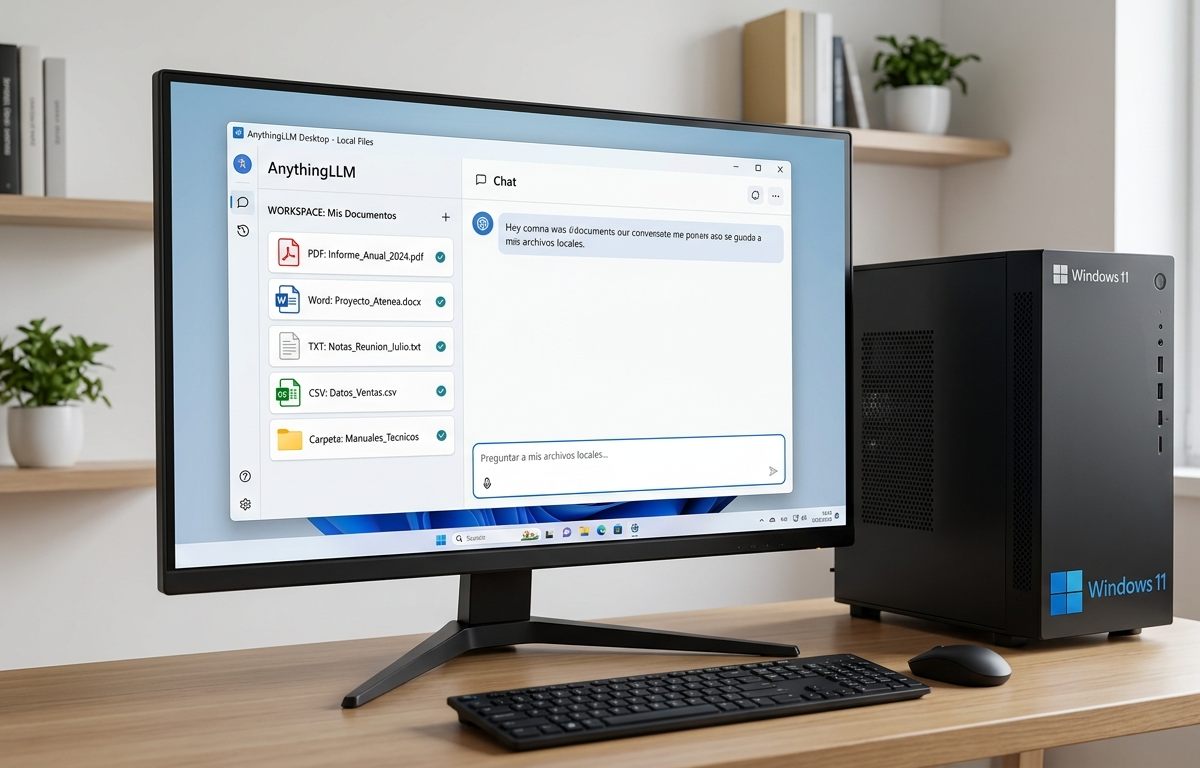
Instalacja AnythingLLM w systemie Windows oferuje kilka kluczowych zalet, zwłaszcza jeśli jesteś zainteresowany zachowaj swoje dane pod kontrolą Chcesz zaoszczędzić czas, przeglądając dokumenty, pliki i notatki osobiste. Oto podsumowanie jego głównych zalet:
- 100% lokalne przetwarzanie i przechowywanie: Nie potrzebujesz stałego połączenia z internetem, aby uzyskać dostęp do swoich plików. Nie jesteś też zależny od przerw w działaniu usług w chmurze ani zmian w zasadach ich użytkowania.
- Prosty interfejs i natywna instalacja: W przeciwieństwie do innych narzędzi AI, które wymagają wiersza poleceń systemu Windows, AnythingLLM instaluje się jak każdy inny program. Co więcej, posiada nowoczesny i bardzo prosty interfejs graficzny, dzięki czemu jest niezwykle łatwy w obsłudze.
- Oszczędność czasu (i pieniędzy): Z jednej strony, korzystasz z zalet prywatnego wirtualnego asystenta, dzięki czemu nie marnujesz czasu na ręczne czytanie i przeglądanie wszystkich plików i dokumentów. Z drugiej strony, nie musisz płacić cyklicznych miesięcznych abonamentów, aby korzystać z jego usług.
Krótko mówiąc, instalacja AnythingLLM w systemie Windows to doskonały pomysł, jeśli chcesz mieć Siła zaawansowanego chatbota i ochrona prywatności. Twoich dokumentów. Co więcej, masz swobodę wyboru sztucznej inteligencji, której chcesz użyć.
Zainstaluj AnythingLLM w systemie Windows
Zainstaluj AnythingLLM w systemie Windows To najlepsze rozwiązanie, jeśli chcesz mieć kontrolę nad wszystkimi swoimi informacjami i zwiększ swoją produktywność. Jak widać, instalacja jest naprawdę prosta i nie wymaga skomplikowanej wiedzy technicznej.
Dzięki temu narzędziu możesz przekształć swój komputer w prywatne centrum sztucznej inteligencjiPotrafi analizować Twoje własne dokumenty. Teraz, gdy znasz już krok po kroku proces instalacji i podstawowej konfiguracji, możesz tworzyć własne obszary robocze w narzędziu i w pełni wykorzystać możliwości swojej sztucznej inteligencji.

Indeks