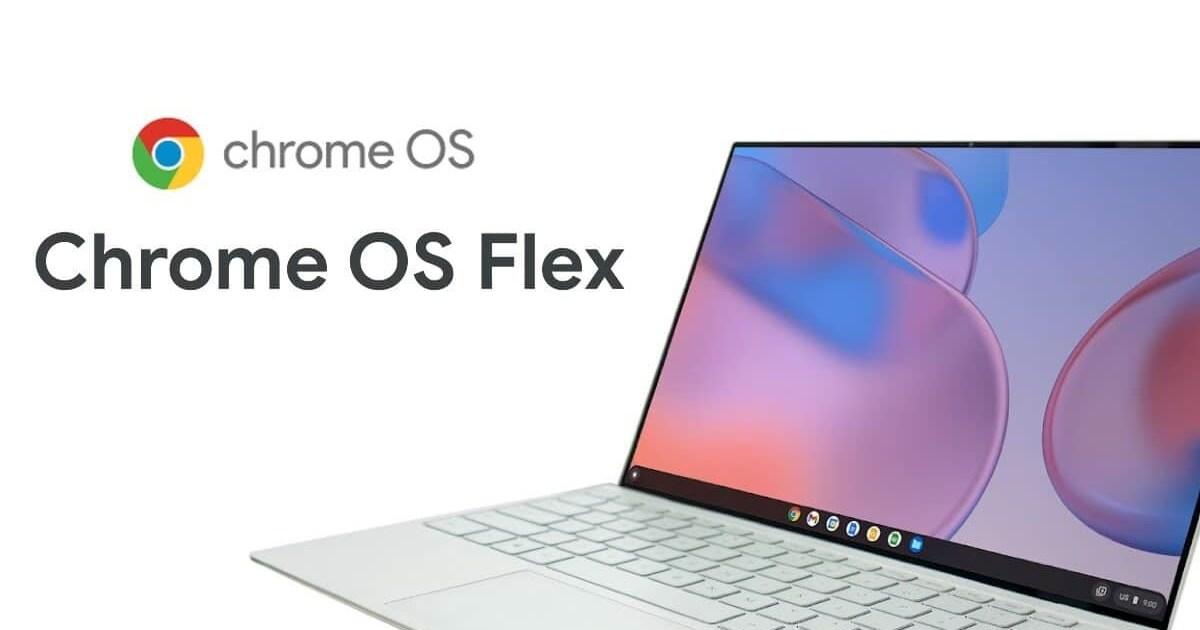
ChromeOS Flex przywraca do życia stare komputery x86 dzięki lekkiemu, bezpiecznemu i darmowemu systemowi.
Istnieją dwa sposoby utworzenia instalatora: skorzystanie z oficjalnego narzędzia lub ręczne pobranie za pomocą dd.
Różnice w porównaniu do ChromeOS: brak Play Store, aplikacji Android i układu zabezpieczającego.
Przed instalacją spróbuj przeprowadzić instalację z dysku USB i zrób kopię zapasową danych. Instalacja sformatuje dysk.
¿Jak zainstalować ChromeOS Flex w 2025 roku? Jeśli Twój laptop lub komputer stacjonarny nie działa prawidłowo, istnieje rozwiązanie, które pomoże go naprawić w ciągu kilku minut: System operacyjny ChromeTen system Google jest przeznaczony dla starszych lub mniej wydajnych komputerów i instaluje się go z dysku USB w dość prosty sposób. Nie musisz być ekspertem, aby go uruchomić, ale najlepiej dokładnie przestrzegać instrukcji, aby uniknąć utraty danych.
Poniżej znajdziesz bardzo szczegółowy przewodnik krok po kroku, oparty na informacjach opublikowanych przez Google i specjalistyczne media, a także na rzeczywistych doświadczeniach z użytkowania na różnych urządzeniach. Zobaczysz dwa sposoby utworzenia instalatora. ten zalecany w narzędziu Chromebook Recovery Tool oraz kolejny podręcznik do pobrania oficjalnego obrazu i zapisania go na dysku USB. Omawiamy również różnice w porównaniu z ChromeOS, wymagania systemowe, wskazówki i porady dotyczące BIOS-u oraz sekcję z odpowiedziami na często zadawane pytania.
Czym jest ChromeOS Flex i dlaczego warto?
ChromeOS Flex to oficjalna adaptacja systemu operacyjnego Google, którą można zainstalować bezpłatnie na komputerach innych niż Chromebooki, niezależnie od tego, czy są to: Komputer z systemem Windows lub Mac. Oznacza to, że możesz wycofać z użytku maszyny, które nie spełniają już wymagań swoich oryginalnych systemów i ponownie je wykorzystać. lekkie, bezpieczne środowisko z częstymi aktualizacjami.
Projekt powstał po przejęciu przez Google firmy Neverware, stojącej za platformą CloudReady. Przez lata inicjatywa ta umożliwiała użytkownikom instalację wariantu systemu operacyjnego Chromium na standardowych komputerach. Dzięki Flexowi Google konsoliduje tę pracę i oficjalnie ją oferuje. wykorzystując tę samą bazę kodu ChromeOS i cykl aktualizacji, z którego Chromebooki już korzystają.
Istnieją jednak pewne istotne niuanse. Urządzenia inne niż Chromebook nie mają zintegrowanego układu zabezpieczającego Google i nie obsługują procesorów ARM. Flex jest przeznaczony dla architektur x86 (głównie Intel i AMD). Jeśli chodzi o funkcje, oficjalne informacje wskazują, że nie obejmuje aplikacji Google Play ani Android i nie obsługuje maszyn wirtualnych Windows. Niektóre doświadczenia użytkowników wskazują, że niektóre funkcje (takie jak środowisko programistyczne Linux) mogą działać w określonych konfiguracjach, ale Google tego nie gwarantuje. dla Flexa.
Jest to również interesujące dla firm: wyeliminowanie licencji na systemy operacyjne w dużych systemach przynosi znaczne oszczędności. Flex ułatwia testowanie przed instalacją z USB i obsługuje wdrażanie sieciowe w środowiskach bardziej profesjonalnych. W każdym razie, Pomysł jest prosty.:minimalistyczny, zorientowany na sieć system, który szybko się uruchamia i minimalizuje zadania konserwacyjne.
Wymagania, zgodność i zalecenia
Utworzenie dysku instalacyjnego USB można wykonać z innego komputera niż ten, na którym będzie zainstalowany ChromeOS Flex; w rzeczywistości jest to powszechna praktyka. Możesz przygotować instalator na ChromeOS, Windows lub macOS, jeśli używasz przeglądarki Chrome i jej rozszerzenia; albo pobrać oficjalny obraz z Google i nagrać go ręcznie. W obu przypadkach Użyj dysku flash USB o pojemności co najmniej 8–16 GB (lepiej przyspieszyć ten proces).
W systemie docelowym Flex działa najlepiej w konfiguracjach z dyskiem SSD i co najmniej 4 GB pamięci RAM. Nie jest to obowiązkowe, ale znacząco wpływa na wydajność. Chociaż kompatybilność sprzętowa znacznie się poprawiła, istnieją wyjątki: niektóre adaptery Wi-Fi/Bluetooth lub starsze karty graficzne mogą wymagać odrobiny cierpliwości. Im bardziej standardowy sprzęt, tym mniej problemów. Będziesz mieć kontrolery.
Istnieją bardzo popularne urządzenia z rozszerzonym oficjalnym wsparciem. Na przykład Surface Pro 3 z 2014 roku obsługuje ChromeOS Flex do 2026 roku, co dowodzi, że Google zapewnia zgodność ze starszymi urządzeniamiW każdym razie najbardziej praktycznym rozwiązaniem jest najpierw wypróbowanie systemu przez USB w trybie „na żywo”, sprawdzenie łączności, ekranu, stanu uśpienia i urządzeń peryferyjnych, a następnie podjęcie decyzji o przeprowadzeniu instalacji.
Zanim zaczniesz, pamiętaj: instalacja sformatuje dysk główny komputera docelowego. Utwórz kopię zapasową wszystkich ważnych danych. To oczywiste, ale warto to powtórzyć. najlepsza szczepionka przeciwko strachowi.
Zalecana metoda: Utwórz dysk USB za pomocą narzędzia Chromebook Recovery Tool
Najprostszą i najbardziej intuicyjną metodą jest skorzystanie z oficjalnego rozszerzenia Google do przeglądarki Chrome. Działa ono w systemach ChromeOS, Windows i macOS. To jest zalecana trasa dla większości użytkowników.
Krok 1. Zainstaluj rozszerzenie
Na komputerze, którego użyjesz do utworzenia dysku USB, otwórz przeglądarkę Chrome i przejdź do Chrome Web Store. Wyszukaj „Chromebook Recovery Tool” i kliknij „Dodaj do Chrome”. Po wyświetleniu monitu potwierdź, klikając „Dodaj rozszerzenie”. Od tego momentu Narzędzie będzie widoczne jako rozszerzenie. w Twojej przeglądarce.
Krok 2. Sprawdź, czy rozszerzenie jest włączone
W Chrome przejdź do menu rozszerzeń (ikona kawałków) i wybierz „Zarządzaj rozszerzeniami”. Upewnij się, że opcja „Chromebook Recovery Tool” jest włączona; tę samą opcję zobaczysz w „Szczegółach”. Następnie w panelu rozszerzeń kliknij ikonę narzędzia, aby je otworzyć. otwórz okno pop-up z asystentem.
Krok 3. Utwórz instalacyjny dysk USB
Uruchom narzędzie Recovery Tool w przeglądarce Chrome i kliknij Start.
Wybierz „Wybierz model z listy”. W obszarze producenta wybierz Google ChromeOS Flex.
W obszarze produktów firma działa pod marką „ChromeOS Flex” i kontynuuje jej rozwój.
Podłącz pamięć USB, gdy pojawi się monit, i wybierz ją z menu rozwijanego. Upewnij się, że wybrałeś właściwą jednostkę (zostanie usunięte).
Kliknij „Kontynuuj”, a następnie „Utwórz teraz”. Narzędzie pobierze i przygotuje nośnik. Podczas tego procesu może wyświetlać nietypowe wartości procentowe; jest to normalne. nie martw się.
Po zakończeniu pojawi się komunikat potwierdzający, że nośnik jest gotowy. Bezpiecznie odłącz dysk USB.
Dzięki temu masz już instalator. Pamiętaj, że Utworzenie dysku USB może potrwać kilka minut w zależności od połączenia i szybkości pamięci.
Metoda alternatywna: Pobierz oficjalny obraz i nagraj go ręcznie
Ta metoda jest przeznaczona dla administratorów lub zaawansowanych użytkowników, którzy biegle posługują się wierszem poleceń i narzędziami innych firm. Nie wymaga przeglądarki Chrome. Użyj tego, jeśli wolisz mieć całkowitą kontrolę o piśmie tego medium.
Pobierz najnowszy obraz instalacyjny ChromeOS Flex na swój komputer.
Rozpakuj plik przy pomocy preferowanego narzędzia.
Włóż dysk USB i odłącz wszystkie inne nośniki wymienne, aby uniknąć pomyłki. Sprawdź, czy urządzenie jest prawidłowe.
Zapisz obraz na dysku USB. Jeśli używasz Linuksa i narzędzia wiersza poleceń dd, otwórz terminal i uruchom:sudo dd if=image_name.bin of=/dev/sdN bs=4M status=progress
gdzie nazwa_obrazu.bin jest to nieskompresowany plik i /dev/sdN Ścieżka USB. Dostosuj te zmienne do swoich potrzeb. Jeśli używasz narzędzia innej firmy, zapoznaj się z jego dokumentacją.
Po zakończeniu procesu zapisu bezpiecznie wyjmij dysk. Ta metoda jest szybka i prosta, ale wymaga szczególnej uwagi, ponieważ Błąd w miejscu docelowym dd może spowodować wymazanie innego dysku.
Uruchom system z USB, przetestuj go i podejmij decyzję.
Podłącz dysk USB do komputera docelowego i uruchom go z niego. W zależności od producenta, dostęp do menu rozruchowego można uzyskać, naciskając klawisze takie jak Esc, F12, F11 lub podobne, albo konfigurując je w BIOS-ie/UEFI. Jeśli nie pojawi się ono od razu, Powtórz próbę i poszukaj „Menu rozruchu” lub „Kolejności rozruchu” w ustawieniach.
Po załadowaniu instalatora ChromeOS Flex możesz wybrać między wypróbowaniem systemu bez instalacji a przejściem bezpośrednio do instalacji. Test na żywo pozwala sprawdzić Wi-Fi, Bluetooth, dźwięk, wyświetlacz, uśpienie/wybudzenie oraz urządzenia peryferyjne. Pamiętaj, że ponieważ działa on z USB, wydajność będzie niższa do instalacji na dysku.
Jeśli zdecydujesz się pozostać w trybie „na żywo” przez jakiś czas, możesz zalogować się na swoje konto Google, zsynchronizować zakładki i rozszerzenia oraz zapoznać się z procesem pracy. Dostępnych jest wiele kluczowych funkcji ekosystemu Google, w tym: Nawigacja zorientowana na Chrome i usługi w chmurze.
Wskazówka: Jeśli nie możesz znaleźć opcji w BIOS-ie ani w samym kreatorze, skorzystaj z funkcji wyszukiwania w interfejsie lub uruchom ponownie komputer, aby odświeżyć wszystkie zablokowane opcje. Czasami wyłączenie i włączenie zasilania rozwiązuje problem. pozornie niewytłumaczalne sytuacje.
Ostateczne ostrzeżenia dotyczące instalacji i danych
Gdy upewnisz się, że wszystko działa zgodnie z oczekiwaniami, wróć do kreatora i wybierz „Zainstaluj ChromeOS Flex”. Proces jest szybki i prosty: wybierz miejsce docelowe i potwierdź. Pamiętaj, że Główna jednostka komputera zostanie usunięta.Jeśli potrzebujesz czegoś z tego dysku, najpierw zrób kopię.
Podczas instalacji kreator pobierze niezbędne pliki, zapisze system i zrestartuje komputer. Przy pierwszym uruchomieniu skonfiguruj język i metodę wprowadzania danych z klawiatury, połącz się z internetem i zaloguj się na konto Google. W ciągu kilku minut będziesz mieć dostęp do pulpitu, z interfejsem bardzo podobnym do tego z Chromebooka, skoncentrowanym na przeglądarce i progresywnych aplikacjach internetowych. Wystarczająco dużo, aby pracować bez rozpraszania uwagi.
Przykłady z życia wzięte: Surface Pro 3 i Intel Compute Stick
Ciekawym przypadkiem jest Microsoft Surface Pro 3 z 2014 roku (4. generacja Core i5, 8 GB RAM i 256 GB pamięci masowej). Z zainstalowanym ChromeOS Flex wszystko działa bez zarzutu: Wi-Fi, Bluetooth, uśpienie i wznowienie działania, klawiatura fizyczna i dotykowa, a proporcje ekranu są dobrze dopasowane. Wydajność jest responsywna, a ładowanie systemu szybkieDla zespołu z dziesięcioletnią historią to druga młodość.
Inny przydatny przykład: Intel Compute Stick z procesorem M3-6Y30, 4 GB pamięci RAM i 64 GB pamięci masowej. Na tym minikomputerze, który nie spełnia już wymagań systemu Windows 11, Flex przekształca urządzenie w idealne centrum do oglądania telewizji lub wykonywania podstawowych, codziennych zadań. Nie odtwarza on obrazu 4K z częstotliwością odświeżania 60 Hz, ale… Nawigacja i korzystanie z oprogramowania biurowego są płynne.Przy 4 GB pamięci RAM ograniczenie jest odczuwalne, mimo że system jest zoptymalizowany do pracy z niewielką ilością danych.
W gospodarstwach domowych składających się z wielu osób każdy użytkownik może zalogować się na własne konto Google i korzystać z oddzielnej przestrzeni; profile dzieci są dobrze zarządzane dzięki kontroli rodzicielskiej Family Link. Na kompatybilnych urządzeniach ogólne wrażenie jest takie, że system jest dobrze utrzymany i przewidywalny, z… aktualizacje, które pojawiają się w tle i bez problemów związanych z tradycyjnym oprogramowaniem antywirusowym.
Warianty tworzenia i uruchamiania USB specyficzne dla danej platformy
W zależności od systemu używanego do przygotowania instalatora lub konfiguracji ustawień startowych, ścieżki i menu mogą się nieznacznie różnić. Poniższy przewodnik podsumowuje typowe działania, aby pomóc Ci uniknąć pogubienia się w różnych nazwach konfiguracji. Potraktuj to jako krótki przewodnik.
Plataforma
Typowa akcja lub trasa
Banknoty
Windows
Ustawienia > Aktualizacja i zabezpieczenia > Odzyskiwanie (zaawansowany rozruch) lub klawisz menu rozruchowego (F12/F11/Esc)
Jeżeli podczas tworzenia dysku USB coś pójdzie nie tak, uruchom ponownie usługę narzędzia lub ponownie podłącz pamięć.
macOS
Preferencje systemowe / Ustawienia systemowe > Dysk rozruchowy lub przytrzymaj opcję podczas uruchamiania
Jeśli masz problemy z łącznością, zresetuj ustawienia Wi-Fi/Bluetooth. Spróbuj uruchomić ponownie.
ChromeOS
Zainstaluj narzędzie Recovery Tool ze sklepu Chrome Web Store i postępuj zgodnie z instrukcjami kreatora.
Pobierz obraz i zapisz go za pomocą dd lub podobnego narzędzia.
Potwierdź miejsce docelowe urządzenia, aby uniknąć nadpisania innego dysku. Zachowaj szczególną ostrożność z dd.
Jak zainstalować ChromeOS Flex w 2025 roku: rozwiązywanie problemów i często zadawane pytania+
Jeśli komputer nie uruchamia się z dysku USB, sprawdź kolejność rozruchu w ustawieniach BIOS/UEFI i spróbuj innych portów. Czasami pomocne jest ponowne utworzenie dysku USB przy użyciu innego dysku flash lub innego komputera. Wadliwy dysk USB zdarza się częściej, niż się wydaje.
Instalator nie wykrywa USBOdłącz inne nośniki, zmień porty, ponownie przygotuj napęd i sprawdź uprawnienia narzędzia.
Zatrzymuje się na dziwnym procencie.Narzędzie Recovery Tool może wyświetlać nieczytelne liczby; przed przerwaniem należy odczekać kilka minut.
Brak Wi-Fi po uruchomieniuSpróbuj użyć innego adaptera USB lub tymczasowo połącz się przez Ethernet, aby przeprowadzić aktualizację. Sprawdź również kompatybilność układu bezprzewodowego.
Nie widzę opcji uruchamianiaUżyj przycisku menu rozruchowego producenta (Esc/F12/F11) lub włącz rozruch z USB w BIOS-ie/UEFI.
Szybkie pytania:
Czy mogę zainstalować go na dowolnym komputerze? Generalnie tak, jeśli sprzęt jest oparty na architekturze x86 i spełnia pewne minimalne wymagania, ale jakość wrażeń może się różnić w zależności od sterowników i urządzeń.
Czy jest to odwracalne? Możesz powrócić do poprzedniego systemu, instalując go ponownie z instalatora lub z kopii zapasowej. Zapisz dane przed instalacją Flex.
Co zrobić, jeśli instalacja zostanie przerwana? Uruchom proces ponownie, utwórz dysk USB i jeśli to możliwe, użyj innego nośnika pamięci lub portu.
Czy potrzebuję konta Google? Zdecydowanie zaleca się synchronizację i korzystanie ze wszystkich funkcji; bez konta niektóre opcje tracą znaczenie.
Znaki towarowe: Google, ChromeOS i powiązane logo należą do Google LLC. Wszystkie pozostałe wymienione nazwy firm i produktów należą do ich odpowiednich właścicieli.
Wybór ChromeOS Flex na starszym komputerze to w wielu przypadkach idealny sposób na zachowanie produktywności: instalacja z przewodnikiem z dysku USB, dwie metody tworzenia nośnika instalacyjnego, baza Linux odziedziczająca lekką naturę Chrome'a oraz dopracowane środowisko internetowe, które redukuje konserwację i problemy. O ile zachowasz ostrożność, tworząc kopie zapasowe i potwierdzając podstawową zgodność, Przejście na Flex jest szybkie, czyste i ekonomiczne.Więcej informacji znajdziesz na ich stronie internetowej. Oficjalna strona internetowaTeraz wiesz już wszystko o Jak zainstalować ChromeOS Flex w 2025 roku.
Od najmłodszych lat pasjonat technologii. Uwielbiam być na bieżąco w branży i przede wszystkim ją komunikować. Dlatego od wielu lat zajmuję się komunikacją w serwisach poświęconych technologii i grom wideo. Możesz znaleźć mnie piszącego o Androidzie, Windowsie, MacOS, iOS, Nintendo lub jakimkolwiek innym pokrewnym temacie, który przyjdzie Ci do głowy.