- SteamOS rozszerza obsługę laptopów AMD, takich jak Legion Go
- Poprawia wydajność i czas pracy baterii w porównaniu do systemu Windows w grach
- Instalacja wymaga wyłączenia funkcji Secure Boot i użycia zewnętrznego urządzenia USB

¿Jak zainstalować SteamOS na Legion Go? W ostatnich latach rynek konsol przenośnych przeszedł rewolucję za sprawą pojawienia się urządzeń takich jak Lenovo Legion Go i rosnącej popularności systemów operacyjnych przeznaczonych do gier, takich jak SteamOS.. Coraz więcej użytkowników szuka alternatyw dla systemu Windows, aby w pełni wykorzystać jego możliwości. Wykorzystaj w pełni swój sprzęt, zwiększ wydajność i zoptymalizuj baterię. Instalacja systemu SteamOS na Legion Go stała się jednym z najczęściej zadawanych pytań wśród graczy. Oto kompleksowy poradnik, który pomoże Ci tego dokonać.
Jeśli słyszałeś o potencjale systemu SteamOS na urządzeniach innych niż Steam Deck i chcesz dowiedzieć się, jak go uruchomić na Legion Go, ten artykuł jest dla Ciebie. Tutaj znajdziesz wszystkie niezbędne informacje na temat kompatybilności, wymagań wstępnych, kroków instalacji oraz wskazówek, które pomogą Ci w pełni cieszyć się grą. Zamieszczamy także obserwacje i doświadczenia użytkowników w prawdziwym świecie, dając wgląd w obecny kontekst rozwoju i ekspansji systemu SteamOS na laptopach AMD, takich jak Legion Go.
SteamOS na Legion Go: Rozszerzenie systemu przeznaczonego do gier

Valve od dawna zabiega o to, aby jego autorski system operacyjny SteamOS nie ograniczał się do konsoli Steam Deck i działał także na innych urządzeniach przenośnych, zwłaszcza tych wyposażonych w podzespoły AMD, takich jak Lenovo Legion Go. To otwarcie przedstawia kamień milowy dla społeczności i stanowi zarówno wyzwanie dla Microsoftu, jak i szansę dla graczy, aby mogli pracować w bardziej usprawnionym i otwartym środowisku.
Legion Go, który zadebiutował jako jedna z najbardziej kompletnych alternatyw dla Steam Deck, działa natywnie w systemie Windows, ale stopniowo SteamOS staje się realną, stabilną i atrakcyjną opcją dla tego sprzętu.. Niedawna premiera Legion Go S, pierwszego modelu innej firmy wyposażonego w system SteamOS od razu po wyjęciu z pudełka, potwierdziła wsparcie firmy Valve dla Lenovo, co stanowi punkt zwrotny na rynku konsol przenośnych.
Jeśli chodzi o oficjalną mapę drogową, Firma Valve zapowiedziała udostępnienie wersji beta systemu SteamOS obsługującej Legion Go i inne urządzenia z procesorami AMD po marcu 2025 r.. Tymczasem zaawansowani użytkownicy zdążyli już zainstalować działające wersje systemu i odnotowali znaczną poprawę wydajności i czasu pracy baterii.
Zgodność i wymagania dotyczące instalacji systemu SteamOS na Legion Go
Zanim zaczniesz instalować system SteamOS na Legion Go, koniecznie sprawdź wymagania sprzętowe i upewnij się, że rozumiesz cały proces. Valve jasno zaznaczyło, że na razie pełna kompatybilność jest gwarantowana tylko na Steam Deck i Legion Go S. Jednak wstępne testy na standardowych modelach Legion Go przynoszą bardzo pozytywne rezultaty.
- Procesor AMD: Architektura SteamOS została zoptymalizowana specjalnie pod kątem procesorów AMD, co gwarantuje najwyższą jakość obsługi sterowników i wydajność.
- Pamięć masowa NVMe: kolejny istotny wymóg, gdyż SteamOS potrzebuje szybkości i pojemności dysków NVMe, aby ładować system i gry bez wąskich gardeł.
- Zewnętrzny dysk USB: Instalację należy wykonać z dysku USB (pendrive'a lub dysku zewnętrznego), dlatego aby przyspieszyć proces, należy dysponować urządzeniem o pojemności co najmniej 8 GB i najlepiej z portem USB 3.0.
- Wyłącz bezpieczny rozruch: Zarówno na Legion Go, jak i innych urządzeniach AMD, przed instalacją systemu SteamOS konieczne jest wyłączenie tej opcji w BIOS-ie.
Należy zauważyć, że Valve ostrzega, iż kompatybilność może nie być ostateczna i mogą pojawić się drobne błędy lub niedociągnięcia, zwłaszcza w przypadku zaawansowanych funkcji. Jednak doświadczenia społeczności wskazują, że system działa bardzo dobrze płynny i oferuje liczne korzyści na temat korzystania z systemu Windows, szczególnie w przypadku gier ze platformy Steam.
SteamOS kontra Windows na Legion Go: Powody zmiany
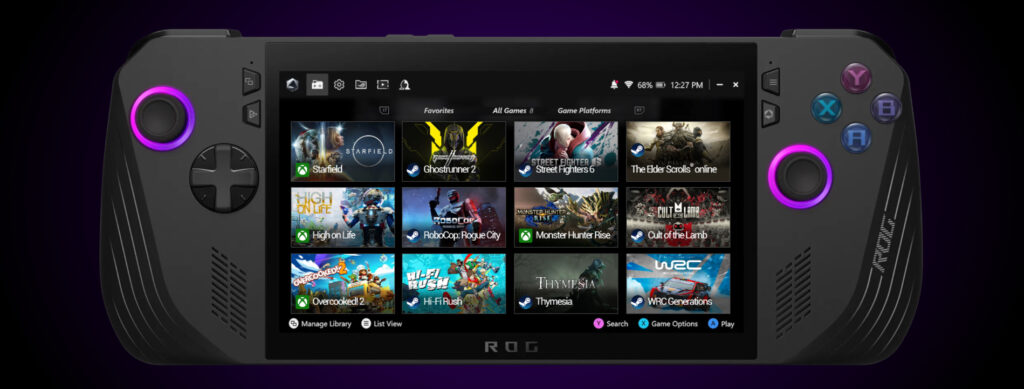
Użytkownicy chcą zainstalować SteamOS na Legion Go głównie ze względu na lepszą optymalizację rozgrywki i dłuższy czas pracy baterii. Chociaż system Windows zapewnia ogromną elastyczność, zwłaszcza dla tych, którzy chcą korzystać z usługi Game Pass lub aplikacji innych firm, może też powodować spowolnienie działania i zwiększenie wykorzystania zasobów.
System operacyjny SteamOS, oparty na systemie Linux, został zaprojektowany od podstaw z myślą o grach. Optymalizacja na poziomie sterownika, wstępne buforowanie shaderów i efektywne zarządzanie energią umożliwiają stabilniejszą pracę gier i mniejszą liczbę skoków temperatury..
Prawdziwi użytkownicy zgłaszali na przykład, że tytuły tak niedawne jak Clair Obscur: Expedition 33 osiągają Solidne 60 FPS w Legion Go pod SteamOS, przewyższając nawet wyniki uzyskane na samym Steam Deck. Mega Man 11 i inne klasyczne gry również korzystają ze stabilności i płynności systemu, a tryb uśpienia i ogólna żywotność baterii uległy znacznej poprawie.
Wielu graczy, którzy pierwotnie kupili Legion Go ze względu na jego zgodność z systemem Windows, teraz rozważając wyeliminowanie systemu Microsoft i wybierając SteamOS jako ostateczne rozwiązanie, zwłaszcza jeśli głównym zastosowaniem jest granie w tytuły ze Steam i korzystanie z przenośności.
Krok po kroku: Jak zainstalować SteamOS na Lenovo Legion Go
Instalacja systemu SteamOS na Legion Go wymaga wykonania szeregu ostrożnych kroków. Jest to proces coraz bardziej przystępny, jednak wymaga pewnych środków ostrożności i podstawowej wiedzy.
- Pobierz oficjalny obraz SteamOS:Chociaż publiczna wersja beta nie została jeszcze oficjalnie udostępniona na wszystkich urządzeniach, Valve zamieszcza zrzuty ekranu i aktualizacje na swojej stronie wsparcia. Pobierz najnowszy obraz ISO zgodny z urządzeniami AMD.
- Przygotuj bootowalny dysk USB: Użyj programu takiego jak Rufus, BalenaEtcher lub Ventoy, aby utworzyć rozruchowy dysk USB z obrazu SteamOS. Sprawdź, czy dysk flash jest prawidłowo sformatowany i czy masz stabilne połączenie z internetem, aby móc pobierać pliki.
- Skopiuj swoje ważne dane:Jeśli masz ważne gry lub pliki, zrób ich kopię zapasową. Zainstalowanie systemu SteamOS może spowodować nadpisanie istniejących danych lub partycji.
- Uzyskaj dostęp do BIOS-u Legion Go:: Wyłącz całkowicie konsolę, naciśnij i przytrzymaj jednocześnie przyciski głośności i zasilania, aby uzyskać dostęp do menu UEFI/BIOS. Poszukaj opcji wyłączenia Bezpieczne Boot (bezpieczny rozruch) i zachowaj go przed wyjściem.
- Rozruch z USB: Włóż bootowalny dysk USB, uruchom ponownie Legion Go i wybierz opcję rozruchu z dysku USB. Na ekranie pojawi się menu instalacji SteamOS.
- Postępuj zgodnie z instrukcjami SteamOS:Instalator przeprowadzi Cię przez kroki wymagane do zainstalowania systemu na dysku NVMe urządzenia. Proces ten może potrwać kilka minut, zależnie od szybkości urządzenia USB i dysku pamięci masowej.
- Skonfiguruj SteamOS po instalacji: Po zakończeniu procesu uruchom ponownie konsolę, odłącz urządzenie USB i przeprowadź początkową konfigurację (konto Steam, region, język itp.).
- Zaktualizuj i przetestuj system:Zaleca się sprawdzenie dostępności aktualizacji systemu i sterowników za pomocą interfejsu SteamOS przed zainstalowaniem ulubionych gier.
Choć proces ten może wydawać się techniczny, staje się coraz bardziej przystępny. Istnieją liczne społeczności i fora, gdzie można uzyskać odpowiedzi na pytania i wymienić się doświadczeniami.
Porady i wskazówki po zainstalowaniu systemu SteamOS na Legion Go
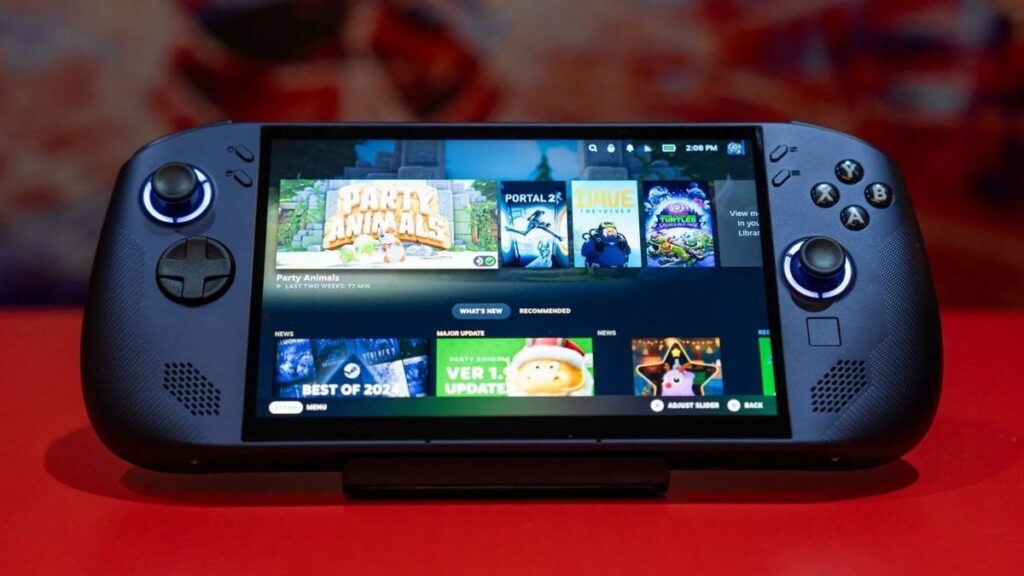
Gdy już uruchomisz SteamOS na Legion Go, Oto kilka kluczowych zaleceń mających na celu maksymalizację wydajności i wrażeń użytkownika:
- Ustaw oszczędzanie energii: System oferuje konfigurowalne profile zasilania, dzięki którym możesz zrównoważyć zużycie energii i czas pracy baterii w zależności od swoich potrzeb.
- Poznaj tryby Big Picture i Desktop: SteamOS zawiera tryb pulpitu oparty na systemie Linux, idealny do instalowania dodatkowych aplikacji lub zarządzania plikami.
- Skorzystaj z aktualizacji sterowników: Firma Valve często wypuszcza nowe wersje sterowników, szczególnie dla urządzeń AMD. Bądź na bieżąco i aktualizuj informacje regularnie, aby w pełni wykorzystać potencjał.
- Zainstaluj narzędzia Steam Deck Tools i Community Utilities: Choć nie wszystkie programy są kompatybilne, wiele narzędzi przeznaczonych dla Steam Deck działa również w Legion Go w systemie SteamOS.
- W razie gdyby to pomogło, mamy również poradnik na temat Jak zainstalować SteamOS na Rog Ally.
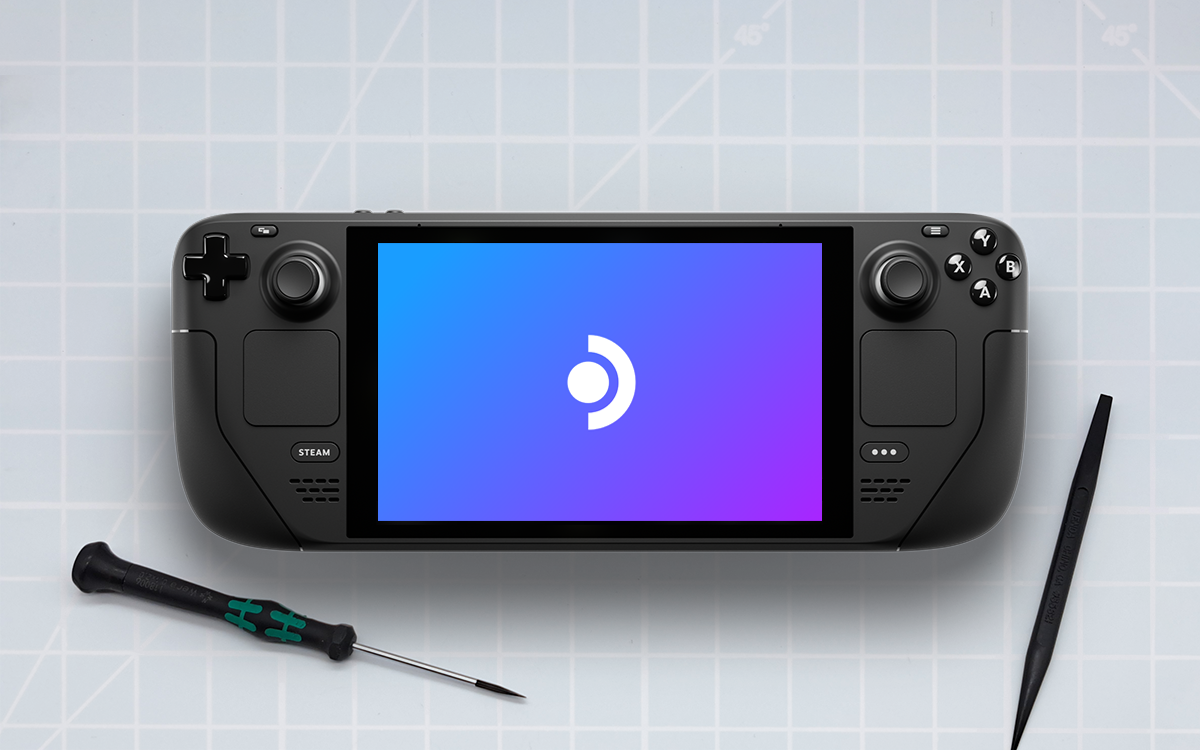
Wielu użytkowników zaleca również korzystanie z projektów pobocznych, takich jak Bazzite, w oczekiwaniu na oficjalne aktualizacje, ponieważ skupiają się one na optymalizacji gier na przenośnym sprzęcie opartym na systemie Linux.
Co dalej ze SteamOS na Legion Go i innych laptopach?
Rok 2025 ma być rokiem ostatecznego rozkwitu systemu SteamOS na urządzeniach innych firm.. Firma Valve nie tylko wzmocniła współpracę z Lenovo w zakresie Legion Go S, ale także oświadczyła, że jest otwarta na współpracę z większą liczbą producentów w celu zwiększenia kompatybilności.
Publiczna beta systemu SteamOS dla laptopów AMD, planowana na okres po marcu 2025 r., stanie się punktem wyjścia do szerokiego wdrożenia systemu na konsolach przenośnych, takich jak Legion Go, Asus ROG Ally i wiele innych. Dzięki temu użytkownicy będą mieli dostęp do ujednoliconego środowiska gry, identycznych aktualizacji i podobnego wsparcia technicznego jak w przypadku Steam Deck, niezależnie od producenta.
Według oświadczeń Valve, intencją nie jest bezpośrednia rywalizacja z Microsoftem, lecz zaoferowanie niezawodnej i otwartej alternatywy dla każdego, kto chce w pełni wykorzystać potencjał swojego komputera. Gdy tylko wersja beta będzie dostępna, spodziewamy się, że regularnie będzie udostępniany oficjalny obraz do pobrania, który umożliwi łatwą instalację systemu SteamOS na dowolnym kompatybilnym laptopie.
Do tego czasu firma Valve zaleca tym, którzy nie chcą czekać, zapoznanie się z rozwiązaniami takimi jak Bazzite, społecznościowym systemem opartym na systemie Fedora i dostosowanym do gier przenośnych. Mimo że nie jest to ten sam system co oficjalny SteamOS, okazał się stabilny i funkcjonalny na Legion Go i innych konsolach, przy wsparciu społeczności i deweloperów Valve.
Instalacja SteamOS na Legion Go jest już rzeczywistością dla wielu osób, a wkrótce stanie się jeszcze łatwiejsza i bardziej stabilna dzięki nadchodzącym aktualizacjom firmy Valve. System operacyjny oferuje zoptymalizowane środowisko gier, dłuższy czas pracy baterii, lepszą wydajność gier i skupia się na przenośnej rozrywce bez ograniczeń tradycyjnych systemów.. Jeśli nadal nie masz Legion Go, zostawimy ci Oficjalna strona internetowa aby móc go zdobyć.

Od najmłodszych lat pasjonat technologii. Uwielbiam być na bieżąco w branży i przede wszystkim ją komunikować. Dlatego od wielu lat zajmuję się komunikacją w serwisach poświęconych technologii i grom wideo. Możesz znaleźć mnie piszącego o Androidzie, Windowsie, MacOS, iOS, Nintendo lub jakimkolwiek innym pokrewnym temacie, który przyjdzie Ci do głowy.