
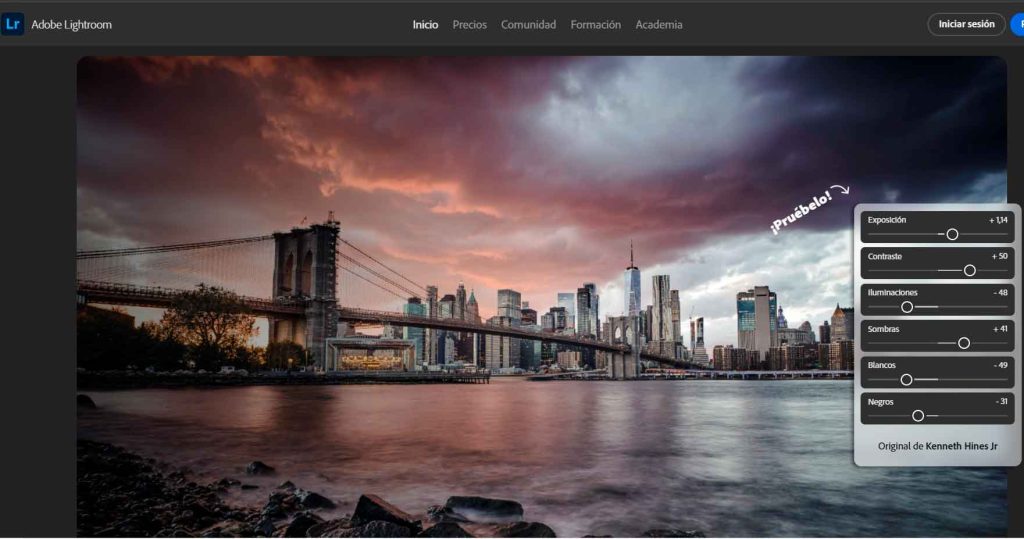
Ten Ustawienia wstępne programu Adobe Lightroom Zdobyły niekwestionowaną popularność wśród fotografów zawodowych i amatorów. Te wstępnie skonfigurowane ustawienia umożliwiają zastosowanie jednolitego stylu wizualnego do zdjęć za pomocą jednego kliknięcia, oszczędzając czas i wysiłek w procesie edycji.
Czym są presety programu Lightroom?
Predefiniowane ustawienia Lightroom to predefiniowane ustawienia, które możesz zastosować do swoich zdjęć, aby zmodyfikować ich wygląd. Działają podobnie do filtrów Instagrama, ale z większymi możliwościami dostosowywania. Twórz i stosuj ustawienia wstępne Pozwala zachować spójność estetyczną zdjęć, idealnie sprawdza się zarówno w przypadku Instagramów, jak i profesjonalnych projektów.
Zalety korzystania z ustawień wstępnych
Korzystanie z gotowych ustawień w Lightroomie nie tylko zapewnia spójna identyfikacja wizualna do zdjęć, ale także optymalizuje przepływ pracy. Stosując ustawienie wstępne, możesz wprowadzić dodatkowe poprawki specyficzne dla zdjęcia, ale większość pracy edycyjnej zostanie już wykonana. Powoduje to, że: znaczną oszczędność czasu.
Jak pobrać i zainstalować ustawienia wstępne na komputerach
Aby zainstalować ustawienia wstępne w komputerowej wersji Lightrooma, wykonaj następujące kroki:
- Otwórz aplikację Lightroom.
- Kliknij „Plik” w górnym menu.
- Wybierz opcję „Importuj profile i opracowywanie ustawień wstępnych”.
- Przeglądaj i wybierz pobrany wstępnie ustawiony plik .xmp.
- Kliknij „Importuj”, aby zakończyć instalację.
Po zaimportowaniu ustawienie wstępne pojawi się w panelu ustawień wstępnych. Aby z niego skorzystać, otwórz zdjęcie w module „Rozwój” i wybierz preset z lewej strony. Jeśli chcesz usunąć ustawienie wstępne, kliknij je prawym przyciskiem myszy i wybierz „Usuń”.
Synchronizuj ustawienia wstępne między Lightroomem i Lightroom Mobile
Lightroom jest także dostępny na urządzenia mobilne. Presety zainstalowane w wersji komputerowej automatycznie synchronizują się z aplikacją mobilną, jeśli korzystasz ze standardowej wersji Lightroom (nie Classic). Zainstaluj wersję mobilną z Sklep Play fala Sklep z aplikacjamii zaloguj się na swoje konto Adobe.
Z Twojej kieszeni: Ręczny import na urządzenia mobilne
Jeśli wolisz ręcznie importować gotowe ustawienia na urządzenie mobilne, wykonaj następujące kroki:
- Pobierz ustawienie wstępne w formacie DNG na swój telefon komórkowy.
- Otwórz Lightroom i utwórz nowy album.
- Zaimportuj zdjęcie DNG z ustawienia wstępnego do albumu.
- Otwórz zdjęcie DNG i wybierz „Utwórz ustawienie wstępne” z menu opcji.
- Zapisz ustawienie wstępne pod wybraną nazwą.
Ustawienie wstępne będzie teraz dostępne w sekcji „Ustawienia wstępne” w aplikacji mobilnej.
Wprowadź własne zmiany w życie w Lightroomie
Oprócz korzystania z pobranych ustawień wstępnych Lightroom umożliwia twórz własne ustawienia wstępne i zapisz je do wykorzystania w przyszłości. Aby utworzyć niestandardowe ustawienie wstępne:
- Edytuj zdjęcie, stosując odpowiednie poprawki.
- W module „Odkryj” kliknij symbol „+” w panelu ustawień wstępnych.
- Wybierz „Utwórz ustawienie wstępne”.
- Wybierz nazwę i folder dla swojego ustawienia wstępnego, a następnie wybierz ustawienia, które chcesz uwzględnić.
- Kliknij „Utwórz”, aby zapisać ustawienie wstępne.
Teraz możesz zastosować niestandardowe ustawienie wstępne do dowolnego zdjęcia za pomocą jednego kliknięcia. Dodatkowo możesz udostępnić te ustawienia wstępne innym użytkownikom, eksportując je i wysyłając odpowiednie pliki .xmp.
Lokalizacja zapisanych ustawień wstępnych w Lightroom Mobile
Presety w Lightroom Mobile są zapisywane w sekcji „Presety” w aplikacji, dostępnej z menu edycji. Ta funkcja umożliwia szybki i łatwy dostęp do wszystkich ustawień wstępnych, dzięki czemu można łatwo zastosować spójne style do zdjęć.
Nie wszystko stracone: odzyskaj swoje ulubione ustawienia wstępne
Jeśli utracisz ustawienia wstępne, istnieje kilka sposobów ich odzyskania. Najpierw sprawdź, czy są one przechowywane w chmurze Adobe, jeśli korzystasz ze standardowej wersji Lightrooma. Inną opcją jest sprawdzenie automatycznych kopii zapasowych tworzonych okresowo przez Lightroom. Na koniec, jeśli udostępniłeś swoje ustawienia wstępne innym osobom, możesz poprosić ich o ponowne przesłanie plików.
Gdzie zdobyć darmowe ustawienia wstępne
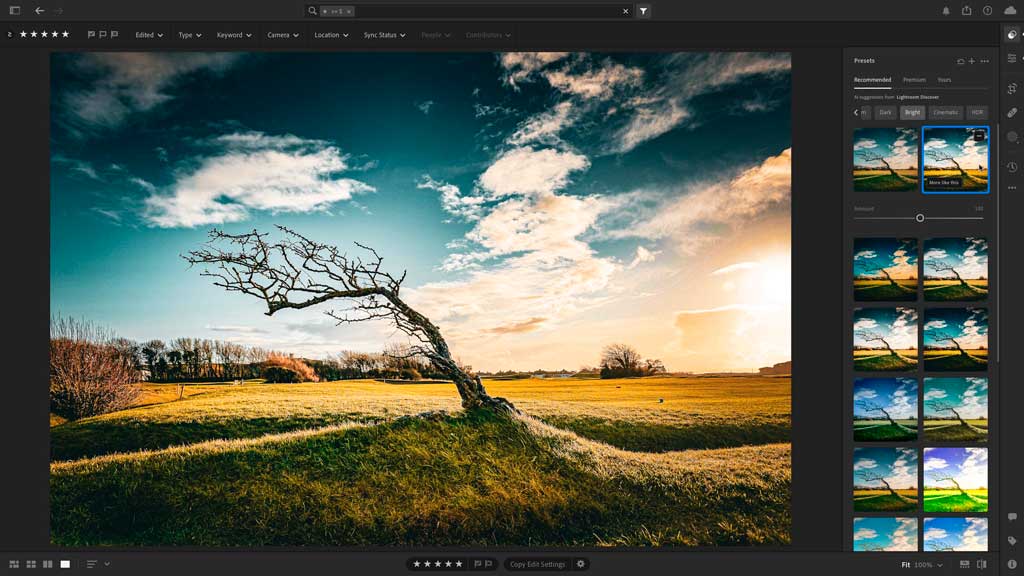
Istnieje wiele źródeł, z których można pobrać bezpłatne ustawienia wstępne wysokiej jakości. Do najbardziej godnych uwagi należą:
- Adobe Exchange: Oficjalna platforma Adobe oferuje szeroką gamę gotowych ustawień dla Lightroom.
- Ustawiona miłość: Oferuje obszerną kolekcję bezpłatnych ustawień wstępnych, uporządkowanych według kategorii, takich jak jedzenie, noc, portrety i inne.
- PresetPro: Oprócz płatnych ustawień wstępnych zawiera sekcję ponad 100 bezpłatnych ustawień wstępnych.
- Darmowe presety do programu Lightroom: Kolejne dobre źródło bezpłatnych ustawień wstępnych z opcjami różnych motywów.
Jak zainstalować ustawienia wstępne DNG w Lightroomie na PC
Aby zainstalować gotowe ustawienia formatu DNG w Lightroomie na PC, najpierw zaimportuj plik DNG jak każde inne zdjęcie. Następnie otwórz zdjęcie i utwórz z niego ustawienie wstępne, wykonując czynności wymienione powyżej. Ten proces gwarantuje, że będziesz mógł używać gotowych ustawień DNG we wszystkich swoich edycjach.
Bezproblemowo: importowanie ustawień wstępnych do Lightroom Mobile
Aby zaimportować ustawienie wstępne do Lightroom Mobile, pobierz plik DNG na swoje urządzenie, zaimportuj go do aplikacji, otwórz zdjęcie DNG i utwórz z niego ustawienie wstępne. Ta metoda umożliwia korzystanie z gotowych ustawień w dowolnym miejscu.
Ujednolić swój styl fotografowania na wszystkich swoich urządzeniach
Aby zsynchronizować ustawienia wstępne między Lightroom i Lightroom Mobile, upewnij się, że używasz standardowej wersji Lightroom i masz aktywną subskrypcję. Ustawienia wstępne zostaną automatycznie zsynchronizowane z chmurą Adobe, dzięki czemu będziesz mieć do nich dostęp na dowolnym urządzeniu.
Zachowaj i dostosuj: skutecznie zapisuj gotowe ustawienia
Aby zapisać preset w Lightroomie, edytuj zdjęcie, otwórz moduł Develop, kliknij symbol „+” w panelu presetów, wybierz „Utwórz preset”, wybierz nazwę i folder, a następnie kliknij „Utwórz”. Ten proces ułatwia wielokrotne korzystanie z preferowanych ustawień.
Poznaj formaty ustawień wstępnych
Predefiniowane ustawienia programu Lightroom są w formacie .xmp w przypadku wersji na komputery stacjonarne oraz w formacie DNG w przypadku ręcznego importu na urządzeniach mobilnych. Formaty te zapewniają kompatybilność i łatwość użycia na wszystkich platformach.

Nazywam się Sebastián Vidal i jestem inżynierem komputerowym pasjonującym się technologią i majsterkowaniem. Ponadto jestem twórcą tecnobits.com, gdzie udostępniam tutoriale, dzięki którym technologia staje się bardziej dostępna i zrozumiała dla każdego.