- W systemie Windows 11 można uruchamiać aplikacje Android dzięki Podsystemowi Windows dla Androida (WSA).
- Oficjalną drogą jest Amazon Appstore, ale istnieją bardziej zaawansowane metody, takie jak skorzystanie z Google Play lub ręczna instalacja pakietów APK.
- Istnieją również alternatywy nieobsługujące WSA, takie jak emulatory typu BlueStacks lub aplikacja Twój Telefon.
- W tym przewodniku krok po kroku ujednolicono wszystkie obecnie stosowane metody i ich wymagania, aby ułatwić instalację.
¿CJak zainstalować aplikacje Androida w systemie Windows 11? Wyjaśnimy Ci to. Dzięki udoskonaleniom systemu operacyjnego firmy Microsoft, można teraz instalować i korzystać z wielu aplikacji Android bez konieczności posiadania telefonu pod ręką lub polegania wyłącznie na emulatorach.
W tym artykule wyjaśniamy wszystkie dostępne metody (zarówno oficjalne, jak i alternatywne), dzięki którym będziesz mógł korzystać ze swoich ulubionych aplikacji na swoim komputerze. Niezależnie od tego, czy chcesz uzyskać dostęp do Amazon Appstore, instalować aplikacje z plików APK, korzystać ze sklepu Google Play, czy nawet emulować system Android za pomocą BlueStacks, przeprowadzimy Cię krok po kroku przez cały proces.
Amazon Appstore: oficjalny sposób instalowania aplikacji Android w systemie Windows 11
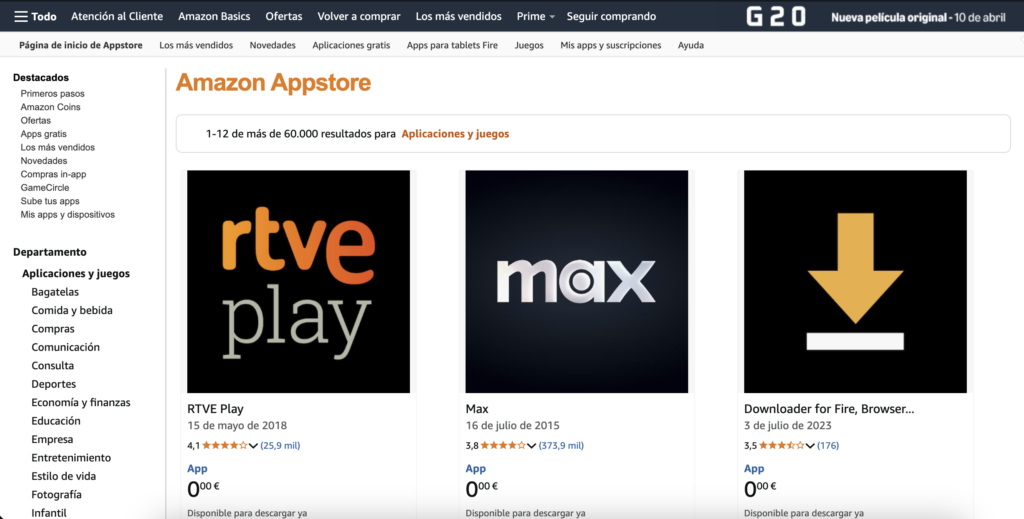
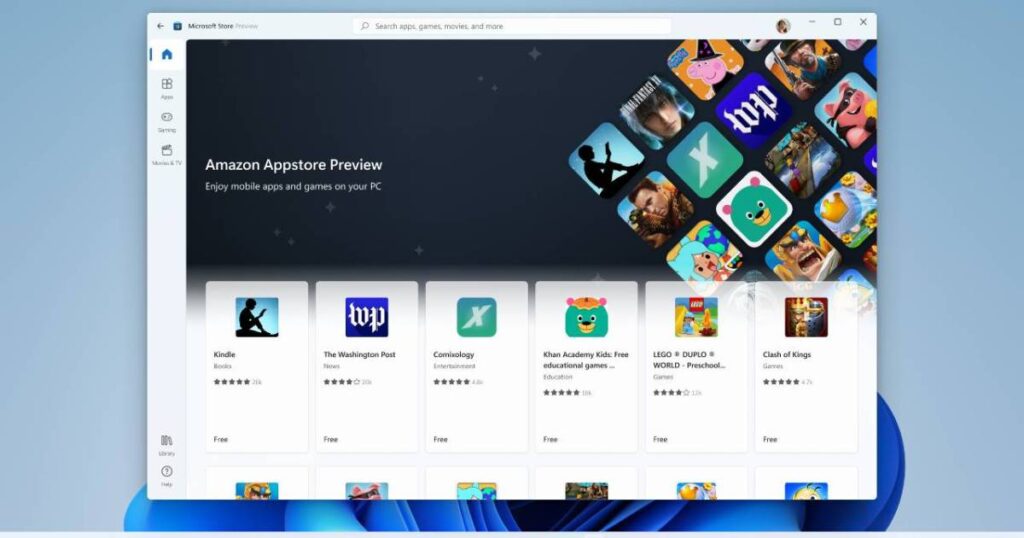
Najprostszym i najbardziej bezpośrednim sposobem uruchamiania aplikacji Android w systemie Windows 11 oferowanym przez firmę Microsoft jest skorzystanie ze sklepu Amazon Appstore. Jest to alternatywny dla Google Play sklep z aplikacjami, który został zintegrowany z Podsystemem Windows dla Androida (WSA), technologią działającą jako warstwa kompatybilności w ramach systemu.
Aby móc korzystać z tej opcji, musisz spełnić pewne wymagania. minimalne wymagania sprzętowe twojego komputera, entre ellos:
- Memoria RAM de 16 GB (choć do podstawowego użytku może pracować z 8 GB).
- Unidad de almacenamiento SSD (preferowane w stosunku do tradycyjnych dysków twardych).
- Procesor z architekturą x64 lub ARM64.
- Virtualización activada w BIOS-ie komputera.
Jeśli Twój komputer spełnia te wymagania, możesz wykonać poniższe kroki, aby zainstalować Amazon Appstore:
- Otwórz Sklep Microsoft i szukaj Sklep z aplikacjami Amazon.
- Kliknij na przycisk obiekt.
- W trakcie procesu, Subsistema de Windows para Android.
- Gdy zostaniesz o to poproszony, uruchom ponownie komputer.
Po ponownym uruchomieniu będziesz mógł otwórz Appstore z menu startowego, zaloguj się na swoje konto Amazon i zacznij pobierać aplikacje. Warto zauważyć, że ten sklep ma catálogo limitado w porównaniu do Play Store, a jego oferta skupia się głównie na grach i podstawowych aplikacjach, bez integracji z usługami Google. Naszym zdaniem Amazon App Store to jedno z najlepszych miejsc, w którym można dowiedzieć się, jak instalować aplikacje Androida w systemie Windows 11.
Zanim przejdziesz dalej, możesz chcieć wiedzieć, co to jest najlepsze aplikacje na Androida w 2024 roku W tym artykule znajdziesz 15 najlepszych, które możesz pobrać.
Instalowanie plików APK w systemie Windows 11 za pomocą WSA
Una vez tienes el Subsistema de Windows para Android (WSA) po zainstalowaniu możesz rozszerzyć swoje możliwości poza katalog Amazon, instalując Pliki APK bezpośrednio, to znaczy, aplikacje pobrane ręcznie z Internetu.
W tym celu możesz skorzystać z narzędzi takich jak: APK Installer on WSA, dostępna bezpłatnie w sklepie Microsoft Store. To narzędzie umożliwia wybranie dowolnego pobranego pliku APK (z witryn takich jak APKMirror) i zainstalowanie go w środowisku WSA.
Istnieje jednak ważne zastrzeżenie: Te pliki APK nie powinny być zależne od usług Google. (Usługi Google Play), ponieważ WSA domyślnie ich nie uwzględnia. Jeśli plik APK wymaga uwierzytelnienia Google lub dostępu do konta Gmail, może nie działać prawidłowo. Już wiesz, że aby dowiedzieć się, jak instalować aplikacje Androida w systemie Windows 11, musisz znać pliki APK.
Integracja Google Play w systemie Windows 11: rozwiązanie zaawansowane
Jeśli potrzebujesz pełnej funkcjonalności bez ograniczeń, możesz instalar Google Play Store en Windows 11 nieoficjalnie. Proces ten jest bardziej techniczny i nie jest wspierany przez firmę Microsoft, ale umożliwia on natywne korzystanie z aplikacji takich jak Gmail, Dysk Google czy YouTube.
Ogólne kroki prowadzące do osiągnięcia tego celu są następujące:
- Odinstaluj oryginalny WSA z menu ustawień systemu Windows (jak w przypadku każdej innej aplikacji).
- Instalar Ubuntu (lub dowolną dystrybucję WSL, Podsystem dla Linuksa) ze sklepu Microsoft Store.
- Clonar el repositorio MagiskOnWSALocal z GitHub z terminala Ubuntu:
- Ejecutar el script run.sh aby zbudować niestandardowy obraz WSA przy użyciu Google Play i, jeśli chcesz, uprawnień roota.
- Skopiuj powstałe pliki do folderu takiego jak C:\WSA.
- Użyj programu PowerShell z uprawnieniami administratora, aby uruchomić
Install.ps1y completar la instalación.
Ta metoda zapewnia wrażenia z korzystania z systemu Android znacznie bliższe tym, które można uzyskać na prawdziwym telefonie komórkowym, dzięki zsynchronizuj swoje konto Google, dostęp do wszystkich aplikacji i kompatybilność z większością usług.
Użyj emulatorów takich jak BlueStacks
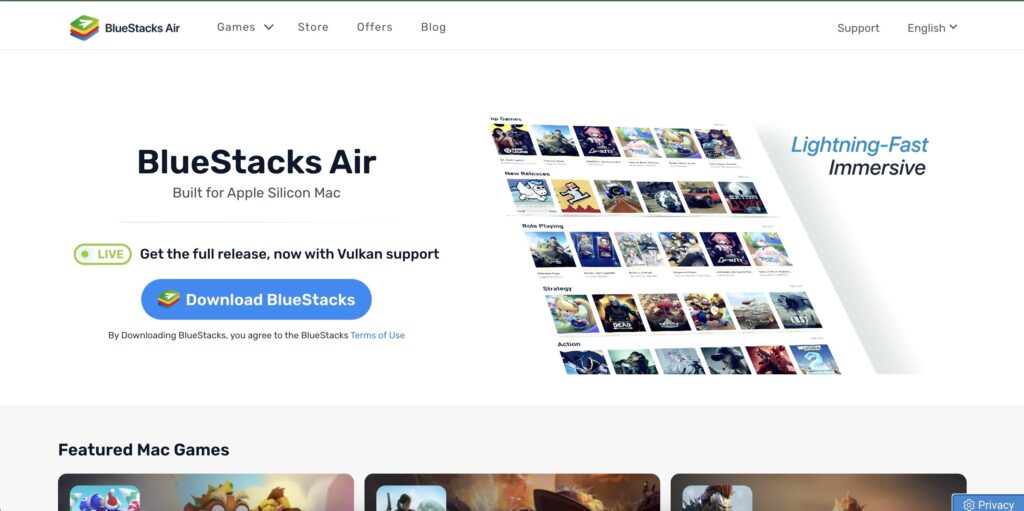
Inną solidną i jeszcze prostszą alternatywą jest skorzystanie z klasyczne emulatory Androida, takie jak Bluestacks, których wydajność i kompatybilność znacząco poprawiły się w ostatnich latach.
Bluestacks 5 Aplikacja jest zgodna z systemem Windows 11, umożliwia korzystanie ze sklepu Google Play bez konieczności wykonywania skomplikowanych czynności technicznych i oferuje dodatkowe funkcje, takie jak mapowanie klawiszy, optymalizacja wydajności, nagrywanie ekranu i wiele innych.
Aby z niego skorzystać, wystarczy:
- Odwiedź oficjalną stronę BlueStacks i pobierz wersję 5.
- Instala el programa y ábrelo.
- Inicia sesión con tu cuenta de Google para acceder a la Play Store.
- Znajdź i zainstaluj potrzebne aplikacje.
Ten emulator jest specjalnie dopracowany do gier mobilnych, więc jeśli masz taki zamiar, Graj w popularne tytuły na Androida na dużym ekranie, jest prawdopodobnie najlepszą opcją. To już wszystko, co wiemy o instalowaniu aplikacji Androida w systemie Windows 11. Najpierw jednak przedstawimy kilka aplikacji Androida, które nie wymagają instalacji.
Aplikacje na Androida bez instalacji: Twój telefon (Link do telefonu)
Jeśli nie chcesz instalować równoległych magazynów lub systemów, Microsoft od dawna oferuje taką aplikację Twój telefon (Link do telefonu), która umożliwia wyświetlanie ekranu telefonu z systemem Android na komputerze i korzystaj z aplikacji bezpośrednio za pośrednictwem przesyłania strumieniowego.
Oto kroki konfiguracji:
- Zainstaluj i sparuj aplikację Compañero de Tu Teléfono na Twoim telefonie z Androidem.
- Podłącz oba urządzenia (komputer i urządzenie mobilne) do tej samej sieci Wi-Fi.
- Autoryzuj wzajemny dostęp za pomocą kodu QR lub PIN-u.
- Na komputerze otwórz aplikację Tu Teléfono i uzyskaj dostęp do aplikacji dostępnych na Twoim telefonie komórkowym.
Ta metoda nie instaluje aplikacji bezpośrednio w systemie Windows, ale pozwala na korzystanie z nich tak, jakbyś robił to na swoim komputerze. Idealne dla tych, którzy chcą czytać WhatsApp, sprawdzać media społecznościowe lub wykonywać połączenia wideo, nie sięgając po telefon.
Istnieje wiele sposobów na zintegrowanie systemu Android z systemem Windows 11. Od oficjalnych rozwiązań, takich jak Amazon Appstore, po zaawansowane metody z Google Play lub pełnofunkcyjne emulatory — wszystko zależy od Twoich potrzeb i poziomu dostosowania, jaki chcesz osiągnąć. Do podstawowych zadań wbudowany system Microsoftu może być wystarczający, ale jeśli jesteś zaawansowanym użytkownikiem lub potrzebujesz konkretnych aplikacji, bardziej kompleksowe opcje, takie jak BlueStacks lub instalacja Google Play za pośrednictwem zmodyfikowanego WSA, oferują przyzwoite możliwości. Mamy nadzieję, że wiesz już, jak instalować aplikacje Androida w systemie Windows 11.

Od najmłodszych lat pasjonat technologii. Uwielbiam być na bieżąco w branży i przede wszystkim ją komunikować. Dlatego od wielu lat zajmuję się komunikacją w serwisach poświęconych technologii i grom wideo. Możesz znaleźć mnie piszącego o Androidzie, Windowsie, MacOS, iOS, Nintendo lub jakimkolwiek innym pokrewnym temacie, który przyjdzie Ci do głowy.