- Aplikacja AutoFirma jest niezbędna do podpisywania dokumentów przy składaniu zeznania podatkowego online.
- Można go zainstalować na systemach Windows, macOS, Linux, Android i iOS, wykonując proste kroki
- Jest kompatybilny z DNIe, certyfikatem cyfrowym i systemami takimi jak Cl@ve
- Połączenie Cl@ve Móvil z AutoFirma usprawnia procedury związane z AEAT (Urząd Skarbowy).
Jeśli w tym roku zamierzasz złożyć zeznanie podatkowe online, prawdopodobnie już słyszałeś o Autopodpis. Narzędzie to stało się niezbędne do przeprowadzania licznych procedur administracyjnych z domu w sposób całkowicie cyfrowy, w tym jednej z najpopularniejszych i najbardziej oczekiwanych procedur w tym roku: zeznanie podatkowe.
AutoFirma to aplikacja opracowana przez rząd Hiszpanii, która umożliwia elektroniczne podpisywanie dokumentów przy użyciu komputera lub telefonu komórkowego, co jest podstawową funkcją przy zatwierdzaniu dokumentów na oficjalnych platformach, takich jak Urząd Skarbowy. W tym przewodniku wyjaśniamy szczegółowo Czym jest AutoFirma, jak zainstalować ją na komputerach stacjonarnych i telefonach komórkowych, jak ją skonfigurować i jak używać jej do wykonywania takich procedur, jak składanie zeznania podatkowego.. Zamieszczamy także praktyczne wskazówki, opisy rozwiązywania problemów i inne przydatne funkcje.
Czym jest AutoFirma i do czego służy?
Autopodpis Jest to aplikacja desktopowa i mobilna opracowana przez Ministerstwo Gospodarki i Transformacji Cyfrowej, która umożliwia podpisywać cyfrowo dokumenty i przeprowadzać procedury online w ramach platform administracji publicznej. Zakres jego zastosowań obejmuje podpisywanie plików lokalnych (np. PDF lub XML) oraz integrację z procedurami internetowymi w portalach, takich jak Urząd Skarbowy, SEPE (Hiszpański Urząd Skarbowy), Ministerstwo Przemysłu i wiele innych.
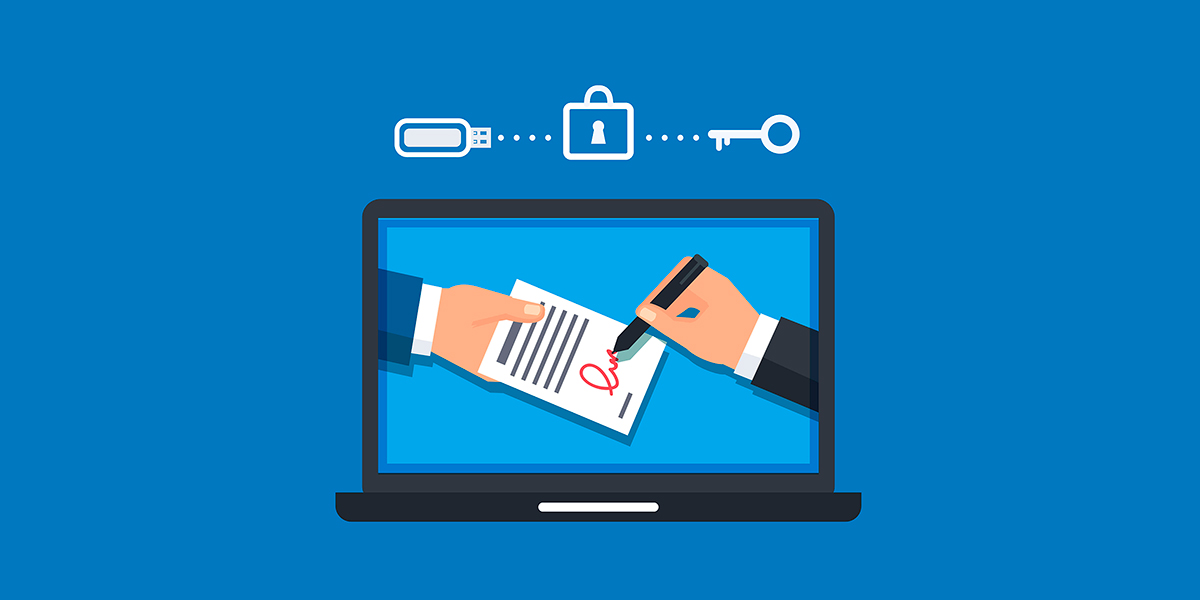
Oprogramowanie wykorzystuje certyfikaty cyfrowe aby potwierdzić Twoją tożsamość i zapewnić autentyczność podpisanego dokumentu. Te certyfikaty mogą być hostowane na magazyn kluczy systemu operacyjnego, w tym przeglądarka internetowa lub nawet w urządzenia zewnętrzne, takie jak DNIe lub karty inteligentne. Ponadto AutoFirma obsługuje różne formaty podpisów elektronicznych:XADES, PADES i CADES, które dostosowują się do różnych typów dokumentów i wymogów prawnych w zależności od procedury.
Wymagania wstępne dotyczące korzystania z AutoFirma
- Ważny certyfikat cyfrowy: musi być w mocy, nie wygasł ani nie może być odwołany.
- Kompatybilny system operacyjny: Windows (7, 8, 8.1, 10, 11), macOS (Ventura, Monterey, Big Sur), Linux (Ubuntu, Fedora, OpenSUSE).
- Uprawnienia administratora: są wymagane do zainstalowania i skonfigurowania AutoFirmy.
- Tymczasowo wyłącz program antywirusowy lub zaporę sieciową (w niektórych przypadkach), aby uniknąć zatorów podczas instalacji.
Jak pobrać i zainstalować AutoFirma na komputerach
Aby zrobić to poprawnie, najlepiej sięgnąć do oficjalnych źródeł. Aplikację AutoFirma możesz pobrać z:
- Portal Administracji Elektronicznej: firmaelectronica.gob.es
- Strona internetowa Urzędu Skarbowego: zazwyczaj oferuje przekierowanie do oficjalnego portalu pobierania.
- Elektroniczna siedziba ministerstw takich jak Przemysł i Turystyka czy Transformacja Cyfrowa.
Po pobraniu pliku odpowiadającego Twojemu systemowi operacyjnemu, wystarczy uruchomić instalator i postępuj zgodnie z instrukcjami kreatora. Zaleca się zamknięcie wszystkich przeglądarek przed rozpoczęciem instalacji i ponowne ich uruchomienie, aby umożliwić prawidłową integrację AutoFirma.
Zgodność z przeglądarką
AutoFirma współpracuje z popularnymi przeglądarkami, takimi jak Microsoft Edge, Google Chrome i Mozilla Firefox. Należy jednak wziąć pod uwagę pewne ustawienia:
- Firefox: używa własnego magazynu certyfikatów, dlatego zaleca się włączenie opcji „zaufaj magazynowi systemu operacyjnego”.
- Chrome i Edge:Używają bezpośrednio magazynu systemowego, więc nie wymagają dodatkowych kroków, jeśli certyfikat jest zainstalowany poprawnie.
Jeśli zainstalowałeś AutoFirma przed przeglądarką, może być konieczne przywrócenie instalacji, aby skonfigurować ją poprawnie.
Instalowanie AutoFirma na urządzeniach mobilnych
AutoFirma na Androidzie
Na urządzeniach z systemem Android możesz zainstalować aplikację AutoFirma, wykonując następujące czynności:
- Przejdź do sklepu Google Play i wyszukaj „AutoFirma” lub „@firma Mobile Client”.
- Wybierz oficjalną aplikację Ministerstwa i kliknij „Zainstaluj”.
- Po otwarciu aplikacji przyznaj uprawnienia dostępu do plików i dokumentów.
- Zaimportuj swój certyfikat cyfrowy korzystając z opcji „Importuj certyfikat”.
- Teraz możesz podpisywać dokumenty korzystając z przycisku „Podpisz plik”.
Autopodpis na iOS (iPhone i iPad)
Jeśli masz urządzenie Apple, proces wygląda podobnie:
- W App Store wyszukaj „AutoFirma” lub „@firma Mobile Client”.
- Pobierz oficjalną aplikację i otwórz ją.
- Przejdź do „Zarządzaj certyfikatami” i kliknij symbol „+”, aby dodać nowy.
- Wybierz plik certyfikatu cyfrowego i włóż go.
Jak uzyskać i zaimportować certyfikat cyfrowy
Przed użyciem AutoFirma będziesz potrzebować: ważny certyfikat cyfrowy. Jeżeli jeszcze go nie posiadasz, możesz go zamówić za pośrednictwem Mennica Narodowa i Fabryka Znaczków lub użyj DNIe z NFC. Gdy już to masz:
- Zrób kopię certyfikatu z przeglądarki internetowej.
- Podczas eksportowania należy uwzględnić klucz prywatny (zaznacz pole).
- Zabezpiecz plik hasłem do stosowania z AutoFirma.
Pamiętaj, aby nadać mu krótką, łatwą do zapamiętania nazwę, dzięki której łatwo ją znajdziesz w aplikacji. Jeśli używasz NFC, upewnij się, że chip jest aktywny, a kod PIN DNIe jest aktualny.
Jak podpisywać dokumenty za pomocą AutoFirma
Po zainstalowaniu AutoFirmy i przesłaniu certyfikatu, podpisywanie dokumentów jest bardzo proste:
- Otwórz AutoFirma i kliknij „Wybierz pliki do podpisania” lub przeciągnij je na szary obszar.
- Wybierz plik do podpisania (PDF, XML, DOC…).
- Wybierz certyfikat cyfrowy i potwierdza.
- Zapisz dokument podpisane gdziekolwiek wolisz.
W środowiskach ministerialnych, takich jak Ministerstwo Skarbu, Zalecany format podpisu to XADES. Można ustawić tę opcję domyślnie w menu: „Narzędzia ➔ Preferencje ➔ Formaty”.
Użyj AutoFirma do złożenia zeznania podatkowego
Po wejściu na portal Urzędu Skarbowego i przejściu do sekcji „Podatek dochodowy 2024” system poprosi Cię o podanie danych identyfikacyjnych. Można to zrobić za pomocą:
- Certyfikat cyfrowy
- Elektroniczny dowód osobisty
- Cl@ve PIN lub stały Cl@ve
Po wprowadzeniu danych do deklaracji, przed jej wysłaniem, proces podpisywania z AutoFirma zostanie aktywowany. Wystarczy, że będziesz postępować zgodnie z instrukcjami systemu. Po wysłaniu formularza otrzymasz dowód ważny prawnie.
Połącz AutoFirma z Cl@ve Mobile
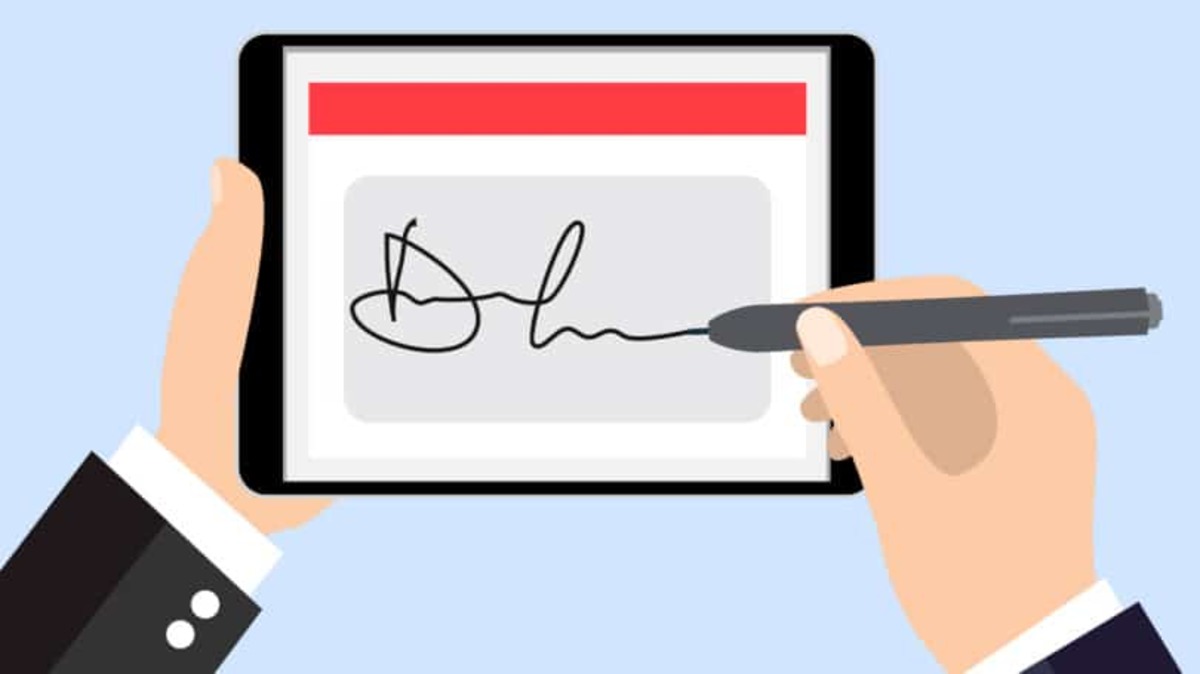 n
n
Cl@ve Móvil (dawniej Cl@ve PIN) to kolejne oficjalne narzędzie umożliwiające identyfikację za pomocą kodu PIN wysyłanego na Twój telefon komórkowy. Móc Użyj Cl@ve do dostępu do systemu i AutoFirma do podpisywania dokumentów, usprawniając proces. Taka kombinacja jest idealna dla użytkowników, którzy nie chcą opierać się wyłącznie na cyfrowym certyfikacie systemu operacyjnego.
Typowe błędy i problemy
Certyfikat nie jest wyświetlany
Może to być spowodowane wygasłym certyfikatem lub certyfikatem, który nie został załadowany do magazynu systemowego. Upewnij się, że aplikacja jest prawidłowo zainstalowana i aktualna. Jeśli potrzebujesz więcej informacji na temat podpisywania pliku PDF, możesz to sprawdzić połączyć.
Uprawnienia na urządzeniach mobilnych
Jeśli AutoFirma nie może uzyskać dostępu do Twojej pamięci, udziel dostępu w ustawieniach telefonu.
Błędy w DNIe
Upewnij się, że masz aktywną wersję 3.0 DNIe i NFC. Po wyświetleniu monitu wprowadź swój kod PIN i przytrzymaj telefon nad dowodem osobistym, podczas gdy kod PIN będzie skanowany.
Problemy na macOS
System może zablokować instalację, jeżeli jest ona wykonywana spoza App Store. Aby wymusić instalację, użyj opcji „Control + kliknięcie aplikacji ➔ Otwórz”.
Aktualizacja AutoFirma
W menu „Narzędzia ➔ Preferencje” włącz opcję „Sprawdzaj dostępność aktualizacji podczas uruchamiania”, aby mieć pewność, że zawsze posiadasz najnowszą wersję.
Dodatkowe wskazówki, które ulepszą Twoje doświadczenia
- Tymczasowo wyłącz program antywirusowy jeśli blokuje instalację.
- Nie zmieniaj przeglądarek po zainstalowaniu AutoFirmy lub przywrócić instalację.
- Zapisz kopię zapasową swojego certyfikatu w bezpiecznym miejscu, na wypadek gdybyś musiał ponownie zainstalować.
- Sprawdź ważność certyfikatu na platformie VALIDe (redsara.es).
AutoFirma może wydawać się na pierwszy rzut oka skomplikowana, lecz po poprawnym skonfigurowaniu staje się bardzo wydajnym i użytecznym narzędziem. Zainstaluj to, Zarówno na komputerze, jak i telefonie komórkowym, umożliwi Ci to wygodne, bezpieczne i zgodne z prawem złożenie zeznania podatkowego oraz przeprowadzenie innych procedur.. Ponadto połączenie z innymi platformami identyfikacyjnymi, takimi jak Cl@ve Mobile, zapewnia pełną elastyczność w zarządzaniu administracją z dowolnego miejsca. Jeżeli będziesz postępować zgodnie z procedurami krok po kroku i będziesz aktualizować swój certyfikat, Podpisywanie dokumentów będzie tak proste, jak kliknięcie.

Jestem entuzjastą technologii, który swoje „geekowskie” zainteresowania przekształcił w zawód. Spędziłem ponad 10 lat mojego życia, korzystając z najnowocześniejszych technologii i majsterkując przy wszelkiego rodzaju programach z czystej ciekawości. Teraz specjalizuję się w technologii komputerowej i grach wideo. Dzieje się tak dlatego, że od ponad 5 lat piszę dla różnych serwisów poświęconych technologii i grom wideo, tworząc artykuły, których celem jest dostarczenie potrzebnych informacji w języku zrozumiałym dla każdego.
Jeśli masz jakieś pytania, moja wiedza obejmuje wszystko, co jest związane z systemem operacyjnym Windows, a także Androidem dla telefonów komórkowych. Moje zaangażowanie jest wobec Ciebie. Zawsze jestem gotowy poświęcić kilka minut i pomóc Ci rozwiązać wszelkie pytania, jakie możesz mieć w tym internetowym świecie.