- Użyj Registry IFEO, aby przekierować plik notepad.exe do Notepad++ lub VS Code z wartością Debugger.
- Powiąż pliki .txt z programem Notepad++, jeśli nie chcesz blokować Notatnika; przywróć zmiany z poziomu Rejestru lub Właściwości.
- W systemie Windows 11 wymuś/konwertuj kodowania (ANSI, UTF‑16 BE) przy użyciu edytorów, takich jak Notepad++.
Jeśli często otwierasz pliki tekstowe w Eksploratorze, wiesz, jak frustrujące może być domyślne uruchamianie pliku „notepad.exe” i ograniczenie dostępnych opcji. Wielu woli przekierować to połączenie do potężnego Notepad++ lub Visual Studio Code aby zwiększyć funkcjonalność, szybkość i wydajność całego systemu.
W tym artykule pokażę, jak bezpiecznie zastąpić Notatnik programem Notepad++ lub VS Code w systemie Windows. Omówię także, kiedy lepiej jest używać podstawowego edytora, edytora zorientowanego na kod, a kiedy w pełni funkcjonalnego środowiska IDE. Dowiesz się również, jak radzić sobie z problemami z kodowaniem w systemie Windows 11 (UTF‑16 BE, ANSI itp.). i krótki przewodnik po alternatywnych edytorach z zaletami, wadami, cenami i recenzjami. Dowiedzmy się wszystkiego o Jak zastąpić Notatnik programem VS Code lub Notepad++.
Dlaczego warto zastąpić Notatnik Notatnikiem Notepad++ lub VS Code
Notatnik został ostatnio ulepszony (zakładki, wznawianie sesji), ale w porównaniu z innymi opcjami nadal jest on bardzo ograniczony. Notepad++ jest lekki, darmowy i zawiera mnóstwo funkcji przydatnych przy edycji kodu lub dużego tekstu. (zakładki, makra, wyszukiwanie zaawansowane, zakładki, podzielony ekran, wykrywanie języka, wtyczki, sygnatury MD5/SHA, sesje trwałe).
Z drugiej strony VS Code gra w innej lidze: IntelliSense do kontekstowego automatycznego uzupełniania, integracja z Gitem, wbudowany terminal i ogromny rynek z rozszerzeniami i widżetami, które przyczyniają się do rozwoju EdgeJest cięższy od Notepad++, ale za to bardzo wszechstronny i modułowy, pasujący praktycznie do każdego stosu.
W przypadku zadań podstawowych Notatnik nadal spełnia swoje zadanie; w przypadku tworzenia oprogramowania lub analizy dzienników z wyrażeniami regularnymi, makrami i złożonymi wyszukiwaniami, Notepad++ znacznie przyspiesza pracę. A jeśli chcesz także debugować, wersjonować i rozszerzać możliwości bez ograniczeń, Dzięki VS Code jest to dla Ciebie łatwe.
Jak przekierować plik Notepad.exe do Notepad++ za pomocą rejestru (niezawodna metoda)
Najbardziej skuteczną metodą zastąpienia Notatnika w systemie Windows jest wykorzystanie opcji wykonywania plików obrazów (IFEO). Polega ona na stworzeniu klucza dla pliku notepad.exe i zdefiniowaniu „Debuggera” wskazującego na plik notepad++.exe; więc za każdym razem, gdy system uruchomi notepad.exe, otworzy się Notepad++.
Podczas edycji rejestru wymagane są uprawnienia administratora i należy zachować ostrożność. Zrób kopię zapasową przed dotknięciem czegokolwiekŚcieżka klucza to: HKLM\SOFTWARE\Microsoft\Windows NT\CurrentVersion\Image File Execution Options\notepad.exe
Dla wygody możesz utworzyć plik .reg o zawartości podobnej do tej (dostosuj ścieżkę, jeśli zainstalowałeś Notepad++ w innym folderze lub w wersji 32-bitowej): Flaga -notepadStyleCmdline naśladuje zachowanie pliku notepad.exe a -z zapobiega wyświetlaniu okna dialogowego „Otwórz plik”, gdy jest to konieczne.
Edytor rejestru systemu Windows, wersja 5.00 „Debugger”="C:\\Pliki programów\\Notepad++\\notepad++.exe -notepadStyleCmdline -z"
Zapisz plik z rozszerzeniem .reg, kliknij dwukrotnie i potwierdź. Od tego momentu każde wywołanie programu notepad.exe spowoduje otwarcie programu Notepad++niezależnie od tego, czy wywołujesz z Eksploratora, Uruchom, skryptów czy aplikacji.
Przydatna sztuczka z menu kontekstowym: Jeśli masz już akcję „Edytuj za pomocą Notatnika++”, ta globalna integracja Umożliwia wywołanie go nawet za pomocą skrótów klawiaturowych (np. litery „E” w niektórych menu) i zapewnić bardziej spójną obsługę w całym systemie.
Czy da się to zrobić w VS Code? Wystarczy ustawić ścieżkę i gotowe.
Ten sam pomysł, co w IFEO, służy do przekierowania pliku notepad.exe do programu VS Code. Procedura jest identyczna: utwórz klucz notepad.exe i zdefiniuj „Debugger” ze ścieżką do code.exe w instalacji programu Visual Studio Code. Jeśli używasz parametrów, upewnij się, że emulują one działanie Notatnika (np. otwieranie plików z wiersza poleceń).
Mimo że VS Code jest większy od Notepad++, wielu użytkowników woli go ze względu na jego platformę Marketplace i zintegrowany terminal. Jeśli Twój obieg pracy opiera się na rozszerzeniach, debugowaniu i Git, użycie VS Code jako globalnego zamiennika może mieć sens..
Zastępowanie z poziomu wiersza poleceń (32/64 bity)

Oprócz ręcznej rejestracji lub pliku .reg, istnieje możliwość użycia wiersza poleceń z uprawnieniami administratora, który rejestruje zamiennik zarówno w systemach 32-bitowych, jak i 64-bitowych. Zasada jest taka sama: utwórz klucz IFEO i wartość „Debugger”. wskazując preferowany edytor.
Jeżeli zdecydujesz się na tę opcję, uruchom wiersz poleceń jako administrator i zastosuj odpowiednie polecenie dla swojej architektury. Po zakończeniu system Windows wyświetli potwierdzenie, że zmiana powiodła się. i zobaczysz nowe zachowanie podczas otwierania plików tekstowych.
Powiąż plik .txt z programem Notepad++ bez blokowania Notatnika
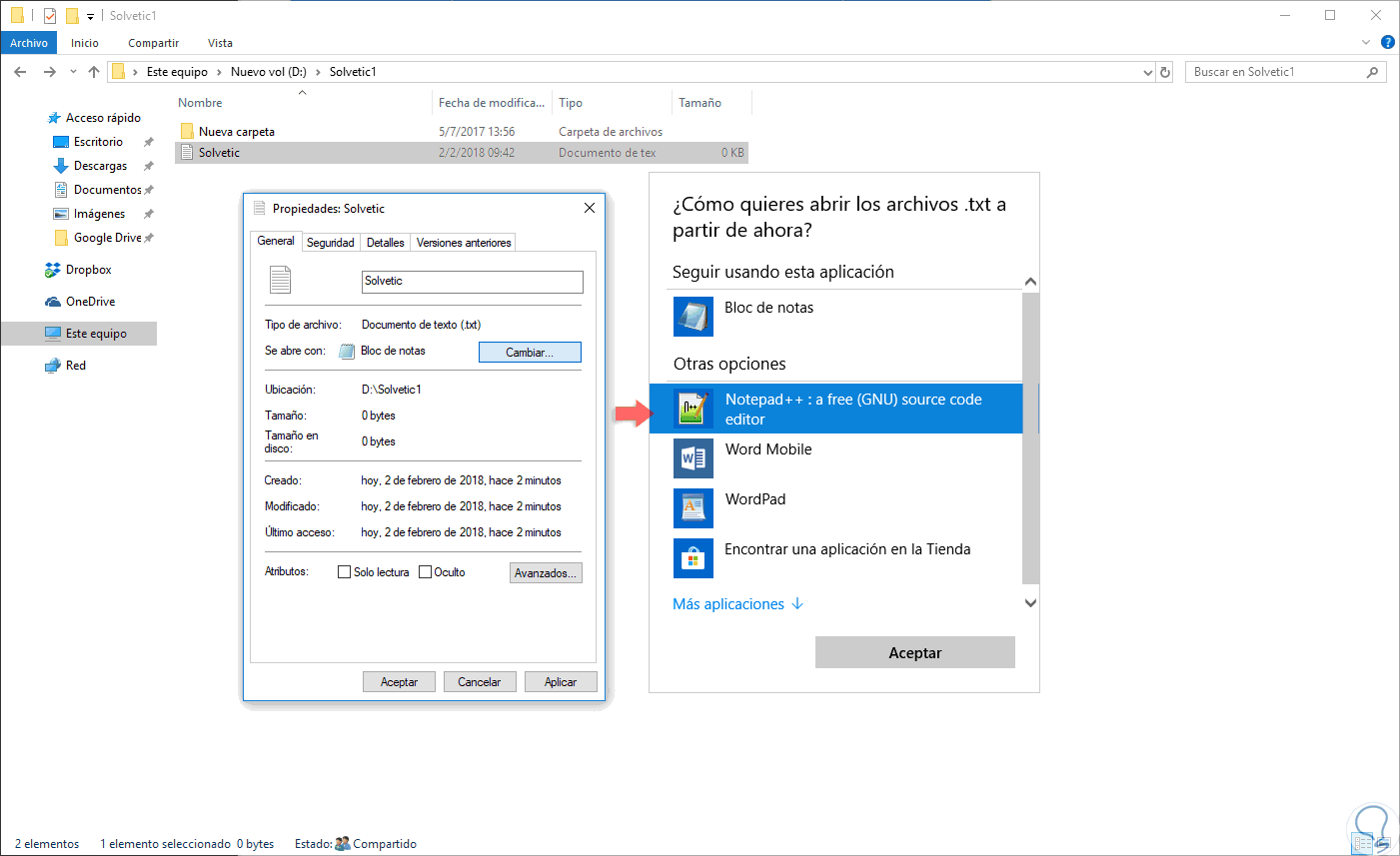
Być może nie będziesz chciał wyłączać programu notepad.exe i po prostu będziesz chciał, aby pliki .txt domyślnie otwierały się w programie Notepad++. Aby to zrobić, utwórz plik testowy .txt na pulpicie > Właściwości > Zmień i wybierz Notepad++ z listy aplikacji.
Jeśli aplikacja się nie pojawi, dotknij „Więcej aplikacji”, a następnie „Szukaj innej aplikacji na moim komputerze”, aby podświetlić plik wykonywalny. Typowe trasy: C:\\Program Files\\Notepad++\\notepad++.exe (instalacja 64-bitowa) lub C:\\Program Files (x86)\\Notepad++\\notepad++.exe (instalacja 32-bitowa w systemie operacyjnym 64-bitowym).
W ten sposób możesz otwierać Notepad++ domyślnie, nie blokując sobie możliwości uruchomienia Notatnika, kiedy tylko chcesz. Jest to mniej inwazyjne i bardzo praktyczne rozwiązanie dla użytkowników, którzy zmieniają edytory..
Jak cofnąć zmiany
Jeżeli użyłeś metody IFEO, masz dwie możliwości cofnięcia zmian: usuń wartość „Debugger” lub bezpośrednio usuń klucz notepad.exe w opcjach wykonywania pliku obrazu. Po przywróceniu, notepad.exe ponownie otworzy oryginalny Notatnik. w całym systemie.
Jeśli wolisz skorzystać ze skojarzeń plików, wróć do Właściwości pliku .txt > Zmień i wybierz „Notatnik” jako domyślną aplikację. Za kilka sekund przywrócone zostanie domyślne środowisko dla tego typu plików.
Kodowanie w systemie Windows 11: UTF-16 BE kontra ANSI (i jak poprawnie otworzyć plik .pak)
Niektórzy użytkownicy systemu Windows 11 zauważają, że Notatnik otwiera niektóre pliki .pak w formacie „UTF‑16 BE” i wyświetla zniekształcony tekst, podczas gdy inny zewnętrzny edytor odczytuje je w formacie „ANSI” bez problemów. Dzieje się tak, ponieważ Notatnik próbuje odgadnąć kodowanie i może popełniać błędy..
Rozwiązania praktyczne: Otwórz plik w edytorze, który umożliwia wymuszone kodowanie podczas otwierania (na przykład Notepad++). Następnie możesz spróbować otworzyć plik jako ANSI lub dokonać konwersji pomiędzy różnymi kodowaniami. gdy treść jest w rzeczywistości zwykłym tekstem. Jeśli plik .pak nie jest tekstem (wiele plików .pak to kontenery binarne), nie spodziewaj się, że zostanie on poprawnie odczytany w dowolnym edytorze.
Jeśli przesiadasz się z systemu Windows 10, zauważysz pewne zmiany w zachowaniu Notatnika w systemie Windows 11; Dlatego właśnie korzystanie z programów Notepad++ lub VS Code, umożliwiających szybkie kodowanie, pozwala oszczędzić sobie bólu głowy. z logami, skryptami i plikami w mieszanych formatach.
Kiedy używać podstawowego edytora, edytora kodu czy środowiska IDE
Jako administratorzy systemów wykonujemy zazwyczaj wszystko: małe zadania wsadowe lub zadania programu PowerShell, zadania zaplanowane, modyfikacje kodu HTML... Do wprowadzania jednorazowych, nieistotnych zmian wystarczy prosty edytor, np. Notatnik. (znajdź/zamień, przejdź do wiersza za pomocą Ctrl+G, załamuj wiersz, itp.).
Kiedy pracujesz z kodem, dużymi logami i wyrażeniami regularnymi, ten skok się opłaca. Edytor zorientowany na kod (Notepad++ / VS Code) oferuje funkcje automatycznego uzupełniania, wyróżniania, makra, debugowania i integracji z terminalem., bez konieczności przenoszenia pełnej wagi środowiska IDE, jeśli nie jest to konieczne.
A co z IDE? W przypadku projektów obejmujących kompilację, projektowanie interfejsu, szablony, dogłębne debugowanie i kontrolę wersji w jednym, IDE znacznie przyspiesza działanie (pomyśl o Eclipse/NetBeans dla Javy lub Visual Studio dla .NET)Niektórzy deweloperzy wolą unikać skomplikowanych środowisk IDE, ale w przypadku pewnych przepływów pracy (np. kompilacji na Androida) jest to niemal nieuniknione.
Jeśli Twoja praca koncentruje się głównie na infrastrukturze i automatyzacji, zazwyczaj korzystasz z edytorów kodu. VS Code skaluje się dzięki rozszerzeniom i profilom; Notepad++ wyróżnia się lekkością i szybkością w codziennych zadaniach..
Szybkie porównanie: Notatnik, Notepad++ i VS Code
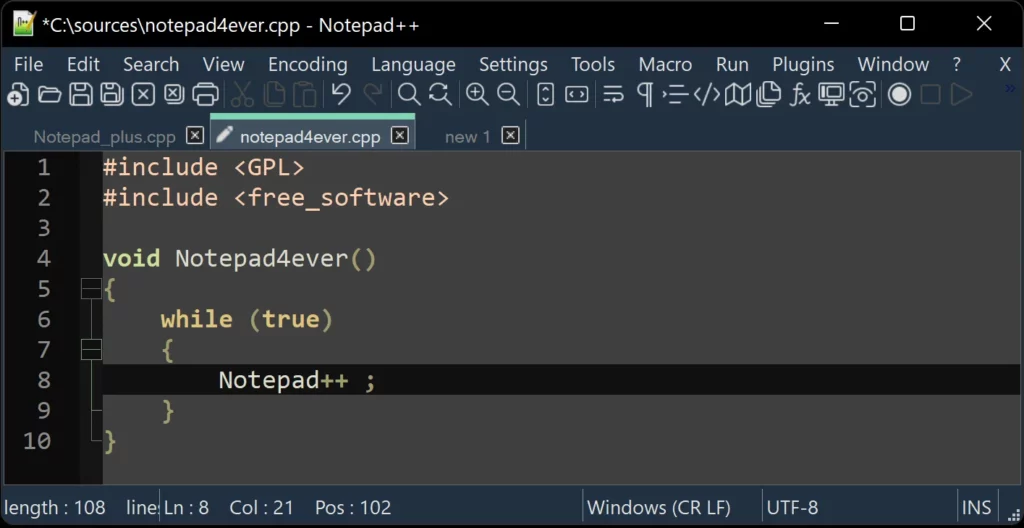
Notatnik: Teraz z zakładkami i funkcją wznawiania, nadal jest to najbardziej podstawowa wersja. Idealny do wklejania, przeglądania zwykłego tekstu i wprowadzania bezproblemowych zmian, ale nie nadaje się do zaawansowanych zadań związanych z rozwojem i analizą.
Notepad++: oprogramowanie typu open source, darmowe, bardzo lekkie. Obsługuje dziesiątki języków, makra, zakładki, podzielony ekran, wtyczki i zaawansowane funkcje znajdowania/zamiany. Dostępna jest wersja przenośna, idealna do używania z dowolnym komputerem.
VS Code: bezpłatny, rozszerzalny i wieloplatformowy. IntelliSense, paleta poleceń, Git i terminaloraz niezliczone rozszerzenia dostępne na rynku.
Wysoko oceniane alternatywy dla Notepad++
Jeśli masz ochotę na eksperymenty, dostępne są edytory, które mogą zastąpić lub uzupełnić program Notepad++, w zależności od Twojego stylu i zestawu narzędzi. Wyróżnia je równowaga między wydajnością, funkcjami i społecznością..
Wzniosły tekst
Jest to jedna z najpopularniejszych alternatyw ze względu na szybkość i wykończenie. Funkcja GoTo Anything, edycja wielu kursorów/wielu folderów i paleta poleceń z adaptacyjnym dopasowaniem Przyspiesz działanie. Najnowsza wersja usprawnia kontekstowe autouzupełnianie i edycję w widoku podzielonym.
- Lepsza: wielokrotna edycja, paleta poleceń, wysoki poziom personalizacji
- Ograniczenia: Wersja darmowa z powiadomieniami o zakupie; wyszukiwanie wielu plików mogłoby zostać ulepszone
- Cena: licencja 99 dolarów
- Oceny: G2 4,5/5 (1.700+), Capterra 4,7/5 (1.300+)
GNU Emacs
Więcej niż redaktor: debugger, menedżer plików, planista projektów, a nawet klient IRCEmacs Lisp pozwala na ekstremalną personalizację. Integruje się z GDB i oferuje autouzupełnianie, podświetlanie i porównywanie plików.
- Lepsza: zintegrowana dokumentacja, dostosowywanie, tryby tekstowe/kodowe
- Ograniczenia: stroma krzywa uczenia się, czasami niekompletna dokumentacja
- Oceny: G2 4,5/5 (80+), TrustRadius 8,0/10 (10+)
Visual Studio Code
Prawdopodobnie najbardziej kompletny edytor dostępny obecnie. IntelliSense, paleta poleceń, Git i terminaloraz niezliczone rozszerzenia dostępne na rynku.
- Lepsza: rozszerzalność, wydajność i ekosystem
- Ograniczenia:może zużywać sporo pamięci RAM i przytłaczać podczas uruchamiania
- Cena: gratis
- Oceny: G2 4,7/5 (2.100+), Capterra 4,8/5 (1.500+)
Apache NetBeans
Skupiony na Javie, ale rozszerzalny na więcej języków. Zawiera Swing GUI Builder, debugowanie, automatyczne uzupełnianie i Giti doskonale współpracuje z Apache Maven przy zarządzaniu projektami.
- Lepsza:Funkcje Java, GUI Builder, integracja z Maven
- Ograniczenia: może nagle się zamknąć; interfejs raczej klasyczny
- Cena: gratis
- Oceny: TrustRadius 7,8/10 (100+), Capterra 4,3/5 (200+)
UltraEdit
Pojazd terenowy, który jeździ ogromne pliki bez wysiłkuSkładanie kodu, edycja wielu folderów, zaawansowane wyszukiwanie i zamiana, klient FTP/SFTP i zintegrowany edytor szesnastkowy.
- Lepsza: Wydajność w przypadku dużych plików, makr i dostosowywania
- Ograniczenia: może być nadmierne w przypadku małych zadań; gęsta nawigacja początkowa
- Cena: 79,95 USD/rok (subskrypcja), 149,95 USD (bezterminowo), opcje All Access
- Oceny: G2 4,7/5 (1.100+), Capterra 4,6/5 (30+)
Krzepa
Klasyczny modal. Tryby edycji/nawigacji, podzielone okna, podświetlanie i tworzenie skryptów za pomocą VimscriptGdy już opanujesz skróty, będziesz w stanie sprawnie posługiwać się klawiaturą.
- Lepsza: wydajność klawiatury, lekkość, rozszerzalność
- Ograniczenia:krzywa uczenia się; interfejs CLI kontra nowoczesny interfejs graficzny
- Oceny: G2 4,4/5 (260+), Capterra 4,7/5
Aparat ortodontyczny
Zorientowany na front-end. Edycja wbudowana CSS/JS, podgląd na żywo i obsługa Less/Sass z kompilacją w locie.
- Lepsza:Szybki przepływ danych w sieci, integracja z przeglądarką
- Ograniczenia:czasami zużywa zasoby; debugowanie i śledzenie błędów można by ulepszyć
- Cena: gratis
- Oceny: G2 4,4/5 (250+), TrustRadius 8,7/10 (30+)
Geany
Minimalistyczny, ale bardzo funkcjonalny. Obsługuje ponad 50 języków, składanie kodu, zintegrowany terminal i przeglądarka plików.
- Lepsza: lekkość, wbudowany terminal, podstawowa personalizacja
- Ograniczenia:mniej wtyczek i możliwości personalizacji niż u innych
- Cena: gratis
jEdytuj
Obsługuje ponad 200 języków od razu po wyjęciu z pudełka. Składanie kodu, podzielony widok i wbudowany język makr do automatyzacji zadań.
- Lepsza:świetna kompatybilność językowa i makr
- Ograniczenia:Skróty i ustawienia mogą na początku wydawać się mylące
- Cena: gratis
- Oceny:G2 4,6/5 (10+)
TextPad
Skupiony na systemie Windows. Nagrywanie makr, zarządzanie projektami i porównywanie plików, z klasycznym interfejsem.
- Lepsza: szybkie makra, organizacja projektu
- Ograniczenia:nieco przestarzały interfejs; nagrane makra nie są edytowane
- Cena: od 27 USD (licencja indywidualna)
- Oceny: G2 4,4/5 (130+), Capterra 4,6/5 (10+)
Notatnik, triki i przydatne ciekawostki
Pomimo swoich ograniczeń, Notatnik ma kilka asów w rękawie. Przejdź do wiersza (Ctrl+G), zawijanie wierszy, proste wyszukiwanie i zapisywanie bez rozszerzeń co czyni go idealnym do szybkich notatek lub wprowadzania niewielkich zmian.
Inne mało znane szczegóły: jeśli dodasz „.LOG” do pierwszego wiersza i zapiszesz, Każde otwarcie automatycznie dodaje datę i godzinęUmożliwia także przeszukiwanie wyszukiwarki Bing bezpośrednio z wybranego adresu URL i wykorzystuje układ od prawej do lewej.
Oczywiście, jeśli szukasz wbudowanej pomocy... funkcja ta tak naprawdę przekierowuje do wyszukiwarki Bing. Dla użytkowników o nieco bardziej zaawansowanym doświadczeniu warto będzie przesiąść się na Notepad++ lub VS Code. en minutos.
Narzędzia wsparcia dla zespołów programistycznych
Oprócz edytora, na produktywność wpływa również zarządzanie pracą. Platformy takie jak ClickUp umożliwiają organizację sprintów, map drogowych, automatyzacji, tablic i pulpitów nawigacyjnych. z wieloma widokami i współpracą w czasie rzeczywistym.
ClickUp oferuje asystenta opartego na sztucznej inteligencji do pisania dokumentacji, opisów projektów, wymagań lub planów testów, co zwalnia zespół z ciężkiej pracy i pozwala mu skupić się na kodzieDostępny jest bezpłatny plan, a plany płatne kosztują 7 USD miesięcznie za użytkownika (w przypadku planów płatnych cena za AI wynosi 5 USD za członka).
Jeśli chodzi o produktywność, połączenie „dopracowanego edytora i zarządzania projektami” sprawdza się znakomicie. Koordynowanie zadań, tagowanie, komentowanie i wizualizacja przepływu w Kanban zmniejszają tarcia. i unika wąskich gardeł między rozwojem a eksploatacją.
Biorąc pod uwagę powyższe informacje, możesz teraz wybrać strategię, która najlepiej Ci odpowiada: Przekieruj plik notepad.exe do Notepad++ lub VS Code, aby dokonać całkowitej zamiany, selektywnie skojarz pliki .txt lub użyj alternatywnych rozwiązań w zależności od zadania.Jeśli masz do czynienia z trudnym kodowaniem w systemie Windows 11, skorzystaj z edytorów, które pozwalają wymusić lub przekonwertować kodowanie. A jeśli chcesz spróbować, wybór alternatyw i narzędzi pomocniczych jest ogromny, pozwalając Ci precyzyjnie dostosować przepływ pracy do swoich potrzeb.


Od najmłodszych lat pasjonat technologii. Uwielbiam być na bieżąco w branży i przede wszystkim ją komunikować. Dlatego od wielu lat zajmuję się komunikacją w serwisach poświęconych technologii i grom wideo. Możesz znaleźć mnie piszącego o Androidzie, Windowsie, MacOS, iOS, Nintendo lub jakimkolwiek innym pokrewnym temacie, który przyjdzie Ci do głowy.