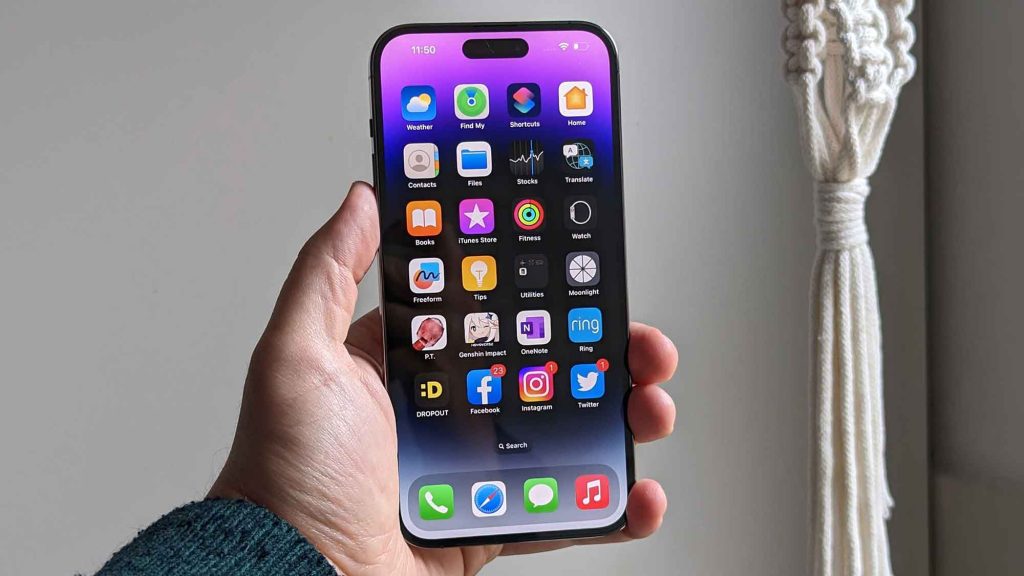
Natychmiastowy zrzut ekranu: moc na wyciągnięcie ręki
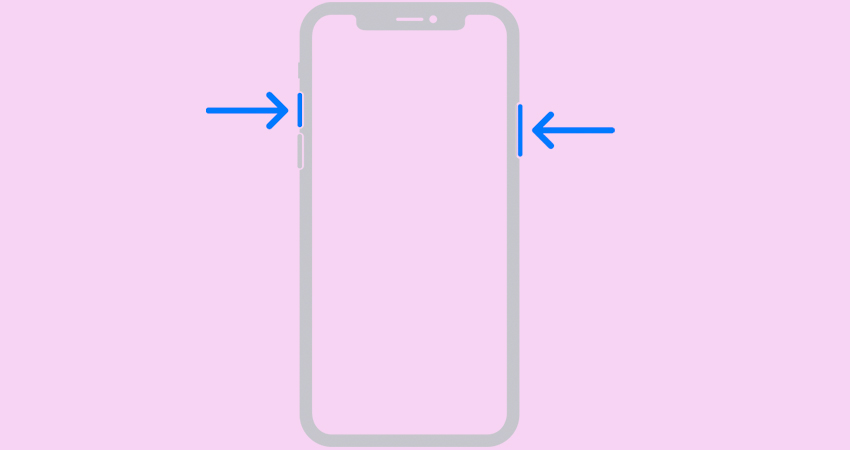
Dokonywać zrzut ekranu na swoim iPhonie za pomocą prosta kombinacja przycisków. Jednocześnie naciśnij przycisk blokady i przycisk zwiększania głośności. W starszych modelach z przyciskiem Home naciśnij jednocześnie przycisk blokady i przycisk Home. Ekran zacznie migać i usłyszysz dźwięk migawki potwierdzający, że przechwytywanie się powiodło.
Przechwytywanie całej strony: przewijaj i przechwytuj bez ograniczeń
Czy wiesz, że możesz przechwycić całą stronę internetową na swoim iPhonie? Zrobić zrzut ekranu normal y Kliknij miniaturę zrzutu ekranu w lewym dolnym rogu. Wybierz „Pełny ekran” i przewiń stronę w dół. Kliknij „Gotowe” i zapisz zrzut ekranu całej strony w swojej galerii.
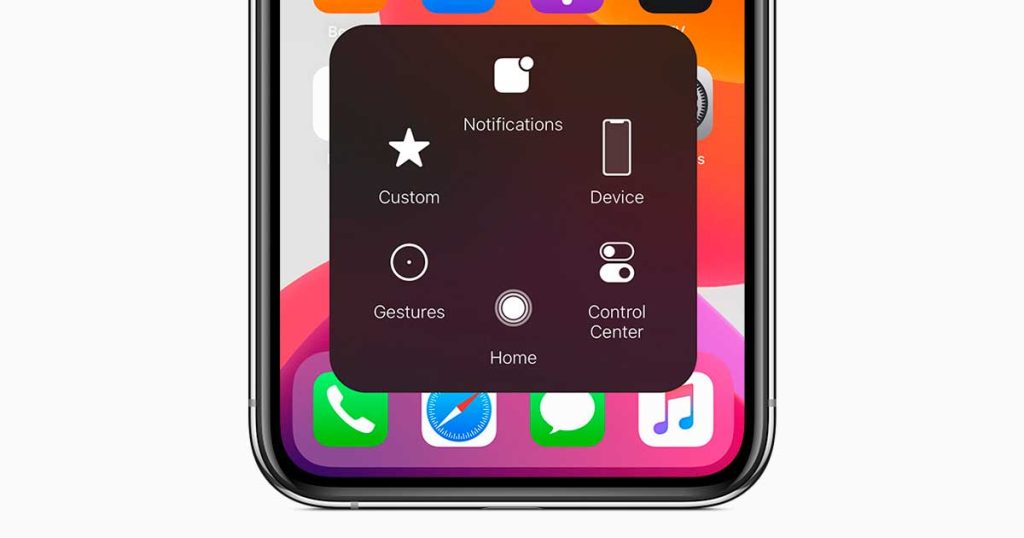
AssistiveTouch: zrzut ekranu jednym dotknięciem
Aktywuj AssistiveTouch w Ustawieniach > Dostępność > Dotyk > AssistiveTouch. Dostosuj menu AssistiveTouch i dodaj funkcję zrzut ekranu. Teraz możesz robić zrzuty ekranu jednym dotknięciem pływającego przycisku AssistiveTouch, bez konieczności naciskania fizycznych przycisków.
Nagrywanie ekranu: Uchwyć chwile w ruchu
Wyjdź poza statyczne zrzuty ekranu i nagrywaj ekran iPhone'a w czasie rzeczywistym. Aktywuj nagrywanie ekranu z Centrum sterowania lub dodaj przycisk w Ustawienia > Centrum sterowania > Dostosuj elementy sterujące. Naciśnij przycisk nagrywania, poczekaj na odliczanie i uchwyć wszystko, co dzieje się na ekranie. Zatrzymaj nagrywanie, dotykając czerwonego przycisku na górnym pasku lub przycisku nagrywania w Centrum sterowania.
Edytuj i udostępniaj swoje ujęcia: Ożyw swoje dzieła
Po zrobieniu zrzutu ekranu, dotknij miniatury, aby ją edytować. Przytnij, narysuj, zaznacz lub dodaj tekst do swojego przechwyconego materiału. Skorzystaj z wbudowanych narzędzi lub przejrzyj aplikacje innych firm, aby uzyskać zaawansowane opcje edycji. Gdy będziesz zadowolony z wyniku, udostępnij swoje przechwycenie w wiadomościach, e-mailu lub sieci społecznościowe.
Skróty do zrzutów ekranu: Uprość proces
Jeśli jesteś nowy w świecie iPhone'ów, nie martw się. istnieć łatwe skróty do przechwytywania ekranu bez komplikacji. Skorzystaj z Centrum sterowania, przesuwając palcem w górę od dołu ekranu i dotykając ikony zrzutu ekranu. Możesz także poprosić Siri o wykonanie zrzutu ekranu, po prostu powiedz „Zrób zrzut ekranu”, a ona zajmie się resztą.
Zrzut ekranu bez użycia rąk: pozwól Siri się tym zająć
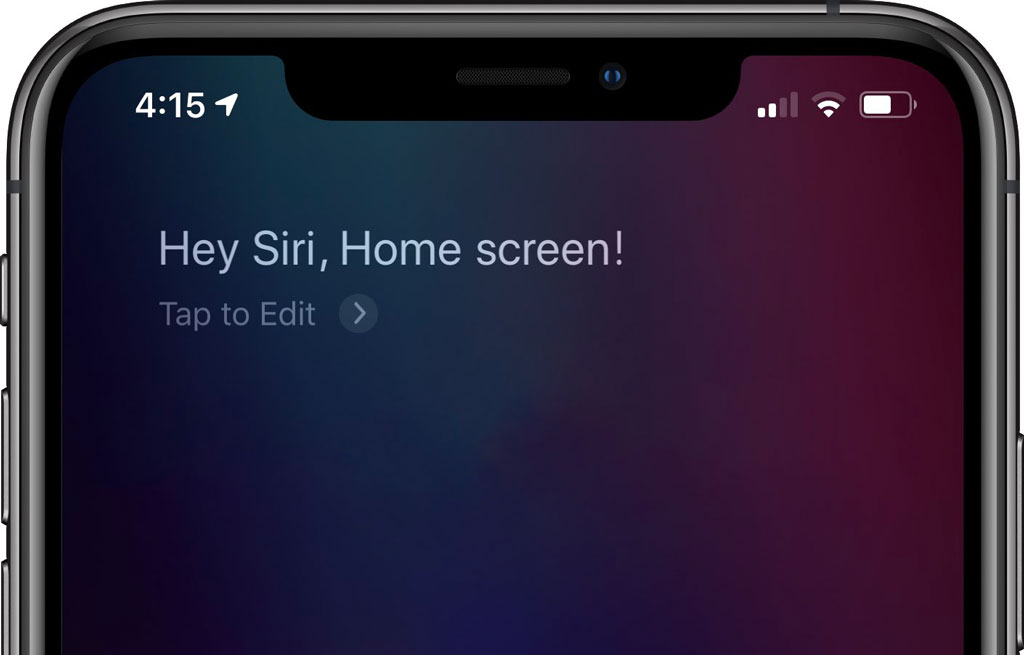
Czy wiesz, że możesz zrobić zrzut ekranu bez dotykania iPhone'a? Siri, wirtualna asystentka Apple, może to zrobić za Ciebie. Po prostu powiedz „Hej Siri”, a następnie zapytaj ją: „Zrób zrzut ekranu”. Siri natychmiast przechwyci ekran, a obraz pojawi się w lewym dolnym rogu, gotowy do edycji lub udostępnienia. To szybki i wygodny sposób na uzyskanie zrzutów ekranu bez naciskania przycisków.
Ukryte triki na iOS: zrób więcej ze swoim iPhonem
El system operacyjny iOS firmy Apple jest pełen sztuczki i ukryte funkcje, które mogą ułatwić Ci życie. Od nagłego usuwania starych zrzutów ekranu po skuteczne ich porządkowanie — Twój iPhone ma o wiele więcej do zaoferowania. Przeglądaj ustawienia, personalizuj Centrum sterowania i odkryj wszystko, co Siri może dla Ciebie zrobić. Im więcej dowiesz się o możliwościach swojego iPhone'a, tym lepiej będziesz mógł wykorzystać jego potencjał.
Porządkuj i znajduj swoje nagrania: utrzymuj wszystko w porządku
Wszystkie zrzuty ekranu, które wykonasz, zostaną zapisane zostaną automatycznie zapisane w aplikacji „Zdjęcia”. swojego iPhone'a. Z łatwością znajdziesz je w albumie „Zrzuty ekranu”. Uporządkuj swoje nagrania, tworząc niestandardowe albumy lub korzystając z inteligentnych funkcji wyszukiwania, aby szybko znaleźć potrzebne ujęcia.
Opanuj sztukę tworzenia zrzutów ekranu na swoim iPhonie i nigdy nie przegapisz ważnego momentu. Niezależnie od tego, czy chcesz zapisać rozmowę, podzielić się osiągnięciem w grze, czy udokumentować proces, zrzuty ekranu zapewniają elastyczność i kreatywność.

Nazywam się Sebastián Vidal i jestem inżynierem komputerowym pasjonującym się technologią i majsterkowaniem. Ponadto jestem twórcą tecnobits.com, gdzie udostępniam tutoriale, dzięki którym technologia staje się bardziej dostępna i zrozumiała dla każdego.