- Jeden z interfejsów użytkownika może przestać się wyświetlać lub powiadomienia mogą być opóźnione z powodu błędów oprogramowania, trybów oszczędzania energii lub ukrytych ustawień.
- Kluczowe jest sprawdzenie uprawnień, kategorii powiadomień, dźwięków, funkcji Nie przeszkadzać i głębokiego uśpienia aplikacji.
- One UI 6.1 domyślnie ukrywa kategorie powiadomień, ale można je ponownie aktywować w ustawieniach zaawansowanych.
- Samsung przyznał się do błędów w niektórych wersjach i naprawia je za pomocą aktualizacji systemu.

Jeśli masz telefon komórkowy Samsung i Od czasu aktualizacji do One UI powiadomienia zaczęły przestawać działać.Nie jesteś sam. Wielu użytkowników doświadcza opóźnień w otrzymywaniu alertów, aplikacji, które nigdy ich nie powiadamiają, lub wiadomości pojawiających się na pasku stanu, ale bez dzwonka i wibracji. Jest to szczególnie irytujące w przypadku aplikacji do przesyłania wiadomości lub gier, które powinny wysyłać częste powiadomienia.
W niektórych modelach, szczególnie po przejściu do One UI 7, One UI 8 i One UI 6.1Ponadto wykryto błędy oprogramowania, które Samsung potwierdził: powiadomienia oznaczone jako ciche bez powodu, domyślnie ukryte kanały powiadomień oraz nadmiernie agresywne systemy oszczędzania energii. W tym poradniku omówimy krok po kroku wszystkie znane problemy i podpowiemy, jak sprawić, by telefon działał płynnie i zawsze był na bieżąco.
Dlaczego One UI nie wyświetla powiadomień lub je opóźnia
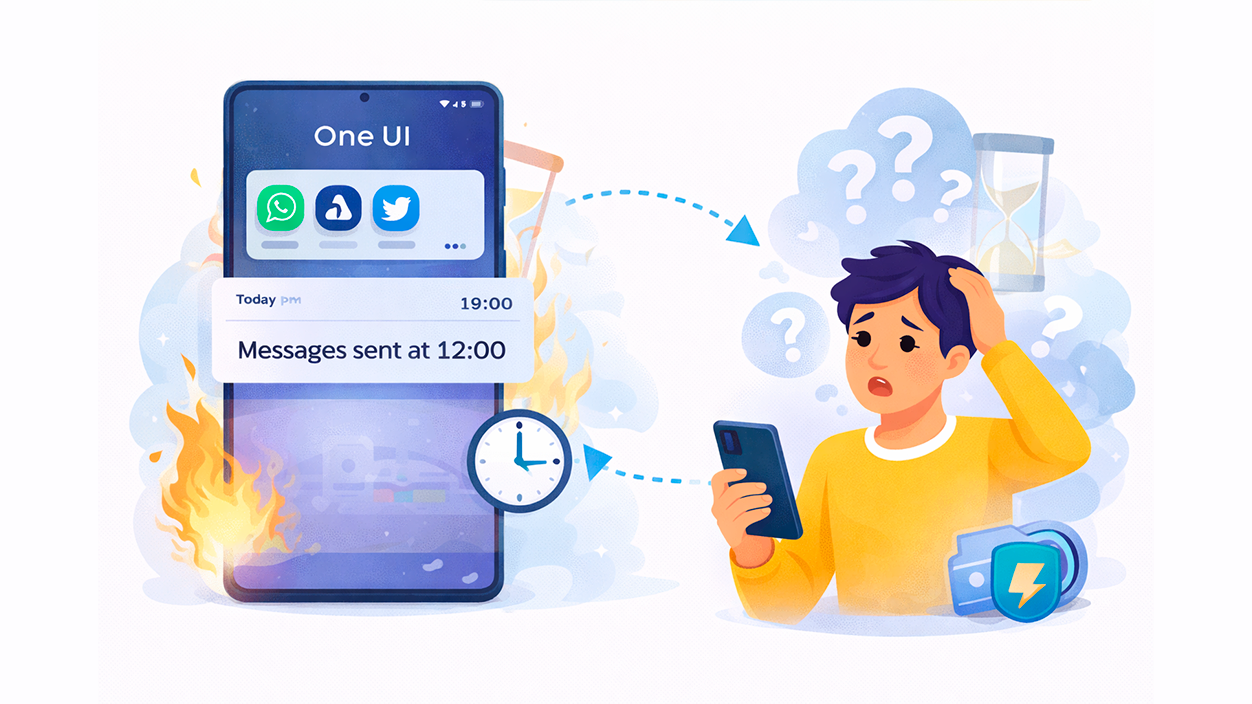
Jednym z najczęstszych przypadków jest sytuacja, gdy użytkownicy po aktualizacji do nowej wersji widzą, jak Aplikacje, które wcześniej wysyłały powiadomienia bez problemu, przestały je wysyłać. Albo zaczynają to robić ze znacznym opóźnieniem. Na przykład gry, które powinny wysyłać przypomnienia co półtorej godziny, przez całe dnie nie wyświetlają ani jednego alertu, dopóki ręcznie nie otworzysz aplikacji ponownie.
Kiedy tak się dzieje, powiadomienia często pojawiają się wszystkie naraz z absurdalnymi znacznikami czasu, takimi jak „wysłano o 12:00”, ale Powiadomienie zostanie wysłane o godzinie 19:00 lub później.Oznacza to, że aplikacja rzeczywiście wygenerowała alert w danym momencie, ale system zablokował ją lub pozostawił w tle, dopóki nie zdecydował się jej „obudzić”.
W innych modelach, np. niektórych modelach Samsung Galaxy S24 FE lub wariantach z One UI 7, problem wygląda inaczej: Powiadomienia przychodzą, pojawiają się na pasku powiadomień i na ekranie blokady, ale telefon nie wydaje żadnych dźwięków. z niektórymi wiadomościami WhatsApp lub Telegram (częsty przypadek Powiadomienia, które nie wydają dźwięku po aktualizacjiOznacza to, że podczas odblokowywania widzisz ikonę i komunikat ostrzegawczy, ale podczas blokowania nic się nie dzieje.
Kilka raportów na oficjalnych forach Samsunga wskazuje, że takie zachowanie jest powiązane z Błąd oprogramowania powodujący oznaczanie niektórych powiadomień jako cichychMimo że główny kanał aplikacji ma skonfigurowany dzwonek, błąd nie dotyczy wszystkich urządzeń w równym stopniu: niektóre modele S24 nie są nim dotknięte, a inne tak, mimo że korzystają z tej samej wersji One UI.
Oprócz konkretnych problemów z oprogramowaniem układowym, ważne jest, aby pamiętać, że One UI obejmuje Wiele poziomów kontroli: tryby ciche, oszczędzanie baterii, oszczędzanie danych, zarządzanie aplikacjami w trybie głębokiego snu…Wszystko to może zakłócać odbiór lub działanie powiadomień, jeśli nie zostanie prawidłowo skonfigurowane, nawet w narzędziach takich jak Phone Link nie wyświetla powiadomień.

Prawidłowa konfiguracja powiadomień w One UI
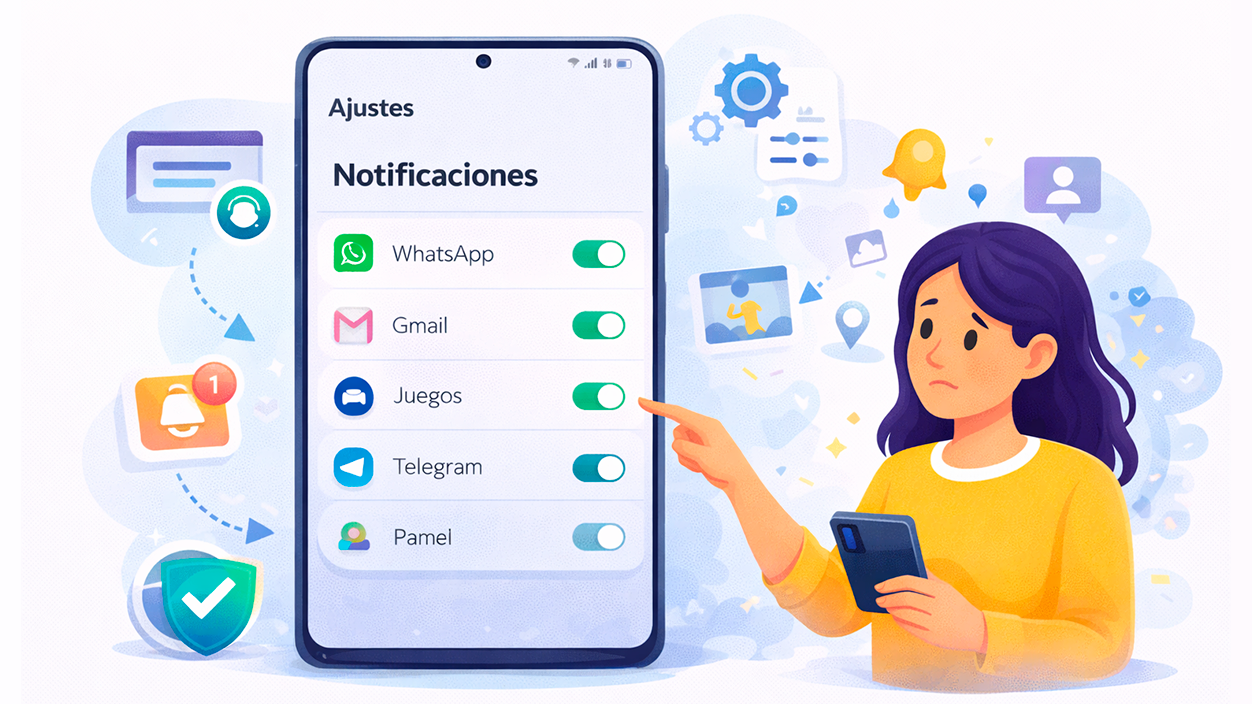
Pierwszym krokiem do uniknięcia bólów głowy jest sprawdzenie Ogólne ustawienia powiadomień w One UIInterfejs Samsunga oferuje wiele ustawień, które pozwalają zdecydować, co może Ci przeszkadzać, a co nie, ale jeśli dotkniesz czegoś nieświadomie, łatwo jest nieświadomie zablokować sobie to, czego potrzebujesz.
Aby rozpocząć, wprowadź Ustawienia > PowiadomieniaZobaczysz tam listę wszystkich aplikacji zainstalowanych na Twoim Galaxy, z przełącznikami umożliwiającymi włączenie lub zablokowanie alertów z każdej z nich. Sprawdź, czy problematyczne aplikacje (WhatsApp, Gmail, gry, Telegram itp.) są włączone zarówno u góry ekranu, jak i w ich indywidualnych ustawieniach.
Innym sposobem osiągnięcia tego samego jest wejście w Ustawienia > AplikacjeWybierz konkretną aplikację i dotknij sekcji Powiadomienia. Na tym ekranie możesz zdefiniować, czy chcesz wyświetlać pływające banery, ikony na pasku stanu, odznaki na ikonie aplikacji, dźwięk, wibracje czy tylko ciche powiadomienia.
Niektóre aplikacje, aby móc Cię prawidłowo powiadamiać, potrzebują: Dodatkowe uprawnienia, takie jak dostęp do kontaktów, pamięci masowej, a nawet lokalizacjiJeśli te uprawnienia zostały błędnie odrzucone lub ograniczone, niektóre powiadomienia mogą nie zostać dostarczone. Możesz sprawdzić te uprawnienia w Ustawieniach > Aplikacje > Menedżer uprawnień.
Nie zapomnij, że One UI zawiera również historia powiadomień Ta funkcja jest bardzo przydatna, jeśli chcesz wiedzieć, czy Twój telefon otrzymał alert, ale go przegapiłeś. Aby ją aktywować, przejdź do Ustawienia > Powiadomienia > Ustawienia zaawansowane > Historia powiadomień i włącz ją. Od tego momentu będziesz widzieć alerty, które nie będą już wyświetlane na pasku powiadomień.
Tryb Nie przeszkadzać, dźwięk, wibracje i ekran blokady
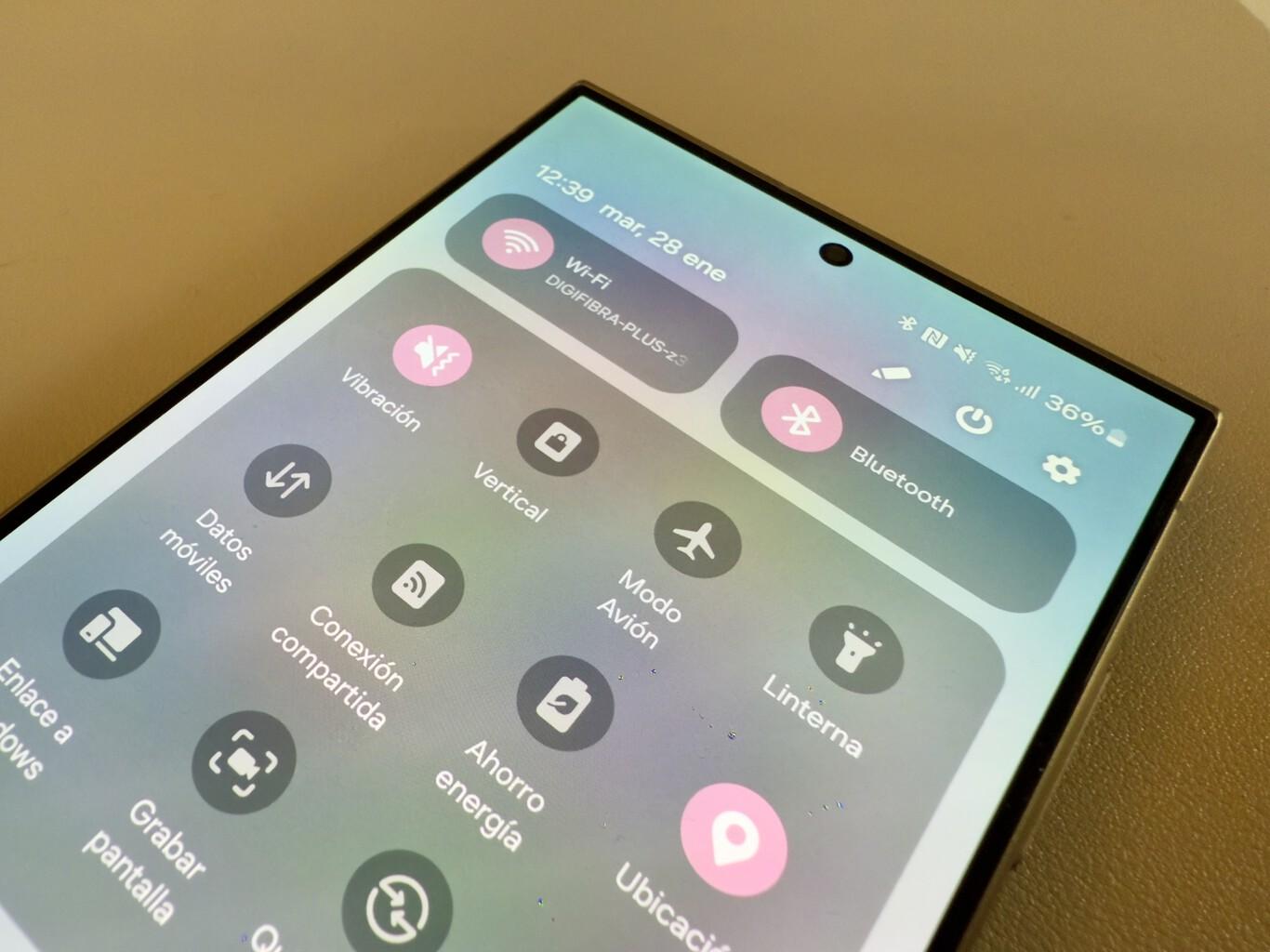
Dość częstym źródłem nieporozumień jest Tryb Nie przeszkadzaćTen tryb całkowicie wycisza powiadomienia (lub prawie wszystkie), z wyjątkiem wybranych wyjątków. Po jego włączeniu możesz godzinami nie słyszeć ani jednego alertu, nawet jeśli wiadomości będą stale przychodzić.
Aby sprawdzić, czy jest włączona, przesuń palcem w dół w panelu szybkich ustawień i sprawdź, czy powiązana ikona (zazwyczaj księżyc lub coś podobnego) jest podświetlona. Jeśli tak, wyłącz ją lub sprawdź wyjątki z [brakuje linku]. Ustawienia > Powiadomienia > Nie przeszkadzaćdodawanie kontaktów lub aplikacji, które mogą Ci przeszkadzać.
Ważne jest również sprawdzenie, czy głośność powiadomień jest faktycznie aktywnaNaciśnij fizyczne przyciski głośności i wejdź do menu dźwięków, aby sprawdzić, czy kanał „Powiadomienia” nie jest ustawiony na minimum lub w trybie wibracji. Ustawienia > Dźwięk i wibracje > Dźwięk powiadomienia Możesz wybrać ogólny dźwięk powiadomień systemowych.
Jeżeli powiadomienia pojawiają się na pasku, ale nie wydają dźwięku ani nie wibrują, mogą zostać sklasyfikowane jako ciche powiadomieniaNiektóre wersje One UI zazwyczaj kierują określone typy powiadomień do tej kategorii. Przejdź do Ustawienia > Powiadomienia > Ciche powiadomienia i sprawdź, które aplikacje mają aktywny ten kanał.
Jeśli chodzi o ekran blokady, Samsung kilkukrotnie zmienił sposób wyświetlania treści. Teraz możesz wybrać, czy chcesz wyświetlać wszystkie powiadomienia, tylko ikony, czy ukryć podgląd wiadomości. Ustawienia > Ekran blokady > Powiadomienia Móc zdecyduj, ile z każdego powiadomienia będzie widoczne, gdy ekran jest wyłączony A jeśli wolisz ukryć wrażliwe treści.
One UI 6.1 i kategorie powiadomień (kanały)
Android wprowadził to, co nazywa się lata temu kanały powiadomieńSą to wewnętrzne grupy w obrębie każdej aplikacji, służące do rozróżniania typów powiadomień. Samsung nazywa je „kategoriami powiadomień”. Dzięki temu możesz na przykład otrzymywać osobiste powiadomienia WhatsApp, a jednocześnie całkowicie wyciszyć powiadomienia grupowe bez wyłączania całej aplikacji.
Do wersji One UI 6.0 te kategorie były domyślnie widoczne na ekranie powiadomień każdej aplikacji. Jednak w One UI 6.1 Samsung postanowił ukryć tę funkcję, a w wielu przypadkach Wygląda na to, że nie można już dostosowywać go według typu powiadomienia.Dobra wiadomość jest taka, że opcja ta nadal istnieje, tylko jest nieco ukryta w ustawieniach.
Aby ponownie wyświetlić kategorie w One UI 6.1, należy przejść do Ustawienia > Powiadomienia > Ustawienia zaawansowane i aktywuj przełącznik o nazwie „Zarządzaj kategoriami powiadomień według aplikacji”Po włączeniu system ponownie wyświetla wszystkie dostępne kanały w każdej aplikacji.
Następnie otwórz Ustawienia > AplikacjeWybierz aplikację (na przykład WhatsApp). Przejdź do powiadomień i zobaczysz sekcję Kategorie powiadomieńTam możesz aktywować lub dezaktywować określone typyWiadomości osobiste, grupy, kopie zapasowe, powiadomienia marketingowe itd. To samo dotyczy aplikacji takich jak YouTube, w których możesz wyłączyć rekomendacje, odpowiedzi na komentarze lub pobrać powiadomienia, nie tracąc pozostałych funkcji.
Ten poziom szczegółowości jest szczególnie przydatny, gdy czujesz się przytłoczony, ale nie chcesz całkowicie zamykać aplikacji. Oto jak możesz Skup się tylko na tym, co ważne i zapomnij o hałasienie rezygnując z powiadomień o krytycznych kwestiach.
Tryb oszczędzania energii, tryb oszczędzania danych i tryb głębokiego uśpienia
Inną ważną przyczyną problemów są różne funkcje oszczędzanie baterii i optymalizacja One UIAby zmniejszyć zużycie energii, system ogranicza aktywność niektórych aplikacji, gdy nie używasz ich przez jakiś czas, co bezpośrednio wpływa na szybkość otrzymywania powiadomień.
Tryb oszczędzania energii znajdziesz w Ustawieniach > Bateria > Oszczędzanie energii (lub w Pielęgnacja urządzenia > Bateria, w zależności od wersji). Po włączeniu, system może blokować procesy w tle i opóźniać aktualizacje danych, powodując... Powiadomienia przychodzą późno lub dopiero po otwarciu aplikacjiSpróbuj wyłączyć tę funkcję na kilka godzin i zobacz, czy sytuacja się poprawi.
Coś podobnego dzieje się z Tryb oszczędzania danychTo ustawienie jest dostępne w Ustawieniach > Połączenia > Użycie danych > Oszczędzanie danych. Po włączeniu ogranicza ono dostęp aplikacji do sieci komórkowej w tle, co może spowolnić natychmiastowe odbieranie wiadomości, e-maili lub powiadomień push.
Jedną z najdelikatniejszych korekt jest słynna „głębokie zawieszenie” W Ustawieniach > Pielęgnacja urządzenia > Bateria > Aplikacje w trybie głębokiego uśpienia możesz zobaczyć listę aplikacji, które Samsung usypia, aby oszczędzać jak najwięcej energii. Aplikacje z tej listy praktycznie nic nie robią, gdy nie są otwarte.
Jeśli masz problemy z powiadomieniami z WhatsApp, Gmaila, Telegramu lub innej ważnej aplikacji, upewnij się, że Nie powinny pojawiać się na liście aplikacji w trybie głębokiego snu ani na liście aplikacji w trybie normalnego snu.Przenieś je stamtąd, aby mogły pracować w tle i otrzymywać powiadomienia w czasie rzeczywistym.
Konkretne przykłady: WhatsApp, Telegram i inne aplikacje do przesyłania wiadomości
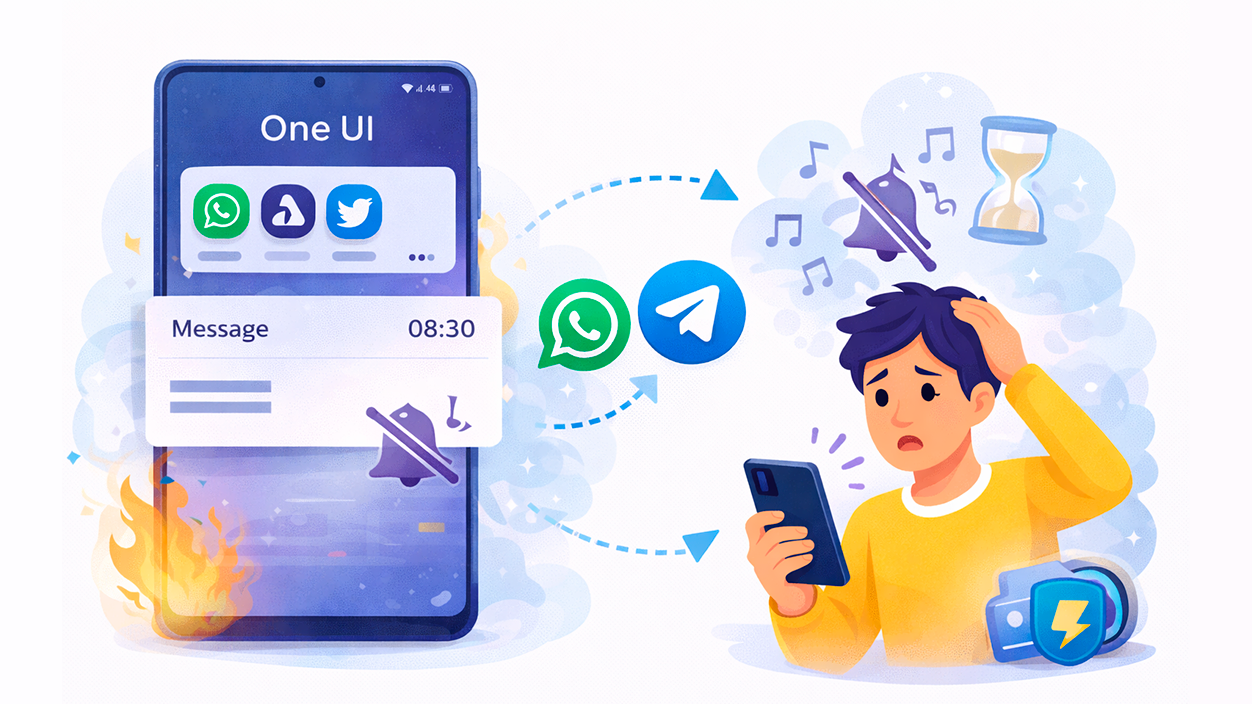
Jednym z najczęściej omawianych problemów telefonów Samsung jest to, kiedy Nie działają tylko powiadomienia z WhatsApp lub innych aplikacji do czatówChociaż wszystko inne wydaje się działać prawidłowo, czasami większość wiadomości przychodzi, ale jedna na dwadzieścia przychodzi bez dźwięku lub pojawia się na pasku stanu, mimo że telefon nie wibrował ani nie dzwonił (jeśli korzystasz z komputera, zobacz Co zrobić, jeśli Telegram Desktop nie działa).
Na urządzeniach dotkniętych błędem One UI 7 niektóre wiadomości WhatsApp lub Telegram są klasyfikowane jako ciche na poziomie systemowym, mimo że w aplikacji przypisano dźwięk powiadomienia. Najskuteczniejszym rozwiązaniem tymczasowym jest przejście do Ustawień > Powiadomienia > wybranie aplikacji i sprawdzenie sekcji powiadomień. ciche powiadomienia.
W tej sekcji możesz edytować kanały, które są wyświetlane jako ciche i przypisz im ogólny dźwięk powiadomieniaW ten sposób, nawet jeśli system nadal omyłkowo wyśle jakieś wiadomości do tej kategorii, przynajmniej odtworzą one dźwięk i nie przegapisz ich. Nie jest to idealne rozwiązanie, ponieważ tracisz funkcje takie jak przypisywanie innego dźwięku do każdego kontaktu lub grupy, ale jest to akceptowalne obejście, dopóki Samsung nie naprawi błędu za pomocą aktualizacji.
W przypadku urządzeń z bardzo agresywnymi systemami optymalizacji kluczowe jest umożliwienie działania WhatsApp i podobnych aplikacji zawsze działa w tleOprócz wybudzania ich ze stanu głębokiego uśpienia, najlepiej unikać zamykania tych aplikacji w widoku wielozadaniowym, ponieważ niektóre wersje aplikacji One UI zamykają wszystkie swoje procesy po ich przesunięciu.
Sprawdź, czy WhatsApp lub Telegram mają nieograniczony dostęp do danych w tle, zarówno przez Wi-Fi, jak i dane mobilne. Ustawienia > Aplikacje > WhatsApp > Użycie danych możesz to włączyć Nie ograniczaj dostępu do sieci, gdy nie jesteś na pierwszym planie.
Inne typowe problemy: losowe, brak dźwięku lub brak wibracji
Oprócz tego, że nie docierają, są użytkownicy, którzy narzekają, że ich Samsungi emituje losowe dźwięki powiadomień bez wyświetlania powiadomień na pasku lub bez wiedzy, która aplikacja je wysłała. W wielu przypadkach wynika to z oczekujących lub uśpionych powiadomień, które system przywołuje po pewnym czasie.
Aby zidentyfikować te pozorne alerty, bardzo pomocne jest przejrzenie historii powiadomień. Jeśli widzisz stare alerty, których nie oznaczyłeś jako przeczytane, wyczyść je wszystkie i sprawdź, czy nie masz włączonych opcji takich jak [wstaw tutaj opcje]. powtarzające się powiadomienia lub alerty alarmowe z określonymi dźwiękami, w Ustawieniach > Powiadomienia > Alerty alarmowe. Ten typ problemu często dotyczy również urządzeń noszonych; zobacz rozwiązania Powiadomienia, które nie docierają do smartwatcha.
Jeśli powiadomienia przychodzą, ale nie wydają dźwięku, oprócz trybów cichych i kanałów cichych należy sprawdzić, czy każda aplikacja ma kanał z przypisanym dźwiękiemNiektóre aplikacje umożliwiają wybranie opcji „Brak dźwięku” dla pewnych kategorii (na przykład mało istotnych promocji lub przypomnień); jeśli przypadkowo pozostawisz aktywny tylko ten kanał, efektem będzie ciągły strumień cichych powiadomień.
Jeśli problem polega na tym, że powiadomienia nie wibrują, przejdź do Ustawienia > Dźwięk i wibracje i sprawdź, czy opcja „Wibracja podczas odbierania powiadomień” jest zaznaczonaJeśli wszystko wydaje się w porządku, a telefon nadal nie wibruje, możliwe, że tryb Nie przeszkadzać blokuje wibracje lub że przeszkadza niestandardowy profil dźwiękowy.
Czasami proste ponowne uruchomienie urządzenia Aplikacja rozwiązuje drobne błędy w kolejce powiadomień lub zawieszone procesy, dlatego warto wyłączyć telefon i włączyć go ponownie, jeśli nie był używany przez dłuższy czas.
Ponowne uruchamianie, buforowanie, aktualizacje i resetowanie preferencji

Gdy konkretna aplikacja stawia opór i Ich powiadomienia nadal powodują problemy. Mimo sprawdzenia wszystkich ustawień, warto spróbować nieco dokładniejszego czyszczenia. Dobrym punktem wyjścia jest wyczyszczenie pamięci podręcznej problematycznej aplikacji.
Aby to zrobić, przejdź do Ustawienia > Aplikacje, znajdź aplikację (na przykład Gmail, WhatsApp lub grę, która nie działa prawidłowo), dotknij opcji Pamięć, a następnie dotknij opcji „Wyczyść pamięć podręczną”Twoje dane i rozmowy nie zostaną usunięte, usunięte zostaną jedynie pliki tymczasowe, które mogą być przyczyną sporadycznych błędów.
Inną przydatną opcją jest zresetuj preferencje aplikacji z Ustawienia > Aplikacje > menu z trzema kropkami > Resetuj preferencjePrzywraca uprawnienia, ograniczenia tła i inne ustawienia globalne do ich pierwotnego stanu bez usuwania aplikacji, co może naprawić błędy spowodowane przypadkowym dotknięciem czegoś.
Nie zapomnij sprawdzić, czy wszystkie Twoje aplikacje są zaktualizowane w Google Play Store lub Galaxy Store. Starsze wersje mogą mieć problemy. niezgodności z najnowszymi wersjami One UIzwłaszcza w odniesieniu do kanałów powiadomień, uprawnień i operacji w tle.
W skrajnych przypadkach niektórzy użytkownicy wykonali przywracanie ustawień fabrycznych aby spróbować naprawić uporczywe błędy, jednak jeśli problem leży w samym oprogramowaniu układowym lub w błędzie rozpoznanym przez Samsunga, nawet to może nie rozwiązać problemu całkowicie, dopóki nie pojawi się oficjalna poprawka.
Co robi Samsung i czego możesz się spodziewać
Na kilku oficjalnych forach i w społecznościach moderatorzy Samsunga potwierdzili istnienie Błędy powiadomień powiązane z niektórymi wersjami One UIDotyczy to szczególnie konkretnych modeli po dużych aktualizacjach. Według opublikowanych odpowiedzi, producent jest świadomy błędów i pracuje nad ich usunięciem za pomocą poprawek oprogramowania.
Oznacza to, że chociaż można zastosować wszystkie powyższe środki w celu zminimalizowania wpływu, Ostateczne rozwiązanie będzie zależało od aktualizacji systemuDlatego tak ważne jest, aby regularnie aktualizować urządzenie Galaxy. W tym celu należy przejść do Ustawienia > Aktualizacja oprogramowania i zainstalować poprawki zabezpieczeń oraz nowe wersje aplikacji One UI, gdy tylko będą dostępne dla danego modelu.
W międzyczasie najrozsądniej będzie dostroić kanały powiadomień, wyłączyć zbyt agresywne optymalizacje ważnych aplikacji i skorzystać z tymczasowych rozwiązań, takich jak przypisanie dźwięków do cichych powiadomień. Przy odrobinie cierpliwości i kilku ostrożnych korektach jest to możliwe. przywrócić dość stabilne działanie powiadomień jeszcze przed nadejściem oficjalnej korekty.
Ostatecznie, brak wyświetlania lub opóźnianie powiadomień w One UI to zazwyczaj mieszanka sporadycznych błędów, niejasnych ustawień i nadmiernie agresywnych mechanizmów oszczędzania energii. Ale rozumiejąc wszystkie te opcje i wiedząc, gdzie je dostosować, możesz mieć telefon, który powiadomi Cię, kiedy będzie trzeba, bez niespodzianek i niekończącej się ciszy.

Jestem entuzjastą technologii, który swoje „geekowskie” zainteresowania przekształcił w zawód. Spędziłem ponad 10 lat mojego życia, korzystając z najnowocześniejszych technologii i majsterkując przy wszelkiego rodzaju programach z czystej ciekawości. Teraz specjalizuję się w technologii komputerowej i grach wideo. Dzieje się tak dlatego, że od ponad 5 lat piszę dla różnych serwisów poświęconych technologii i grom wideo, tworząc artykuły, których celem jest dostarczenie potrzebnych informacji w języku zrozumiałym dla każdego.
Jeśli masz jakieś pytania, moja wiedza obejmuje wszystko, co jest związane z systemem operacyjnym Windows, a także Androidem dla telefonów komórkowych. Moje zaangażowanie jest wobec Ciebie. Zawsze jestem gotowy poświęcić kilka minut i pomóc Ci rozwiązać wszelkie pytania, jakie możesz mieć w tym internetowym świecie.