- Technologia NVMe zapewnia niskie opóźnienia i szybkie kolejkowanie poleceń przy połączeniu przez PCIe.
- Kluczem do bezpiecznej migracji jest przygotowanie UEFI, gniazda M.2 x4 i kopii.
- EaseUS, UBackit i AOMEI umożliwiają szybkie klonowanie sektor po sektorze.
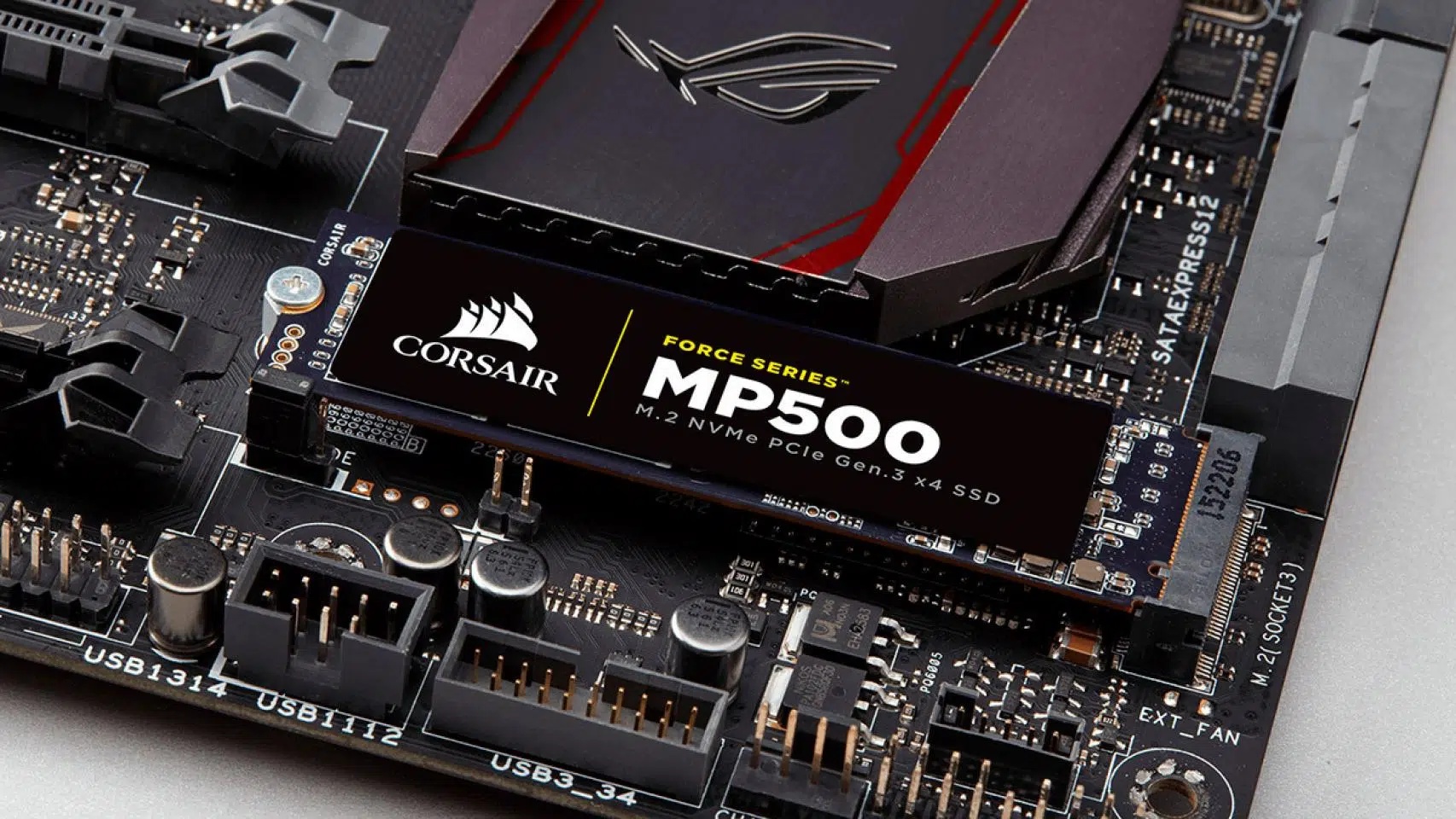
Przejście na dysk NVMe to jedna z tych usprawnień, które zauważysz już po pierwszym uruchomieniu: Większa prędkość, mniejsze opóźnienia i system reagujący natychmiastJeśli Twój komputer jest już sprawny, warto go przenieść w obecnej postaci, bez konieczności ponownej instalacji systemu Windows ani aplikacji. Dobra wiadomość jest taka, że Możesz sklonować dysk do NVMe i uruchomić system, jakby nic się nie stało..I bez konieczności ponownej instalacji systemu.
W tym przewodniku zebraliśmy wszystko, czego potrzebujesz, aby bezpiecznie osiągnąć ten cel: Czym jest NVMe i dlaczego jest to takie ważne?, wymagania i przygotowania, zalecane narzędzia oraz dokładne kroki klonowania. Podajemy również wskazówki, jak uniknąć problemów i jak skonfigurować proces rozruchu nowego dysku w BIOS-ie/UEFI.
NVMe w pigułce: Dlaczego jest tak szybki i jak się łączy
NVMe (NVM Express) to specyfikacja stworzona specjalnie dla dysków SSD wykorzystujących PCI Express, mająca jasny cel: Skorzystaj z paralelizacji i przepustowości magistrali PCIeW przeciwieństwie do tradycyjnych dysków SSD, NVMe obsługuje kolejki do 64.000 XNUMX poleceń, a sam protokół działa przy użyciu zaledwie XNUMX dobrze zoptymalizowanych poleceń, co zapewnia wydajność.
Podczas gdy w starszych jednostkach jest on przetwarzany jedna operacja po drugiejNVMe umożliwia dużą liczbę operacji równoległych, redukując wąskie gardła i opóźnienia. Efekty są widoczne podczas otwierania programów, przenoszenia dużych plików czy ładowania gier: wszystko idzie znacznie szybciej.
Jeśli chodzi o formaty, NVMe znajdziesz w standardzie M.2 (najpopularniejszym w nowoczesnych laptopach i komputerach stacjonarnych), kartach PCIe oraz w standardzie U.2. U.2 to format, który wykorzystuje wyłącznie protokół NVMe, przeznaczony do obudów i środowisk, w których zamiast modułu M.2 wymagane są dyski lub kable z możliwością wymiany na gorąco.
Połączenie NVMe jest realizowane bezpośrednio przez PCIe, dlatego jego wydajność jest tak wysoka w porównaniu z SATA. Krótko mówiąc, Łączność, szybkość i wydajność to naturalne cechy technologii NVMei dlatego jest to idealny wybór dla Twojego dysku systemowego.
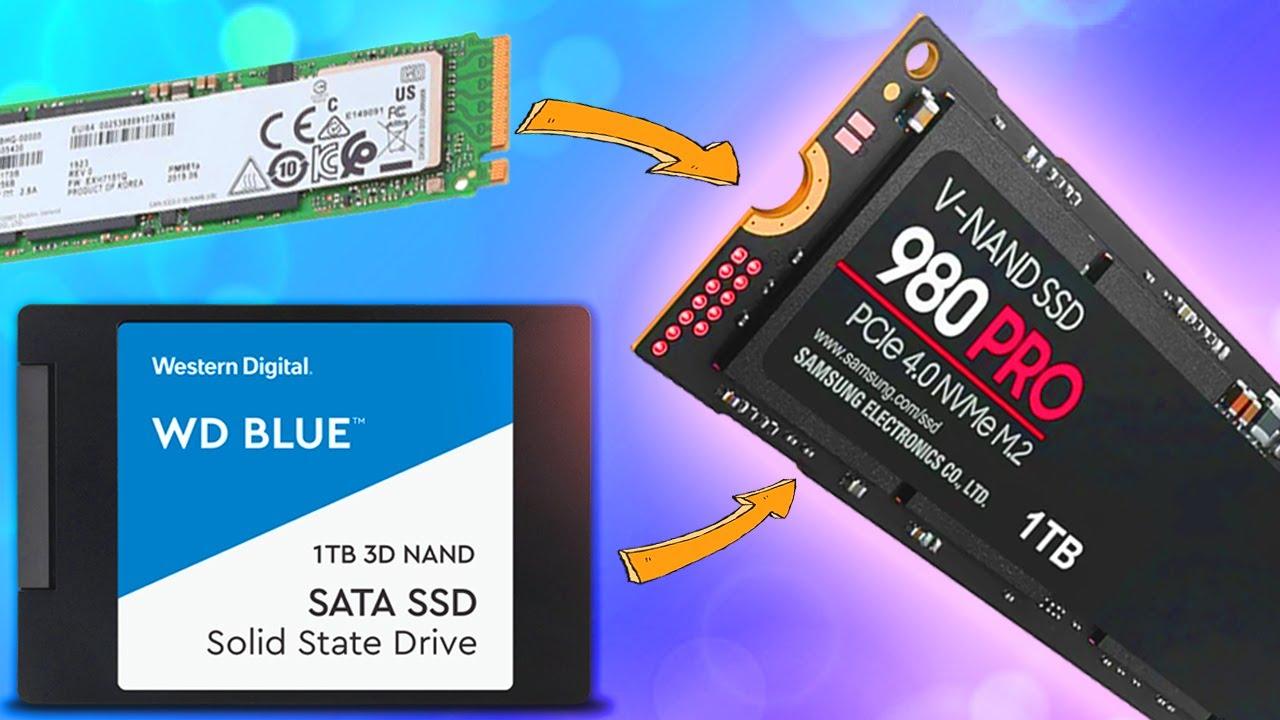
Czy mogę sklonować dysk NVMe na inny dysk NVMe (lub z dysku SATA na dysk NVMe)?
Krótka odpowiedź brzmi: tak: Można klonować dysk SSD NVMe na inny dysk SSD NVMe, a także migrować dane z dysku twardego/SSD SATA na dysk SSD NVMe.Wiele osób decyduje się na to, aby zyskać więcej miejsca na dysku bez utraty instalacji systemu Windows lub programów albo aby przyspieszyć działanie komputera, który nadal korzysta z mechanicznego dysku twardego.
System Windows nie zawiera wbudowanej funkcji klonowania dysków, dlatego będziesz potrzebować oprogramowanie stron trzecich. Zaletą jest to, że te narzędzia znacznie usprawniły ten proces: nie trzeba ponownie instalować systemu, a jeśli wszystko zrobisz dobrze, Twoje dane pozostają bezpieczne przez cały czas migracji.
W istocie klonowanie polega na kopiowaniu na poziomie dysku lub partycji całej zawartości źródła do miejsca docelowego, tak aby komputer uruchamia się z nowego dysku jakby zawsze tam był. Ten proces działa tak samo, niezależnie od tego, czy przenosisz dysk twardy na NVMe, SATA na NVMe, czy NVMe na NVMe.
Wymagania i przygotowania przed klonowaniem
Zanim zaczniesz klonować dysk do NVMe, aby mieć pewność, że rozruch przebiegnie bez żadnych niespodzianek, warto zapoznać się z kilkoma podstawowymi informacjami. Im lepiej przygotujesz grunt, tym mniejsze ryzyko błędów podczas klonowania.
- Sprzęt stosunkowo nowy:Preferowane są chipsety Intel Skylake lub nowsze (lub odpowiedniki AMD). Chociaż starsze systemy są kompatybilne, nowsze systemy ułatwiają to zadanie.
- Gniazdo M.2 PCIe x4:Niezbędne do instalacji NVMe. Jeśli Twoja płyta główna ma tylko jedno gniazdo i chcesz wykonać klonowanie na gorąco, rozważ użycie adaptera M.2 do PCIe, aby podłączyć drugi dysk.
- Oprogramowanie układowe UEFI i tryb rozruchu UEFINowoczesne instalacje systemu Windows działają w ten sposób domyślnie. Upewnij się, że BIOS jest poprawnie skonfigurowany.
Jeśli Twój system już działa na dysku NVMe, możesz pominąć część tych sprawdzeń, zauważysz jednak dwa ważne niuanse: jeśli masz tylko jedno gniazdo M.2 W przypadku NVMe należy wybrać adapter M.2 do PCIe lub, jeśli to się nie uda, skorzystaj z procesu tworzenia kopii zapasowej i przywracania.
Zalecane narzędzia do klonowania i co każde z nich oferuje
Istnieje wiele ważnych zastosowań, ale trzy wyróżniają się spośród nich równowaga między łatwością, funkcjami i wskaźnikiem sukcesu:EaseUS Disk Copy, Wondershare UBackit i AOMEI Partition Assistant Professional.
Kopiowanie dysków EaseUS
EaseUS Disk Copy wyróżnia się przejrzysty i bardzo bezpośredni interfejsChociaż system Windows nie ma wbudowanego klonera, za pomocą tego narzędzia można replikować dysk bez konieczności ponownej instalacji. Procedura jest prosta: wybierz tryb klonowania (np. Tryb dysku), wybierasz dysk źródłowy, dysk docelowy i decydujesz, w jaki sposób chcesz rozmieścić partycje na nowym dysku NVMe.
Kilka ważnych szczegółów: jeśli zdecydujesz się na klonowanie sektor po sektorzeDysk docelowy musi mieć co najmniej taki sam rozmiar jak dysk źródłowy (lub większy). Przed rozpoczęciem należy również aktywuj licencję aby zapewnić płynny przebieg procesu bez żadnych ograniczeń w jego trakcie.
W sekcji dotyczącej układu dysku EaseUS udostępnia trzy przydatne opcje: automatyczna regulacja dysku (zalecane, aby wszystko pasowało proporcjonalnie), skopiuj jako źródło (ta sama dystrybucja) lub edytuj układ (ręcznie zmień rozmiar/przenieś). Jeśli miejscem docelowym jest dysk SSD, pamiętaj o zaznaczeniu pola „Sprawdź, czy miejscem docelowym jest dysk SSD” aby zoptymalizować wyrównanie i wydajność.
Wondershare UBackit
Wondershare UBackit oferuje funkcje tworzenia kopii zapasowych i klonowania z czysty i przyjazny interfejsTo bardzo wygodna opcja klonowania z SATA na NVMe (lub pomiędzy różnymi typami dysków) bez konieczności wprowadzania zaawansowanych ustawień.
- Pełne klonowanie dysku:Kopiuj zawartość dysku twardego na dysk SSD lub na inny dysk twardy/SSD bez zbędnych problemów.
- Klonowanie partycji:Jeśli chcesz przenieść tylko konkretną partycję, możesz to również zrobić.
- Klonowanie sektor po sektorze:kopia bit po bicie, gdy chcesz mieć dokładną kopię, przydatne w bardziej wymagających scenariuszach.
- Szeroka kompatybilność:Windows 11/10/8.1/8/7 (32-bit i 64-bit) i obsługuje dyski HDD, dyski SATA/M.2 SSD, dyski SSD NVMe, dyski USB, dyski NAS i karty SD.
Jako zachętę ma 30-dniowy bezpłatny okres próbnyIdealne, jeśli klonowanie jest jednorazowe i nie chcesz kupować licencji na stałe. W praktyce wystarczy wybrać dysk źródłowy (SATA) i docelowy (NVMe), typ klonowania i to wszystko.
Asystent partycji AOMEI Professional
AOMEI Partition Assistant Professional to coś więcej niż tylko menedżer partycji; zawiera on: solidny kloner dysków który działa bardzo dobrze między dyskami NVMe (i innymi kombinacjami). Jest kompatybilny z różnymi markami (Samsung, Intel, WD i innymi) i pozwala migrować tylko system gdy nie chcesz kopiować danych wtórnych.
Kreator klonowania pozwala na wybór pomiędzy „Szybko sklonuj dysk” (kopiuje tylko wykorzystaną przestrzeń, idealne rozwiązanie do przeniesienia na mniejszy dysk NVMe, gdy tylko będzie pasował) lub „Klonuj sektor po sektorze” (kopiuje wszystkie sektory, nawet te nieużywane). Przygotowując miejsce docelowe, często dobrym pomysłem jest zainicjuj nowy NVMe jako GPT aby zachować zgodność z UEFI.
Przydatnym szczegółem w Twoim przepływie jest opcja „Optymalizacja wydajności dysków SSD”, zaprojektowany do wyrównywania i regulacji dysków SSD. Jeśli korzystasz z systemu Windows Server, dostępna jest konkretna edycja: Serwer asystenta partycji AOMEI dla środowisk profesjonalnych.
Instrukcje krok po kroku dotyczące klonowania dysku do NVMe
Przejdźmy do ważniejszych rzeczy: Jak wykonać klonowanie za pomocą każdego narzędzia. Wybierz ten, który najlepiej pasuje do Twojego scenariusza i poziom komfortu.
Klonuj NVMe do NVMe za pomocą EaseUS Disk Copy
- Pobierz, zainstaluj i aktywuj EaseUS Disk Copy. Zapobiega to ograniczeniom i zapewnia nieprzerwany proces.
- Podłącz nowy dysk NVMe. Jeśli Twoja płyta ma tylko jeden dysk M.2, użyj Adapter M.2 do PCIe mieć oba naraz lub rozważyć opcję utworzenia kopii zapasowej i jej przywrócenia.
- Otwórz EaseUS i wybierz Tryb dyskuWybierz płyta źródłowa (Twoja aktualna jednostka) i naciśnij Dalej.
- Wybierz dysk docelowy (nowy NVMe). Jeśli chcesz uzyskać dokładną replikę na poziomie sektora, pamiętaj: cel musi być równy lub większy od że pochodzenie.
- Na ekranie układu partycji wybierz pomiędzy automatyczna regulacja (zalecony), skopiuj jako źródło o redagować ręcznie zmieniaj rozmiary i położenie.
- Zaznacz pole „Sprawdź, czy miejscem docelowym jest dysk SSD” w celu optymalizacji wyrównania i wydajności NVMe.
- Kliknij na PrzystępowaćKomputer może uruchomić się ponownie, aby dokończyć klonowanie poza systemem Windows. Nie przerywaj tego procesu.
Po zakończeniu wyłącz komputer i wyjmij stary dysk lub dostosuj kolejność rozruchu System uruchomi się więc ze sklonowanego dysku NVMe. Jeśli wszystko poszło dobrze, zobaczysz system Windows i programy tak samo, jak były, ale z większą wydajnością.
Klonowanie SATA (HDD/SSD) na NVMe za pomocą Wondershare UBackit
- Przygotuj środowisko: Wykonaj kopię zapasową najważniejszych danych, zaktualizuj system Windows i sterowniki, a także zwolnij miejsce, jeśli znajdujesz się na dysku docelowym.
- Zainstaluj i otwórz Wondershare UBackit. Interfejs jest bardzo przejrzysty, idealny jeśli klonujesz po raz pierwszy.
- Przejdź do funkcji Klon dysku. Wybierz jako pochodzenie SATA (HDD/SSD) i jako cel NVMe. Potwierdź, że miejsce docelowe jest puste lub że zgadzasz się na jego nadpisanie.
- Wybierz metodę: klonowanie normalne (szybkie) lub sektor po sektorze Jeśli potrzebujesz kopii bit po bicie. Pamiętaj, że klonowanie sektorów wymaga miejsce docelowe o tej samej wielkości lub większe.
- Rozpocznij klonowanie i czekaj. UBackit zajmie się procesem, a po jego zakończeniu system będzie gotowy do konfiguracji. rozruch z NVMe.
Jeśli okazjonalne stosowanie jest dla Ciebie wystarczające, 30-dniowy okres próbny może objąć całą operację, a przebieg operacji jest na tyle prosty, że nie zgubisz się w zaawansowanych opcjach.
Klonowanie za pomocą AOMEI Partition Assistant (obejmuje klonowanie z systemu Windows)
- Zainstaluj AOMEI Partition Assistant Professional. Jeśli posiadasz tylko jedno gniazdo M.2, podłącz nowy dysk NVMe przez Adapter M.2 do PCIe. Zainicjuj NVMe jako GPT jeśli nie jest.
- Z aplikacji przejdź do Klonuj > Klonuj dysk. AOMEI zaoferuje Ci dwa tryby: „Szybko sklonuj dysk” (skopiuj użyte miejsce) lub „Klonuj sektor po sektorze” (dokładna kopia wszystkich sektorów).
- Wybierz płyta źródłowa (Twój aktualny dysk, często „Dysk 0” z partycją C:) a następnie dysk docelowy (nowy NVMe).
- Aktywuj opcję „Optymalizacja wydajności dysków SSD” W razie potrzeby. Dzięki temu AOMEI wyrównuje partycje i wydłuża żywotność dysku SSD.
- Zdecyduj, czy chcesz dostosuj partycje Automatycznie, skopiuj bez zmian lub zmień rozmiar ręcznie. Jest to przydatne, jeśli docelowy dysk NVMe jest większy i chcesz wykorzystać całą przestrzeń.
- Kliknij na Stosować. Normalną rzeczą jest to, że zespół jest zrestartuj i uruchom klon poza systemem Windows, więc nie należy niczego dotykać, dopóki nie zostanie ukończone.
Ciekawostką jest to, że AOMEI pozwala migrować tylko system Jeśli nie chcesz przenosić swoich danych osobowych. A jeśli pracujesz z systemem Windows Server, istnieje konkretna wersja programu dla danego środowiska.
Praktyczne wskazówki i typowe błędy, których należy unikać
Na koniec przedstawiamy kilka zaleceń, które pomogą Ci klonować bez bólu głowy i niezawodny start za pierwszym razem.
- UEFI i GPTJeśli uruchamiasz się w trybie UEFI, przygotuj dysk NVMe jako GPT. Unikaj mieszania MBR/GPT między systemem źródłowym a docelowym, gdy oprogramowanie układowe działa w trybie czystego UEFI.
- Miejsce docelowe o odpowiednim rozmiarze:W klonowaniu sektor po sektorze, NVMe musi być równe lub większe. W przypadku szybkiego klonowania sprawdź, czy używana przestrzeń oryginalnego dopasowania w miejscu docelowym.
- Wyrównanie dla dysków SSD:Włącz opcję „sprawdź, czy dysk SSD” lub „optymalizuj pod kątem dysku SSD”, aby zapewnić poprawne wyrównanie 4K i zachować wydajność.
- Pojedynczy port M.2 w laptopach:Rozważ użycie adaptera M.2 do PCIe/USB, aby podłączyć drugi dysk, lub użyj dedykowanego złącza M.XNUMX obraz i restauracja jeśli nie możesz zamontować obu dysków jednocześnie.
- Test startowy: Przed usunięciem lub ponownym użyciem starego dysku należy go odłączyć i sprawdzić, czy system buty 100% z NVMe. W ten sposób unikniesz niespodzianek.
- Konserwacja posprzedażna:upewnij się, że Funkcja TRIM jest włączona, zaktualizuj oprogramowanie układowe dysku SSD NVMe, jeśli jest to możliwe, i sprawdź, czy system Windows prawidłowo wykrywa dysk.
- Kompatybilność sterowników:Może być konieczne użycie bardzo starego sprzętu Ustawienia BIOS-u (tryb rozruchowy, CSM) rozpoznaje dysk NVMe jako rozruchowy.
Przejście na NVMe bez konieczności ponownej instalacji jest w pełni wykonalne, jeśli zwrócisz uwagę na następujące szczegóły: sprawdź wymagania, wybierz odpowiednie narzędzie, użyj szybkiego klonowania lub klonowania sektorów (w zależności od potrzeb) i skonfiguruj rozruch w BIOS-ie.

Redaktor specjalizujący się w zagadnieniach technologii i Internetu z ponad dziesięcioletnim doświadczeniem w różnych mediach cyfrowych. Pracowałem jako redaktor i twórca treści dla firm z branży e-commerce, komunikacji, marketingu online i reklamy. Pisałem także na portalach poświęconych ekonomii, finansom i innym branżom. Moja praca jest także moją pasją. Teraz, poprzez moje artykuły w Tecnobits, staram się odkrywać wszystkie nowości i nowe możliwości, jakie świat technologii oferuje nam każdego dnia, aby poprawić nasze życie.