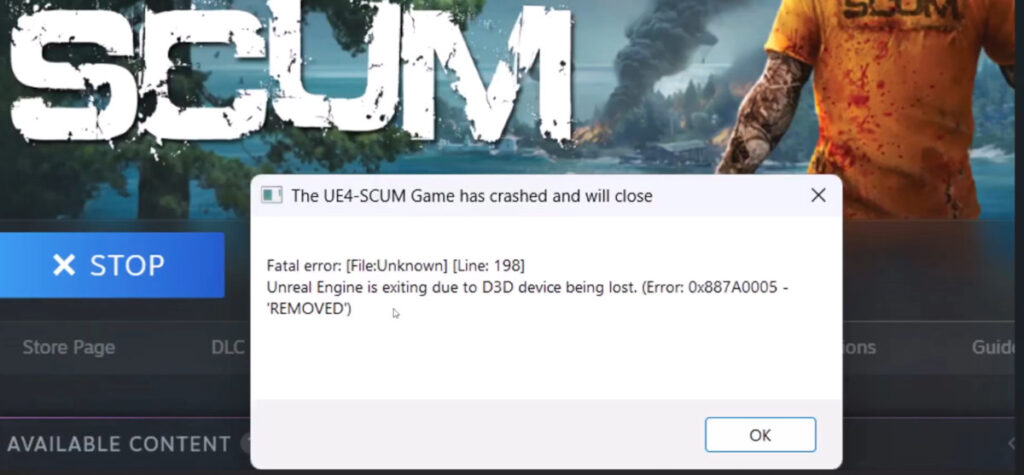
Zarówno twórcy, jak i gracze napotkali na przerażający problem:Silnik Unreal Engine zostanie wyłączony z powodu utraty urządzenia D3DTen błąd, znany również jako „Utrata urządzenia” w silniku Unreal Engine, może przerwać rozwój lub wykonywanie gry bez wcześniejszego powiadomieniaDlaczego tak się dzieje i jak to naprawić? Szczegóły poniżej.
Dlaczego pojawia się komunikat Urządzenie utracone w Unreal Engine
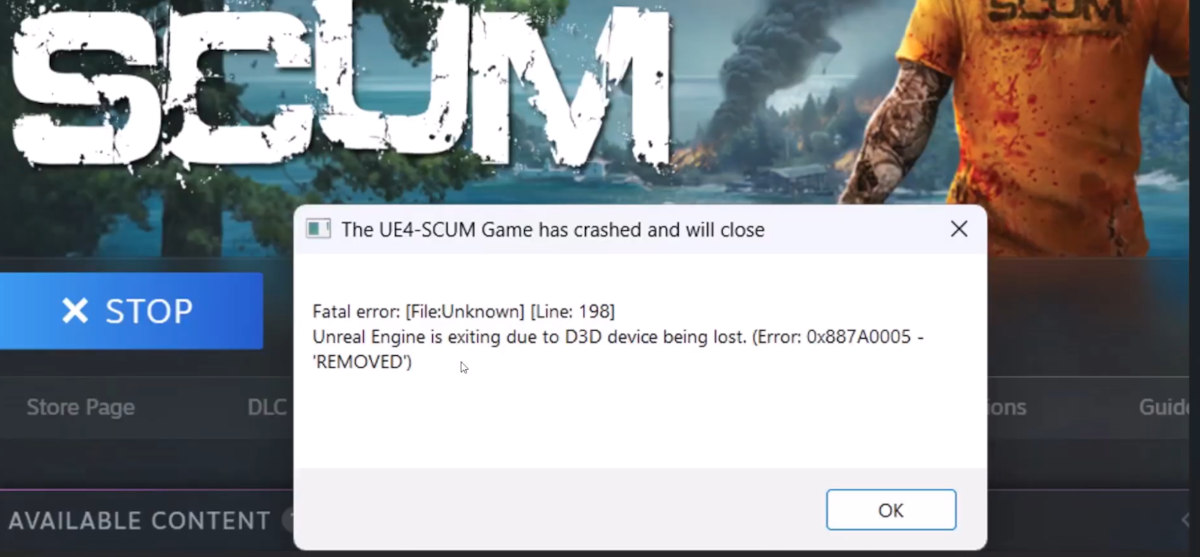
Dlaczego w Unreal Engine widzę komunikat „Utracono urządzenie”? Pełna treść komunikatu zazwyczaj brzmi: „Silnik Unreal Engine zostanie wyłączony z powodu utraty urządzenia D3D«. Zatem ten błąd wskazuje, że połączenie między Oprogramowanie Unreal Engine i sprzęt odpowiedzialny za renderowanie obrazów, kartę graficzną, czyli GPU. Aby uniknąć poważnych awarii, silnik graficzny woli się wyłączyć, zatrzymując wszystkie procesy.
Skrót „D3D” odnosi się do Direct3D, część interfejsu API DirectX firmy Microsoft, która umożliwia programom komunikację z GPU w celu renderowania grafiki 3D. Gdy Unreal Engine zgłasza utratę urządzenia D3D, oznacza to, że komunikacja z GPU została nieoczekiwanie przerwana. Co było przyczyną? Przyjrzyjmy się najczęstszym przyczynom tego błędu.
Problemy z zasilaniem i przegrzewanie
Najbardziej bezpośrednią przyczyną komunikatu o utracie urządzenia w silniku Unreal Engine jest problemy sprzętoweZ jednej strony, integralność fizyczna karty graficznej może być zagrożona. Z drugiej strony, zasilacz może nie dostarczać zasilania do karty graficznej i innych kluczowych podzespołów.
Myśląc o karcie graficznej, jest kilka błędy, które skracają jego żywotność i powodować awarie. Jednym z najczęstszych jest słaba wentylacja Z powodu zatkanych otworów wentylacyjnych i wentylatorów z powodu nagromadzenia kurzu. Procesor graficzny szybko się wyłączy, jeśli wykryje, że temperatura przekracza próg, co spowoduje utratę urządzenia.
To samo dzieje się, gdy zasilacz (PSU) nie spełnia wymagań energetycznych systemu. Pamiętaj, że Nowoczesne procesory graficzne charakteryzują się wysokim szczytowym poborem mocyA renderowanie skomplikowanej sceny w Unreal może spowodować tak duże obciążenie, że zasilacz nie będzie w stanie go obsłużyć.
Problemy ze sterownikami
Jeśli nie jest to spowodowane problemem z połączeniem, komunikat o utracie urządzenia w silniku Unreal Engine może pojawić się z powodu problemów z komunikacją. Komunikacja między silnikiem graficznym a GPU jest możliwa dzięki kierowcy. Jeśli to są uszkodzony lub nieaktualnyKarta graficzna nie będzie rozpoznawalna, nawet jeśli zostanie podłączona prawidłowo.
Konflikty oprogramowania i konfiguracji
Konflikty oprogramowania i konfiguracji mogą również powodować błędy, takie jak komunikat „Utracono urządzenie” w Unreal Engine. Pamiętaj, że Twój komputer jest skomplikowany, więc inne programy mogą zakłócać jego działanie.
- Np. jeśli masz dwa procesory graficzne (dedykowany i zainstalowany), mogą między nimi powstawać konflikty.
- Podobnie narzędzia takie jak Discord Overlay, GeForce Experience, Steam Overlay czy oprogramowanie do nagrywania mogą zakłócać renderowanie.
- To jest to samo Jeśli używasz dwóch lub więcej monitorów o różnych częstotliwościach odświeżania lub wymuszasz ich natywną rozdzielczość.
Rzeczywiście, niestabilność może pochodzić z dowolnego miejsca i powodować konflikty między Unreal Engine a GPU. Ale, Choć może się to wydawać skomplikowane, rozwiązania tego błędu są proste.. Zobaczmy.
Rozwiązania praktyczne komunikatu o utracie urządzenia w silniku Unreal Engine

To prawda: komunikat „Utracono urządzenie” w silniku Unreal Engine może wydawać się onieśmielający. Dobra wiadomość jest taka, że… kilka rozwiązań, które okazały się skutecznePoniżej prezentujemy te najbardziej polecane.
Sprawdź sprzęt komputerowy
Trzeba zacząć od podstaw, więc wykonaj diagnostykę sprzętu na swoim komputerze i wyczyść goMożesz otworzyć obudowę i sprawdzić, czy karta graficzna jest dobrze zamocowana i na swoim miejscu. Usuń kurz z otworów wentylacyjnych i wentylatorów, a jeśli masz wystarczające umiejętności, rozważ nałożenie pasty termoprzewodzącej na kartę graficzną.
Z drugiej strony zaleca się, aby dokonać monitorowanie temperatury urządzeńUżyj narzędzi takich jak HWMonitor, GPU-Z lub MSI Afterburner, aby sprawdzić, czy karta graficzna się nie przegrzewa. Jeśli temperatura przekracza 85°C, oznacza to problem z chłodzeniem.
Zaktualizuj sterowniki graficzne
Aktualizacja sterowników karty graficznej to sprawdzone rozwiązanie problemu z komunikatem o utracie urządzenia w silniku Unreal Engine. Nie należy jednak odinstalowywać sterowników z Panelu sterowania. Zamiast tego Uruchom ponownie w trybie awaryjnym i uruchom jakieś narzędzie takich jak Driver Easy lub Display Driver Uninstaller (DDU) do wykonania czyszczenia.
Następnie uruchom ponownie komputer i Aby pobrać najnowszą wersję, przejdź na stronę internetową NVIDIA lub AMD ze sterownika karty graficznej. To lepsze rozwiązanie niż korzystanie z usługi Windows Update, która może oferować starsze wersje.
Wyłącz nakładki i komunikaty o utracie urządzenia w Unreal Engine.
Godna wypróbowania rekomendacja to wyłącz dodatkowe oprogramowanie, przynajmniej tymczasowo. Zamknij aplikacje takie jak Discord, GeForce Experience, Steam Overlay i inne programy wyświetlające informacje o grze na ekranie. Podczas pracy w Unrealu usuń wszystkie takie dodatki i oceń ogólną wydajność systemu.
Zmień domyślny procesor graficzny
Komunikat „Utrata urządzenia” w Unreal Engine może być spowodowany konfliktami między zintegrowanym procesorem graficznym a dedykowaną kartą graficzną. Dlatego bardzo ważne jest, aby upewnić się, że… Unreal korzysta z najpotężniejszej karty graficznej, który zazwyczaj jest dedykowany. Można to zrobić z panelu sterowania NVIDIA lub AMD albo z poziomu ustawień systemowych. (Zobacz artykuł: Walka iGPU i dedykowanego GPU: wymuś właściwy GPU dla każdej aplikacji i unikaj zacięć).
Zmień ustawienia zasilania
Jeśli nadal jesteś w ustawieniach systemu Windows, sprawdź Opcje zasilania. Domyślnie system jest skonfigurowany tak, aby oszczędzać zasoby, co może ograniczać wydajność karty graficznej. W Panel sterowania, przejdź do Opcji zasilania i wybierz „Wysoka wydajność”Zapobiega to ograniczaniu przepustowości procesora graficznego przez system podczas działania lub tworzenia gry.
Ponowna instalacja Unreal Engine
Na koniec, jeśli komunikat o utraconym urządzeniu w silniku Unreal Engine nadal się wyświetla, spróbuj ponownie zainstalować silnik graficzny. Podczas tego procesu upewnij się, że… usuń również foldery tymczasowe i konfiguracyjneW ten sposób unikniesz przenoszenia konfliktów konfiguracji i poprzednich błędów. Cierpliwością i logiką możesz przywrócić komputer do normalnego działania.

Od najmłodszych lat byłem bardzo ciekawy wszystkiego, co wiąże się z postępem naukowym i technologicznym, zwłaszcza tym, który czyni nasze życie łatwiejszym i przyjemniejszym. Uwielbiam być na bieżąco z najnowszymi wiadomościami i trendami, a także dzielić się swoimi doświadczeniami, opiniami i radami na temat sprzętu i gadżetów, których używam. To doprowadziło mnie do zostania pisarzem internetowym nieco ponad pięć lat temu, skupiającym się głównie na urządzeniach z Androidem i systemach operacyjnych Windows. Nauczyłem się wyjaśniać prostymi słowami to, co jest skomplikowane, aby moi czytelnicy mogli to łatwo zrozumieć.