
Chociaż iCloud jest przeznaczony dla urządzeń Apple, można go również zintegrować z komputerami Okna. W tym artykule wyjaśniono, jak to zrobić i opisano korzyści z tego wynikające.
Jak skonfigurować iCloud na komputerze z systemem Windows
Chociaż iCloud jest przeznaczony dla urządzeń Apple, można go również zintegrować z komputerami OknaInstalacja iCloud na Windowsie Jest to proces intuicyjny i prosty. Aby rozpocząć, pobierz aplikację iCloud ze sklepu Microsoft i zainstaluj go na swoim Komputer z systemem Windows. Ważne jest, aby Twój system operacyjny był 64 bity.
- Pobierz i zainstaluj: Przejdź do sklepu Microsoft Store, wyszukaj „iCloud” i kliknij „Pobierz”, aby rozpocząć pobieranie.
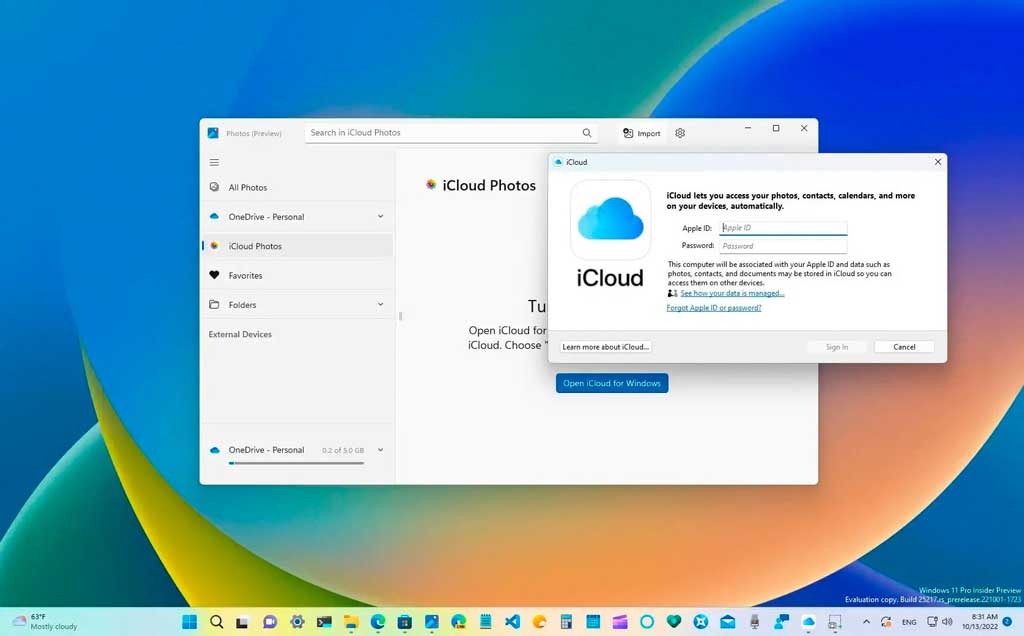
- Konfiguracja początkowa: Po zainstalowaniu otwórz aplikację, logując się za pomocą swojego Identyfikator Apple istniejące lub utworzenie nowego konta, jeśli to konieczne.
Jeśli używasz wersji systemu Windows starszej niż Windows 10, możesz pobrać instalator bezpośrednio z oficjalnej strony. Jabłko.
Pierwsze kroki z iCloud w środowisku Windows
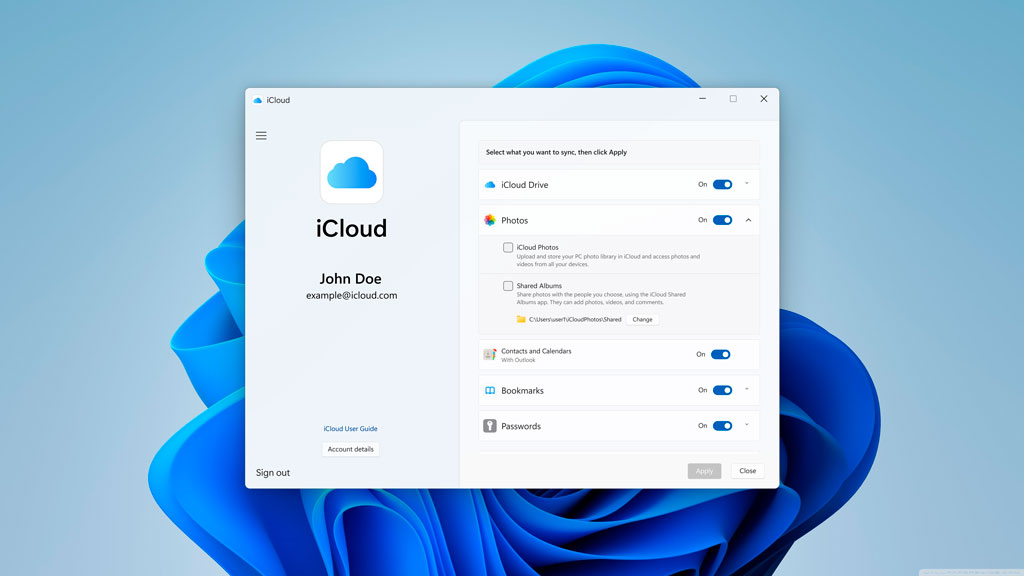
Po otwarciu iCloud zostaniesz o to poproszony Zaloguj się przy użyciu swojego Apple ID. Upewnij się, że używasz tego samego konta, którego używasz na innych urządzeniach Apple. Po zalogowaniu zobaczysz listę usług iCloud, które możesz zsynchronizować ze swoim komputerem. Wybierz elementy, które chcesz zsynchronizować i naciśnij „Zastosuj”.
Ikona iCloud pojawi się na pasku zadań systemu Windows, umożliwiając szybki dostęp do folderów i ustawień iCloud.
Innym sposobem uzyskania dostępu do iCloud w systemie Windows jest jego oficjalna strona internetowa iCloud.com. Użyj swojej ulubionej przeglądarki internetowej, odwiedź iCloud.com i używaj swojego Apple ID, aby uzyskać dostęp do plików i aplikacji bezpośrednio z przeglądarki.
Funkcje iCloud w systemie Windows
Plik bez granic: synchronizacja iCloud i Windows
iCloud umożliwia synchronizację plików pomiędzy urządzeniami Apple i komputerem. Gdy prześlesz plik na iCloud Drive ze swojego komputera, zostanie on automatycznie zsynchronizowany ze wszystkimi Twoimi urządzeniami, umożliwiając dostęp do nich z dowolnego miejsca.
- Dostęp do plików z Eksploratora Windows.
- Automatyczna synchronizacja nowych i zmodyfikowanych plików.
- Zarządzanie plikami bezpośrednio z komputera.
Twoja galeria w chmurze: zdjęcia zawsze przy Tobie
Biblioteka zdjęć iCloud umożliwia dostęp do wszystkich zdjęć na komputerze. Zdjęcia przesyłane z komputera zostaną automatycznie zsynchronizowane z telefonem iPhone, iPadem i innymi urządzeniami Apple.
- Dostęp do wszystkich zdjęć z folderu Zdjęcia iCloud.
- Automatyczne przesyłanie nowych zdjęć do chmury.
- Synchronizacja albumów udostępnionych znajomym i rodzinie.
Zakładki pod ręką: zakładki między Safari i Windows
iCloud umożliwia synchronizację zakładek przeglądarki internetowej z przeglądarką Safari na urządzeniach Apple. Dzięki temu Twoje ulubione strony będą zawsze dostępne, niezależnie od tego, z jakiego urządzenia korzystasz.
- Synchronizacja z Internet Explorerem, Chrome i Firefox.
- Uzyskaj dostęp do zakładek w przeglądarce Safari na iPhonie i iPadzie.
- Łatwe zarządzanie ulubionymi witrynami.
E-mail i kontakty są zawsze aktualizowane
Dzięki iCloud dla Windows możesz synchronizować swoje e-maile, kontakty i kalendarze z natywną aplikacją Poczta systemu Windows. Ułatwia to zarządzanie korespondencją i porządkiem obrad, dzięki czemu nie przegapisz żadnych ważnych szczegółów.
- Synchronizacja z aplikacją Poczta systemu Windows.
- Dostęp do kontaktów i kalendarzy w iCloud.
- Zarządzanie zadaniami i zdarzeniami z poziomu komputera.
Wolna przestrzeń, proste życie: czyszczenie kopii zapasowych iCloud
iCloud umożliwia także zarządzanie kopiami zapasowymi urządzeń iOS. W aplikacji iCloud w systemie Windows możesz przeglądać i usuwać kopie zapasowe aplikacji, których nie potrzebujesz, zwalniając miejsce na koncie iCloud.
- Dostęp do kopii zapasowych urządzeń iOS.
- Eliminacja niepotrzebnych kopii zapasowych.
- Zarządzanie pamięcią masową iCloud z poziomu komputera.
Odkryj iCloud+: więcej niż pamięć masowa
iCloud+ to subskrypcja premium, która znacząco rozszerza funkcjonalność podstawowej usługi iCloud.
Prywatna przekaźnika: Zwiększ bezpieczeństwo, ukrywając przeglądanie Internetu i chroniąc swoje dane osobowe.
Ukrywanie wiadomości e-mail: Umożliwia tworzenie i używanie tymczasowych adresów e-mail w celu ochrony Twojej prywatności.
Spersonalizowany e-mail: Możliwość personalizacji adresu e-mail za pomocą wybranej domeny.
Bezpieczne wideo HomeKit: Zapisuj, analizuj i przeglądaj zaszyfrowane filmy z kamer bezpieczeństwa zgodnych z HomeKit. Liczba obsługiwanych kamer zależy od planu iCloud+.
Udostępnianie rodzinne: Udostępnij swoją subskrypcję iCloud+ nawet pięciu członkom rodziny, ułatwiając dostęp do premium miejsca i funkcji.
Cennik iCloud+
| Plan | Cena |
|---|---|
| 50 GB | 0,99 € miesięcznie |
| 200 GB | 2,99 € miesięcznie |
| 2 TB | 9,99 € miesięcznie |
Uzyskaj szczegółowe informacje na temat cen i funkcji każdego planu, odwiedzając stronę apple.com.
Wymagania dla wydajnego iCloud w Windows
Aby korzystać z iCloud w systemie Windows, potrzebujesz komputera z systemem Windows 10 lub nowszym. Aplikacja nie obsługuje zarządzanych Apple ID, a niektóre zaawansowane funkcje wymagają określonych wersji aplikacji iCloud dla Windows.
Jeśli aktywowałeś Zaawansowana ochrona danych, upewnij się, że masz aplikację iCloud dla Windows w wersji 14.1 lub nowszej. Aby używać kluczy bezpieczeństwa, wymagana jest wersja 15 lub nowsza. Więcej szczegółów znajdziesz w Wsparcie techniczne Apple.
Solidna i pełna integracja
Integracja iCloud z Windows daje kompletne rozwiązanie do zarządzania danymi i plikami pomiędzy urządzeniami. Dzięki łatwej konfiguracji i niezawodnym funkcjom możesz cieszyć się płynnym i spójnym doświadczeniem, niezależnie od tego, jakiego urządzenia używasz.
Nosić iCloud na Windowsie umożliwia synchronizację wszystkich plików i aplikacji niezależnie od urządzenia, na którym pracujesz. Ta elastyczność jest szczególnie przydatna dla tych, którzy korzystają zarówno z urządzeń Apple, jak i komputerów z systemem Windows. Niezależnie od tego, czy wybierzesz wersję bezpłatną, czy subskrybujesz iCloud+, integracja przebiega bezproblemowo, a funkcjonalność jest obszerna.
Aby uzyskać dodatkowe wsparcie, firma Apple oferuje oficjalne wsparcie techniczne gdzie możesz odpowiedzieć na wszelkie pytania dotyczące instalacji i używania iCloud w systemie Windows.

Indeks