
Narzędzia ułatwień dostępu w systemie Windows 11 nie są przeznaczone wyłącznie dla osób z ograniczeniami lub niepełnosprawnościami. W rzeczywistości Są bardzo przydatne w zwiększaniu produktywnościNa przykład mogą optymalizować wydajność systemu i zmniejszać zmęczenie oczu. W tym artykule dowiesz się, które ustawienia ułatwień dostępu warto włączyć w systemie Windows 11, nawet jeśli ich nie potrzebujesz.
Które ustawienia ułatwień dostępu należy włączyć w systemie Windows 11, nawet jeśli ich nie potrzebujesz?
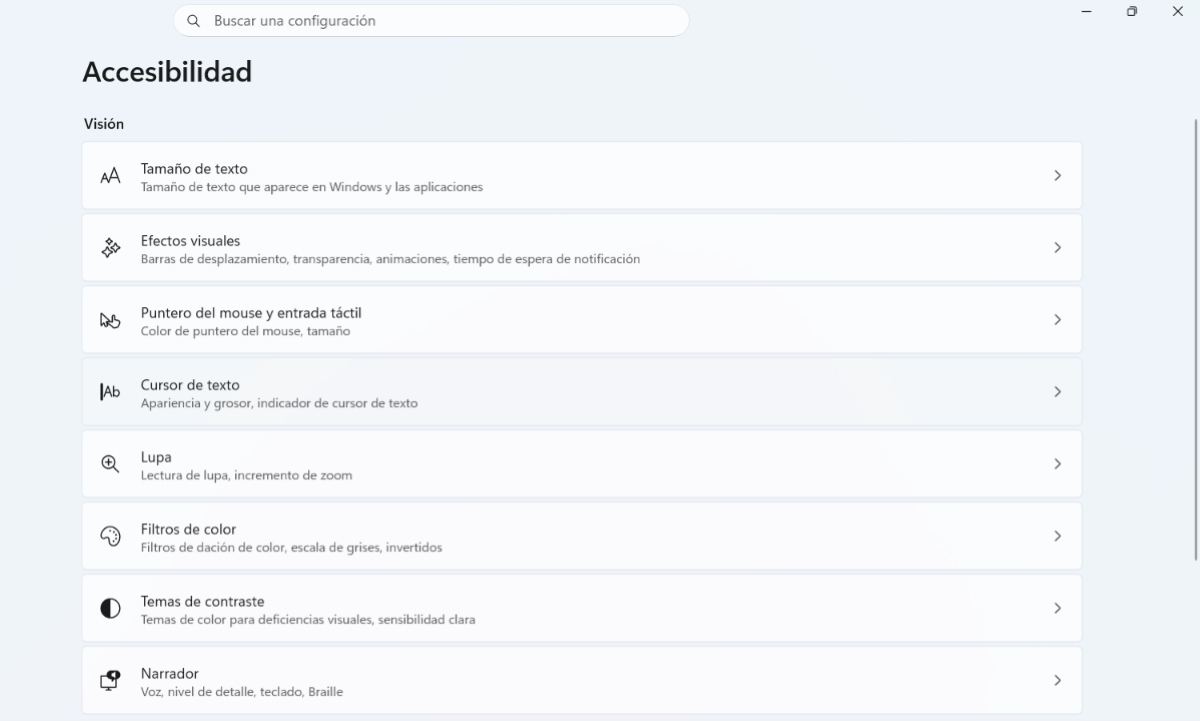
Wiedza o tym, jakie ustawienia ułatwień dostępu należy włączyć w systemie Windows 11 Może całkowicie odmienić Twoje codzienne wrażenia z korzystania z ekranuW ten sposób możesz sprawić, że Twój komputer będzie działał szybciej, a praca bardziej komfortowa niż kiedykolwiek. To prawda, że pierwotny cel Chodzi o pomoc osobom z ograniczeniami, ale te ustawienia mogą pomóc każdemu użytkownikowi poprawić komfort korzystania z niego.
Następnie powiemy Ci, które ustawienia ułatwień dostępu powinieneś włączyć w systemie Windows 11, nawet jeśli ich nie potrzebujesz. Wyjaśnimy również, jak je aktywować i jakie korzyści płyną z ich używania, nawet jeśli nie masz niepełnosprawności. W każdym przypadku masz dostęp do funkcji ułatwień dostępu. naciskając klawisze Windows + U.
Napisy na żywo
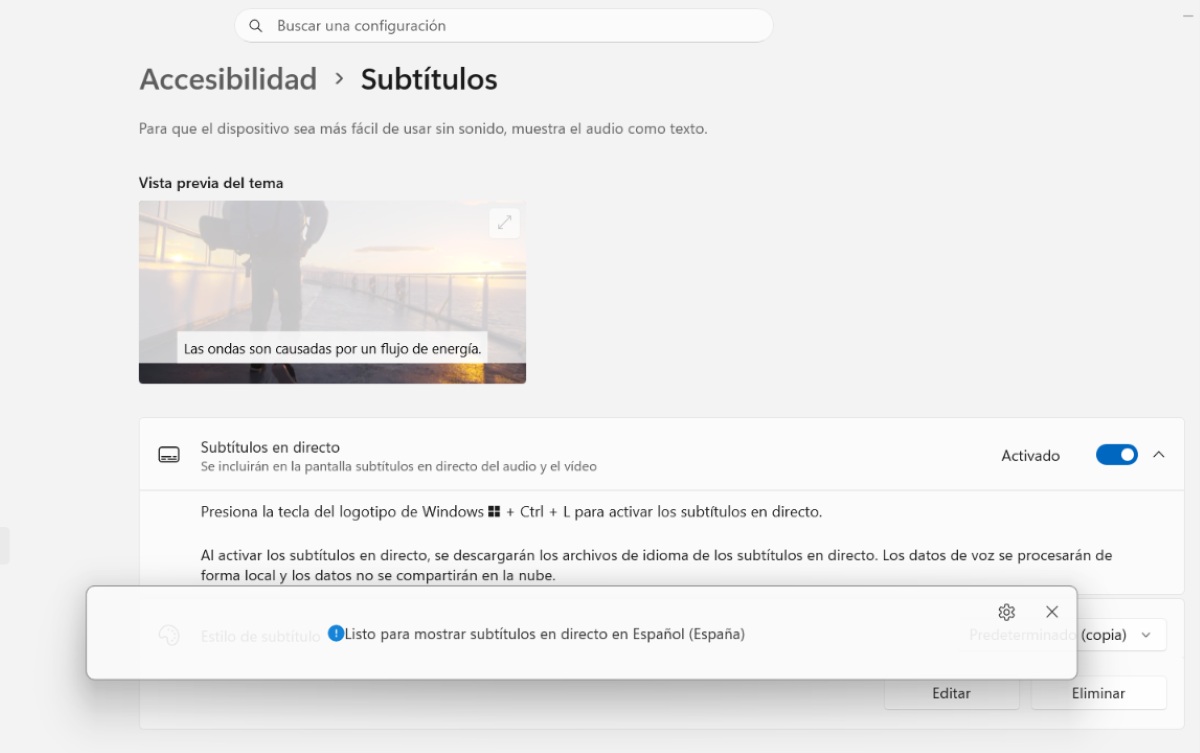
Jeśli myślałeś, że napisy na żywo są przeznaczone tylko dla osób z problemami ze słuchem, myliłeś się. To narzędzie Transkrybuj w czasie rzeczywistym dowolny dźwięk odtwarzany na Twoim komputerzeNa przykład filmy z YouTube, rozmowy wideo, podcasty lub filmy lokalne. Będą one wyświetlane bezpośrednio w ruchomym oknie na ekranie. Aby je aktywować, postępuj zgodnie z poniższą ścieżką:
- Konfiguracja – Dostępność – Napisy na filmie obcojęzycznym – Napisy na żywo.
Ten napisy na żywo Są idealne dla wiedzieć, co mówią w filmie, jeśli znajdujesz się w hałaśliwym otoczeniu Co utrudnia prawidłowe słyszenie. Przydają się również, gdy trzeba wyciszyć dźwięk lub po prostu, gdy trzeba lepiej się skoncentrować na wirtualnym spotkaniu.
Które ustawienia ułatwień dostępu należy włączyć w systemie Windows 11: Dostęp głosowy
Jeśli zastanawiasz się, jakie ustawienia ułatwień dostępu powinieneś włączyć w systemie Windows 11, dostęp głosowy jest koniecznością. To jedno z najprzydatniejszych narzędzi w systemie Windows 11. Dzięki niemu możesz... Kontroluj cały system operacyjny przy użyciu wyłącznie swojego głosu.Możesz na przykład otwierać aplikacje, klikać przyciski, przeciągać elementy, przeglądać sieć itd. Znajdziesz to tutaj:
- Konfiguracja – Dostępność – Głos – Dostęp głosowy.
Zarówno dostęp głosowy, jak i dyktowanie głosowe umożliwiają powiedz systemowi Windows, co ma zrobić lub co ma zapisaćNawet mając zajęte ręce, możesz podzielić ekran na ponumerowane sekcje. Dzięki temu możesz skupić się na konkretnych obszarach, aby klikać precyzyjniej. Nie wspominając o uldze dla nadgarstków podczas długiego pisania.
Widoczny wskaźnik myszy i wskaźnik tekstu
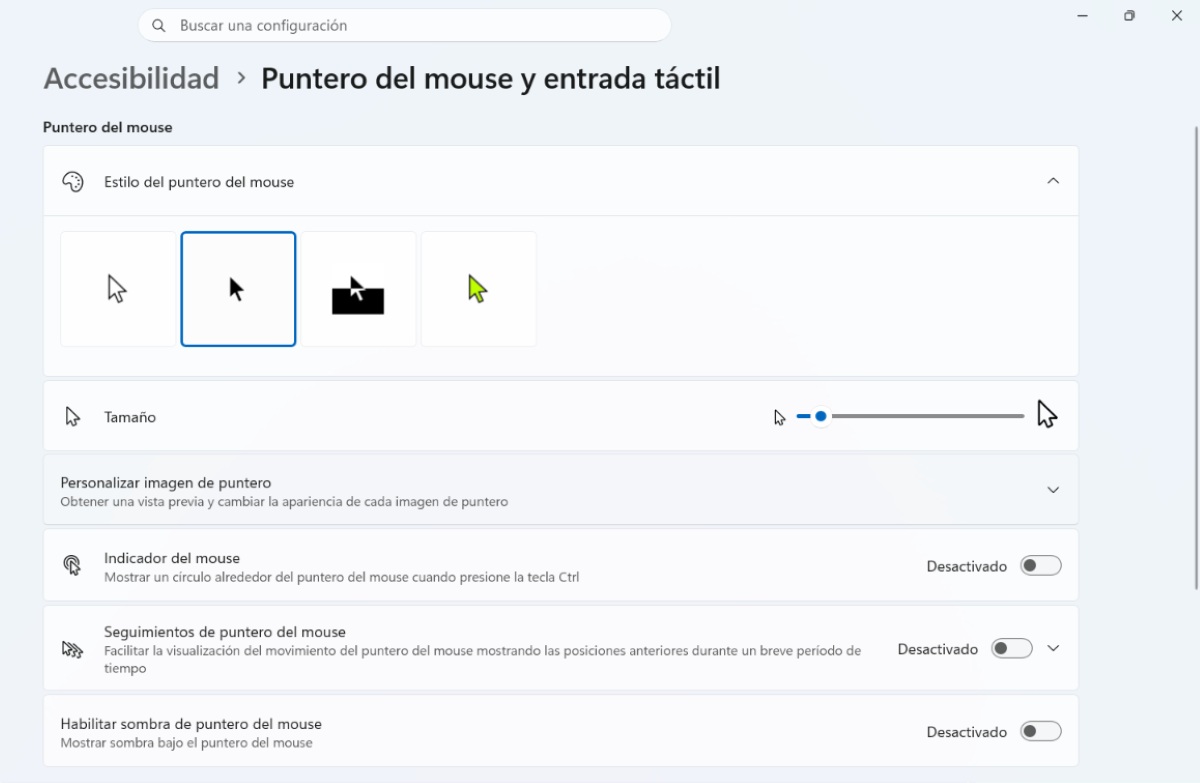
No więc, jeśli używasz dużych ekranów lub wielu monitorówTo normalne, że kursor myszy czasami znika z pola widzenia. Zmiana koloru i rozmiaru wskaźnika może ułatwić jego znalezienie. Możesz również włączyć Wskaźnik Kursora Tekstowego, który dodaje dwie jasne strzałki do migającego paska w miejscu, w którym piszesz.
- Idź do Konfiguracja – Dostępność – Wskaźnik myszy i wprowadzanie dotykowe – Kursor tekstowy.
Dokonanie tych zmian wskaźnika myszy i kursora tekstowego pomoże Ci Przestań tracić czas na kręcenie myszką w kółko, próbując ją znaleźć na ekranie. Co więcej, nie zgubisz się już podczas pisania długich tekstów. Efekt? Oszczędność czasu i mniejsze zmęczenie oczu.
Dźwięk mono
Dźwięk mono łączy lewy i prawy kanał audio w jeden. wysyłając dokładnie ten sam dźwięk do obu stronTo narzędzie jest idealne, jeśli zazwyczaj używasz tylko jednej słuchawki, aby być świadomym otoczenia. Przydaje się również podczas oglądania starego filmu, w którym głosy dochodzą tylko z jednego ucha.
- Idź do Konfiguracja – Dostępność – Audio.
Które ustawienia ułatwień dostępu należy włączyć w systemie Windows 11: Klawisze filtru
Jeśli nadal zastanawiasz się, jakie ustawienia ułatwień dostępu powinieneś włączyć w systemie Windows 11, Nie zapomnij o klawiszach filtrówTa funkcja ignoruje krótkie lub powtarzające się naciśnięcia klawiszy. Klawisze filtrujące są idealne, jeśli masz starszą klawiaturę, która zaczyna szwankować i przypadkowo wpisuje tę samą literę dwa razy po jednokrotnym naciśnięciu. Aktywuj je w następującym miejscu:
- Konfiguracja – Dostępność – Klawiatura.
Jaka jest, naszym zdaniem, największa zaleta włączenia tego ustawienia ułatwień dostępu? Z jednej strony można złagodzić ten problem za pomocą oprogramowania, a z drugiej strony… Przedłużasz żywotność swojej klawiatury zanim trzeba będzie wymienić przełączniki lub kupić nowe.
Które ustawienia ułatwień dostępu należy włączyć w systemie Windows 11: Lupa
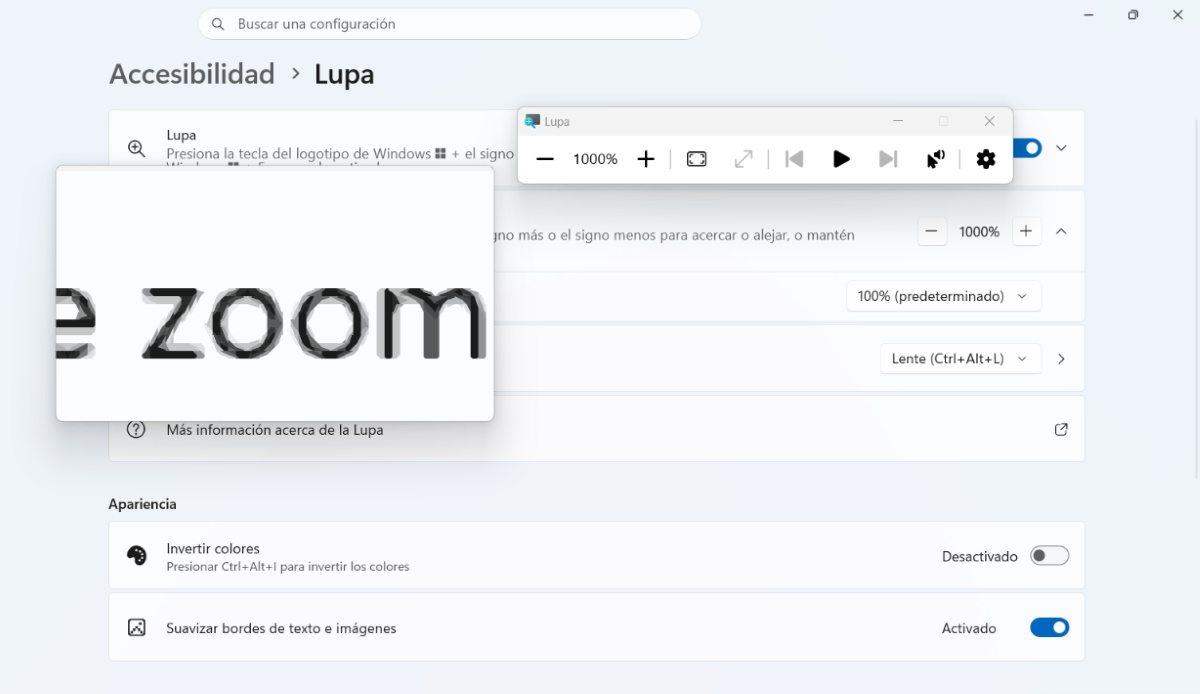
Czy myślałeś, że lupy są tylko dla osób słabowidzących? Czas obalić to błędne przekonanie. To narzędzie jest naprawdę wszechstronne. Znacznie usprawnia pracę techniczną i twórczą.Dlaczego? Dzięki trybowi soczewki powstaje pływające pole, które podąża za kursorem, tak jakbyś trzymał w dłoni prawdziwą lupę.
- Aktywuj z: Konfiguracja – Dostępność – Szkło powiększające – Pogląd – Tryb obiektywu.
Z możliwością powiększyć tylko część ekranuMożesz sprawdzać piksele, wyrównywać elementy w dokumencie lub przeglądać drobne szczegóły na obrazach bez konieczności powiększania całego obszaru roboczego. Dodatkowo, jeśli często udostępniasz swój ekran lub nagrywasz samouczki, aktywacja lupy pokaże Ci najdokładniejsze kroki wykonywanej czynności.
Wyłącz przezroczystość i efekty animacji
W ostatnim punkcie nie mowa o tym, jakie ustawienia ułatwień dostępu należy włączyć w systemie Windows 11, lecz o tym, które ustawienie wyłączyćChoć animacje w systemie Windows wyglądają ładnie, w rzeczywistości zużywają dużo zasobów karty graficznej i dodają milisekundy opóźnienia do interfejsu. Ich wyłączenie sprawia, że system działa szybciej, płynniej i szybciej reaguje. Aby to zrobić, wykonaj następujące kroki:
- Idź do Konfiguracja – Dostępność – Efekty wizualne i dezaktywuj je. Skorzystaj z Wyłącz także efekty przezroczystości.
Krótko mówiąc, jeśli zastanawiasz się, które ustawienia ułatwień dostępu powinieneś włączyć w systemie Windows 11, pamiętaj, że nie jest to kwestia konieczności, a raczej zaawansowanej personalizacji. Włączenie (lub wyłączenie) niektórych ustawień pomaga pracuj wygodniej, szybciej i wydajniejPrzyjrzyj się tej konfiguracji i dostosuj swój system tak, aby był dla Ciebie jak najbardziej komfortowy i praktyczny.
Indeks
- 1 Które ustawienia ułatwień dostępu należy włączyć w systemie Windows 11, nawet jeśli ich nie potrzebujesz?
- 1.1 Napisy na żywo
- 1.2 Które ustawienia ułatwień dostępu należy włączyć w systemie Windows 11: Dostęp głosowy
- 1.3 Widoczny wskaźnik myszy i wskaźnik tekstu
- 1.4 Dźwięk mono
- 1.5 Które ustawienia ułatwień dostępu należy włączyć w systemie Windows 11: Klawisze filtru
- 1.6 Które ustawienia ułatwień dostępu należy włączyć w systemie Windows 11: Lupa
- 1.7 Wyłącz przezroczystość i efekty animacji

Od najmłodszych lat fascynowało mnie wszystko, co naukowe i technologiczne, a zwłaszcza te postępy, które ułatwiają i uprzyjemniają nam życie. Uwielbiam być na bieżąco z najnowszymi wiadomościami i trendami oraz dzielić się swoimi doświadczeniami, opiniami i wskazówkami dotyczącymi urządzeń i gadżetów, których używam. To skłoniło mnie do zostania webwriterem nieco ponad pięć lat temu, koncentrując się głównie na urządzeniach z Androidem i systemach operacyjnych Windows. Nauczyłem się wyjaśniać złożone koncepcje prostymi słowami, aby czytelnicy mogli je łatwo zrozumieć.