Czy próbujesz wyświetlić swoje hasło w Menedżerze poświadczeń systemu Windows i ono się nie pojawia? To nie błąd: Ze względów bezpieczeństwa system Windows ukrywa zapisane hasłaW tym artykule wyjaśniamy, dlaczego tak się dzieje i jakie jest możliwe rozwiązanie, jeśli Menedżer poświadczeń systemu Windows nie wyświetla hasła. Przygotowaliśmy przejrzysty przewodnik, który pomoże Ci odzyskać dostęp bez marnowania czasu i frustracji.
Co to jest Menedżer poświadczeń systemu Windows?
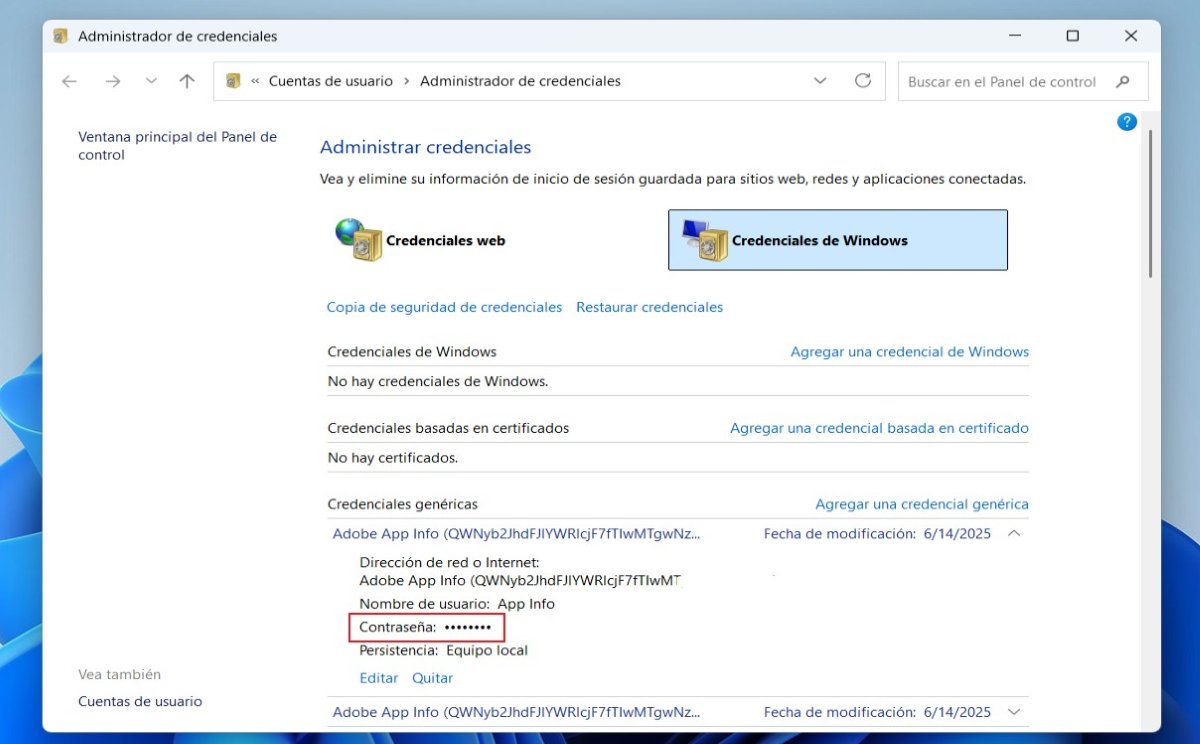
Menedżer poświadczeń to narzędzie wbudowane w system Windows, które umożliwia: zapisz i zarządzaj nazwami użytkowników i hasłamiDo czego? Do różnych usług, takich jak sieci współdzielone, pulpit zdalny, aplikacje Microsoft i niektóre strony internetowe. Głównym celem tego narzędzia jest ułatwienie automatycznego dostępu do tych zasobów bez konieczności wielokrotnego wprowadzania danych uwierzytelniających.
W Menedżerze poświadczeń systemu Windows znajdziesz trzy rodzaje poświadczeń:
- Poświadczenia systemu Windows:do sieci, serwerów, pulpitu zdalnego itp.
- Dane uwierzytelniające ogólne: dla aplikacji takich jak OneDrive, Outlook lub oprogramowania innych firm.
- Poświadczenia internetowe: dla stron internetowych, a konkretnie dla przeglądarek takich jak Internet Explorer lub klasyczna przeglądarka Edge.
Dlaczego Menedżer poświadczeń systemu Windows nie wyświetla hasła?
Jeśli Menedżer poświadczeń systemu Windows nie wyświetla Twojego hasła, nie martw się, to zupełnie normalne. Ze względów bezpieczeństwaSystem Windows nie ujawnia nikomu zapisanych haseł. Hasła, które będziesz mógł zobaczyć, odpowiadają danym uwierzytelniającym w sieci. Aby to zrobić, wykonaj następujące czynności:
- Wejdz do panel sterowania - Konta użytkowników - Menedżer poświadczeń lub wpisz „Menedżer poświadczeń” w pasku wyszukiwania systemu Windows.
- Wybierz „Poświadczenia internetowe".
- Otwórz jedno ze swoich zapisanych haseł, dotykając strzałki po prawej stronie.
- Teraz w sekcji Hasło, Kliknij Pokazywać.
- Jeśli system Windows poprosi o podanie kodu PIN, wprowadź go (będzie on potrzebny do wyświetlenia hasła).
Z drugiej strony istnieją Poświadczenia systemu WindowsW tej sekcji znajdziemy kilka typów poświadczeń: poświadczenia systemu Windows, poświadczenia oparte na certyfikacie i poświadczenia ogólne.
Ogólne dane uwierzytelniające mogą zawierać hasła aplikacji, ale W większości przypadków nie są widoczne. Oraz dane uwierzytelniające systemu Windows (takie jak dane uwierzytelniające sieci lub pulpitu zdalnego) Oni również nie pokazują hasłaJakie jest więc rozwiązanie, jeśli Menedżer poświadczeń systemu Windows nie wyświetla hasła?
Rozwiązanie, jeśli Menedżer poświadczeń systemu Windows nie wyświetla hasła
Widzieliśmy już, że jeśli Menedżer poświadczeń systemu Windows nie wyświetla hasła, nie oznacza to, że stało się coś złego; te informacje są chronione ze względów bezpieczeństwa. Co możesz zrobić w razie potrzeby? zmodyfikuj lub usuń jedno z zapisanych haseł w tej sekcji? Zobaczmy.
Edytuj hasło
Jednym z rozwiązań, jeśli Menedżer poświadczeń systemu Windows nie wyświetla hasła, jest edytuj lub usuń całkowicieAby edytować dane uwierzytelniające systemu Windows, wykonaj następujące czynności:
- Wejdź do Panel sterowania - Konta użytkowników - Menedżer poświadczeń. Lub wpisz „Menedżer poświadczeń” w pasku wyszukiwania systemu Windows.
- Wybierz dane uwierzytelniające i kliknij "Edytować".
- zmiana nazwa użytkownika i hasło (nie będziesz mógł zobaczyć hasła, zmień je na nowe).
- Kliknij Zapisz.
Jest to przydatne, jeśli zmieniłeś hasło na serwerze lub w aplikacji i potrzebujesz, aby system Windows użył nowego. Pamiętaj jednak, że jeśli jest to sieć lub hasło Pulpit zdalny, musisz je zmienić z komputera zdalnego lub poprosić administratora o ich zresetowanie. W przeciwnym razie nie będziesz mieć dostępu do sieci ani pulpitu zdalnego.
Usuń hasło w Menedżerze poświadczeń
Masz inną opcję całkowicie usuń dane uwierzytelniające i zaloguj się ponownieW takim przypadku automatyczny dostęp zostanie natychmiast usunięty, a system Windows nie będzie już mógł automatycznie logować się do danej usługi, sieci ani aplikacji. Przy następnym logowaniu będziesz musiał ręcznie wpisać nazwę użytkownika i hasło.
Teraz pamiętaj o tym Usunięcie poświadczeń nie powoduje usunięcia oryginalnego kontaPo prostu usuń lokalną kopię danych uwierzytelniających. Konto na serwerze, w sieci lub w aplikacji nadal będzie istnieć. W każdym razie możesz zapisać dane uwierzytelniające po ponownym zalogowaniu, zaznaczając pole „Zapamiętaj dane uwierzytelniające”.
Menedżer poświadczeń systemu Windows nie wyświetla hasła: Wyszukaj w przeglądarce
Jeśli Menedżer poświadczeń systemu Windows nie wyświetla Twojego hasła, nadal masz inną opcję: możesz odzyskiwanie haseł zapisanych w przeglądarkachOczywiście dotyczy to tylko sytuacji, gdy dane uwierzytelniające są powiązane ze stroną internetową lub przeglądarką. Możesz na przykład sprawdzić:
- Microsoft Edge: Menu (trzy kropki w prawym górnym rogu) – Hasła.
- Google Chrome: Menu – Hasła i automatyczne uzupełnianie – Menedżer haseł Google.
- Mozilla Firefox: Ustawienia – Prywatność i bezpieczeństwo – Zapisane hasła.
Uruchom ponownie komputer
Wiele niedogodności, które nagle się pojawiają, można rozwiązać dzięki proste ponowne uruchomienie komputeraJeśli do niedawna nie miałeś problemów z Menedżerem poświadczeń, ale nagle zaczął się zawieszać, problem może nie być aż tak poważny. Spróbuj ponownie uruchomić komputer i sprawdzić, czy problem z Menedżerem poświadczeń został rozwiązany.
Dodatkowe wskazówki, gdy Menedżer poświadczeń systemu Windows nie wyświetla hasła

Co jeszcze warto wziąć pod uwagę, jeśli Menedżer poświadczeń systemu Windows nie wyświetla hasła? To potężne narzędzie, które ułatwia dostęp do chronionych zasobów, ale zostało również zaprojektowane z myślą o silnych zabezpieczeniach. Jeśli nie widzisz swojego hasła, pamiętaj, że to nie jest błąd, tylko zabezpieczenie.
Oczywiście nie zapomnij, że możesz edytować lub usunąć zapisane tam dane uwierzytelniające. Pamiętaj też, że Jeżeli są one połączone ze stronami internetowymi, takimi jak przeglądarki, będziesz mógł tam przeglądać hasła.Na koniec przedstawiamy kilka wskazówek, które pomogą Ci w pełni wykorzystać możliwości Credential Manager bez narażania bezpieczeństwa:
- Nie udostępniaj sesji systemu Windows, jeśli zapisałeś dane logowania.
- Aby zabezpieczyć dostęp fizyczny, użyj hasła do konta lub kodu PIN.
- Okresowo sprawdzaj swoje dane uwierzytelniające i usuwaj te, których już nie używasz.
To zapewni bezpieczeństwo Twoich danych osobowych. Teraz, gdy wiesz, dlaczego Menedżer poświadczeń systemu Windows nie wyświetla hasła i jak to naprawić, możesz być spokojniejszy.Nie ma się czym martwić!

Od najmłodszych lat byłem bardzo ciekawy wszystkiego, co wiąże się z postępem naukowym i technologicznym, zwłaszcza tym, który czyni nasze życie łatwiejszym i przyjemniejszym. Uwielbiam być na bieżąco z najnowszymi wiadomościami i trendami, a także dzielić się swoimi doświadczeniami, opiniami i radami na temat sprzętu i gadżetów, których używam. To doprowadziło mnie do zostania pisarzem internetowym nieco ponad pięć lat temu, skupiającym się głównie na urządzeniach z Androidem i systemach operacyjnych Windows. Nauczyłem się wyjaśniać prostymi słowami to, co jest skomplikowane, aby moi czytelnicy mogli to łatwo zrozumieć.