- Przyczyny braku możliwości korzystania z menu rozwijanych w systemie Windows 11 są zwykle związane z błędami procesów, niezgodnością wtyczek lub oczekującymi aktualizacjami.
- Kluczem do przywrócenia normalnego działania menu jest ponowne uruchomienie Eksploratora Windows, naprawa plików systemowych i aktualizacja systemu.
- Większość problemów da się rozwiązać bez przywracania ustawień fabrycznych komputera, jednak ważne jest, aby ustalić, czy ich źródłem jest sam system, czy też programy zewnętrzne.
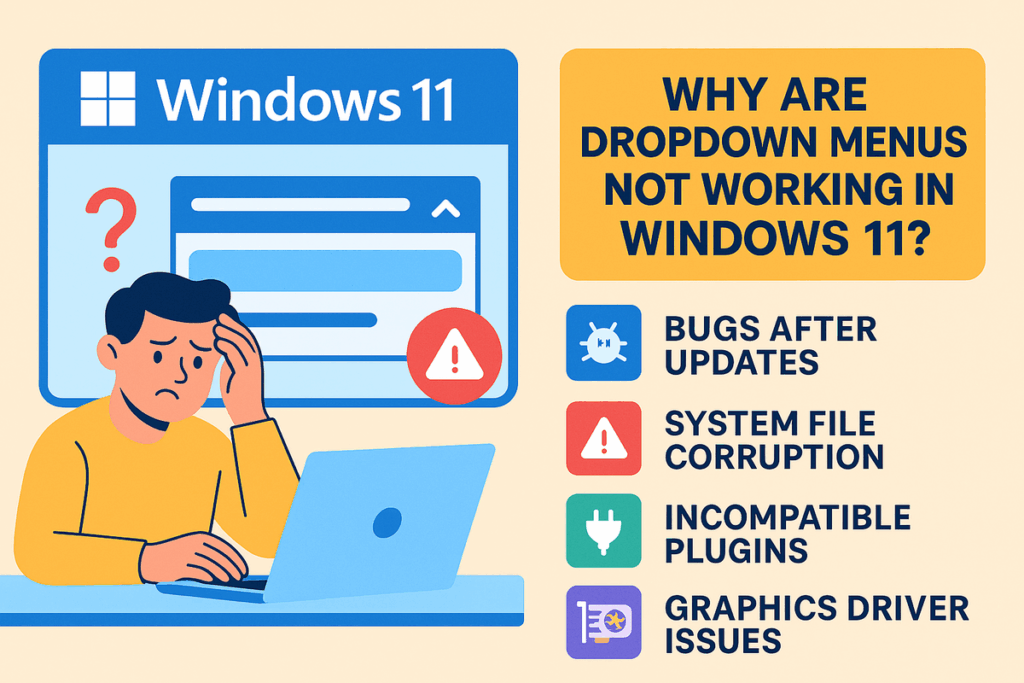
Czy kiedykolwiek to odkryłeś? Menu rozwijane nie działają w systemie Windows 11?Błąd ten może być bardzo frustrujący, ponieważ poważnie ogranicza komfort korzystania z systemu operacyjnego lub niektórych aplikacji. Menu rozwijane to jedno z najczęściej używanych narzędzi w interfejsach graficznych a gdy przestaną reagować, dostęp do podstawowych funkcji stanie się prawdziwy ból głowy.
W tym artykule zagłębimy się bardziej w temat Najczęstsze przyczyny tego problemu, skuteczne metody jego rozwiązania i przydatne wskazówki, jak zapobiec jego ponownemu wystąpieniu.. Wyjaśnimy Ci wszystko, co musisz wiedzieć, niezależnie od tego, czy menu, których dotyczy problem, są menu samego systemu, czy też należą do konkretnych aplikacji lub przeglądarek. Przygotuj swój system Windows 11: po przeczytaniu tego przewodnika będziesz mógł pozbyć się problemu zepsutych menu.
Dlaczego menu rozwijane przestają działać w systemie Windows 11?
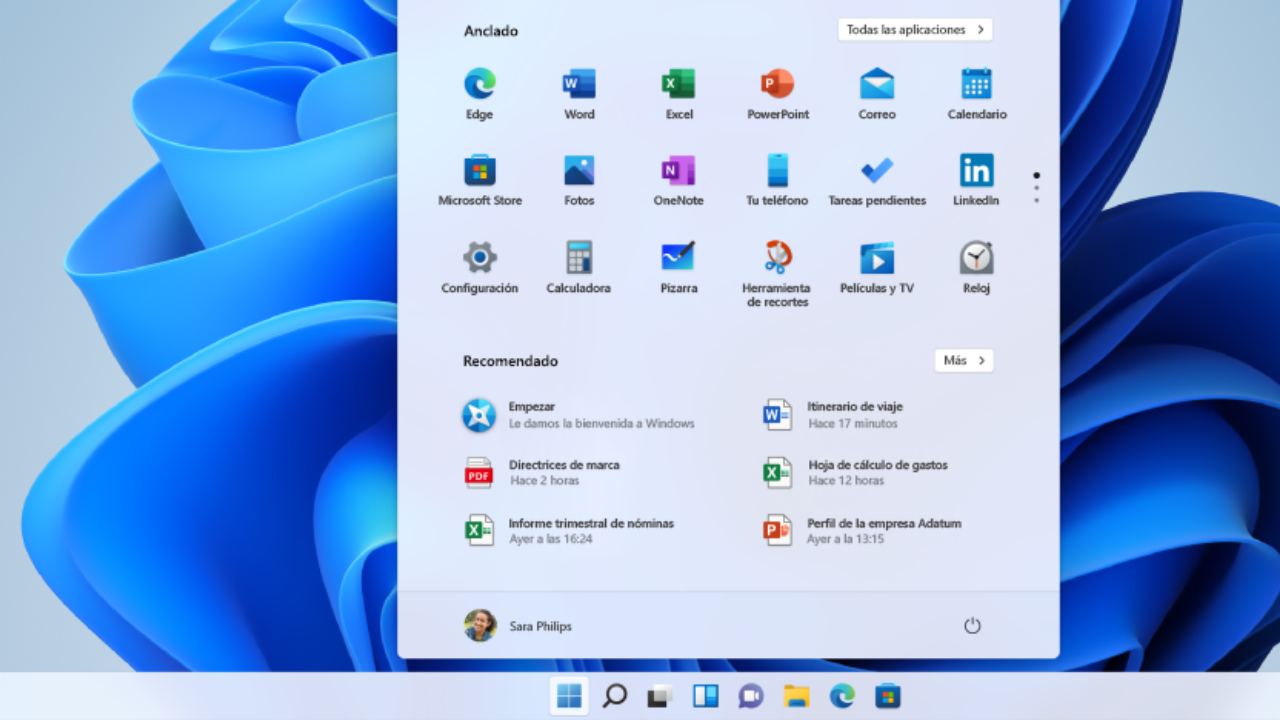
Przyczyny niepowodzenia menu rozwijanych mogą być bardzo różne. Od prostych zablokowanych procesów do konfliktów spowodowanych oczekującymi aktualizacjami lub uszkodzonymi plikami systemowymi. Do najczęstszych przyczyn wykrywanych przez użytkowników i społeczność techniczną należą:
- Tymczasowe błędy po aktualizacji systemu Windows lub niektórych aplikacji.
- Przeciążenie procesów w systemie co uniemożliwia interfejsowi poprawną reakcję.
- Uszkodzone pliki systemowe (na przykład po aktualizacji, która nie zakończyła się pomyślnie).
- Niezgodne wtyczki lub rozszerzenia, zwłaszcza w aplikacjach lub przeglądarkach innych firm.
- Problemy sterowniki graficzne które wpływają na renderowanie elementów interfejsu użytkownika.
Oprócz, kumulacja małych incydentów (drobne błędy, które narastają przy intensywnym użytkowaniu lub po tygodniach bez ponownego uruchamiania urządzenia) mogą spowodować zablokowanie części paska zadań, menu Start lub menu kontekstowych w systemie i programach.
Pierwsze kroki: podstawowe kontrole w celu przywrócenia menu

Zanim przejdziemy do zaawansowanych rozwiązań, warto zacząć od proste czynności które może przywrócić działanie menu rozwijanych:
- Uruchom ponownie komputer. Choć może się to wydawać podstawowe, wyłączenie i ponowne uruchomienie systemu Windows 11 pozwala wyeliminować większość tymczasowych procesów i błędów, które mogły blokować interfejs.
- Aktualizacja systemu Windows 11. Dostęp do Ustawień (poprzez naciśnięcie Windows + i), wchodzi Aktualizacja systemu Windows i sprawdź, czy masz jakieś oczekujące aktualizacje. Aktualizacje zazwyczaj rozwiązują wiele problemów ze zgodnością. między wersjami systemu i aplikacji.
Jeśli po wypróbowaniu tych kroków nadal nie możesz otworzyć menu rozwijanych, przejdź do następnych rozwiązań, ponieważ problem może dotyczyć wewnętrznych procesów systemu Windows lub nawet plików systemowych.
Skuteczne rozwiązania umożliwiające przywrócenie menu rozwijanych w systemie Windows 11
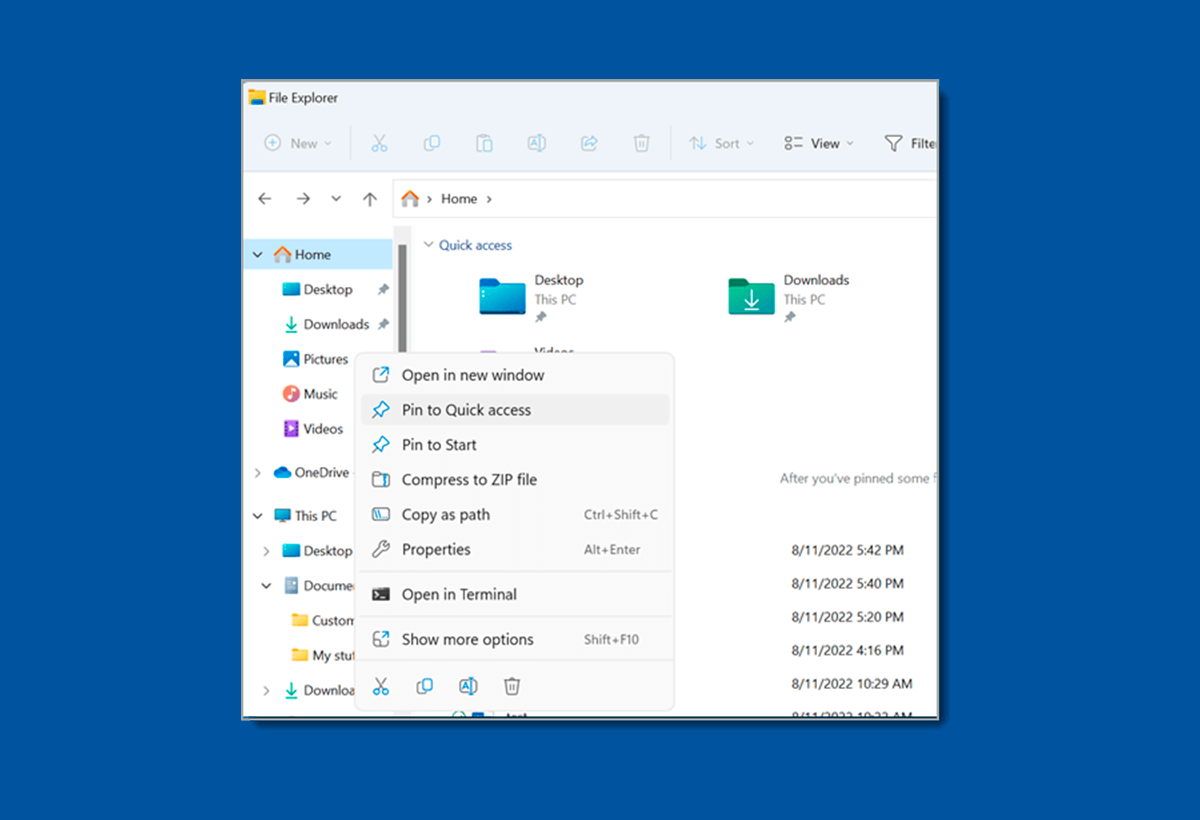
Poniżej przedstawiono sprawdzone metody przywrócenia funkcjonalności menu rozwijanych w systemie Windows 11:
1. Uruchom ponownie Eksploratora Windows
Eksplorator Windows odpowiada za pasek zadań, menu Start i wiele menu kontekstowych.. Jeżeli proces ten się zawiesi, normalne jest, że menu przestaną reagować. Można go ponownie uruchomić w następujący sposób:
- Belka kliknij prawym przyciskiem myszy pasek zadań i wybierz Menedżer zadań.
- Jeżeli pasek nie odpowiada, naciśnij Windows + R, pisze menedżer zadań i potwierdź klawiszem Enter.
- Wyszukaj wśród procesów ten, który nazywa się Eksplorator Windows.
Kliknij prawym przyciskiem myszy i kliknij Uruchom ponownie. Pulpit zacznie migać. Należy odczekać kilka sekund. W większości przypadków to wystarczy przywróć funkcjonalność menu rozwijanych.
2. Sprawdź ustawienia paska zadań
W systemie Windows 11 możesz automatycznie ukryć pasek zadań i powiązane z nim menu.. Jeżeli opcja ta zostanie włączona przez pomyłkę, menu rozwijane mogą się nie pojawić:
- Otwarte Konfiguracja z Windows + i.
- Idź do Personalizacja i wejdź Pasek zadań.
- Idź do Zachowanie paska zadań i upewnij się, że opcja Automatyczne ukrywanie paska zadań Jest nieaktywny.
Dzięki temu bar i powiązane z nim menu będą zawsze dostępne..
3. Zresetuj aplikacje Microsoft Store za pomocą programu PowerShell
Niektóre wbudowane aplikacje mogą uniemożliwiać prawidłowe działanie menu rozwijanych. Ponowna rejestracja aplikacji ze sklepu Microsoft Store z poziomu programu PowerShell jest często skutecznym i zaawansowanym rozwiązaniem.:
- Naciskać Windows + R, pisze PowerShell i otwórz program jako administrator używając Ctrl + Shift + Enter.
- Po otwarciu okna wklej to polecenie:
Get-AppxPackage -AllUsers *WindowsStore* | Dla każdego {Add-AppxPackage -DisableDevelopmentMode -Register «$($_.InstallLocation)AppXManifest.xml»} - Poczekaj na zakończenie procesu i uruchom ponownie komputer. W ten sposób aplikacje wewnętrzne zostaną ponownie zarejestrowane, a menu powinny reagować prawidłowo..
4. Napraw uszkodzone pliki systemowe za pomocą CMD
Czasami, Przyczyną problemu mogą być uszkodzone pliki w systemie Windows. Aby to naprawić, należy użyć narzędzi SFC i DISM:
- Naciskać Windows + R, pisze CMD i otwórz go jako administrator za pomocą Ctrl + Shift + Enter.
- W oknie wpisz:
DISM.exe /Online /Oczyść obraz /Przywróć zdrowie - Poczekaj na zakończenie procesu i uruchom ponownie komputer. Proces ten zwykle rozwiązuje problemy spowodowane uszkodzonymi plikami systemowymi..
5. Przywróć lub zresetuj komputer
Jeżeli żadne z powyższych rozwiązań nie pomoże i problem nadal występuje, Może być konieczne przywrócenie systemu Windows 11 do stanu fabrycznego.:
- Otwarte Konfiguracjaprzejdź do System i wejdź Powrót do zdrowia.
- Wybierać Zresetuj komputer i jeśli chcesz, zachowaj swoje osobiste pliki.
- Po zakończeniu procesu menu rozwijane powinny działać jak poprzednio.
Inne typowe problemy i konkretne rozwiązania

Problem z menu rozwijanym nie zawsze dotyczy tylko systemu Windows. Na forach i w społecznościach takich jak Reddit są one zgłaszane Przypadki, w których menu niektórych aplikacji również przestają odpowiadać:
- W przypadku programów takich jak Tkanina lub inni, niektórzy użytkownicy to identyfikują Zewnętrzne rozszerzenia lub wtyczki mogą blokować menu. W takich przypadkach należy spróbować wyłączać i ponownie włączać rozszerzenia jedno po drugim, aby ustalić, które z nich powoduje problem.
- Na platformach takich jak WordPress, menu rozwijane mogą nie działać, jeśli występuje niezgodność między wtyczkami, zwłaszcza tymi wykorzystującymi asynchroniczny JavaScript. Zalecanym pierwszym krokiem jest próba dezaktywacji wtyczki i sprawdzenie, czy menu znów zareaguje.. Jeśli to rozwiąże problem, sprawdź ustawienia lub poszukaj bardziej zgodnych wersji.
W większości przypadków, Wyłączenie rozszerzeń lub ponowna instalacja wtyczek mogą pomóc zidentyfikować i rozwiązać źródło problemu..
Rola aktualizacji i zgodności w systemie Windows 11
Często źródło problemu leży w oczekująca lub niedawna aktualizacja, która generuje konfliktyW związku z tym zaleca się:
- Sprawdzaj często aktualizacje systemu i sterowników.
- Trzymać Aplikacje zaktualizowane ze sklepu Microsoft Store.
- Jeśli błąd pojawił się zaraz po aktualizacji, możesz to sprawdzić Historia aktualizacji i odinstaluj najnowszą wersję, aby sprawdzić, czy to rozwiąże problem.
Praktyczne wskazówki, jak zapobiec ponownemu wystąpieniu takiej sytuacji

Aby zmniejszyć prawdopodobieństwo ponownego wystąpienia awarii menu rozwijanego w systemie Windows 11, możesz skorzystać z poniższych wskazówek:
- Okresowo uruchamiaj ponownie komputer aby uniknąć akumulacji procesów powodujących przesycenie pamięci.
- Nie instaluj zbyt wielu wtyczek i rozszerzeń bez sprawdzenia ich zgodności., zwłaszcza jeśli polegasz na menu kontekstowym lub rozwijanym.
- Wykonuj regularne kopie zapasowe aby móc szybko przywrócić system w przypadku, gdy awaria wystąpi ponownie i nie będzie można zastosować bardziej złożonych rozwiązań.
- Aktualizuj system Windows, sterowniki i ważne aplikacje aby uniknąć niezgodności.
Rozwiązywanie problemów z menu rozwijanym w systemie Windows 11 może obejmować zarówno proste ponowne uruchomienie, jak i zaawansowaną naprawę plików systemowych lub resetowanie. Zazwyczaj większości użytkowników udaje się rozwiązać problem, postępując zgodnie z przedstawionymi krokami.. W przypadku, gdy przyczyną jest rozszerzenie lub wtyczka, pomocne może okazać się zapoznanie się z pomocą techniczną programu lub przeszukanie specjalistycznych forów. Aktualizując system na bieżąco i stosując się do tych wskazówek, możesz cieszyć się większą stabilnością działania systemu, bez zawieszania się systemu, które utrudnia codzienne funkcjonowanie.

Jestem entuzjastą technologii, który swoje „geekowskie” zainteresowania przekształcił w zawód. Spędziłem ponad 10 lat mojego życia, korzystając z najnowocześniejszych technologii i majsterkując przy wszelkiego rodzaju programach z czystej ciekawości. Teraz specjalizuję się w technologii komputerowej i grach wideo. Dzieje się tak dlatego, że od ponad 5 lat piszę dla różnych serwisów poświęconych technologii i grom wideo, tworząc artykuły, których celem jest dostarczenie potrzebnych informacji w języku zrozumiałym dla każdego.
Jeśli masz jakieś pytania, moja wiedza obejmuje wszystko, co jest związane z systemem operacyjnym Windows, a także Androidem dla telefonów komórkowych. Moje zaangażowanie jest wobec Ciebie. Zawsze jestem gotowy poświęcić kilka minut i pomóc Ci rozwiązać wszelkie pytania, jakie możesz mieć w tym internetowym świecie.