
Czy Twoja mysz ma problemy z płynnym poruszaniem się między monitorami w systemie Windows? Korzystanie z wielu monitorów ułatwia życie i oszczędza czas. Na przykład, możesz otworzyć pocztę na jednym ekranie, a na drugim korzystać z edytora tekstu. Możesz też postępować zgodnie z instrukcjami na jednym ekranie i kontynuować grę na drugim. Jeśli jednak kursor nie działa idealnie, staje się to drobnym, ale poważnym problemem. Może całkowicie zepsuć wrażenia użytkownikaDlaczego tak się dzieje? Jak możemy to naprawić? Dowiemy się poniżej.
Mysz nie porusza się prawidłowo między monitorami w systemie Windows: jak to naprawić
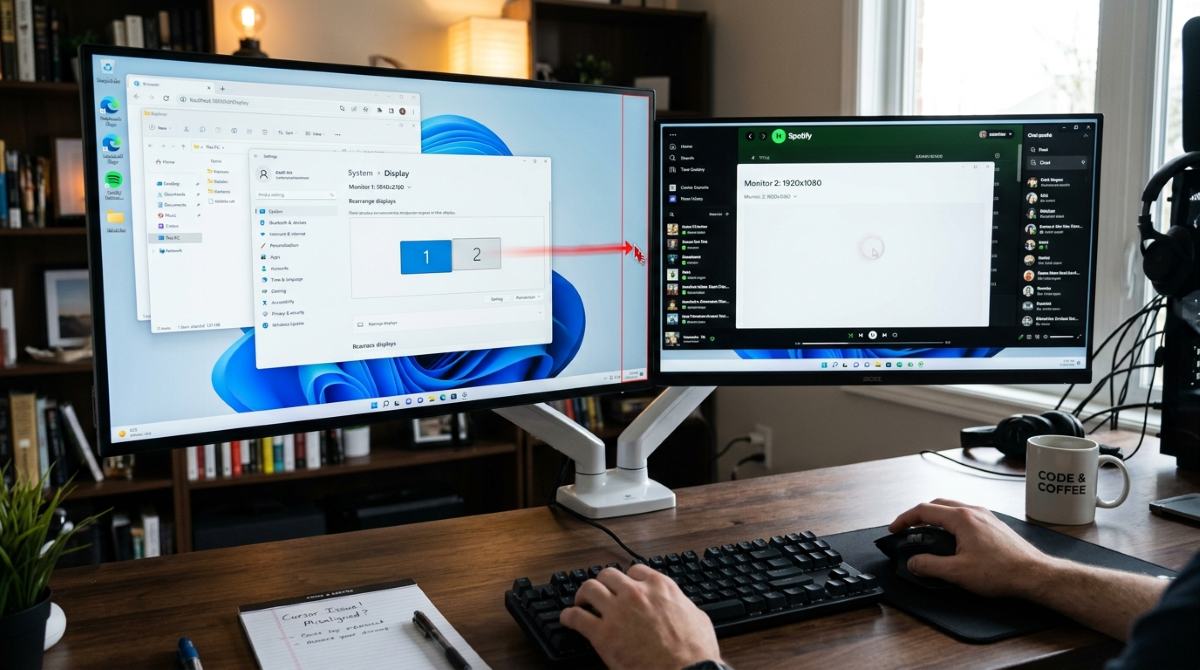
Jeśli mysz nie porusza się płynnie między monitorami w systemie Windows, Zacina się na krawędzi ekranuJeśli Twój komputer dziwnie skacze lub całkowicie odmawia przełączenia się na drugi monitor, rozumiemy Twoją frustrację. Ale nie martw się, nie jesteś pierwszą ani ostatnią osobą, której się to przytrafiło.
Ten To jedna z najczęstszych wad Wśród użytkowników systemu Windows problem ten jest zazwyczaj związany z niedopasowanymi ustawieniami ekranu, problemami ze skalowaniem (DPI) lub nieaktualnymi sterownikami. Przyjrzyjmy się najskuteczniejszym rozwiązaniom, które możesz wypróbować, jeśli mysz nie przesuwa się płynnie między monitorami w systemie Windows.
Wyrównaj wirtualną pozycję ekranów
Często mysz nie porusza się płynnie między monitorami w systemie Windows, ponieważ Ekrany są praktycznie niewłaściwie ustawione Albo mają różną wysokość. System Windows pozwala na przeciąganie i upuszczanie wyświetlaczy w ustawieniach, ale jeśli różnica wysokości wynosi zaledwie kilka pikseli, może powstać luka, w której kursor się gubi. Zdarza się to często, na przykład, gdy monitor 4K znajduje się obok monitora 1080p.
Jeżeli w ustawieniach systemu Windows umieścisz mały monitor obok dużego bez wyrównywania ich górnej i dolnej krawędzi, kursor napotka wyimaginowany rógAby to dostosować, wykonaj następujące kroki:
- Kliknij prawym przyciskiem myszy w pustym miejscu na pulpicie i wybierz Ustawienia ekranu.
- Tam zobaczysz prostokąty reprezentujące Twoje monitory. Kliknij Zidentyfikować wiedzieć, które jest 1, a które 2.
- Przeciągnij ikony z monitorów Aby je poprawnie wyrównać, zgodnie z ich położeniem na fizycznym pulpicie. Na przykład, jeśli dodatkowy monitor znajduje się po lewej stronie, upewnij się, że jego ikona znajduje się po lewej stronie głównego monitora.
- Upewnij się, że krawędzie, przez które ma przechodzić mysz, są idealnie sklejone i wyrównane, bez żadnych przerw między nimi.
- Kliknij na Stosować.
Jeśli mysz nie porusza się płynnie między monitorami w systemie Windows, dostosuj skalowanie i rozdzielczość (DPI).
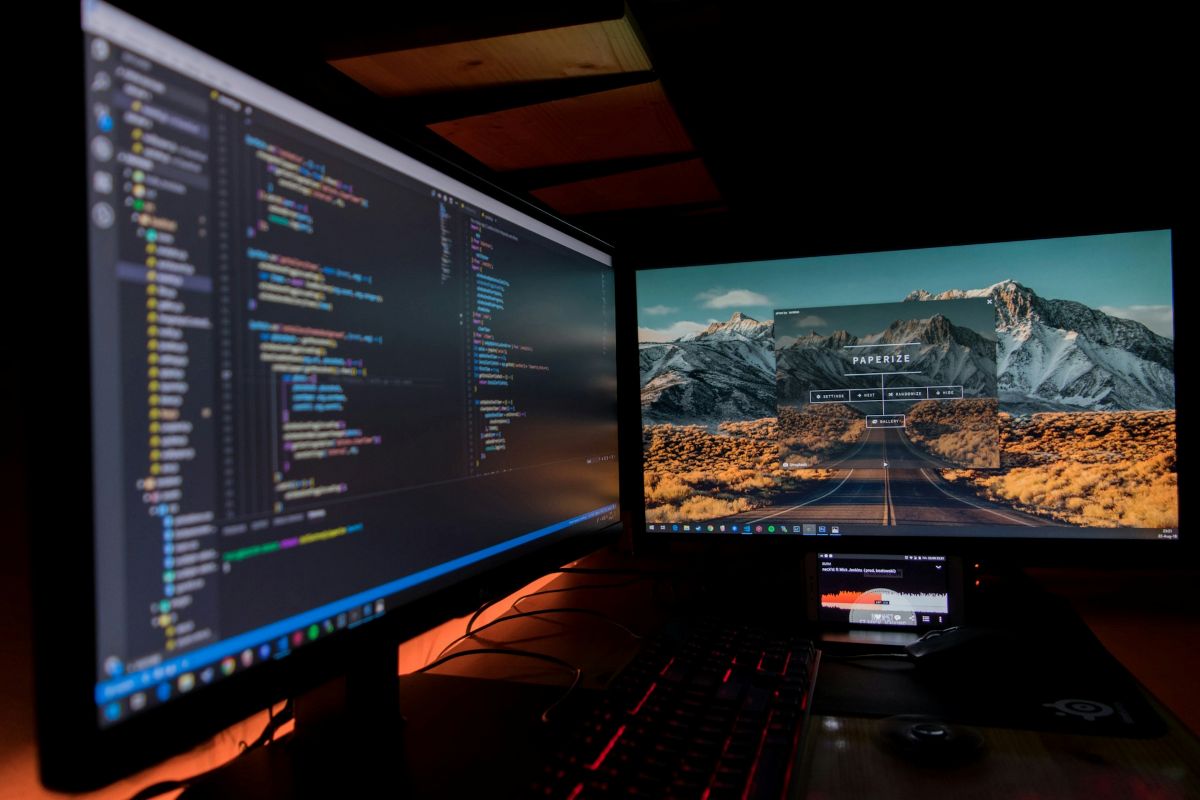
Jeśli masz dwa lub więcej monitory o różnych rozdzielczościachSkalowanie i rozdzielczość należą do najczęstszych problemów. System Windows obsługuje skalowanie niezależnie dla każdego ekranu. Jeśli masz jeden monitor ustawiony na 100%, a drugi na 150%System musi przenosić współrzędne myszy z jednej przestrzeni do drugiej, co czasami powoduje problemy z ruchem kursora.
Rozwiązanie w tym przypadku polega na poświęcić część rozmiaru interfejsu. Aby ujednolicić skalowanie, wykonaj następujące czynności w tych samych ustawieniach wyświetlania:
- Wybierz każdy monitor i sprawdź sekcję Skala.
- Postaraj się, aby oba miały tę samą wartość procentową (na przykład oba na poziomie 100% lub oba na poziomie 125%).
- Jeśli to niemożliwe, upewnij się przynajmniej, że pola są idealnie wyrównane, aby zminimalizować przeskakiwanie kursora.
„Ułatwianie poruszania kursorem”
System Windows 11 zawiera funkcję zaprojektowaną specjalnie na wypadek, gdy mysz nie porusza się płynnie między monitorami w systemie Windows. Czasami jednak może ona przynieść odwrotny skutek, jeśli nie zostanie poprawnie skonfigurowana. Nazywa się „Ułatw poruszanie kursorem między ekranami”. Używa się go do poszerzenia obszaru przejściowego na krawędziach, dzięki czemu nie trzeba być aż tak precyzyjnym przy przechodzeniu z jednego monitora na drugi.
Wybierz, czy włączyć, czy wyłączyć Jeśli podejrzewasz, że to jest przyczyną problemu, wykonaj następujące czynności:
- Idź do Ustawienia – System – Wyświetlacz – Wiele monitoróws.
- Szuka Ułatwianie przemieszczania kursora między ekranami.
- Jeśli jest odznaczone, spróbuj je zaznaczyć. Jeśli jest zaznaczone, a problem nadal występuje, odznacz je, aby sprawdzić, czy zachowanie kursora się poprawi.
- Zmusza to system Windows do odświeżenia logiki obramowania i natychmiastowego naprawienia bloku.
Sterowniki i ekspresowy restart
W rzadkich przypadkach mysz może nie przesuwać się płynnie między monitorami, nie z powodu problemów z konfiguracją, ale z powodu problemów z komunikacją. Sterownik karty graficznej odpowiada za rysowanie kursora i zarządzanie jego współrzędnymi na wielu monitorach. Jeśli ten sterownik jest uszkodzony lub nieaktualnyMogą zdarzyć się awarie, takie jak ta wyżej wymieniona.
Szybki trik, który może rozwiązać ten problem to Uruchom ponownie sterownik graficznyAby to zrobić, naciśnij kombinację Win + Ctrl + Shift + BUsłyszysz dźwięk, a ekran na chwilę zamigocze. Spowoduje to ponowne uruchomienie podsystemu graficznego bez zamykania aplikacji. Jeśli problem będzie się powtarzał, odwiedź stronę internetową producenta karty graficznej i pobierz najnowsze sterowniki.
Inne alternatywy, jeśli mysz nie przełącza się prawidłowo między monitorami w systemie Windows
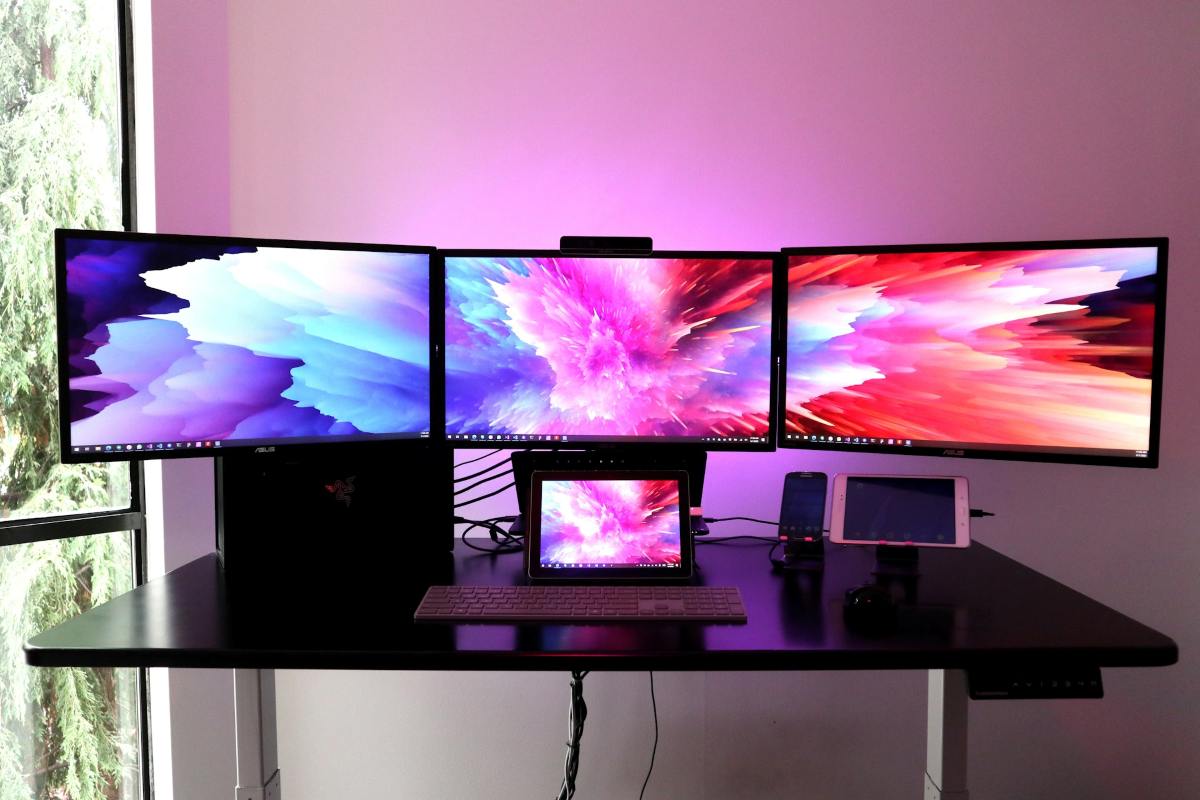
Jeżeli po wyrównaniu monitorów, ujednoliceniu skalowania i zaktualizowaniu sterowników mysz nadal nie porusza się płynnie między monitorami w systemie Windows, istnieje prawdopodobieństwo, że: narzędzia innych firm, które oferują bardziej precyzyjną kontrolęDzieje się tak zazwyczaj w konfiguracjach z trzema monitorami lub w przypadku monitorów w orientacji pionowej.
Mała Duża Myszka To narzędzie open source, które pomoże Ci, gdy mysz nie porusza się płynnie między monitorami w systemie Windows, zwłaszcza jeśli masz monitory o różnych rozdzielczościach. Dostępne na GitHubie Jest darmowy. Program przechwytuje ruch kursora i dostosowuje odczuwaną prędkość proporcjonalnie do fizycznego rozmiaru pikseli na każdym ekranie. Eliminuje to wrażenie, że kursor porusza się bardzo szybko na jednym monitorze, a powoli na drugim.
Podsumowując, jeśli mysz nie porusza się płynnie między monitorami w systemie Windows, Możesz to szybko naprawić w ustawieniach wyświetlaniaZwrócenie uwagi na wyrównanie i jednolitość skalowania monitora oraz zainstalowanie aktualnego sterownika graficznego powinno przywrócić płynne działanie funkcji wielu monitorów.

Indeks
- 1 Mysz nie porusza się prawidłowo między monitorami w systemie Windows: jak to naprawić
- 1.1 Wyrównaj wirtualną pozycję ekranów
- 1.2 Jeśli mysz nie porusza się płynnie między monitorami w systemie Windows, dostosuj skalowanie i rozdzielczość (DPI).
- 1.3 „Ułatwianie poruszania kursorem”
- 1.4 Sterowniki i ekspresowy restart
- 1.5 Inne alternatywy, jeśli mysz nie przełącza się prawidłowo między monitorami w systemie Windows