- Przejrzyj historię słuchania i urządzenia offline, aby wykryć podejrzane użycie Twojego konta Spotify.
- Wyloguj się ze wszystkich urządzeń, zmień hasło i usuń dostęp aplikacji innych firm, aby pozbyć się intruzów.
- Aktualizuj urządzenia i aplikację, prawidłowo konfiguruj uprawnienia sieciowe i unikaj otwartych sesji na komputerach publicznych.
- Jeśli problemy nadal występują, skontaktuj się z oficjalnym działem pomocy technicznej Spotify, aby uzyskać szczegółową ocenę swojego konta.

Utwór zmienia się samoczynnie, w historii pojawiają się dziwne utwory, a Spotify ostrzega, że inne urządzenie korzysta z Twojego konta… To oznaki, że ktoś prawdopodobnie korzysta z niego bez pozwolenia. Dlatego ważne jest, aby wiedzieć które urządzenia korzystały z Twojego konta Spotify. I podejmij działanie.
W poniższych wierszach znajdziesz bardzo kompletny przewodnik, który pomoże Ci zrozumieć, jak to działa Spotify ConnectJak przeglądać aktywność na różnych urządzeniach, co zrobić, jeśli pojawiają się utwory, których nie odtwarzałeś, jak wyrzuć intruzów i chroń swoje konto I jakie dodatkowe kroki możesz podjąć, jeśli problem będzie się powtarzał. Wszystko wyjaśnione prostym językiem hiszpańskim, bezpośrednio i z przykładami bardzo zbliżonymi do codziennych sytuacji z życia wziętych.
Jak działają urządzenia połączone z Twoim kontem Spotify
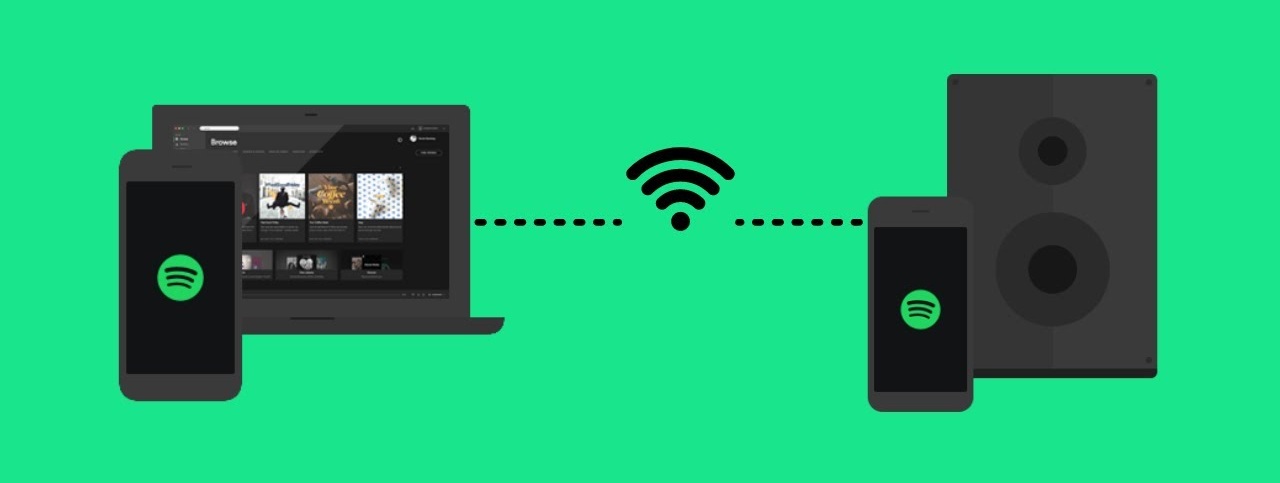
Pierwszą rzeczą, którą należy zrozumieć, jest to, że Spotify został zaprojektowany do jednoczesnego korzystania z niego w wielu miejscach: na telefonie komórkowym, komputerze, telewizorze, inteligentnych głośnikach… i ma także Spotify Connect do zdalnego sterowania odtwarzaniemInnymi słowy, możesz używać jednego urządzenia do sterowania muzyką odtwarzaną na innym urządzeniu, pod warunkiem, że oba urządzenia zostały autoryzowane na Twoim koncie.
Dzięki tej funkcji telefon komórkowy, komputer lub tablet może stać się rodzajem pilota, który pozwala głośnikowi, telewizorowi lub konsoli do gier sterować odtwarzaniem. To sprawia, że przełączanie urządzeń jest niezwykle wygodne, ale oznacza to również, że Każdy, kto ma dostęp do Twojego konta, może odtwarzać muzykę na innych urządzeniach. bez twojej wiedzy.
Nie wszystkie urządzenia są kompatybilne z tą zaawansowaną funkcją, ale wiele z nich jest: inteligentne głośniki, soundbary, telewizory, konsole do gier i wiele innych. Aby mieć pewność, najlepiej sprawdzić, czy Twoje urządzenie znajduje się na liście. urządzenia kompatybilne ze Spotify Connect lub sprawdź bezpośrednio na stronie internetowej producenta, czy oferuje ona oficjalne wsparcie.
Ważną rzeczą, o której należy pamiętać, jest to, że Spotify przechowuje również informacje o urządzeniach, które mają pobrana muzyka ze Spotify W trybie offline. W Twoim profilu, w sekcji urządzenia offlineMożesz sprawdzić, na które urządzenia pobrano utwory lub listy odtwarzania za pomocą Twojego konta, dzięki czemu uzyskasz jasną informację o tym, gdzie zostały one użyte.
Korzystanie ze Spotify Connect krok po kroku i zrozumienie tego, co widzisz na liście odtwarzania
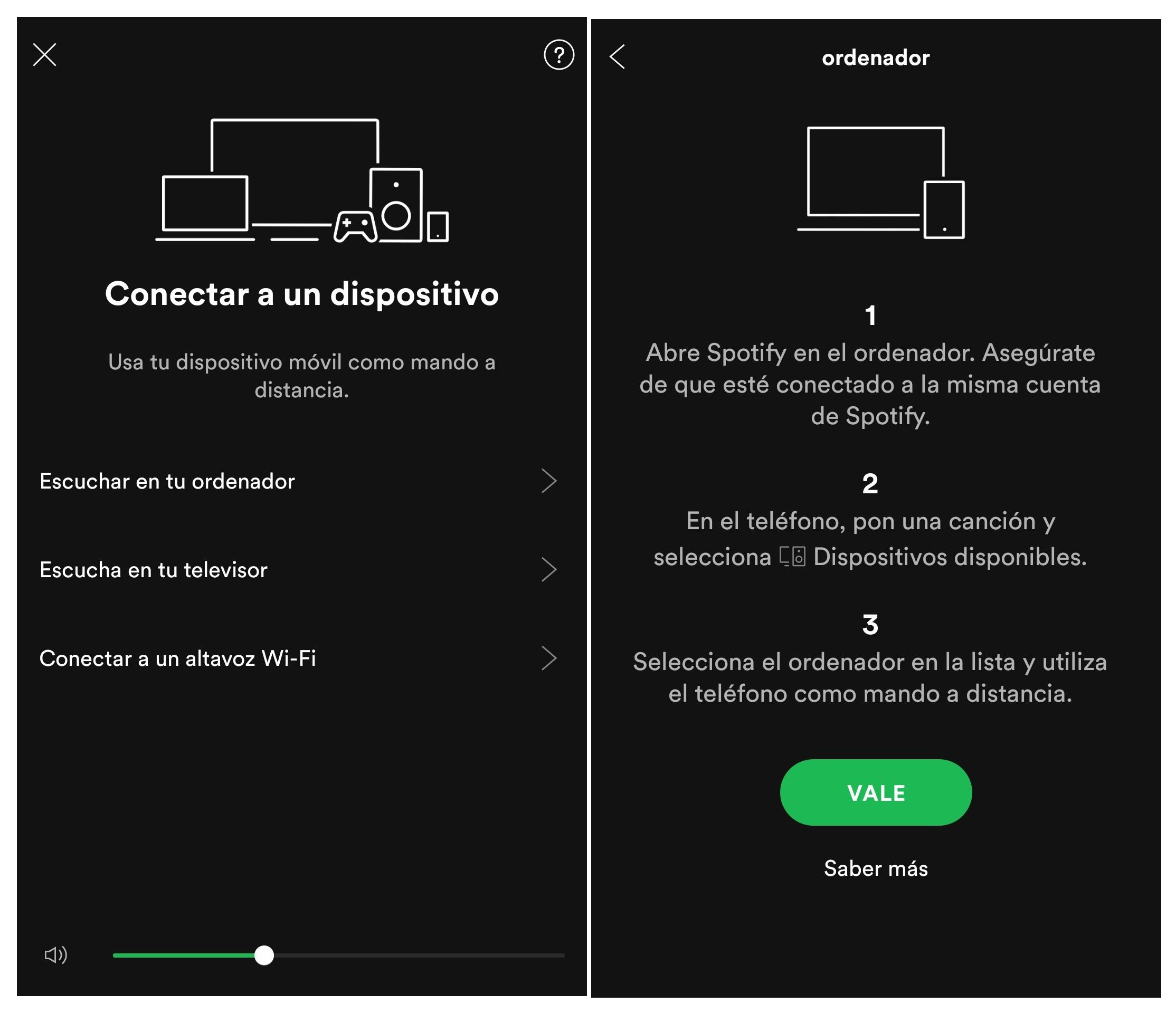
Aby Spotify Connect działało poprawnie za pierwszym razem, wszystkie zaangażowane urządzenia muszą być połączonym z tą samą siecią Wi-FiJest to kluczowe zarówno dla konfiguracji urządzenia, jak i dla jego wyświetlenia na liście dostępnych urządzeń w aplikacji.
Podstawowa obsługa jest bardzo prosta: wystarczy otworzyć aplikację, odtworzyć utwór i wybrać miejsce, w którym ma zostać odtworzony. Jednak ta sama lista urządzeń, którą widzisz podczas łączenia, jest bardzo przydatna do wykrywania urządzenia, o których nigdy nie słyszałeś i że mogą korzystać z Twojego konta bez pozwolenia.
Aby korzystać z Spotify Connect i sprawdzić, co jest połączone, możesz wykonać następujące czynności:
- Otwórz aplikację Spotify na telefonie komórkowym, komputerze lub tablecie i Rozpocznij odtwarzanie dowolnego utworu, playlisty lub podcastu..
- Kliknij ikonę urządzenia (mały symbol, który zwykle pojawia się na dole ekranu, znany jako menu „Połącz”).
- Z wyświetlonej listy wybierz urządzenie, na którym chcesz odtwarzać treśćPrzyjrzyj się uważnie wszystkim nazwom, które się pojawiają i sprawdź, czy rozpoznajesz każdą z nich.
Jeśli na liście widzisz więcej niż jedno urządzenie o tej samej nazwie, na przykład kilka „iPhone'ów” lub „telewizorów”, najlepiej wypróbuj je pojedynczo, aby dowiedzieć się, które z nich faktycznie należy do Ciebie. Czasami to samo urządzenie może wyświetlać różne profile lub stare połączenia, dlatego warto to sprawdzić. wyczyść sesje i sprawdź nazwy w ustawieniach urządzenia.
Pamiętaj również, że jeśli wstrzymasz odtwarzanie na dłużej niż około 10 minut, połączenie Spotify Connect może zostać utracone i konieczne może być ponowne wybranie urządzenia. Nie jest to luka w zabezpieczeniach, a po prostu sposób działania usługi. zarządzaj połączeniami, aby się nie zawieszały wiecznie.
Jeśli chcesz, aby Twoja aktywność związana ze słuchaniem nie była widoczna dla innych użytkowników (na przykład, jeśli dzielisz konto lub obserwujesz znajomych), możesz zawsze aktywować Prywatna sesjaNie uniemożliwia to intruzom korzystania z Twojego konta, ale tymczasowo ukrywa to, czego słuchasz w sekcji społecznościowej i niektóre podsumowania.
Jak stwierdzić, czy ktoś korzystał z Twojego konta: wyraźne oznaki i typowe przypadki
Istnieje kilka dość wyraźnych oznak, które mogą wskazywać, że ktoś inny korzystał z Twojego konta Spotify bez Twojej zgody. Najbardziej oczywistą jest to, że muzyka sama się zatrzymuje, a na ekranie pojawia się powiadomienie... Na Twoim koncie odtwarzane jest dane z innego urządzeniaW tym momencie aktywna sesja zostaje przeniesiona na urządzenie intruza.
Innym bardzo częstym objawem jest znajdowanie na liście „Ostatnio odtwarzane” wielu utworów lub playlist, które nie mają z Tobą nic wspólnego. Na przykład użytkownicy, którzy nagle widzą swoją historię wypełnioną... Rosyjski rap, hiszpańska muzyka, czyli EDM podczas gdy zazwyczaj słuchają wyłącznie międzynarodowego popu i rocka, albo ludzie, którzy tworzą dziwne playlisty z tytułami w innych językach.
Możesz również zauważyć, że „polubienia” zaczynają pojawiać się przy utworach i playlistach, których nigdy nie oznaczałeś, lub że do Twojej biblioteki dodawane są nietypowe albumy. W niektórych przypadkach problem staje się tak irytujący, że odtwarzanie przeskakuje co kilka utworów, ponieważ Ktoś inny postanowił opublikować coś innego ze swojego urządzenia..
Istnieją zeznania użytkowników, którzy nawet po wylogowaniu się ze wszystkich urządzeń i zmianie hasła, widzieli, że ich konta pojawiły się ponownie po godzinie. nowa podejrzana aktywność w innym językuZwykle oznacza to, że intruz korzysta z integracji innej firmy, podłączonej aplikacji lub nawet że hasło zostało ujawnione i nadal jest ponownie używane.
W bardziej ekstremalnych sytuacjach niektórzy musieli anulować swoją subskrypcję Premium, ponieważ muzyka jest ciągle przerywana, wielokrotnie pojawia się komunikat „inne urządzenie korzysta z Twojego konta” i pomimo zastosowania się do wszystkich zalecanych kroków bezpieczeństwa, Z konta nadal korzysta nieznana osoba..
Przejrzyj historię odsłuchań i urządzenia offline
Jednym z najbardziej bezpośrednich sposobów sprawdzenia, czy Twoje konto było używane, jest dokładne zapoznanie się z sekcją Słuchane ostatnioJest ona dostępna zarówno w aplikacji mobilnej, jak i w wersji na komputery stacjonarne. Pokazuje wszystkie gry, w które grano na Twoim profilu w ostatnich dniach.
Jeśli widzisz playlisty, artystów lub style muzyczne, których nigdy byś nie posłuchał, zwłaszcza jeśli są w innym języku lub należą do gatunku, który Ci nie odpowiada, to jest to bardzo wyraźny znak, że Ktoś zalogował się na Twoje konto i słuchał muzyki. korzystając z Twojej subskrypcji.
Oprócz historii, ze strony Spotify możesz przejść do swojego profilu i wejść do sekcji urządzenia offlineTam zobaczysz listę urządzeń, które mają pobraną muzykę w trybie offline, co oznacza, że w pewnym momencie połączyły się z Twoim kontem i zapisały zawartość lokalnie.
Lista zawiera nazwy telefonów komórkowych, tabletów, komputerów, a nawet niektórych odtwarzaczy multimedialnych, których używałeś/aś w swoim profilu. Jeśli urządzenie, które się wyświetla, wygląda nieprawidłowo, bardzo prawdopodobne jest, że ktoś skonfigurował je przy użyciu Twoich danych. Słuchaj muzyki offline korzystając ze swojego konta płatniczego.
Z tej samej opcji zazwyczaj istnieje możliwość kliknięcia „Usuń wszystkie urządzenia” lub podobnej opcji, która służy do jednoczesnego usunięcia wszystkich urządzeń offline, wymuszając to Jeśli będą chcieli ponownie pobrać pliki, będą musieli się ponownie zalogować.To bardzo skuteczne rozwiązanie, jeśli uważasz, że Twoje hasło było udostępniane częściej, niż było to konieczne.
Wyloguj się ze wszystkich urządzeń i wyrzuć intruzów
Gdy już będziesz pewien, że ktoś użył Twojego konta, pierwszym zdecydowanym krokiem jest Wyloguj się wszędzieWymusza to na każdym urządzeniu korzystającym z Twojej nazwy użytkownika i hasła zatrzymanie odtwarzania i ponowne uwierzytelnienie.
Aby wykonać to centralnie, przejdź do witryny swojego konta Spotify w przeglądarce i poszukaj sekcji Bezpieczeństwo i prywatnośćWewnątrz zobaczysz opcję nazwaną na przykład „Wyloguj się wszędzie”, którą można również wyświetlić jako wyróżniony przycisk.
Proces jest prosty:
- Uzyskaj dostęp do swojego konta na oficjalnej stronie Spotify, używając swojej obecnej nazwy użytkownika i hasła.
- W menu po lewej stronie wpisz Bezpieczeństwo i prywatność lub podobną sekcję, która znajduje się w Twoim kraju.
- Kliknij na Wyloguj się wszędzie i potwierdź czynność, gdy system Cię o to poprosi.
Pamiętaj, że ta funkcja powoduje wylogowanie na większości urządzeń i przeglądarek, jednak nie zawsze je obejmuje. specjalnie powiązane urządzeniatakich jak niektóre głośniki, konsole do gier wideo czy telewizory. W takich przypadkach zaleca się przejście na stronę połączonych aplikacji i kliknięcie opcji „Usuń dostęp” dla wszystkich usług lub urządzeń innych firm, których nie rozpoznajesz.
Po usunięciu wszystkich użytkowników najrozsądniej jest natychmiast zmienić hasło i nie logować się ponownie na żadnych starych urządzeniach, co do których podejrzewasz, że mogły zostać naruszone. Jeśli dzieliłeś swoje konto z kimś (na przykład z matką, partnerem lub współlokatorami), Będziesz musiał ich poinformować o zmianie i zdecyduj, czy chcesz kontynuować udostępnianie, czy nie.

Skonfiguruj i zabezpiecz swoje konto bezpiecznym hasłem
Jednym z najczęstszych błędów jest używanie tego samego hasła na tysiącu różnych stron. Jeśli jedna z tych stron padnie ofiarą wycieku danych, Twoje hasło może nagle zacząć krążyć po forach i listach mailingowych, a każdy będzie mógł uzyskać do niego dostęp. Wypróbuj tę nazwę użytkownika i hasło na Spotify dopóki nie zacznie działać.
Dlatego tak ważne jest używanie długiego hasła, które łączy w sobie Litery, wielkie litery, cyfry i znaki specjalneUnikaj łatwych do odgadnięcia imion, dat urodzenia, typowego „123456” i oczywistych wersji adresu e-mail.
Najlepiej byłoby mieć osobne hasło do każdej ważnej usługi online, z której korzystasz: poczty e-mail, mediów społecznościowych, bankowości, platform streamingowych itd. Jeśli zależy Ci na wygodzie, menedżer haseł może Ci w tym pomóc. Generuj długie klucze losowe i przechowuj je bezpiecznie więc nie musisz ich wszystkich zapamiętywać.
Dobrym pomysłem jest również częsta zmiana hasła, zwłaszcza jeśli doszło do incydentu związanego z bezpieczeństwem, podejrzewasz, że ktoś je zna lub wpisałeś je na komputerze publicznym. Oczywiście, Nie udostępniaj swojego hasła nikomuNawet jeśli jest wiarygodna, bo nigdy nie wiadomo, gdzie ostatecznie zostanie zapisana lub przechowywana.
Jeśli zauważysz, że ktoś odzyskał dostęp, mimo że zmieniłeś hasło, sprawdź, czy masz ten sam adres e-mail i hasło w innych usługach, które mogły zostać naruszone, lub czy zalogowałeś się do urządzenia publiczne lub współdzielone gdzie mogło zostać przypadkowo przechowywane.
Bezpieczeństwo urządzenia: system, Wi-Fi i program antywirusowy
Bezpieczeństwo Twojego konta zależy nie tylko od hasła, ale także od stanu urządzeń, z których się łączysz. Przestarzały system operacyjny, korzystanie z otwartej sieci Wi-Fi lub zaniedbanie oprogramowania antywirusowego może ułatwić włamanie się na Twoje konto. ukraść Twoje dane uwierzytelniające lub przechwycić Twoją sesję.
Zdecydowanie zaleca się stałą aktualizację oprogramowania routera, systemu operacyjnego telefonu komórkowego, tabletu lub komputera oraz głównych aplikacji, w tym Spotify. Wiele z tych aktualizacji zawiera poprawki zabezpieczeń naprawiające błędy które atakujący mogliby wykorzystać.
Ponadto zaleca się posiadanie niezawodnego oprogramowania antywirusowego na komputerach (oraz, jeśli to możliwe, na niektórych urządzeniach mobilnych) w celu wykrywania potencjalnie szkodliwych programów, takich jak keyloggery, które mogą zapisz wszystko, co wpisujesz, łącznie z hasłamiJeśli podejrzewasz, że Twój komputer został naruszony, pierwszą rzeczą, jaką należy zrobić, jest jego wyczyszczenie, a dopiero potem ponowna zmiana hasła.
Na koniec unikaj logowania się do swojego konta Spotify z publicznych komputerów w bibliotekach, kawiarenkach internetowych lub ośrodkach nauki, albo przynajmniej upewnij się, że Nie wybrano opcji zapamiętania hasła Pamiętaj, żeby się wylogować po zakończeniu. Jeśli łączysz się przez publiczną sieć Wi-Fi, upewnij się, że korzystasz z szyfrowanych i zaufanych połączeń.
Jeśli masz konkretne pytania dotyczące telefonu komórkowego, tabletu lub telewizora, warto odwiedzić stronę pomocy technicznej producenta, gdzie zazwyczaj znajduje się wyjaśnienie sposobu postępowania. wzmocnić bezpieczeństwo urządzeń i sieci lokalnej bardziej szczegółowo według modelu.
Zarządzanie dostępem do aplikacji innych firm i jego cofanie
Z czasem prawdopodobnie połączysz swoje konto Spotify z wieloma usługami: inteligentnymi głośnikami, stronami internetowymi generującymi statystyki odsłuchu, aplikacjami DJ-skimi, zegarkami, samochodami i wieloma innymi. Wszystkie te integracje są brane pod uwagę. aplikacje innych firm mające dostęp do Twojego konta.
Jeśli komuś udało się zinfiltrować jedną z tych aplikacji, może nadal korzystać z Twojego konta, nawet jeśli zmieniłeś hasło główne, zwłaszcza jeśli dostęp jest zabezpieczony tokenem lub oddzielną autoryzacją. Dlatego jeśli podejrzewasz nieautoryzowany dostęp, zdecydowanie zalecamy podjęcie działań. cofnij wszystkie uprawnienia i zacznij od nowa.
Na stronie swojego konta Spotify poszukaj sekcji „Połączone aplikacje” lub „Aplikacje” i sprawdź każdą z nich, aby sprawdzić, które mają uprawnienia dostępu do Twoich danych. Jeśli zauważysz takie, których nie pamiętasz, aby autoryzować lub których już nie używasz, Kliknij „Usuń dostęp” aby to zablokować.
Nie martw się utratą funkcjonalności: jeśli w przyszłości będziesz potrzebować którejś z tych aplikacji, możesz zalogować się ponownie na swoje konto Spotify i bezpiecznie ponownie przyznaj mu uprawnieniaNajważniejsze w tym momencie jest wyeliminowanie wszelkich możliwych luk w zabezpieczeniach, które ktoś mógłby wykorzystać.
W przypadku powtarzających się problemów dobrym pomysłem jest pozostawienie podłączonych tylko tych aplikacji, z których korzystasz codziennie, na przykład głównego głośnika inteligentnego lub aplikacji samochodowej, i unikanie ich gromadzenia. mało znane usługi stron trzecich który może nie być tak pewny siebie.
Wyloguj się, gdy korzystasz ze Spotify na komputerach lub urządzeniach publicznych
Kiedy korzystasz ze swojego konta w pracy, na uczelni, u znajomych lub gdziekolwiek indziej niż na swoim prywatnym urządzeniu, pamiętaj, że Wyloguj się po zakończeniuJeśli tego nie zrobisz, osoba korzystająca z tego samego urządzenia będzie mogła uzyskać dostęp do Twojego konta bez podawania hasła.
Na komputerach współdzielonych nigdy nie wybieraj opcji takich jak „zapamiętaj mnie” lub „zapamiętaj mnie”, jeśli komputer nie należy do Ciebie. Lepiej wpisywać hasło za każdym razem, gdy jest potrzebne, niż pozostawiać je puste. drzwi otwarte cały dzień dla każdego, kto później zasiądzie przed tą samą drużyną.
Jeśli kiedykolwiek uważasz, że pozostawiłeś otwartą sesję na komputerze publicznym i nie masz już do niego dostępu, aby zamknąć ją ręcznie, wróć do metody, którą omówiliśmy wcześniej: zaloguj się do witryny swojego konta z innego urządzenia i skorzystaj z opcji Wyloguj się wszędzie aby wymusić jego zdalne zamknięcie.
Pamiętaj, że globalne wyłączenie nie zawsze dotyczy wszystkich urządzeń specjalnych (konsol, telewizorów, głośników), dlatego połącz tę czynność ze sprawdzeniem powiązanych urządzeń i aplikacji innych firm, aby W razie potrzeby usuń dostęp.
Co zrobić, jeśli Spotify Connect nie rozpoznaje urządzenia
W menu Spotify Connect zazwyczaj zobaczysz kilka wpisów, ale jeśli któryś z nich ma nazwę, której nie rozpoznajesz, najlepiej zachować podejrzliwość i poszukać informacji. Mimo to, zanim wpadniesz w panikę, zaleca się wykluczenie tej opcji... Twoje urządzenie, które po prostu pojawia się pod ogólną nazwą.
Jeśli na liście widzisz kilka urządzeń o tym samym identyfikatorze, na przykład kilka „iPhone'ów” lub „telewizorów”, możesz je po kolei wybierać, aby sprawdzić, które reagują, a które nie. Możesz zmienić nazwę swojego urządzenia w ustawieniach systemu; w ten sposób będzie łatwiej. łatwiej go zidentyfikować na liście odtwarzania Spotify następnym razem.
W wielu przypadkach, jeśli zalogujesz się bezpośrednio na swoim koncie Spotify na urządzeniu (takim jak telewizor lub konsola do gier), Będzie on widoczny w aplikacji, nawet jeśli nie jesteś w tej samej sieci Wi-Fi niż Ty w tym momencie. To normalne, ponieważ sesja jest weryfikowana przez konto, a nie przez sieć lokalną.
Aby ułatwić Spotify wykrywanie urządzeń poza siecią Wi-Fi, aplikacja mobilna zawiera opcję „Widoczność urządzeń lokalnych”, którą znajdziesz w Ustawieniach > Aplikacje i urządzenia. Co ciekawe, po wyłączeniu tej funkcji aplikacja... Będziesz mógł również zobaczyć urządzenia, które nie są podłączone do tej samej sieci., co zwiększa szanse wykrycia intruza.
W odtwarzaczu internetowym możliwości są jednak nieco bardziej ograniczone. Możesz korzystać tylko z urządzeń, na których jesteś już zalogowany lub urządzeń, które… Google Cast które są podłączone do Twojej bieżącej sieci (jeśli używasz Chrome). Jeśli głośnik lub telewizor nie pojawiają się na liście, zazwyczaj dzieje się tak, ponieważ Przejdź do aplikacji Spotify na swoim telefonie komórkowym lub komputerze aby tym zarządzać.
Specjalne uprawnienia na iPhone'ach, Android TV i innych urządzeniach
Na niektórych urządzeniach Apple, zwłaszcza iPhone'ach, musisz przyznać Spotify określone uprawnienia, aby mógł wykrywać inne urządzenia w Twojej sieci. Jeśli nie udzieliłeś mu dostępu do sieci lokalnej, aplikacja może nie działać. Nie widzisz wszystkich swoich urządzeń w Spotify Connect nawet jeśli są włączone i korzystają z tej samej sieci Wi-Fi.
Aby to sprawdzić, przejdź do Ustawień na iPhonie, znajdź aplikację Spotify i otwórz jej opcje. Powinna tam być sekcja „Sieć lokalna”, która musi być włączona, aby aplikacja działała. komunikować się z głośnikami, telewizorami lub innymi produktami podłączony do routera.
Na Android TV może się to zdarzyć podobnie, ale z uprawnieniami nakładki. Aby Spotify wyświetlał się nad innymi aplikacjami i działał płynnie, czasami trzeba włączyć opcję „Pokazuj nad innymi aplikacjami”. Można to zrobić w Ustawieniach > Aplikacje > Aplikacje ze specjalnymi uprawnieniami > Pokaż nad innymi aplikacjamii dać Spotify taki przywilej.
Jeśli nie zmienisz tych uprawnień, aplikacja może zachowywać się dziwnie, nie wyświetlać prawidłowo odtwarzania lub w ogóle nie działać. prawidłowo sterować urządzeniem zdalnymMożna to pomylić z problemem dotyczącym konta, podczas gdy w rzeczywistości jest to po prostu kwestia konfiguracji.
Jeśli chodzi o regulację głośności w systemie iOS, warto wiedzieć, że Apple usunęło technologię, która umożliwiała Spotify sterowanie głośnością innych podłączonych urządzeń za pomocą przycisków z boku iPhone'a lub iPada. Oznacza to, że na razie Nie zawsze będziesz mógł zwiększyć lub zmniejszyć głośność zewnętrznego głośnika. korzystając z przycisków fizycznych jak poprzednio.
Podczas poszukiwania wspólnego rozwiązania możesz regulować głośność podłączonego urządzenia z poziomu aplikacji Spotify. Wystarczy nacisnąć dowolny przycisk głośności na iPhonie, aby wyświetlić suwak u dołu ekranu, lub otworzyć menu Połącz (na pasku widoku „Odtwarzanie”), aby zobaczyć suwak głośności na urządzeniu zdalnym.
Rozwiązania w przypadku, gdy Spotify Connect nie działa prawidłowo
Czasami problemem nie jest to, że ktoś ukradł Twoje konto, ale po prostu to, że Spotify Connect nie działa prawidłowo.Dość częstymi problemami są urządzenia, które nie pojawiają się na ekranie, głośniki, które rozłączają się samoistnie lub połączenia, które się zacinają.
Zanim rozważysz hakowanie lub nietypowe metody dostępu, warto wypróbować kilka podstawowych kroków, które rozwiążą większość problemów. Zacznij od Uruchom ponownie aplikację Spotify Na telefonie komórkowym, tablecie lub komputerze: zamknij je całkowicie i otwórz ponownie, aby wymusić ponowne połączenie.
Następnie uruchom ponownie urządzenie odtwarzające (głośnik, inteligentny ekran, telewizor, konsolę do gier itp.). W wielu przypadkach wyłączenie i ponowne włączenie urządzenia rozwiązuje problemy z wykrywaniem, zwłaszcza jeśli było włączone przez długi czas bez ponownego uruchamiania.
Jeśli problem nadal występuje, uruchom ponownie urządzenie z uruchomioną aplikacją do sterowania muzyką. Jednocześnie sprawdź, czy Upewnij się, że aplikacja Spotify i system operacyjny Twojego urządzenia są aktualne. do najnowszej dostępnej wersji, ponieważ najczęstsze błędy są zazwyczaj korygowane poprzez aktualizacje.
Ważne jest również sprawdzenie sieci: spróbuj podłączyć wszystkie urządzenia do tej samej sieci Wi-Fi, unikaj mieszania sieci gościnnych lub różnych pasm routera, jeśli powodują one problemy, a w razie potrzeby Uruchom ponownie sieć Wi-Fi lub spróbuj innej sieci.Często zerwanie połączenia jest związane z samym routerem lub przeciążeniem sieci.
Jeśli po wykonaniu wszystkich tych czynności aplikacja Spotify Connect nadal nie pokazuje urządzeń lub odtwarzanie jest przerywane, być może nadszedł czas, aby przyjrzeć się jej bliżej. bezpieczeństwo konta i potencjalny nieautoryzowany dostęp, wykonując wszystkie kroki, które widzieliśmy.
Jeśli problem nadal występuje: Oficjalne wsparcie Spotify
Są użytkownicy, którzy nawet po zmianie hasła, wylogowaniu się ze wszystkich miejsc, usunięciu urządzeń offline i wyczyszczeniu aplikacji innych firm nadal widzą, jak Muzyka cichnie, pojawiają się nieznane urządzenia lub zaczynają grać dziwne piosenki. w swojej ostatniej działalności.
Jeśli zrobiłeś już wszystko, co możliwe, a problem nadal występuje, następnym krokiem jest bezpośredni kontakt z [firmą/działem/itp.]. Zespół wsparcia SpotifyMogą przejrzeć historię zabezpieczeń Twojego konta, zobaczyć, z jakich lokalizacji i z jakich adresów IP użytkownicy się logowali, a w niektórych przypadkach podjąć dodatkowe działania.
Chociaż platforma nie zawsze oferuje tradycyjną pomoc techniczną za pośrednictwem poczty e-mail, jak inne (na przykład Apple Music), możesz skontaktować się z nią za pośrednictwem kilku kanałów: formularz pomocy na stronie internetowej, portale społecznościowe takie jak Facebook czy Twitteroraz oficjalne fora, na których moderatorzy i pracownicy Spotify odpowiadają na szczegółowe pytania.
Pisząc, wyraźnie opisz swój plan (bezpłatny, premium, rodzinny itd.), kraj, w którym się znajdujesz, urządzenia, z których zwykle korzystasz (iPhone, Android, Mac, PC, telewizor, głośnik) i spokojnie opisz problem: jeśli muzyka się wyłącza, ponieważ inne urządzenie ją odtwarza, jeśli widzisz nazwy urządzeń, które nie są TwojeJakie zmiany hasła już wprowadziłeś i od kiedy zauważyłeś dziwne zachowanie?
Zrozumiałe jest, że ta sytuacja może być bardzo frustrująca, zwłaszcza jeśli płacisz za plan Premium i czujesz, że nie możesz z niego korzystać z powodu ciągłych przerw. Mimo to, utrzymywanie kontaktu z odpowiednim kanałem wsparcia jest często najskuteczniejszym sposobem na rozwiązanie problemu. dokładny przegląd Twojego konta i jeśli to możliwe, konkretne rozwiązanie dla Twojego przypadku.
Sprawdzanie, które urządzenia wydają się być podłączone, monitorowanie listy ostatnio odtwarzanych utworów, zarządzanie urządzeniami offline, wylogowywanie się z każdego miejsca, zmiana haseł za pomocą środków bezpieczeństwa, aktualizowanie urządzeń i czyszczenie aplikacji innych firm to kluczowe kroki do uzyskania dostępu do Internetu. Kontroluj swoje konto Spotify i nie pozwól innym osobom korzystać z niego bez pozwolenia.A gdy to wszystko nie wystarczy, ostatecznością rozwiązania problemu jest skorzystanie z oficjalnego wsparcia.

Indeks
- 1 Jak działają urządzenia połączone z Twoim kontem Spotify
- 2 Korzystanie ze Spotify Connect krok po kroku i zrozumienie tego, co widzisz na liście odtwarzania
- 3 Jak stwierdzić, czy ktoś korzystał z Twojego konta: wyraźne oznaki i typowe przypadki
- 4 Przejrzyj historię odsłuchań i urządzenia offline
- 5 Wyloguj się ze wszystkich urządzeń i wyrzuć intruzów
- 6 Skonfiguruj i zabezpiecz swoje konto bezpiecznym hasłem
- 7 Bezpieczeństwo urządzenia: system, Wi-Fi i program antywirusowy
- 8 Zarządzanie dostępem do aplikacji innych firm i jego cofanie
- 9 Wyloguj się, gdy korzystasz ze Spotify na komputerach lub urządzeniach publicznych
- 10 Co zrobić, jeśli Spotify Connect nie rozpoznaje urządzenia
- 11 Specjalne uprawnienia na iPhone'ach, Android TV i innych urządzeniach
- 12 Rozwiązania w przypadku, gdy Spotify Connect nie działa prawidłowo
- 13 Jeśli problem nadal występuje: Oficjalne wsparcie Spotify

Redaktor specjalizujący się w zagadnieniach technologii i Internetu z ponad dziesięcioletnim doświadczeniem w różnych mediach cyfrowych. Pracowałem jako redaktor i twórca treści dla firm z branży e-commerce, komunikacji, marketingu online i reklamy. Pisałem także na portalach poświęconych ekonomii, finansom i innym branżom. Moja praca jest także moją pasją. Teraz, poprzez moje artykuły w Tecnobits, staram się odkrywać wszystkie nowości i nowe możliwości, jakie świat technologii oferuje nam każdego dnia, aby poprawić nasze życie.