- Błąd 0x803F8001 w systemie Windows 11 jest związany z błędami występującymi podczas instalowania lub aktualizowania aplikacji w sklepie Microsoft Store.
- Może to być spowodowane zapełnioną pamięcią podręczną, uszkodzonymi plikami systemowymi, problemami z rejestrem lub błędami aktualizacji.
- Istnieją konkretne i postępowe rozwiązania, od czyszczenia pamięci podręcznej po naprawę plików systemowych lub Sklepu.
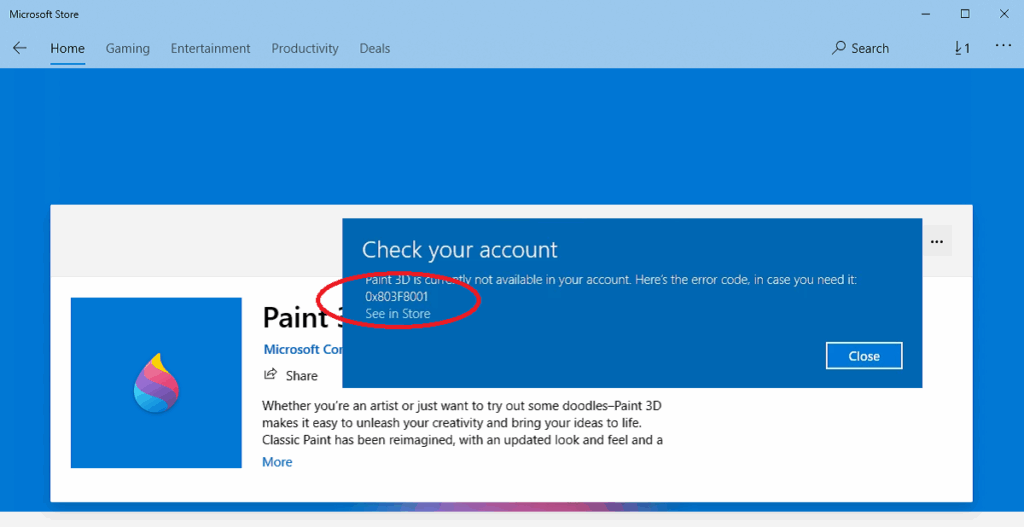
Czasami podczas próby pobrania, aktualizacji lub użycia aplikacji z Sklep Microsoft, może pojawić się na ekranie el błąd 0x803F8001 w systemie Windows 11. To prawdziwy ból, ponieważ poza uniemożliwieniem instalacji programów, puede ser un síntoma że coś jest nie tak z systemem, aktualizacjami lub nawet integralnością plików Windows.
W tym artykule przyjrzymy się bliżej przyczynom występowania tego błędu, jego najczęstszym przyczynom i, co najważniejsze, jakie rozwiązania możemy zastosować.
Czym jest błąd 0x803F8001 w systemie Windows 11 i kiedy zwykle się pojawia?
El error 0x803F8001 Jest to komunikat, który pojawia się głównie podczas pobierania, instalowania lub aktualizowania aplikacji ze sklepu Microsoft Store. Zazwyczaj komunikat towarzyszący temu kodowi wygląda mniej więcej tak:
„Coś poszło nie tak. Oto kod błędu, jeśli go potrzebujesz: 0x803F8001.” Najczęstsze sytuacje, w których występuje ten problem to:
- Gdy próbuję pobrać lub zaktualizować aplikację ze sklepu Microsoft Store i nie mogę dokończyć procesu.
- Gdy witryna internetowa Microsoft Store zamyka się samoczynnie lub wyświetla komunikaty o błędach.
- Jeśli niektóre aplikacje zainstalowane fabrycznie przestają działać bez wyraźnego powodu.
Przyczyny mogą być różne: uszkodzone pliki systemowe, błędy podczas aktualizacji systemu Windows, problemy z rejestrem, a nawet infekcje wirusowe lub po prostu zapełniona lub uszkodzona pamięć podręczna w Sklepie.
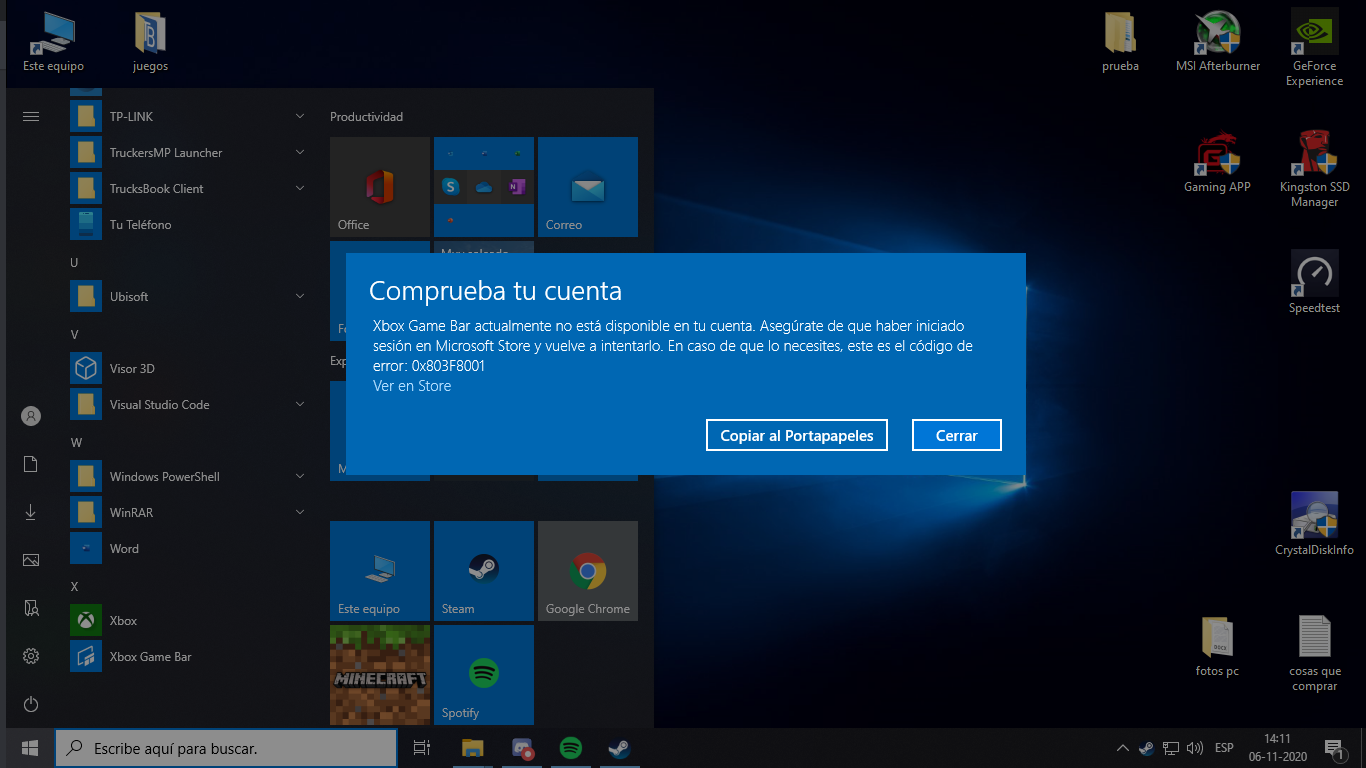
Najczęstsze przyczyny błędu 0x803F8001 w sklepie Microsoft Store
Zanim zaczniesz próbować losowych rozwiązań, warto zapoznać się z najczęstszymi przyczynami:
- Uszkodzona lub pełna pamięć podręczna sklepu Microsoft Store: Przyczyną błędu może być coś tak prostego jak nagromadzenie się plików tymczasowych.
- Archivos del sistema dañados o corruptos: Nieudane aktualizacje, infekcje lub wadliwe instalacje mogą uszkodzić ważne pliki zależne od Sklepu.
- Problemy z rejestrem lub nieprawidłowe ustawienia: Niezamierzone modyfikacje lub nieprawidłowe wpisy mogą uniemożliwić prawidłowe działanie aplikacji.
- Errores en Windows Update: Niekompletne aktualizacje lub wadliwe usługi aktualizacji są częstą przyczyną awarii.
- Wirus lub złośliwe oprogramowanie: Choć zdarza się to rzadziej, wirusy mogą blokować niektóre funkcje systemu lub Sklepu.
Szczęśliwie, większość jest rozwiązana W zaledwie kilku krokach, bez eksperta. Zaczynajmy!
Rozwiązania dla błędu 0x803F8001 w systemie Windows 11
Sugerujemy trasę od najłatwiejszej do najbardziej skomplikowanej, dzięki czemu będziesz mógł wypróbować różne rzeczy i przerwać, gdy tylko błąd zniknie. Ważne jest, aby dokładnie przestrzegać każdej procedury. para evitar complicaciones.
Wyczyść pamięć podręczną sklepu Microsoft Store
Pełna pamięć podręczna uniemożliwia prawidłowe funkcjonowanie sklepu. Często czyść rozwiązuje 0x803F8001:
- Naciskać Windows + R aby otworzyć okno dialogowe Uruchom.
- Pisze wsreset.exe i naciśnij Enter.
- Otworzy się okno wiersza poleceń i jeśli wszystko pójdzie dobrze, sklep uruchomi się ponownie.
- Uruchom ponownie komputer i spróbuj pobrać lub zaktualizować aplikację, która nie działała prawidłowo.
Jeśli błąd nadal występuje, przejdź do następnego kroku.
Napraw lub zresetuj sklep Microsoft Store
Czasami sama aplikacja jest uszkodzona i wymaga małego resetu. W systemie Windows 11 proces To bardzo proste.:
- Otwórz Konfiguracja Okna (Windows + I).
- Wchodzić Aplikacje i idź do Zainstalowane aplikacje.
- Szuka Sklep Microsoft Na liście kliknij na trzy kropki i wybierz Opcje zaawansowane.
- W sekcji Przywrócić, kliknij najpierw na NaprawićJeżeli błąd nadal występuje, kliknij Przywrócić.
- Otwórz sklep i spróbuj ponownie pobrać aplikację.
Ponowna instalacja sklepu Microsoft Store za pomocą programu PowerShell
Jeśli wyczyszczenie pamięci podręcznej i naprawa aplikacji nie pomogą, może być konieczne zainstaluj ponownie sklep Microsoft Store Korzystanie z programu PowerShell z uprawnieniami administratora:
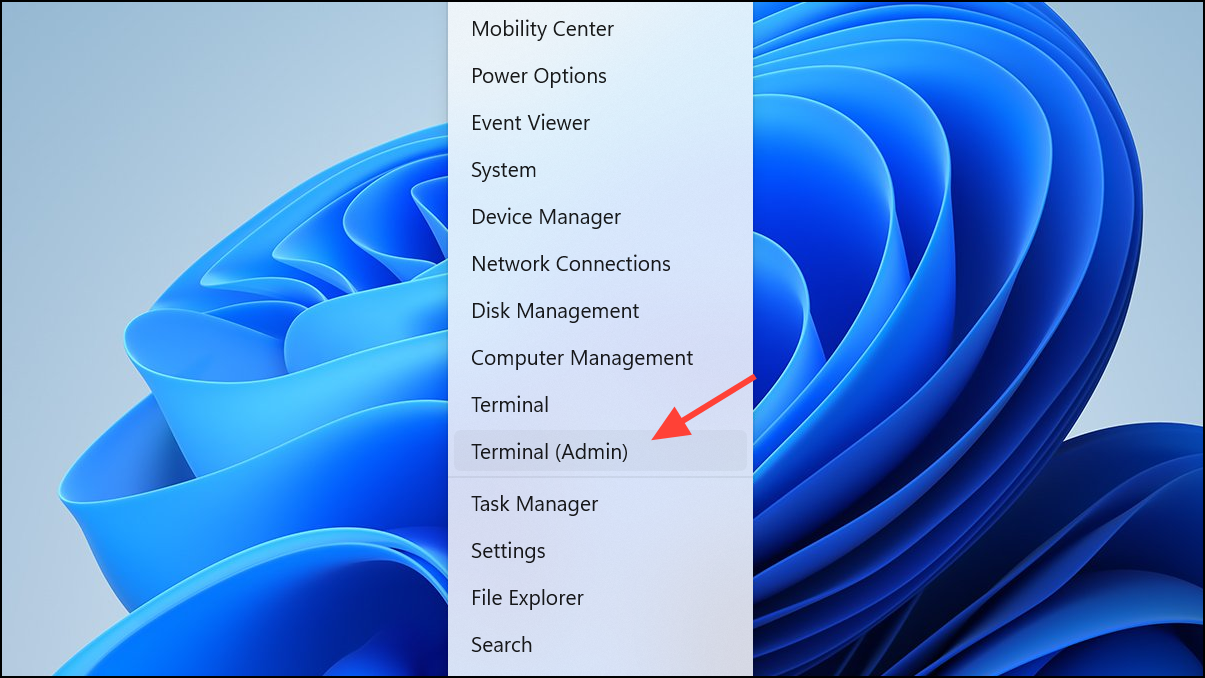
- Kliknij prawym przyciskiem myszy ikonę Windows i wybierz Terminal de Windows (Admin) lub wyszukaj PowerShell i uruchom go jako administrator.
- Pega el siguiente comando:
Get-AppXPackage *WindowsStore* -AllUsers | Foreach {Add-AppxPackage -DisableDevelopmentMode -Register "$($_.InstallLocation)\AppXManifest.xml"} - Pozwól procesowi się zakończyć.
- Uruchom ponownie komputer i sprawdź czy sklep znów działa prawidłowo.
Zainstaluj ponownie wszystkie aplikacje systemu Windows
Błąd 0x803F8001 w systemie Windows 11 może być spowodowany przez inne aplikacje systemowe. Możesz zainstalować je wszystkie ponownie.:
- Otwórz program PowerShell jako administrator.
- Wpisz to polecenie i naciśnij Enter:
Get-AppXPackage -AllUsers | Foreach {Add-AppxPackage -DisableDevelopmentMode -Register "$($_.InstallLocation)\AppXManifest.xml"} - Niech się skończy. Kiedy się skończy, uruchom ponownie komputer.
- Sprawdź Sklep i aplikacje, które powodowały błędy.
Użyj narzędzi SFC i DISM, aby naprawić pliki systemowe
Czasami krytyczne pliki Windows są uszkodzone i wymagają naprawy. W takich przypadkach może pomóc narzędzia takie jak SFC i DISM aby rozwiązać błędy związane z uszkodzonymi plikami.
- Naciskać Windows + R, pisze polecenie i uruchom jako administrator (Ctrl + Shift + Enter).
- Wchodzić:
sfc /scannowi naciśnij Enter. Espera a que finalice el escaneo. - Jeśli to nie pomoże, uruchom po kolei poniższe polecenia:
DISM /Online /Cleanup-Image /CheckHealth
DISM /Online /Cleanup-Image /ScanHealth
DISM /Online /Cleanup-Image /RestoreHealth - Uruchom ponownie system i próbuje uzyskać dostęp do sklepu i aplikacji, które ponownie nie działały.
Inne zaawansowane rozwiązania dla błędu 0x803F8001
Jeśli powyższe czynności nie pomogły Ci naprawić błędu 0x803F8001 w systemie Windows 11, możesz wypróbować poniższe metody:
Reiniciar los servicios de Windows Update
Czasami, sama usługa aktualizacji blokuje Sklep, a także może pomóc poprzez ponowną instalację lub naprawę usług Windows Update.
- Naciskać Okna i wyszukaj „cmd”, uruchom jako administrator.
- Wprowadź kolejno następujące polecenia, naciskając Enter po każdym z nich:
net stop wuauservrename c:\windows\SoftwareDistribution softwaredistribution.oldnet start wuauserv
- Zamknij okno, Uruchom ponownie komputer i wypróbuj Sklep.
Ręczne usuwanie pamięci podręcznej SoftwareDistribution
Inną opcją jest wyczyszczenie plików aktualizacji, co może pomóc rozwiązać błędy związane z pamięcią podręczną:
- Otwarte usługi.msc (Windows + R, wpisz services.msc i naciśnij Enter).
- Zatrzymaj servicio Windows Update.
- Ve a la carpeta C:\Windows\Dystrybucja oprogramowania y elimina su contenido.
- Wróć do usługi.msc i aktywuj usługę Windows Update.
- Uruchom ponownie i sprawdź Sklep.
Napraw rejestr z zaawansowanych opcji uruchamiania
Jeśli wszystkie inne metody zawiodą, możesz skorzystać z funkcji Automatycznej naprawy systemu Windows, która również może rozwiązać tego typu błędy systemowe.
- Otwórz menu Start i wyszukaj Opciones avanzadas de inicio.
- Kliknij na Uruchom ponownie teraz.
- Wybierać Opcje zaawansowane.
- Wchodzić Rozwiązywać problemy a potem Automatyczna naprawa. Espera a que termine.
Przejdź skanowanie antywirusowe
En algunos casos raros, problem może być spowodowanylub przez malware lub wirusy. Zaleca się przeprowadzenie pełnego skanowania za pomocą preferowanego programu antywirusowego, upewniając się, że jest aktualny.
Jeśli żadne z powyższych rozwiązań nie pomogło, a błąd 0x803F8001 nadal występuje w systemie Windows 11, istnieje kilka dodatkowych środków, które mogą pomóc:
- Zaktualizuj system Windows 11 do najnowszej dostępnej wersji, ponieważ aktualizacje są często dostępne rozwiązywać błędy ze Sklepu, w tym błąd 0x803F8001.
- Sprawdź swoje połączenie internetowe. Jeśli masz niestabilną sieć, podría afectar aby pobrać lub zaktualizować aplikacje.
- Sprawdź, czy data i godzina Twojego systemu są poprawne, gdyż niezgodność może mieć wpływ na działanie Sklepu.
- Jak último recurso, rozważ przywrócenie systemu Windows 11 do wcześniejszego punktu lub przeprowadzenie ponownej instalacji z zachowaniem plików.
Postępując zgodnie z tym przewodnikiem, będziesz mieć wszystkie niezbędne narzędzia, aby: identyfikować, diagnozować i rozwiązywać błąd 0x803F8001 w systemie Windows 11. Dzięki tym zaleceniom większość użytkowników udaje się przywrócić normalne działanie sklepu Microsoft Store i jego aplikacji, poprawiając stabilność i bezpieczeństwo swojego komputera.

Redaktor specjalizujący się w zagadnieniach technologii i Internetu z ponad dziesięcioletnim doświadczeniem w różnych mediach cyfrowych. Pracowałem jako redaktor i twórca treści dla firm z branży e-commerce, komunikacji, marketingu online i reklamy. Pisałem także na portalach poświęconych ekonomii, finansom i innym branżom. Moja praca jest także moją pasją. Teraz, poprzez moje artykuły w Tecnobits, staram się odkrywać wszystkie nowości i nowe możliwości, jakie świat technologii oferuje nam każdego dnia, aby poprawić nasze życie.