- Aktywuj centralę i przetestuj SMS-y w obu kierunkach.
- Zainstaluj dodatki dla gościa.
- Wypróbuj VBoxTray lub graficznego klienta Linux.
- Oddziel błędy tekstowe od transferów plików.

Jeśli Współdzielony schowek VirtualBox nie działaZacznij od sprawdzenia adresu Exchange i dodatków dla gości w systemie gościa. Włączenie opcji w menu nie zastępuje instalacji komponentów umożliwiających kopiowanie i wklejanie między dwoma systemami.
Ważne jest również zidentyfikowanie problemu: kopiowanie tekstu, wklejanie obrazów i przesyłanie plików to różne testy. Najpierw przetestuj proste zdanie w dwóch edytorach, aby zlokalizować problem bez dodawania innych zmiennych.
Aktywuj współdzielony schowek i przetestuj dwukierunkową komunikację tekstową.
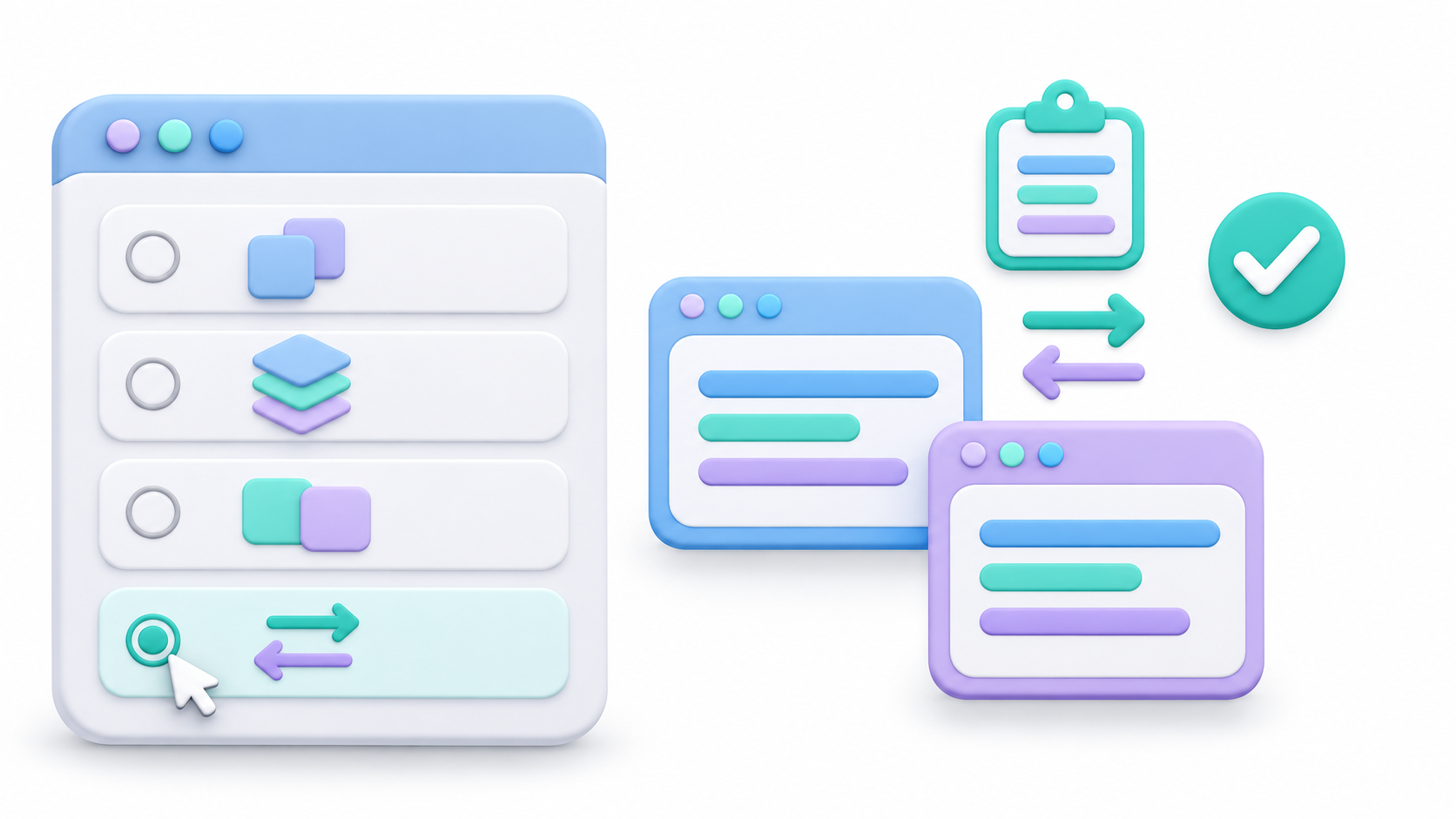
Po uruchomieniu maszyny wirtualnej otwórz Urządzenia > Współdzielony schowekWybierz potrzebny Ci adres:
- Wyłączony: wyłącza wymianę.
- Gospodarz do gościa: Umożliwia kopiowanie z komputera fizycznego na maszynę wirtualną.
- Gość do gospodarza: Umożliwia kopiowanie w odwrotnym kierunku.
- Dwukierunkowy: Umożliwia ruch w obu kierunkach.
Aby zdiagnozować problem, wybierz opcję „Dwukierunkowy”, skopiuj nowe zdanie do edytora na hoście i wklej je do edytora na gościu. Powtórz test w odwrotnej kolejności i zanotuj, czy błąd występuje w jednym, czy w obu kierunkach.
Jeśli podejrzewasz skróty klawiszowe, skorzystaj z menu Kopiuj i Wklej: na niektórych terminalach Ctrl + C ma inną funkcjęJeśli potrzebujesz tylko jednego adresu, możesz go pozostawić zaznaczonego po teście. Tryb dwukierunkowy pozwala gościowi odczytywać i modyfikować schowek hosta.
Zainstaluj lub zaktualizuj dodatki gościa w systemie gościa

Ten Dodatki gościnne są instalowane wewnątrz maszyny wirtualnejNie należy ich mylić z pakietem rozszerzeń hosta.
- System gościnny zostaje uruchomiony.
- W oknie maszyny wirtualnej otwórz Urządzenia > Włóż obraz płyty CD z dodatkami gościa.
- Otwórz wirtualny napęd optyczny z poziomu gościa.
- W systemie Windows uruchom
VBoxWindowsAdditions.exei zakończ działanie kreatora. - Uruchom ponownie gościa i powtórz test tekstowy.
W systemie Linux postępuj zgodnie z procedurą instalacji dla swojej dystrybucji. Jeśli korzystasz z pakietów dostarczonych w ramach dystrybucji, zapoznaj się z ich instrukcjami przed połączeniem ich z instalatorem Oracle.
Oracle zaleca zachowanie tej samej wersji dodatków gościnnych co VirtualBox, aby uzyskać najlepsze rezultaty. Jednak Różnica w wersjach sama w sobie nie dowodzi przyczyny awarii.
Co sprawdzić, jeśli gość korzysta z systemu Windows
W środowisku wirtualnym Windows otwórz Menedżera zadań i sprawdź, czy jest on widoczny. VBoxTray.exeJeśli go tam nie ma, poszukaj pliku wykonywalnego zainstalowanego wraz z dodatkami gościa. Jego typowa lokalizacja to:
C:\Program Files\Oracle\VirtualBox Guest Additions\VBoxTray.exeJeśli istnieje, uruchom go i spróbuj ponownie. Jeśli pliku brakuje lub nie można go uruchomić, sprawdź lub napraw instalację dodatków gościa.
Tylko jeśli masz pewność, że ręczne uruchomienie przywraca funkcjonalność i nie uruchamia się w trakcie sesji, sprawdź opcje uruchamiania. Możesz otworzyć shell:startup Poprzez Windows + R Aby dodać skrót, unikając duplikowania istniejących wpisów. Ten sposób nie zastępuje prawidłowej instalacji ani nie gwarantuje rozwiązania innych błędów.
Jak sprawdzić schowek w systemie Linux i Arch Linux

Sprawdź procesy klienta pulpitu na komputerze gościnnym Linux z sesją X11:
pgrep -a VBoxClientJeżeli komponent schowka się nie pojawi, możesz spróbować uruchomić go z terminala w sesji graficznej:
VBoxClient --clipboardUruchom to z Twoją nazwą użytkownika, bez sudoi unikaj uruchamiania duplikatów. Jeśli zwróci błąd, zachowa komunikat przed modyfikacją usług lub uprawnień.
W Arch Linux pakiet virtualbox-guest-utils Zawiera narzędzia integracyjne. Jego graficzny ekran główny wykorzystuje VBoxClient-all za pośrednictwem Autostartu XDG. Jeśli Twój menedżer okien nie obsługuje tego mechanizmu, sprawdź, jak skonfigurować uruchamianie narzędzia w swoim środowisku.
Nie instaluj ponownie modułów jądra tylko dlatego, że kopiowanie i wklejanie nie działa. Najpierw sprawdź narzędzia gościa i proces odpowiadający sesji graficznej.
Co się zmienia, jeśli używasz Wayland
Typ sesji można sprawdzić w terminalu pulpitu Linux:
echo "$XDG_SESSION_TYPE"VirtualBox w wersji 7.1 wprowadził obsługę schowka dla Wayland. Dlatego Wayland nie jest niekompatybilny we wszystkich przypadkachJednak wynik zależy od wersji i środowiska, w którym jest używany.
Jeśli błąd pojawia się w Waylandzie, zaktualizuj komponenty i sprawdź problemy w swojej wersji. Dla porównania wypróbuj sesję X11, jeśli Twoja dystrybucja ją oferuje. Poprzednie polecenie VBoxClient --clipboard Odpowiada to diagnozie X11 i nie należy tego stosować jako uniwersalnego rozwiązania dla Wayland.
Możesz kopiować tekst, ale nie pliki
Przesyłanie plików przez schowek ma osobną opcję. Sprawdź, czy Twoja wersja ją oferuje. Włącz przesyłanie plików ze schowka i sprawdź również adres giełdy.
Oracle dokumentuje ograniczenia w systemie Linux, takie jak przesyłanie tylko jednego pliku na operację. Aby przenieść foldery lub zestawy dokumentów, należy wziąć pod uwagę następujące kwestie: współdzielone folderyFunkcję „przeciągnij i upuść” również konfiguruje się osobno.
Jeśli problem będzie się powtarzał, zbierz informacje o wersjach hosta, gościa, VirtualBox i dodatków gościa, wskaż, który adres powoduje błąd i skonsultuj się z VBox.log Z logów administratora VirtualBox. Informacje te pozwalają na dokładniejsze zbadanie problemu niż po prostu powtórzenie instalacji bez diagnozy.
Indeks
- 1 Aktywuj współdzielony schowek i przetestuj dwukierunkową komunikację tekstową.
- 2 Zainstaluj lub zaktualizuj dodatki gościa w systemie gościa
- 3 Co sprawdzić, jeśli gość korzysta z systemu Windows
- 4 Jak sprawdzić schowek w systemie Linux i Arch Linux
- 5 Co się zmienia, jeśli używasz Wayland
- 6 Możesz kopiować tekst, ale nie pliki
