
"Pomoc! „Nie mogę zalogować się do LinkedIn.” Fora, portale społecznościowe i czaty zostały zalane wiadomościami od osób, które nie mogą uzyskać dostępu do swoich kont w serwisie LinkedIn. Jeśli tak jest w Twoim przypadku, nie trać spokoju. Poniżej zebraliśmy najskuteczniejsze rozwiązania, które pozwolą Ci odzyskać dostęp do tej profesjonalnej sieci.
LinkedIn to stabilna platforma, która rzadko sprawia użytkownikom problemy z dostępem. Możliwe jednak, że mimo kilku nieudanych prób nie udało Ci się zalogować na konto. Co zrobić w tej frustrującej sytuacji? Rozwiązanie może być prostsze niż myślisz.
Nie mogę zalogować się do LinkedIn: Rozwiązania umożliwiające odzyskanie dostępu
Co mam zrobić, jeśli nie mogę zalogować się do LinkedIn? Ta sieć społecznościowa stała się niezbędnym narzędziem dla profesjonalistów, firm i osób poszukujących pracy. Tutaj możesz nawiązać profesjonalne znajomości i znaleźć świetne możliwości zatrudnienia. Dlatego tak frustrujące jest to, że chcę się zalogować na konto i napotkanie komunikatu o błędzie, pustej strony lub nieskończonej pętli logowania.
Problemy z dostępem do serwisu LinkedIn zdarzają się rzadko, ale ich rozwiązanie może być trudne. To jest szczególnie prawdziwe Kiedy nie ukończyliśmy dane profilunp. sprawdzenie poczty e-mail lub dodanie numeru telefonu. Mogą pojawić się bez ostrzeżenia zarówno w aplikacji mobilnej LinkedIn, jak i podczas próby zalogowania się na komputerze, niezależnie od używanego systemu operacyjnego lub przeglądarki.
Jakie są rozwiązania, jeśli nie mogę zalogować się do LinkedIn? Wyjaśnijmy to skuteczniejsze metody aby odzyskać dostęp do swojego konta. Dodaliśmy również kilka zaleceń mających na celu zmniejszenie prawdopodobieństwa ponownego wystąpienia tego typu problemu. Zaczynajmy.
A co jeśli problemem jest LinkedIn?
Zanim wpadniesz w panikę, upewnij się, że problem nie jest szeroko rozpowszechniony. Mimo że LinkedIn jest stabilną platformą, mogą występować tymczasowe przerwy w działaniu serwerów spowodowane konserwacją, aktualizacjami lub awariami technicznymi. Aby sprawdzić, czy problem dotyczy serwisu LinkedIn, możesz odwiedzić witrynę internetową Downdetector i wykonaj zapytanie.
To też dobry pomysł Sprawdź konto LinkedIn na X (Twitter) aby sprawdzić, czy użytkownicy zgłaszają awarie. Jeśli tak, pozostaje nam czekać, aż usługa zostanie przywrócona i wróci do normy. „Co jeśli na platformie wszystko jest w porządku, ale nadal nie mogę zalogować się do LinkedIn?” Następnie należy wykonać poniższe kroki w podanej kolejności.
Wprowadź swoje dane uwierzytelniające ręcznie
Drugim krokiem do odzyskania dostępu do serwisu LinkedIn jest sprawdzenie, czy poprawnie wpisujesz swoje dane logowania. Nigdy nie boli Upewnij się, że nazwa użytkownika i hasło nie zawierają błędów. I choć funkcja automatycznego uzupełniania nigdy nas nie zawiodła w przeszłości, dobrym pomysłem jest ręczne wpisanie nazwy użytkownika i hasła.
Uruchom ponownie urządzenie i wyczyść pamięć podręczną aplikacji lub przeglądarki
„Nie mogę zalogować się do LinkedIn, a moje dane są w porządku”. W takim przypadku błąd może dotyczyć urządzenia, którego używasz do logowania się na swoje konto. Jeśli jest na Twoim telefonie komórkowym, uruchom go ponownie. Ta prosta czynność zamyka procesy działające w tle, które mogą utrudniać dostęp do serwisu LinkedIn.
Jeśli błąd nadal występuje, spróbuj Czyszczenie pamięci podręcznej aplikacji mobilnej LinkedIn. Nie wiesz, jak wiele dobrego może to zrobić dla aplikacji, sprawiając, że będzie wyglądać jak nowa i będzie gotowa do ponownego zalogowania. Aby wyczyścić pamięć podręczną aplikacji mobilnej, wykonaj następujące proste czynności:
- Przejdź do Ustawień lub Ustawień w telefonie komórkowym.
- Poszukaj sekcji Aplikacje.
- Wybierz aplikację LinkedIn.
- Kliknij Pamięć.
- Wybierz opcję Wyczyść pamięć podręczną.
Jeśli ta druga opcja nie wydaje się działać, powtórz proces i wybierz opcję Usuń dane aplikacji. Ten krok spowoduje usunięcie Twoich danych logowania z aplikacji. Aby się zalogować, będziesz musiał je wprowadzić ponownie. Może się też przydać zaktualizuj aplikację mobilną lub usuń ją i zainstaluj ponownie.
Z drugiej strony, jeśli logujesz się na swoje konto LinkedIn z komputera, zaleca się Wyczyść pamięć podręczną przeglądarki i pliki cookie. Proces ten jest prosty i rozwiązuje wiele problemów związanych z logowaniem. To proste, wykonaj następujące kroki:
- Kliknij na menu składające się z trzech poziomych pasków w prawym górnym rogu przeglądarki.
- Przejdź do Ustawień lub Konfiguracji.
- Poszukaj opcji Prywatność i bezpieczeństwo.
- W obszarze Pliki cookie i dane witryn kliknij opcję Wyczyść dane.
- Wybierz witrynę LinkedIn i wyczyść dane oraz pliki cookie.
Użyj innej przeglądarki lub trybu incognito
"Nic. Nie mogę jeszcze zalogować się do LinkedIn. Następnie spróbuj użyć innej przeglądarki internetowej. LinkedIn generalnie działa poprawnie w popularnych przeglądarkach, takich jak Chrome, Edge i Safari. Ale jeśli tym razem nie uda Ci się wejść, wypróbuj inne, takie jak Firefox, Opera lub Brave aby wykluczyć błędną konfigurację używanej przez Ciebie przeglądarki.
A skoro mowa o przeglądarkach, dlaczego nie spróbujesz zalogować się do LinkedIn? korzystanie z trybu incognito? Dzięki temu ustawieniu przeglądarka wyłącza rozszerzenia i inne opcje, które mogłyby utrudniać dostęp do serwisu LinkedIn. Aby aktywować tryb incognito, wystarczy kliknąć menu składające się z trzech poziomych pasków i wybrać opcję trybu incognito lub nowego prywatnego okna.
Nie mogę zalogować się do serwisu LinkedIn: Spróbuj zresetować hasło
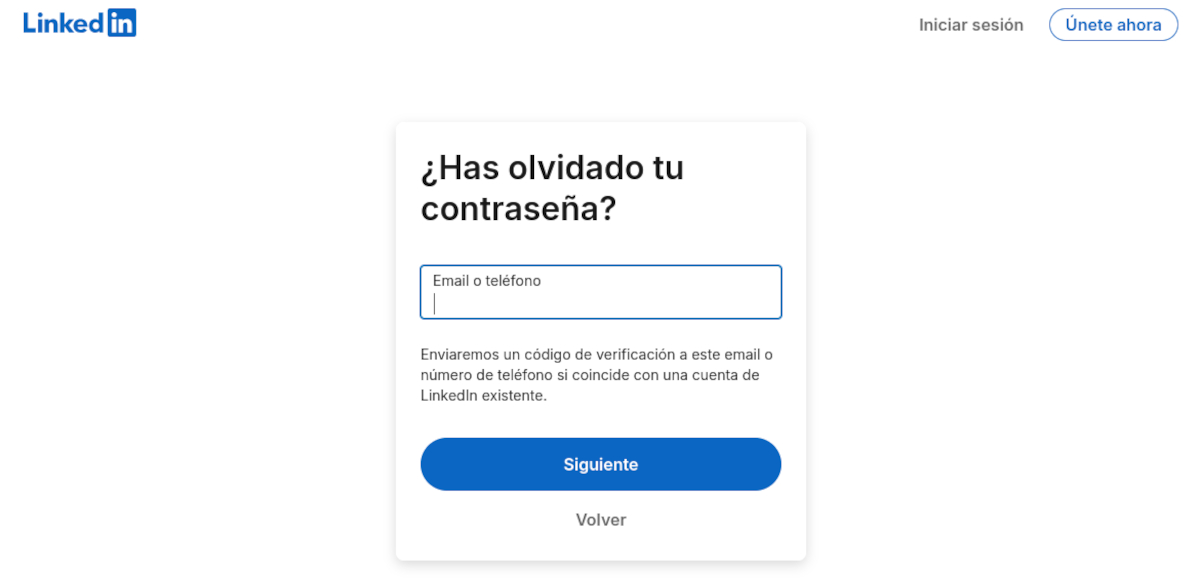
Do tej pory wypróbowaliśmy każdą możliwą metodę logowania się do LinkedIn bez konieczności resetowania danych użytkownika. Jeśli jednak nic nie pomoże, będziesz musiał kliknąć opcję Zapomniałeś hasła?, z Strona główna LinkedInTam będziesz mógł poproś o wysłanie kodu weryfikacyjnego na numer telefonu lub adres e-mail powiązany z Twoim kontem.
Problem polega na tym, że wielu użytkowników skarży się, że kod weryfikacyjny nigdy nie dociera na ich telefon komórkowy ani nie jest wysyłany e-mailem. Wypróbuj obie metody i Proszę odczekać kilka minut przed złożeniem nowego żądania. Pamiętaj, że nie będziesz mógł skontaktować się z zespołem wsparcia, jeśli nie zalogujesz się na swoje konto.
Jeśli chcesz uniknąć ponownego wystąpienia takiej sytuacji, ważne jest, aby zweryfikować swój adres e-mail, dodać numer telefonu i uzupełnij swój profil na platformie. Dobrym pomysłem jest również użycie aplikacji uwierzytelniającej, aby mieć pewność, że dostęp do Twojego profilu ma tylko Ty.

Od najmłodszych lat fascynowało mnie wszystko, co naukowe i technologiczne, a zwłaszcza te postępy, które ułatwiają i uprzyjemniają nam życie. Uwielbiam być na bieżąco z najnowszymi wiadomościami i trendami oraz dzielić się swoimi doświadczeniami, opiniami i wskazówkami dotyczącymi urządzeń i gadżetów, których używam. To skłoniło mnie do zostania webwriterem nieco ponad pięć lat temu, koncentrując się głównie na urządzeniach z Androidem i systemach operacyjnych Windows. Nauczyłem się wyjaśniać złożone koncepcje prostymi słowami, aby czytelnicy mogli je łatwo zrozumieć.
Komentarze są wyłączone.