- Plik pending.xml koordynuje oczekujące operacje aktualizacji i jeśli ulegnie uszkodzeniu, może zablokować usługę Windows Update oraz narzędzia takie jak SFC.
- W większości przypadków problem można rozwiązać, stosując kombinację czyszczenia SoftwareDistribution i Catroot2, a także SFC, DISM i narzędzia System Update Readiness.
- W skomplikowanych sytuacjach może okazać się konieczna interwencja w plik pending.xml i magazyn komponentów, kopiując pliki z innego, sprawnego komputera.
- Jeśli uszkodzenie jest poważne, najbezpieczniejszą i najpewniejszą metodą jest naprawa na miejscu przy użyciu nośnika instalacyjnego systemu Windows.
Gdy Aktualizacja systemu Windows Zacina się z powodu pliku pending.xmlWrażenie utknięcia w martwym punkcie sięga zenitu: system wielokrotnie nakazuje ponowne uruchomienie, aktualizacje kończą się niepowodzeniem bez ostrzeżenia, a narzędzia takie jak sfc /scannow odmawiają uruchomienia z powodu „oczekiwanego ponownego uruchomienia”. Ten problem jest o wiele częstszy, niż się wydaje, zarówno na komputerach domowych, jak i w środowiskach profesjonalnych z serwerami i kontrolerami domeny.
W tym artykule znajdziesz przewodnik, który pomoże Ci zebrać i uporządkować Rozwiązania przetestowane przez dział wsparcia Microsoft, techników producentów, takich jak Dell, i administratorów systemówZobaczysz wszystko, od najbezpieczniejszych metod (czyszczenie pamięci podręcznej usługi Windows Update, sprawdzanie dysku, SFC i DISM) po zaawansowane opcje, takie jak obsługa pliku pending.xml w C:\Windows\WinSxS lub naprawa „magazynu składników” poprzez skopiowanie plików z innego, sprawnego komputera.
Czym jest plik pending.xml i dlaczego może blokować usługę Windows Update?
Wewnątrz folderu C:\Windows\WinSxS Jest plik o nazwie pending.xml System Windows używa tego pliku do rejestrowania oczekujących operacji po aktualizacji: zmian plików systemowych, wymiany komponentów, dostosowań magazynu komponentów itd. Ten plik informuje system, co ma zakończyć w następnej aktualizacji. ponownie uruchomićDlatego podczas uruchamiania systemu często pojawiają się komunikaty takie jak „Przygotowywanie systemu Windows” lub „Stosowanie aktualizacji”.
Problem pojawia się, gdy ten plik jest korumpuje, nie spełnia oczekiwań lub zawiera instrukcje, które nie mają już sensu, ponieważ aktualizacja się nie powiodła. W takich przypadkach system Windows upiera się, że istnieją oczekujące zadania, niektóre narzędzia, takie jak Kontroler plików systemowych, nie uruchamiają się, a usługa Windows Update może wywołać ciąg błędów (w tym dobrze znany 80073712(co wskazuje na uszkodzenie magazynu komponentów).
W bardziej zaawansowanych scenariuszach, takich jak serwery lub kontrolery domeny, wadliwy plik pending.xml może powodować niektóre krytyczne aktualizacje nigdy nie kończą instalacji, a administrator znajduje się w sytuacji, w której musi wybierać między koniecznością przeprowadzenia aktualizacji a niemożnością ponownego uruchomienia systemu ze względów produkcyjnych.
Typowe objawy blokowania aktualizacji pliku pending.xml
Choć nie zawsze pojawia się jasny komunikat, istnieje wiele dość charakterystyczne objawy Kiedy plik pending.xml powoduje problemy. Nie wszystkie muszą występować, ale jeśli zauważysz kilka z nich, bardzo prawdopodobne, że problem leży właśnie w nich.
- System Windows ciągle prosi o ponowne uruchomienie. aby dokończyć aktualizacje, ale po ponownym uruchomieniu nic się nie zmienia.
- Podczas biegania sfc /scannowSystem odpowiada, że „istnieje oczekiwanie na ponowne uruchomienie” i nie przeprowadza analizy.
- Aktualizacje pojawiają się jako Instalacja w toku i nigdy nie zostają zainstalowane, albo nie wyświetlają wyraźnego kodu błędu.
- Czasami wyświetlane są takie kody 80073712 wskazujący na uszkodzenie magazynu komponentów.
- W niektórych przypadkach pojawiają się wiadomości z błąd w czasie wykonywania wspominając o trasach takich jak C:\Windows\WinSxS\pending.xml.
- W przypadku komputerów markowych (Dell, Alienware, Inspiron, Latitude, OptiPlex, Vostro, XPS itp.) problem może dotyczyć preinstalowane moduły OEM sterowniki oa, które zależą od określonych aktualizacji.
Połączenie tych objawów z brakiem możliwości uruchomienia narzędzi naprawczych pokazuje, że w mechanizmie aktualizacji coś się zablokowało i zwykle jest to związane z pending.xml i pamięć podręczna usługi Windows Update.
Najpierw sprawdź podstawy: ponowne uruchamianie i usługę Windows Update.
Choć może się to wydawać oczywiste, przed przystąpieniem do pracy z poufnymi plikami zaleca się zapoznanie się z proste rzeczy, które czasami są pomijaneZwłaszcza jeśli pomagasz członkowi rodziny lub użytkownikowi nietechnicznemu, dobrym pomysłem jest rozpoczęcie od tego punktu.
Najpierw upewnij się, że zespół wykonał pełny restartTo nie jest po prostu wybudzanie ze stanu uśpienia lub hibernacji. W przypadku laptopów użytkownicy często zamykają pokrywę i myślą, że komputer jest wyłączony, podczas gdy w rzeczywistości jest on tylko w stanie hibernacji, pozostawiając niedokończone zadania.
Co więcej, istotne jest sprawdzenie, czy usługa Aktualizacja systemu Windows Jest aktywny i poprawnie skonfigurowany:
- Naciskać Windows + R, pisze usługi.msc i naciśnij OK.
- Znajdź usługę Aktualizacja systemu WindowsOtwórz właściwości klikając prawym przyciskiem myszy.
- W polu „Typ uruchomienia” upewnij się, że jest ustawiony na Automatyczny.
- Na karcie „Logowanie” wybierz Konto systemowe lokalne.
- W „Odzyskiwaniu” wpisz „Uruchom ponownie usługę» przynajmniej przy pierwszym błędzie, aby mógł on sam się naprawić.
Jeśli po sprawdzeniu tych informacji nadal występują pętle rozruchowe lub aktualizacje nie działają, należy zastosować bardziej zaawansowane rozwiązania. głęboki i konkretny.

Wyczyść pamięć podręczną usługi Windows Update oraz foldery SoftwareDistribution i Catroot2
Jedną z najczęstszych przyczyn niepowodzeń aktualizacji są uszkodzone lub niespójne pliki w folderach. Dystrybucja oprogramowania y Catroot2System Windows używa tego do przechowywania pobranych plików i metadanych aktualizacji. Zresetowanie tego ustawienia często rozwiązuje wiele błędów bez konieczności podejmowania bardziej drastycznych działań.
Zalecana procedura polega na tymczasowym zatrzymaniu kilku usług związanych z aktualizacjami i zmianie nazw folderów, aby system Windows mógł uzyskać do nich dostęp. stworzyć od podstaw i ponownie uruchomić te usługi. To normalne, że podczas uruchamiania poleceń niektóre z nich zwrócą błąd, jeśli zostały już zatrzymane; generalnie można Zignoruj te ostrzeżenia i kontynuuj.
Podstawowe kroki są następujące:
- Otwórz wiersz poleceń z uprawnieniami administrator.
- Zatrzymaj zaangażowane usługi, uruchamiając kolejno: net stop wuauserv
net stop cryptSvc
bity stopu netto
net stop msserver - Zmień nazwy folderów, aby wymusić ich ponowne utworzenie: ren C:\Windows\SoftwareDistribution SoftwareDistribution.old
ren C:\Windows\System32\catroot2 Catroot2.old - Uruchom ponownie usługi aktualizacji: net start wuauserv
Uruchomienie sieci cryptSvc
bity startowe netto
net start msserver
Po zakończeniu zaleca się wykonanie czyszczenie dysku Do usuwania pozostałych plików i zwalniania miejsca potrzebny jest kompletny system, co w wielu starszych komputerach może decydować o możliwości zainstalowania Service Packa lub nie.
Aby tego dokonać, możesz skorzystać z wbudowanego narzędzia systemu Windows:
- Naciskać Windows + R, pisze cleanmgr i naciśnij Enter.
- Wybierz dysk systemowy (zazwyczaj C:) i naciśnij OK.
- Zaznacz wszystkie pola oprócz Pobieranie jeśli nie chcesz opróżniać tego folderu.
- Kliknij «Wyczyść pliki systemowe», wybierz ponownie jednostkę.
- Ponownie, możesz zaznaczyć praktycznie wszystko, z wyjątkiem pozycji Pobrane, jeśli chcesz je zachować.
- Na karcie „Więcej opcji” możesz odinstalować programy, których nie używasz, a nawet usunąć wszystkie punkty przywracania oprócz ostatniego, który czasami zajmuje miejsce. kilka gigabajtów.
Po zakończeniu procesu wróć do Sprawdź aktualizacje Przejdź do Ustawień lub Panelu sterowania i sprawdź, czy zachowanie urządzenia uległo poprawie.
Sprawdź i napraw pliki systemowe: SFC, DISM i Repair-WindowsImage
Jeśli problem nadal występuje po zresetowaniu pamięci podręcznej, sprawdź stan pliki systemu operacyjnegoTutaj przydają się narzędzia takie jak Kontroler plików systemowych (SFC) i DISM lub jego odpowiednik w programie PowerShell.
Chodzi o to, że jeśli istnieją krytyczne pliki, które są uszkodzone lub różnią się od oczekiwanych, te narzędzia mogą zastąp je czystymi kopiami z pamięci podręcznej komponentu lub z oficjalnego obrazu systemu Windows.
Typowa kolejność wygląda następująco:
- Otwórz wiersz poleceń jako administrator i uruchom: sfc /scannow
- Jeżeli SFC odmawia uruchomienia z powodu „oczekiwanego resetu”, wzmacnia to podejrzenie, że pending.xml blokuje proces.
- W takim przypadku lub jeśli SFC nie naprawi wszystkiego, przejdź do DISM, wykonując kolejno następujące polecenia: DISM /Online /Cleanup-Image /CheckHealth
DISM /Online /Cleanup-Image /ScanHealth
DISM /Online /Cleanup-Image /RestoreHealth
Jeśli wolisz pracować przy użyciu programu PowerShell, istnieje odpowiednik polecenia cmdlet:
Napraw-WindowsImage-Online-PrzywróćZdrowie
Wszystkie te procesy mogą zająć dużo czasuszczególnie na wolnych lub mocno uszkodzonych komputerach. Po zakończeniu uruchom ponownie i spróbuj ponownie zainstalować aktualizacje z witryny Windows Update, aby sprawdzić, czy zostały zainstalowane bez problemów.
Narzędzie gotowości aktualizacji systemu i błąd 80073712
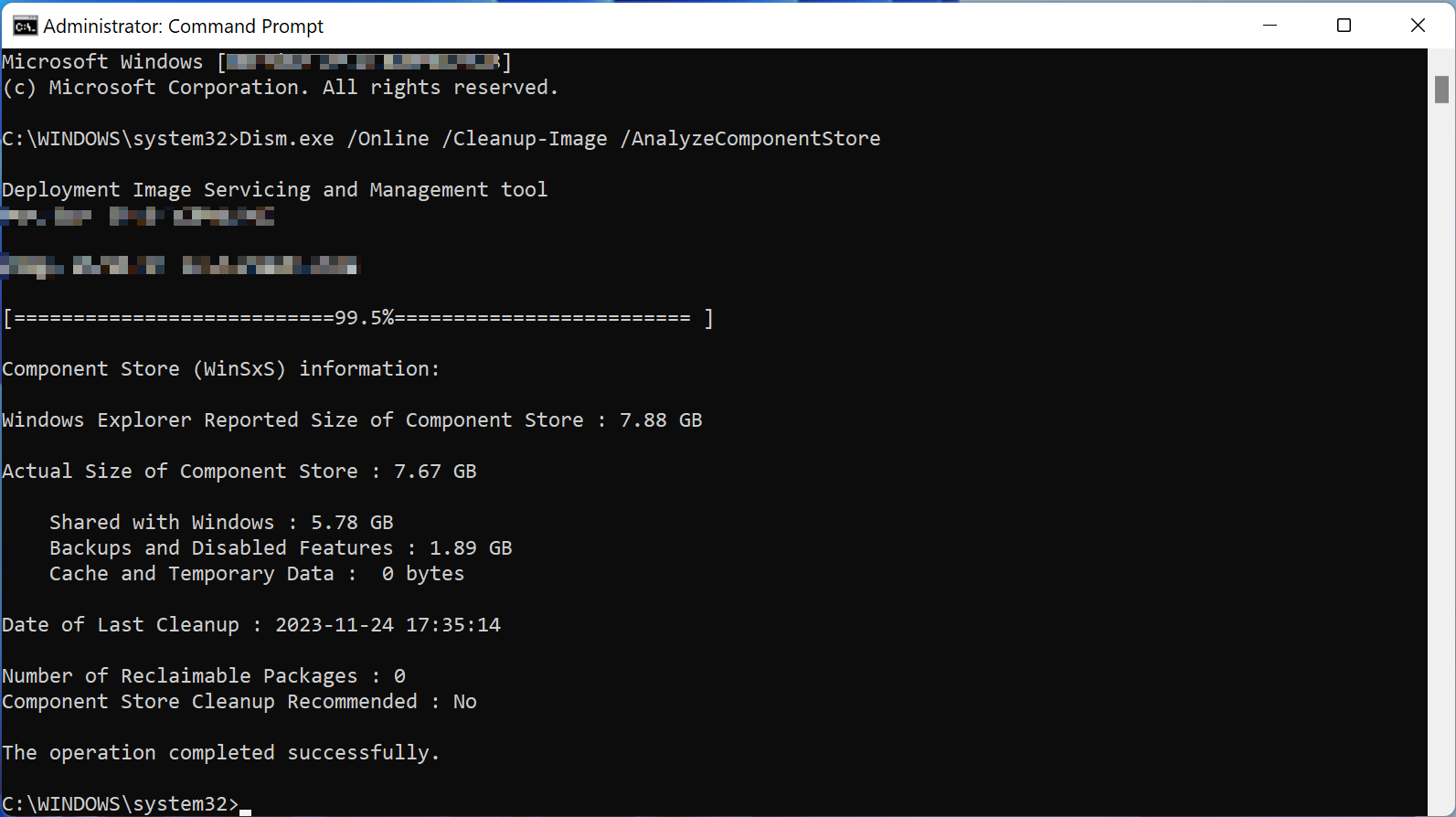
W systemach takich jak Windows 7, Windows Vista czy Windows Server 2008/2008 R2 błąd ten występował bardzo powszechnie. 80073712 Podczas instalowania pakietów Service Pack (KB936330, KB948465, KB976932, KB976932 dla systemu Windows 7 SP1 itd.) Ten kod oznacza, że Magazyn składników systemu Windows jest uszkodzonyChodzi o wewnętrzne repozytorium, w którym przechowywane są wszystkie bloki systemowe służące do dodawania, usuwania lub naprawiania komponentów.
W takich przypadkach firma Microsoft opublikowała Narzędzie gotowości do aktualizacji systemu (System Update Readiness Tool, KB947821), które analizuje magazyn komponentów (WinSxS) pod kątem niespójności i próbuje je naprawić.
Zalecany przepływ to:
- Pobierz i zainstaluj narzędzie System Update Readiness odpowiadające wersji i architekturze systemu Windows.
- Uruchom go i cierpliwie czekaj, ponieważ analiza może zająć trochę czasu.
- Po zakończeniu otwórz plik dziennika za pomocą: Notatnik %windir%\Logs\CBS\CheckSUR.log
- Na końcu dziennika zobaczysz podsumowanie takie jak to: Podsumowanie:
Wykonane sekundy: XXXX
Znaleziono błędy: N
Poprawiono błędy: M
Jeśli narzędzie zostało skorygowane znaleziono wszystkie błędy (M = N), teoretycznie możesz teraz spróbować ponownie zainstalować Service Pack lub aktualizacje zbiorcze i powinny one działać poprawnie. Problem polega na tym, że w niektórych przypadkach CheckSUR wykrywa brakujące pliki, ale nie może ich automatycznie naprawić.
Zajmij się bezpośrednio plikiem pending.xml w C:\Windows\WinSxS
Gdy wszystkie poprzednie sprawdzenia wskazują na pętlę ponownego uruchomienia, a narzędzia upierają się, że tak jest oczekujące operacjeCzasami nie ma innego wyjścia, jak tylko zmodyfikować sam plik pending.xml. Należy zachować szczególną ostrożność, ponieważ Microsoft nie zaleca jego pochopnego usuwania, ale w praktyce wielu techników musiało to zrobić. ostatnia deska ratunku.
Najbezpieczniej jest nie eliminować go od razu, ale spróbować Zatrzymaj odpowiedzialną usługę i zmień jego nazwę, aby utworzyć kopię zapasową. Usługą, która zazwyczaj blokuje plik, jest TrustedInstaller, znany również jako Instalator modułów systemu Windows.
Typowe kroki wyglądają następująco:
- Otwórz wiersz poleceń jako administrator.
- Zatrzymaj TrustedInstaller poleceniem:net stop trustedinstaller
- Spróbuj usunąć plik: del %windir%\WinSxS\pending.xml
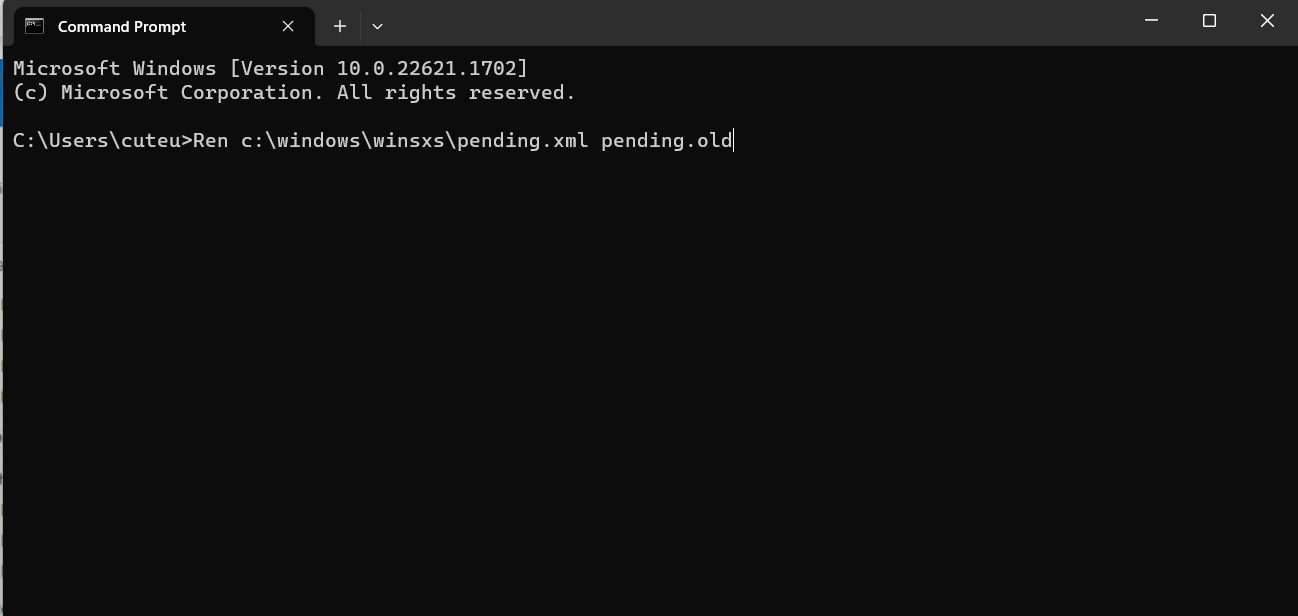
- Jeśli nie możesz go usunąć ze względu na uprawnienia, spróbuj zmienić jego nazwę: ren %windir%\WinSxS\pending.xml pending.old
Czasami będziesz musiał przejąć akta (właściwości, zabezpieczenia, opcje zaawansowane) i daje Ci pełną kontrolę nad nim. Uważaj, ponieważ mówimy o bardzo wrażliwym pliku systemowym; najlepiej to zrobić dopiero po wyczerpaniu bardziej konwencjonalnych metod i zawsze pomijając zmieniona nazwa kopii na wypadek gdyby trzeba było to odwrócić.
Po zmianie nazwy lub usunięciu pliku, uruchom ponownie komputer. System często uruchomi się bez zatrzymywania się na oczekiwanym ponownym uruchomieniu i umożliwi uruchomienie programu. sfc /scannow, DISM i narzędzie do rozwiązywania problemów z usługą Windows Update normalnie.
Narzędzie do rozwiązywania problemów z usługą Windows Update i dodatkowe czyszczenie
System Windows zawiera konkretny program do rozwiązywania problemów dla usługi Windows Update który automatyzuje część omówionych przez nas czynności: sprawdza usługi, uprawnienia, pamięć podręczną, klucze rejestru itd. Nie zawsze rozwiązuje wszystkie problemy, ale warto go uruchomić w pewnym momencie procesu, zwłaszcza po zresetowaniu folderów aktualizacji lub modyfikacji pliku pending.xml.
W systemie Windows 10 i nowszych można uzyskać do niego dostęp z poziomu:
- Ustawienia > System > Rozwiązywać problemy > Inni rozwiązywacze problemów.
- Wybierać "Aktualizacja systemu Windows» i naciśnij „Uruchom”.
- Zastosuj sugerowane poprawki i uruchom ponownie system.
W poprzednich wersjach można było wyszukiwać słowo bezpośrednio „Rozwiązywanie problemów” W Panelu sterowania wybierz opcję związaną z usługą Windows Update. Jeśli połączysz to z wcześniejszym usunięciem SoftwareDistribution i Catroot2, problem zazwyczaj zostanie wykryty i rozwiązany. niespójne konfiguracje które mogłeś przegapić.
Sprawdź stan dysku i system plików
Choć zdarza się to rzadziej, zdarzają się sytuacje, gdy blokowanie usługi Windows Update i błędy w magazynie składników wynikają z uszkodzone sektory lub uszkodzenie systemu plikówPrzed zrezygnowaniem z komputera warto sprawdzić jednostkę systemową.
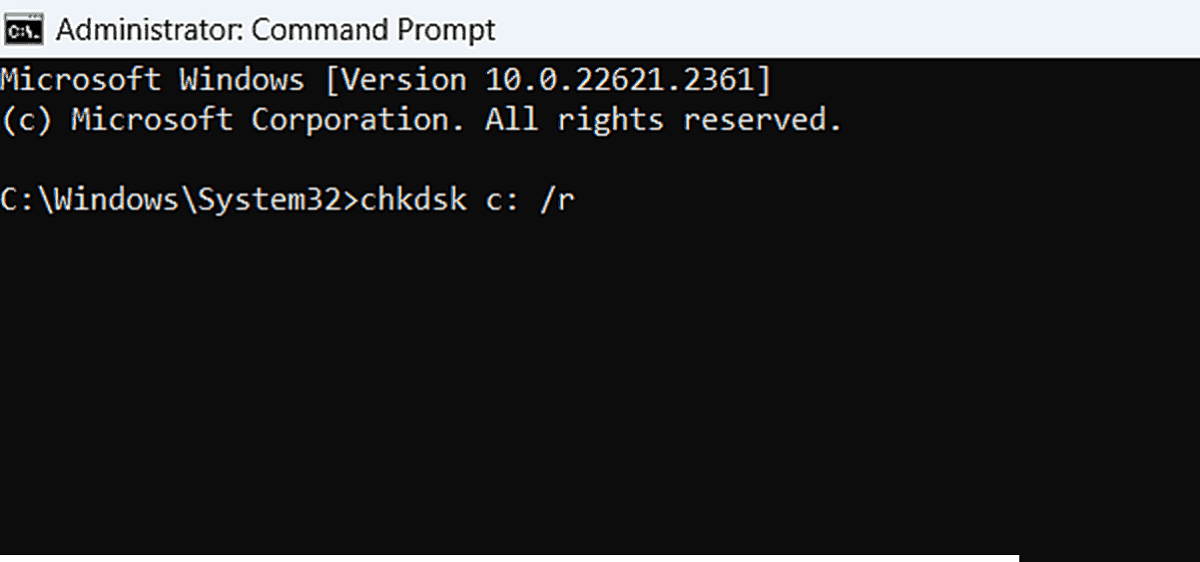
Z poziomu wiersza poleceń z podwyższonymi uprawnieniami możesz uruchomić:
chkdsk C: /f /r
Parametr /f naprawia błędy logiczne i /r Wyszukuje uszkodzone sektory i próbuje odzyskać dane nadające się do odczytu. System poprosi o zaplanowanie sprawdzenia na następny rozruch; zaakceptuj, uruchom ponownie i poczekaj na zakończenie procesu, choć może to zająć sporo czasu w przypadku dużych lub poważnie uszkodzonych dysków.
Następnie uruchom narzędzia takie jak CFS i DISM Zwiększa to szansę, że naprawy zostaną przeprowadzone prawidłowo i że plik pending.xml nie zostanie ponownie niedokończony z powodu błędu odczytu lub zapisu na dysku.
Zaawansowana weryfikacja za pomocą rejestracji i kluczowych KOMPONENTÓW
Na niektórych specjalistycznych forach i społecznościach technicznych ludzie uciekają się do bezpośredniego sprawdzania statusu klucz rejestracyjny SKŁADNIKIgdzie przechowywane są niektóre informacje o komponentach. To bardzo zaawansowana operacja, ale pomaga zdiagnozować głębokie uszkodzenia, gdy inne narzędzia nie dostarczają wystarczających wskazówek.
Jedna z wykorzystywanych technik polega na ręcznym załadowaniu pliku z rejestru i zapisaniu jego zawartości w pliku w celu analizy lub udostępnienia ekspertom:
- Otwórz CMD jako administrator.
- Wykonaj: REG LOAD HKLM\COMPONENTS C:\Windows\System32\config\COMPONENTS
REG QUERY HKLM\COMPONENTS >1 && notatnik 1
Wynikowy plik tekstowy umożliwia sprawdzenie niespójnych kluczy związanych z Aktualizacja systemu Windows/Automatyczna aktualizacja lub innych krytycznych sekcji. W niektórych przypadkach określone gałęzie logu są również eksportowane do pliku „hive” w celu przesłania do technika lub działu wsparcia za pośrednictwem OneDrive, Dropbox lub innego systemu.
Nie jest to coś, co przeciętny użytkownik powinien robić samodzielnie, ale dobrze wiedzieć, że istnieje taka opcja, gdy problem dotyczy serwery, kontrolery domeny lub środowisk, w których awaria aktualizacji może mieć poważne konsekwencje i w których wykorzystywane jest zaawansowane wsparcie.
Jeśli problem dotyczy konta, utwórz nowy profil użytkownika.
W niektórych scenariuszach, zwłaszcza na komputerach domowych lub laptopach jednoosobowych, awaria usługi Windows Update i pliku pending.xml jest połączona z uszkodzone uprawnienia w profilu użytkownikaMoże to uniemożliwić modyfikację plików, takich jak pending.xml, lub dostęp do niektórych ścieżek, nawet jeśli konto jest wyświetlane jako administrator.
Stosunkowo prostym rozwiązaniem jest stworzenie nowy użytkownik Mając uprawnienia administratora, spróbuj wykonać problematyczne operacje z nowo utworzonego konta. Firma Microsoft udostępnia szczegółowe instrukcje dla każdej wersji systemu Windows na swojej oficjalnej stronie pomocy technicznej, zawierające instrukcje dotyczące dodawania kont, zmiany ich typu i, w razie potrzeby, migracji danych osobowych.
Jeśli z nowego profilu możesz Zmień nazwę pliku pending.xml, uruchom SFC i DISM Jeśli nie będziesz narzekać na brak uprawnień i nie przeprowadzisz aktualizacji, dowiesz się, że źródło problemu nie leżało w magazynie komponentów, a raczej w samym użytkowniku.
Zainstaluj problematyczną aktualizację ręcznie
W środowiskach profesjonalnych często zdarza się, że w przypadku niepowodzenia aktualizacji w usłudze Windows Update aktualizacja jest pobierana ręcznie. Pakiet MSU lub CAB z Katalog usługi Microsoft Update i spróbuj zainstalować go ręcznie. Oprócz wymuszenia instalacji, ma to tę zaletę, że często uzyskuje się wyniki wyraźniejsze komunikaty o błędach w trakcie procesu.
Procedura jest prosta:
- Zanotuj numer KB aktualizacji, która wyświetla się jako oczekująca lub nieudana (np. KB3020388, KB3021674 itd.).
- Przejdź do strony internetowej Katalog usługi Microsoft Update i wyszukaj ten identyfikator.
- Pobierz plik odpowiadający Twojej wersji i architekturze systemu Windows.
- Uruchom instalator ręcznie i postępuj zgodnie z instrukcjami.
Jeśli instalacja ręczna również się nie powiedzie, ale wyświetli się konkretny komunikat o błędzie, informacja ta może okazać się pomocna. klucz do udoskonalenia diagnozy i zdecyduj, czy przyczyną blokującą proces jest nadal plik pending.xml, problem z uprawnieniami, niezgodny sterownik, a może konflikt z oprogramowaniem innej firmy, np. programem antywirusowym.
Kiedy należy rozważyć naprawę lub ponowną instalację na miejscu
Zdarzają się skrajne przypadki, w których pomimo zresetowania pamięci podręcznej usługi Windows Update, uruchomienia narzędzia SFC, DISM, gotowości do aktualizacji systemu, ostrożnego manipulowania plikiem pending.xml oraz sprawdzania dysku i rejestru, aktualizacje nadal nie instalują się lub system nadal się uruchamia. poważne błędyW takich okolicznościach dalsze naprawianie sytuacji może być bardziej ryzykowne niż podjęcie radykalnej decyzji.
Najbardziej konserwatywnym rozwiązaniem, pod warunkiem posiadania odpowiednich środków, jest wykonanie naprawa instalacji (nazywana również „instalacją naprawczą” lub „aktualizacją w miejscu”) z użyciem płyty DVD z systemem Windows lub dysku USB tej samej wersji. Ta procedura ponownie instaluje pliki systemowe, zachowując programy i dane, chociaż konieczne będzie ponowne zainstalowanie wszystkich aktualizacji od podstaw.
W środowiskach serwerowych lub z wiele kontrolerów domenyZaplanowanie okna konserwacyjnego na kontrolowane restarty i, w razie potrzeby, naprawy na miejscu jest o wiele bardziej rozsądne niż bezustanne korzystanie z systemu, który nie jest aktualizowany. Fakt, że serwer ma role FSMO lub funkcje krytyczne, nie oznacza, że nigdy nie można go restartować; ważne jest... skoordynować to i zapewnić redundancję.
Choć może się to wydawać żmudne, dotarcie do tego punktu zwykle oznacza, że system się ociąga. głęboka korupcja w jego magazynie komponentów lub w strukturze plików, który prędzej czy później uległby zniszczeniu w inny sposób, więc najlepiej rozwiązać go od podstaw.
Blokowanie usługi Windows Update z powodu pliku pending.xml zazwyczaj wiąże się z wewnętrznym uszkodzeniem, niedokończonymi operacjami w toku i często uszkodzoną pamięcią podręczną aktualizacji. Połączenie czyszczenia SoftwareDistribution i Catroot2, naprawy za pomocą SFC/DISM lub System Update Readiness, ostrożne obchodzenie się z plikiem pending.xml oraz, w razie potrzeby, wykonanie naprawy w miejscu z nośnika instalacyjnego prawie zawsze pozwala odzyskać system, który wydawał się nie do odzyskania, niezależnie od tego, czy jest to laptop domowy, czy krytyczne urządzenie produkcyjne.

Indeks
- 1 Czym jest plik pending.xml i dlaczego może blokować usługę Windows Update?
- 2 Typowe objawy blokowania aktualizacji pliku pending.xml
- 3 Najpierw sprawdź podstawy: ponowne uruchamianie i usługę Windows Update.
- 4 Wyczyść pamięć podręczną usługi Windows Update oraz foldery SoftwareDistribution i Catroot2
- 5 Sprawdź i napraw pliki systemowe: SFC, DISM i Repair-WindowsImage
- 6 Narzędzie gotowości aktualizacji systemu i błąd 80073712
- 7 Zajmij się bezpośrednio plikiem pending.xml w C:\Windows\WinSxS
- 8 Narzędzie do rozwiązywania problemów z usługą Windows Update i dodatkowe czyszczenie
- 9 Sprawdź stan dysku i system plików
- 10 Zaawansowana weryfikacja za pomocą rejestracji i kluczowych KOMPONENTÓW
- 11 Jeśli problem dotyczy konta, utwórz nowy profil użytkownika.
- 12 Zainstaluj problematyczną aktualizację ręcznie
- 13 Kiedy należy rozważyć naprawę lub ponowną instalację na miejscu

Redaktor specjalizujący się w zagadnieniach technologii i Internetu z ponad dziesięcioletnim doświadczeniem w różnych mediach cyfrowych. Pracowałem jako redaktor i twórca treści dla firm z branży e-commerce, komunikacji, marketingu online i reklamy. Pisałem także na portalach poświęconych ekonomii, finansom i innym branżom. Moja praca jest także moją pasją. Teraz, poprzez moje artykuły w Tecnobits, staram się odkrywać wszystkie nowości i nowe możliwości, jakie świat technologii oferuje nam każdego dnia, aby poprawić nasze życie.