- Sprawdzenie ikon, usług i podstawowych ustawień zwykle przywraca działanie Bluetooth, nie ingerując w nic krytycznego.
- Większość problemów można rozwiązać poprzez aktualizację lub ponowną instalację oficjalnego sterownika producenta.
- Zresetowanie sieci i skorzystanie z narzędzi do rozwiązywania problemów może pomóc w przypadku powtarzających się błędów konfiguracji.
- Sprawdzenie karty na innym komputerze i ewentualnie ponowna instalacja systemu Windows pozwalają wykluczyć awarię sprzętu.

Wyobraź sobie, że pewnego dnia chcesz podłączyć słuchawki, kontroler lub telefon komórkowy i napotykasz taką sytuację: W systemie Windows brakuje funkcji BluetoothNie widzisz ikony, przełącznik się nie wyświetla lub nie ma go na liście w Menedżerze urządzeń… Tak naprawdę, to częstsze zjawisko, niż mogłoby się wydawać. To problem, który może mieć wiele różnych przyczyn.
Dobrą wiadomością jest to, że przed oddaniem komputera do naprawy, Istnieje wiele sztuczek i rozwiązań, które możesz wypróbować samodzielnieW tym przewodniku znajdziesz wszystkie metody, które są zazwyczaj polecane na forach Microsoftu i specjalistycznych stronach internetowych, wyjaśnione krok po kroku i zrozumiałym językiem, dzięki czemu będziesz w stanie przywrócić brakujący moduł Bluetooth na swoim komputerze z systemem Windows.
Dlaczego Bluetooth znika z systemu Windows?
Zrozumienie przyczyn znikania Bluetooth w systemie Windows to najlepszy sposób na znalezienie rozwiązania. Oto najczęstsze przyczyny:
- EBluetooth jest po prostu wyłączony lub ukrytySystem Windows może ukryć ikonę w obszarze powiadomień, gdy jest zbyt wiele elementów lub gdy ktoś odznaczy pole wyboru, aby ikona była widoczna na pasku zadań. W takich przypadkach funkcja nadal działa, ale skrót znika.
- Sterowniki adaptera BluetoothSą one niezgodne, uszkodzone lub nieprawidłowo zainstalowane. Może się to zdarzyć po aktualizacji do systemu Windows 10 lub 11 albo po zainstalowaniu istotnej aktualizacji systemu.
- Usługa obsługi Bluetooth została wyłączona, działa w trybie ręcznym lub została zatrzymana z powodu błędu. Czasami tak się dzieje. Ikona znika i wygląda to tak, jakby Bluetooth nie istniał, mimo że sprzęt działa prawidłowo.
- Specyficzne błędy systemowe, Konflikty sterowników USBzłośliwe oprogramowanie powodujące uszkodzenie plików systemowych lub nawet fizyczną awarię samego adaptera Bluetooth (zarówno zintegrowanego, jak i zewnętrznego klucza USB).
Sprawdź, czy Bluetooth jest włączony i wykrywalny
Zanim przejdziemy do bardziej technicznych kwestii, zaleca się potwierdź podstawyUpewnij się, że Bluetooth nie jest po prostu wyłączony lub ukryty. Często problem wynika właśnie z tego i można go szybko rozwiązać, sprawdzając kilka ustawień. Wykonaj następujące kroki:
- Naciskać Windows + I, aby otworzyć Ustawienia W zależności od wersji systemu Windows, przejdź do sekcji Urządzenia lub bezpośrednio do sekcji „Bluetooth i urządzenia”. Powinien tam być widoczny przełącznik Bluetooth.
- Jeżeli przełącznik pojawi się w "Wyłączony"Kliknij, aby go aktywować. Gdy Bluetooth jest włączony, przycisk jest zazwyczaj podświetlony, a system Windows wskazuje, że jest on włączony. Jeśli widzisz już przełącznik i możesz go włączyć, ale ikona nie pojawia się w zasobniku systemowym, następnym krokiem jest włączenie jego wyświetlania w obszarze powiadomień.
- W tym samym oknie urządzeń Bluetooth i innych znajdź i otwórz „Więcej opcji Bluetooth” (Zwykle pojawia się jako link po prawej stronie lub na dole). Otworzy się klasyczne okno z kilkoma zakładkami; przejdź do zakładki „Opcje”.
- Na dole tej zakładki zobaczysz sekcję powiadomień. Upewnij się, że to pole jest zaznaczone. „Pokaż ikonę Bluetooth w obszarze powiadomień”Kliknij „Zastosuj”, a następnie „OK”, aby zapisać zmiany i ponownie uruchomić komputer, aby system Windows odświeżył pasek zadań.
Warto pamiętać o jednym szczególe, zwłaszcza w przypadku laptopów: Włączenie Bluetooth powoduje zużycie energii bateriiPodobnie jak w przypadku Wi-Fi, jeśli aktualnie nie korzystasz z żadnych urządzeń bezprzewodowych, warto je wyłączyć, aby wydłużyć czas pracy baterii. To, że nie widzisz ikony, nie oznacza, że sieć jest wyłączona, więc sprawdź to ustawienie, gdy chcesz oszczędzać baterię.
Poszukaj ukrytej ikony Bluetooth na pasku zadań
Pasek zadań systemu Windows łatwo zaśmieca się ikonami programów, połączeń i funkcji systemowych. Kiedy tak się dzieje, System Windows ukrywa niektóre ikony na panelu rozwijanym. Dzięki temu obszar powiadomień nie wygląda jak choinka. Powiadomienia Bluetooth często jako jedne z pierwszych są ukrywane wizualnie, mimo że pozostają aktywne.
Spójrz na prawą stronę paska zadań, obok zegara. Zobaczysz tam mały strzałka w góręKliknij tę strzałkę: otworzy się panel z ukrytymi ikonami. Ikona Bluetooth może być tam, gotowa do użycia, ale po prostu nie była widoczna przez cały czas.
Jeżeli ikona pojawi się w tym panelu, możesz Przeciągnij myszką z obszaru ukrytych ikon do widocznej części zasobnikaW ten sposób zawsze będziesz mieć je w zasięgu wzroku i unikniesz kłopotu, gdy pomyślisz, że zniknęło, gdy system Windows postanowi je ukryć z powodu braku miejsca.
Jeśli nawet nie w ukryty panel Widzisz ikonę, ale najpierw sprawdź, czy Bluetooth jest włączony w Ustawieniach. Problem prawdopodobnie nie jest już problemem widoczności.ale z samej usługi lub sterownika urządzenia.
Sprawdź i aktywuj usługę wsparcia Bluetooth
Funkcjonalność Bluetooth w systemie Windows opiera się na wewnętrznej usłudze odpowiedzialnej za zarządzanie tą łącznością. Jeśli ta usługa zostanie zatrzymana lub nieprawidłowo skonfigurowana, system może przestać działać. nie wykazują śladów Bluetoothnawet jeśli sprzęt działa prawidłowo.
Aby to sprawdzić, naciśnij Naciśnij klawisze Windows + R, aby otworzyć okno Uruchom, pisze usługi.msc i naciśnij Enter. Otworzy się Menedżer usług z długą listą usług systemowych.
Przewiń listę, aż znajdziesz wpis podobny do „Usługa wsparcia technicznego dla użytkowników Bluetooth” (Nazwa może się nieznacznie różnić lub mieć przyrostek numeryczny, ale rozpoznasz ją po słowie Bluetooth.) Kliknij dwukrotnie, aby otworzyć właściwości.
W oknie właściwości poszukaj pola „Typ uruchomienia”. Jeśli wyświetla się jako „Ręczny” lub „Wyłączony”, zmień wartość na "Automatyczny" Aby mieć pewność, że usługa zawsze uruchamia się wraz z systemem Windows. Poniżej sprawdź „Stan usługi”: jeśli nie jest uruchomiona, kliknij przycisk „Start”.
Po zakończeniu naciśnij Kliknij „Zastosuj”, a następnie „Akceptuj”Zamknij Menedżera usług i sprawdź, czy po kilku sekundach lub ponownym uruchomieniu komputera ikona Bluetooth pojawi się ponownie i będziesz mógł normalnie korzystać z połączenia.
Aktualizuj, odinstaluj i zainstaluj ponownie sterowniki Bluetooth
Jeżeli po aktualizacji systemu Windows lub bez wyraźnego powodu sekcja Bluetooth zniknęła z Menedżera urządzeń, problem prawdopodobnie dotyczy urządzenia Sterownik adaptera BluetoothMoże być nieaktualny, niezgodny z bieżącą wersją systemu Windows lub uszkodzony. Oto kroki, które należy wykonać:
- Naciśnij przycisk Start i wyszukaj „Menedżer urządzeń” aby otworzyć.
- Na liście urządzeń znajdź i rozwiń kategorię „Bluetooth”.
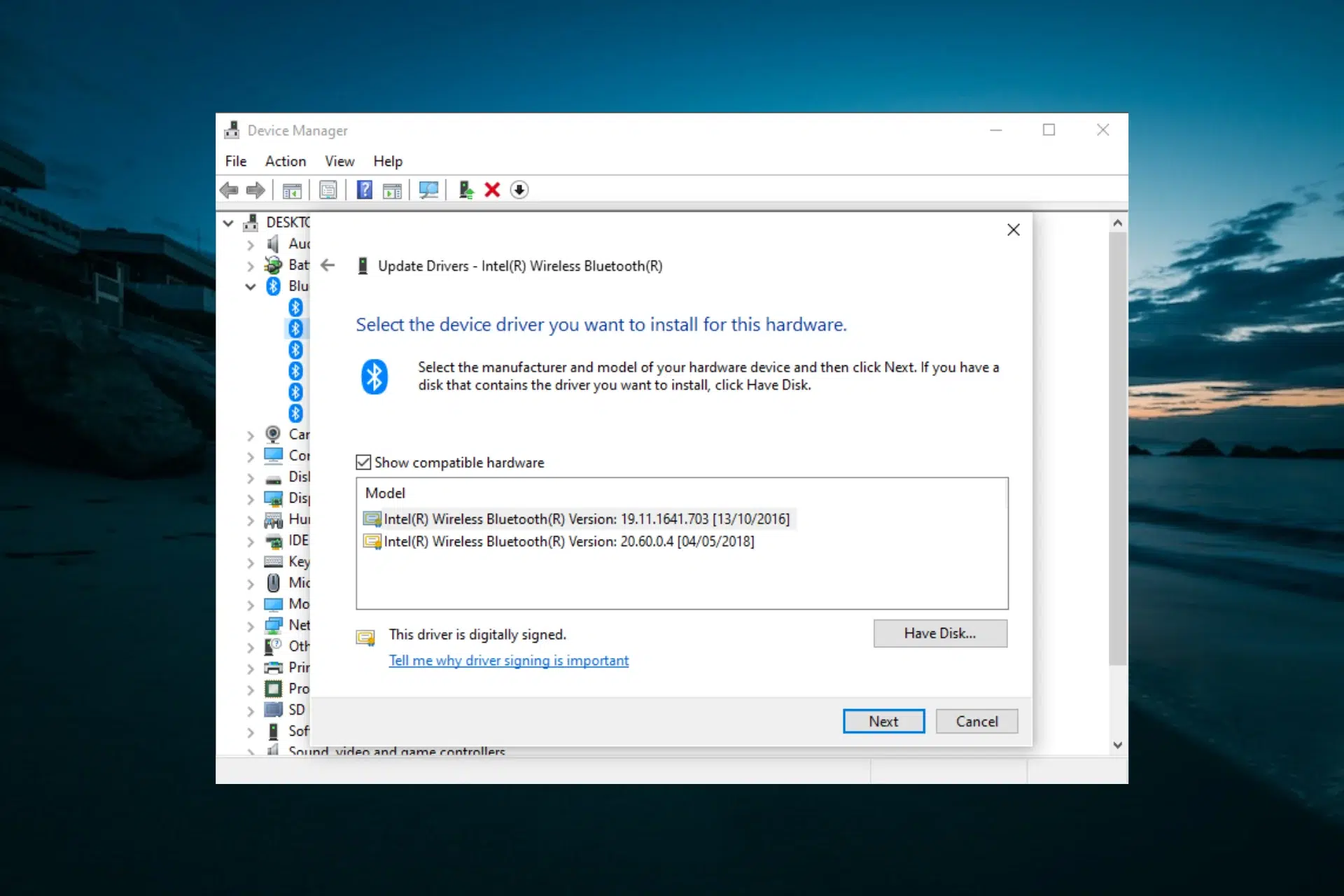
- Znajdź element na liście, który może być główny adapter (Zazwyczaj zawiera słowo radio, adapter lub nazwę producenta, np. Intel lub Qualcomm). Kliknij prawym przyciskiem myszy i wybierz „Aktualizuj sterownik”.
- W oknie, które zostanie otwarte, wybierz opcję „Wyszukaj sterowniki automatycznie”. System Windows rozpocznie wyszukiwanie. Aktualizacja systemu Windows Jeśli dostępna jest nowsza lub bardziej odpowiednia wersja sterownika, zostanie ona pobrana i zainstalowana.
- Po zakończeniu zamknij okno kreatora i Jeśli system wyświetli monit o ponowne uruchomienie komputera, uruchom go ponownie. aby dokończyć zmiany.
Jeśli system Windows nie znajdzie niczego nowego lub problem nadal występuje, następnym krokiem jest Odinstaluj obecny sterownik i pozwól systemowi zainstalować go ponownie.Wróć do Menedżera urządzeń, kliknij prawym przyciskiem myszy kartę Bluetooth i wybierz opcję „Odinstaluj urządzenie”.
Potwierdź odinstalowanie i po jego zakończeniu Uruchom ponownie komputerW wielu przypadkach po ponownym uruchomieniu system Windows wykrywa kartę jako nowy sprzęt i instaluje działający sterownik ogólny, co zwykle wystarcza, aby funkcja Bluetooth ponownie pojawiła się w systemie.
Jeśli po ponownym uruchomieniu systemu Windows nic nie zostało zainstalowane lub urządzenie nadal nie jest wykrywane jako Bluetooth, należy wykonać ręczną instalację ze strony internetowej producenta.
Pobierz sterownik Bluetooth ze strony producenta
Jeśli automatyczne narzędzie do rozwiązywania problemów nie rozwiąże problemu, najbezpieczniejszym sposobem przywrócenia działania Bluetooth jest pobranie konkretnego sterownika dostarczonego przez producenta urządzenia lub adaptera. Dzięki temu masz pewność, że używasz właściwego sterownika. poprawna wersja dla Twojego modelu komputera i Twojej wersji systemu Windows.
- Najpierw musisz dokładnie wiedzieć, jaki sprzęt posiadasz. Naciśnij Windows + R i wpisz msinfo32Następnie naciśnij Enter. Otworzy się narzędzie „Informacje o systemie”, w którym możesz sprawdzić „Model systemu”, producenta i inne kluczowe informacje o swoim komputerze.
- Wejdź oficjalna strona internetowa producenta Twojego komputeraNa stronie internetowej poszukaj sekcji pomocy technicznej lub pobierania, wprowadź model swojego komputera i wybierz wersję systemu Windows, której używasz.
- Na liście dostępnych sterowników znajdź sekcję Bluetooth lub bezprzewodowo/Bluetooth i pobierz najnowszy dostępny sterownik. Producent zazwyczaj udostępnia plik wykonywalny (.exe), który wykona całą pracę za Ciebie.
- Jeśli pobrałeś Plik .exeWystarczy kliknąć go dwukrotnie i postępować zgodnie z instrukcjami kreatora instalacji. Po zakończeniu uruchom ponownie komputer i sprawdź, czy Bluetooth pojawi się ponownie w Ustawieniach i na pasku zadań.
W niektórych przypadkach producent oferuje Pliki sterowników osobno, w folderach z plikami .inf i .sysW takim przypadku instalacja jest przeprowadzana ręcznie za pomocą Menedżera urządzeń. Otwórz Menedżera urządzeń, przejdź do sekcji Bluetooth (lub „Inne urządzenia”, jeśli nie jest jeszcze rozpoznane) i kliknij prawym przyciskiem myszy adapter.
Wybierz „Aktualizuj sterownik”, ale tym razem wybierz „Przeglądaj mój komputer w poszukiwaniu oprogramowania sterownika”. Kliknij „Przeglądaj”, wskaż folder, w którym wyodrębniono lub zapisano pliki sterownika, a następnie kliknij Kliknij „Akceptuję”, a następnie „Dalej”System Windows użyje pliku .inf do zainstalowania odpowiedniego sterownika.
Zresetuj sterowniki i rozwiąż problemy z systemem
Są chwile, kiedy Bluetooth przestaje działać lub znika na chwilę. sporadyczne awarie kontroleraBez żadnych „zepsutych” zdarzeń w tle. Na przykład na służbowym laptopie może się okazać, że przełącznik znika po wyłączeniu Bluetooth, a nawet Menedżer urządzeń nie pozwoli go odinstalować, chyba że masz uprawnienia administratora.
W takich sytuacjach prosty trik, który sprawdził się u wielu użytkowników, polega na wykonaniu specjalnego zamknięcia systemu poprzez przytrzymanie klawisza Shift. Aby to wypróbować, zapisz wszystkie otwarte okna, kliknij menu Start, a następnie ikonę Start. Uruchomienie/wyłączeniei wybierz „Zamknij”, przytrzymując klawisz Shift.
Przytrzymaj klawisz Shift, aż lampki laptopa całkowicie zgasną. Ten typ wymuszonego zamknięcia powoduje zamknięcie systemu Windows. Opróżnij i zresetuj niektóre komponenty i sterowniki Przy kolejnym uruchomieniu jest to niemal tak, jakbyś wykonywał głębszy reset niż zwykle.
Po ponownym włączeniu komputera przejdź do Ustawień, a następnie do Centrum akcji lub obszaru powiadomień i sprawdź, czy przełącznik Bluetooth i ikona pojawiły się ponownie. W wielu przypadkach to wystarczy. „odblokuj” kontroler i przywrócić dźwięk słuchawek lub widoczność adaptera.
Brak Bluetooth w systemie Windows: Inne rozwiązania
Jeśli powyższe metody okażą się nieskuteczne, można wypróbować jeszcze inne rozwiązania:
Użyj narzędzi do rozwiązywania problemów systemu Windows
System Windows zawiera własne automatyczne kreatory do diagnozowania i rozwiązywania typowych problemów. Nie są one cudowne, ale zanim zaczniesz majstrować przy wrażliwych ustawieniach, warto pozwolić kreatorowi wykonać swoją pracę. Narzędzie do rozwiązywania problemów z Bluetooth: wykonaj wstępne sprawdzenie.
Naciskać Windows + I Aby otworzyć Ustawienia, w systemie Windows 10 przejdź do sekcji „Aktualizacja i zabezpieczenia”, a następnie do sekcji „Rozwiązywanie problemów”. W systemie Windows 11 przejdź do sekcji „System”, a następnie do sekcji „Rozwiązywanie problemów”, gdzie zobaczysz sekcję „Inne narzędzia do rozwiązywania problemów”.
W tej sekcji znajdź wpis „Bluetooth” Następnie kliknij przycisk „Uruchom” obok niego. Kreator przeanalizuje konfigurację, usługi i stan adaptera pod kątem typowych błędów i zastosuje automatyczne poprawki, jeśli wykryje coś nietypowego.
Na koniec procesu sprawdź, czy Bluetooth pojawił się ponownie. Jeśli nadal nie działa, możesz uzupełnić tę diagnostykę innym narzędziem do rozwiązywania problemów ze sprzętem. Otwórz ponownie okno Uruchom, naciskając Win + R i wpisz msdt.exe -id Diagnostyka urządzenia i naciśnij Enter.
Otworzy się narzędzie do rozwiązywania problemów ze sprzętem. Postępuj zgodnie z instrukcjami kreatora, aby wykrywać błędy fizyczne lub konfiguracyjne w podłączonych urządzeniachw tym adapter Bluetooth. System Windows poinformuje Cię, czy wykrył problem sprzętowy, czy też wskazuje raczej na konflikt sterowników lub konfiguracji.
Sprawdź sterowniki USB i inne powiązane urządzenia
W wielu komputerach, zwłaszcza stacjonarnych i niektórych laptopach, moduł Bluetooth jest zintegrowany w tym samym układzie lub kontrolerze, który zarządza Porty USB lub inne wewnętrzne magistraleGdy coś pójdzie nie tak z tymi kontrolerami, łączność Bluetooth może zniknąć jako skutek uboczny.
Aby to sprawdzić, otwórz Menedżer urządzeńPrzewiń w dół do sekcji „Kontrolery uniwersalnej magistrali szeregowej (USB)” i sprawdź, czy któryś z elementów ma żółty trójkąt ostrzegawczy.
Urządzenia oznaczone tym symbolem wskazują na problem ze sterownikiem. Kliknij prawym przyciskiem myszy każde urządzenie z ostrzeżeniem i wybierz „Wyłącz urządzenie”Potwierdź, gdy pojawi się monit, i odczekaj kilka sekund, aż system Windows zastosuje zmiany.
Po tym czasie ponownie kliknij prawym przyciskiem myszy to samo urządzenie i wybierz opcję „Włącz urządzenie”. Ta operacja wymusza na systemie Windows Ponownie załaduj kontroler i uruchom ponownie magistralę USB.co czasami powoduje ponowne wykrycie powiązanego adaptera Bluetooth.
Po ponownym uruchomieniu tych sterowników sprawdź jeszcze raz, czy sekcja Bluetooth jest widoczna w Menedżerze urządzeń i czy ikona lub przełącznik jest ponownie dostępny w Ustawieniach i na pasku zadań.
Zresetuj ustawienia sieciowe w systemie Windows
Oprócz zarządzania połączeniami Wi-Fi lub Ethernet, system Windows uwzględnia w swojej ofercie technologię Bluetooth. ustawienia sieciowe i adapteryDlatego też, jeśli występuje ogólna nieprawidłowa konfiguracja stosu sieciowego, może to także mieć wpływ na widoczność i działanie technologii Bluetooth.
Nieco bardziej radykalnym środkiem, ale bardzo przydatnym, gdy nic innego nie działa, jest skorzystanie z opcji „Przywracanie sieci”Naciśnij klawisze Windows + I, aby otworzyć Ustawienia i przejdź do zakładki „Sieć i Internet”.
W menu po lewej stronie wybierz sekcję „Status”. Zobaczysz tam ogólne informacje o sieci, aktywnych połączeniach, a na dole strony link „Resetowanie sieci”. Kliknij go.
Na nowym ekranie system Windows wyświetli ostrzeżenie o tej czynności. Usuń i ponownie zainstaluj wszystkie karty sieciowew tym połączenia Wi-Fi, Ethernet i Bluetooth. Naciśnij przycisk „Resetuj teraz” i potwierdź, gdy pojawi się monit.
Komputer automatycznie uruchomi się ponownie. Po ponownym uruchomieniu system Windows odtworzy podstawową konfigurację sieci od podstaw, co często rozwiązuje uporczywe błędy spowodowane uszkodzonymi lub nieaktualnymi ustawieniami. Po powrocie do pulpitu sprawdź w Ustawieniach, czy Bluetooth działa. Pojawia się ponownie jako karta sieciowa i przełącznik połączenia.
Przeskanuj komputer programem antywirusowym i wyklucz złośliwe oprogramowanie.
Nie jest to najczęstsza przyczyna, ale nie można wykluczyć, że wirus lub złośliwe oprogramowanie mogło uszkodzić pliki systemowe lub ustawienia wewnętrzne wpływające na Bluetooth. Dlatego jeśli problem pojawił się nagle i podejrzewasz, że problem dotyczył niedawno pobranego pliku, zaleca się... wykonać pełne skanowanie sprzętu.
Jeśli korzystasz z wbudowanego programu antywirusowego firmy Microsoft, wpisz „Zabezpieczenia systemu Windows” Wpisz „ochrona przed wirusami i zagrożeniami” w polu wyszukiwania menu Start i otwórz je. W oknie głównym przejdź do sekcji „Ochrona przed wirusami i zagrożeniami”.
Kliknij „Skanuj teraz” i pozwól systemowi wykonać zadanie. Czas skanowania zależy od rozmiaru dysku i ilości danych. Jeśli program antywirusowy wykryje cokolwiek związanego ze sterownikami lub plikami systemowymi, postępuj zgodnie z instrukcjami. wyczyść lub napraw uszkodzone podzespoły a następnie uruchom ponownie komputer.
Gdy już pozbędziesz się zagrożeń, wypróbuj ponownie rozwiązania dotyczące sterowników, usług i konfiguracji. Czasami złośliwe oprogramowanie powoduje spore szkody i dopóki nie usuniesz problemów, pozostałe naprawy nie zadziałają prawidłowo.
Wypróbuj adapter Bluetooth na innym urządzeniu
Kiedy Bluetooth jest zewnętrzny klucz USBZawsze zastanawiasz się, czy problem leży w systemie Windows, czy w samym adapterze. Zanim zaczniesz szaleć z konfiguracjami, najlepiej przeprowadź test krzyżowy.
Odłącz adapter Bluetooth od komputera i podłącz go do innego komputera, najlepiej z podobną wersją systemu Windows. Poczekaj, aż system automatycznie zainstaluje sterowniki i sprawdź, czy... Pojawia się ikona Bluetooth i możesz sparować urządzenie.
Jeśli na drugim komputerze działa bez problemów, oznacza to, że sprzęt jest sprawny, a problem na komputerze głównym ewidentnie leży w systemie Windows (sterownikach, usługach, ustawieniach itp.). W takim przypadku bardziej sensowne wydają się rozwiązania takie jak ponowna instalacja sterowników, zresetowanie ustawień sieciowych, a nawet ponowna instalacja systemu operacyjnego.
Jeśli natomiast adapter Nie działa również na innym urządzeniu.Jeśli urządzenie Bluetooth nie zostanie wykryte w Menedżerze urządzeń, można niemal z całą pewnością stwierdzić, że uległo fizycznemu uszkodzeniu i jedynym rozwiązaniem jest jego wymiana na nowe.
Ponowna instalacja lub formatowanie systemu Windows (ostateczność)
Jeśli próbowałeś włączyć Bluetooth, wyświetlić ikonę, ponownie uruchomić usługi, zaktualizować lub ponownie zainstalować sterowniki, zresetować sieć i nic nie działa (a wykluczyłeś już zepsuty adapter), najbardziej prawdopodobną przyczyną jest poważny problem z instalacją systemu Windows.
Firma Microsoft oferuje kilka sposobów ponownej instalacji systemu bez utraty plików osobistych, ale w przypadku bardzo wewnętrznych błędów wpływających na usługi i sterowniki, opcja, która zazwyczaj daje najlepsze rezultaty, to pełne formatowanie i czysta instalacjaJest to najskuteczniejszy sposób usuwania pozostałości uszkodzonych konfiguracji, starych sterowników i konfliktów, które nagromadziły się z biegiem czasu.
Zanim jednak do tego dojdzie, konieczne jest utworzenie kopii zapasowej dokumentów, zdjęć, projektów i innych ważnych danych na dysku zewnętrznym lub w chmurze. Następnie można przeprowadzić czystą instalację, korzystając z oficjalnego nośnika instalacyjnego systemu Windows (bootowalnego dysku USB) lub zaawansowanych opcji odzyskiwania systemu.
Choć ten środek może wydawać się drastyczny, gdy zawiodły już wszystkie inne, to właśnie on często okazuje się skuteczny Przywraca normalne działanie modułu Bluetooth i reszty systemu.Po zakończeniu instalacji pamiętaj o ponownej instalacji oficjalnych sterowników Bluetooth ze strony producenta, aby uniknąć braku kompatybilności.
Jak widać, gdy Bluetooth znika w systemie Windows, istnieje szeroki wachlarz rozwiązań, od najprostszych kontroli po najbardziej zaawansowane środki. Zaczynając od sprawdzenia, czy ikona jest ukryta, i włączenia usługi obsługi Bluetooth, aktualizowanie lub ponowna instalacja sterowników, korzystanie z narzędzi do rozwiązywania problemów, resetowanie sieci i sprawdzanie sprzętu na innym komputerzeZazwyczaj przywrócenie połączenia bezprzewodowego nie powinno sprawiać problemu i nie wymagać kontaktu ze wsparciem technicznym. Jedynie w skrajnych przypadkach konieczne będzie rozważenie całkowitej ponownej instalacji systemu.

Redaktor specjalizujący się w zagadnieniach technologii i Internetu z ponad dziesięcioletnim doświadczeniem w różnych mediach cyfrowych. Pracowałem jako redaktor i twórca treści dla firm z branży e-commerce, komunikacji, marketingu online i reklamy. Pisałem także na portalach poświęconych ekonomii, finansom i innym branżom. Moja praca jest także moją pasją. Teraz, poprzez moje artykuły w Tecnobits, staram się odkrywać wszystkie nowości i nowe możliwości, jakie świat technologii oferuje nam każdego dnia, aby poprawić nasze życie.