
Gratulacje! Możesz teraz otwierać i edytować pliki Markdown bezpośrednio w Dokumentach Google. Ta dobra wiadomość to ulga dla osób piszących dokumentację techniczną, zarządzających repozytoriami w serwisie GitHub lub pracujących na co dzień z narzędziami opartymi na sztucznej inteligencji. W tym wpisie opowiemy Ci wszystko o tej funkcji, w tym o jej funkcjach i sposobie korzystania z niej. Kroki korzystania z niego i ograniczenia, o których powinieneś wiedzieć.
Teraz możesz otwierać i edytować pliki Markdown bezpośrednio w Dokumentach Google!
Przez długi czas obsługa plików .md w Dokumentach Google była uciążliwa. Trzeba było najpierw przekonwertuj je do formatu GoogleProces ten często powodował uszkodzenie formatowania, usuwanie komentarzy lub zmianę oryginalnej struktury dokumentu. Było to prawdziwym problemem dla osób, które musiały edytować dokumenty w Format Markdownszczególnie w środowiskach współpracy.
Ale sytuacja uległa całkowitej zmianie. Google wprowadził natywną obsługę plików Markdown w Dysku Google i Dokumentach GoogleTeraz możesz otwierać, edytować i współpracować nad plikami .md bezpośrednio w Dokumentach Google, bez konieczności konwersji formatów. Nareszcie! Ale co dokładnie oznacza ta nowa funkcja?
Cóż, mówiąc wprost, Dokumenty Google działają teraz jak prawdziwy edytor MarkdownPo przesłaniu pliku .md na Dysk Google możesz go otworzyć bezpośrednio w Dokumentach Google, a plik pozostanie w formacie .md. Dokumenty działają jak edytor, a nie konwerter: plik nie jest przekształcany w dokument Google. Pozostaje on tym samym plikiem Markdown na Dysku.
Myśląc racjonalnie, możliwość otwierania i edytowania plików Markdown bezpośrednio w Dokumentach Google jest fundamentalna. Wcześniej importowanie plików Markdown do Dokumentów oznaczało nieodwracalną zmianę typu pliku. Na przykład współpracownicy widzieli Dokument Google zamiast kodu źródłowego Markdown. Ale teraz… Obok tytułu dokumentu pojawia się znacznik .md co przypomina całemu zespołowi, że edytują plik Markdown. Genialne!
Podgląd plików Markdown w Dysku Google
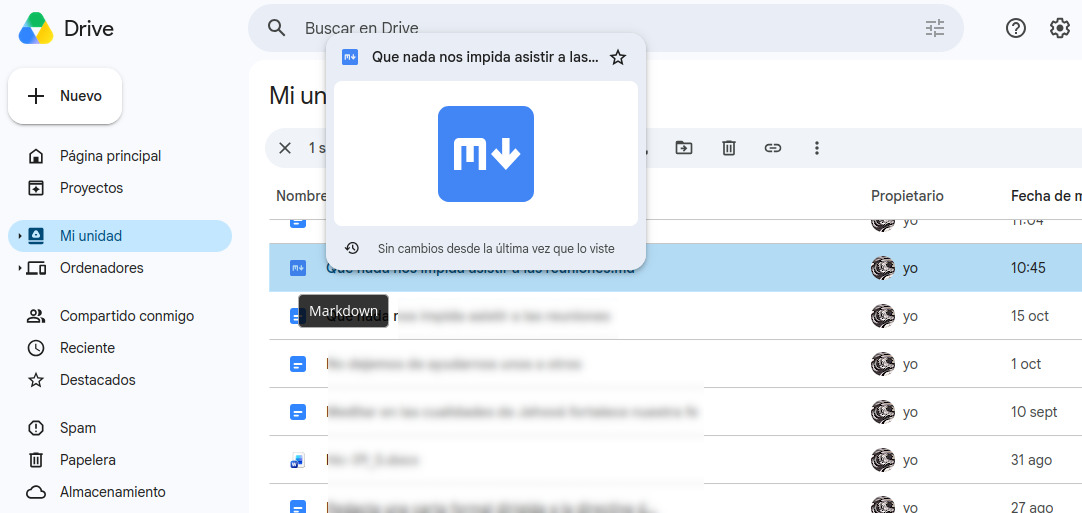
Nawet bez otwierania edytora, Dysk Google teraz poprawnie renderuje pliki Markdown.Chcesz to zobaczyć? Otwórz Dysk Google, kliknij prawym przyciskiem myszy plik .md i wybierz „Otwórz za pomocą”, a następnie „Podgląd”. W górnej części przeglądarki możesz przełączać się między widokiem Markdown (kod źródłowy) a widokiem „Podgląd” (format renderowany).
Oznacza to, że możesz bezpośrednio zobaczyć w Dysku, w jaki sposób renderowane są nagłówki, tabele i klikalne linki, zamiast widzieć surowy kod. szybko przejrzyj dokumentację techniczną lub sprawdź, czy format jest poprawnyTa funkcja podglądu jest bardzo przydatna. Zobaczmy teraz, jak otwierać i edytować pliki Markdown bezpośrednio w Dokumentach Google.
Jak otwierać i edytować pliki Markdown bezpośrednio w Dokumentach Google
Otwieranie i edytowanie plików Markdown bezpośrednio w Dokumentach Google jest równie proste. Po przesłaniu pliku .md na Dysk Google, Kliknij go dwukrotnie, aby otworzyć w Dokumentach GooglePlik zostanie uruchomiony w „trybie Markdown”, a obok tytułu zobaczysz tag .md.
Jeśli wolisz obsługiwać z poziomu DokumentówMożesz też skorzystać z opcji „Otwórz” w menu „Plik”, aby przesłać plik Markdown, który automatycznie otworzy się w Dokumentach. Edycja jest podobna do edycji zwykłego dokumentu Google Docs.
Na przykład możesz użyć zwykłego paska narzędzi, aby Zastosuj pogrubienie, kursywę, nagłówki i inne formatowanieSystem następnie konwertuje te działania na odpowiednią składnię Markdown w tle. Możesz również bezpośrednio przeglądać i edytować kod źródłowy Markdown, przełączając się między widokiem sformatowanym a widokiem kodu.
A co z komentarzami w środowiskach współpracy?
Co się stanie, gdy zespół spróbuje otworzyć i edytować pliki Markdown bezpośrednio w Dokumentach Google? Żaden problem! W takich scenariuszach pliki md... Natywnie obsługują komentarze, udostępnianie i współpracę w czasie rzeczywistymMożesz zaprosić członków swojego zespołu do komentowania i proponowania zmian w pliku .md, tak jak w przypadku zwykłego Dokumentu Google.
Co jeszcze ważniejsze: kiedy wrócisz do otwórz plik za pomocą innych narzędziKomentarze i format zostaną zachowane. twierdzi Google W dokumencie wyraźnie stwierdzono, że „można zachować komentarze i formatowanie po ponownym otwarciu dokumentu w Dokumentach Google lub innych narzędziach”. Rozwiązuje to długotrwały problem: wcześniej podczas konwersji formatu komentarze często znikały bez śladu.
Ograniczenia dotyczące otwierania i edytowania plików Markdown bezpośrednio w Dokumentach Google
Czy istnieją ograniczenia dotyczące otwierania i edytowania plików Markdown bezpośrednio w Dokumentach Google? Tak, istnieją. Mimo że jest to bardzo przydatna funkcja, nie jest ona idealna. Markdown to stosunkowo prosty język znaczników i Nie obsługuje wszystkich możliwości formatowania Dokumentów GoogleGoogle wymienia kilka wyraźnych ograniczeń:
- Inteligentne układy scalone są konwertowane na zwykły tekst lub linki.
- Format internetowy (HTML) jest przekształcany na zwykły tekst.
- Kolor czcionki, wyróżnienie i wyrównanie tekstu zostają usunięte.
Oznacza to, że jeśli zastosujesz te opcje formatowania do pliku .md w Dokumentach Google, informacje o stylu zostaną utracone podczas zapisywania. Jednak Historia wersji Dokumentów Google jest nadal dostępnaJeśli przypadkowo utracisz format pliku, możesz go odzyskać w „Plik > Historia wersji”. Na koniec zobaczmy, jak włączyć funkcję otwierania i edycji plików Markdown bezpośrednio w Dokumentach Google.
Jak włączyć natywną obsługę języka Markdown w Dokumentach Google
Dobra wiadomość jest taka, że nie musisz nic robić, aby otwierać i edytować pliki Markdown bezpośrednio w Dokumentach Google. Ta funkcja Wdrażanie rozpoczęło się stopniowo 5 października 2026 r. Usługa jest dostępna dla wszystkich klientów Google Workspace i użytkowników osobistych kont Google. Nie jest wymagana aktywacja administratora ani konfigurowanie ustawień użytkownika.
Jeśli wcześniej korzystałeś z Funkcja wklejania znaczników Markdown w Dokumentach Google (aktywowany w „Narzędzia > Preferencje”), ten przełącznik steruje czymś innym: pozwala wkleić tekst Markdown do zwykłego Dokumentu Google i automatycznie przekonwertować go na odpowiedni format. Natywna edycja plików .md to osobna funkcja, dostępna domyślnie.
To fakt! W końcu możesz Pracuj z plikami .md na dojrzałej platformie do współpracy, nie rezygnując z formatowania ani komentarzyMożliwość otwierania i edytowania plików Markdown bezpośrednio w Dokumentach Google to jedno z najpraktyczniejszych usprawnień w pisaniu tekstów technicznych. Skorzystaj z tego!
Indeks

Od najmłodszych lat fascynowało mnie wszystko, co naukowe i technologiczne, a zwłaszcza te postępy, które ułatwiają i uprzyjemniają nam życie. Uwielbiam być na bieżąco z najnowszymi wiadomościami i trendami oraz dzielić się swoimi doświadczeniami, opiniami i wskazówkami dotyczącymi urządzeń i gadżetów, których używam. To skłoniło mnie do zostania webwriterem nieco ponad pięć lat temu, koncentrując się głównie na urządzeniach z Androidem i systemach operacyjnych Windows. Nauczyłem się wyjaśniać złożone koncepcje prostymi słowami, aby czytelnicy mogli je łatwo zrozumieć.