
Pasek zadań jest kluczowym elementem systemu Windows 11. Dzięki niemu możemy szybko uzyskiwać dostęp do aplikacji, wyświetlać powiadomienia i zarządzać otwartymi oknami. Ale co, jeśli pasek zadań zniknął w systemie Windows 11? Dlaczego tak się dzieje? Co można zrobić, aby to naprawić? W tym artykule przyjrzymy się…Najczęstsze przyczyny znikania paska zadań i przewodnik z różnymi alternatywami jego przywrócenia.
Dlaczego pasek zadań zniknął w systemie Windows 11?

Niektórzy użytkownicy zgłaszali, że pasek zadań nagle zniknął w systemie Windows 11. Istnieje kilka Główne powody, dla których pasek zadań może być ukryty lub całkowicie zniknęły z systemu Windows 11. Oto kilka powodów:
- Automatyczne ukrywanie włączone.
- Błąd Eksploratora Windows.
- Brakujący lub uszkodzony plik w systemie.
- Pełny ekran.
- Błędne aktualizacje.
Pasek zadań zniknął w systemie Windows 11: poradnik, jak go odzyskać
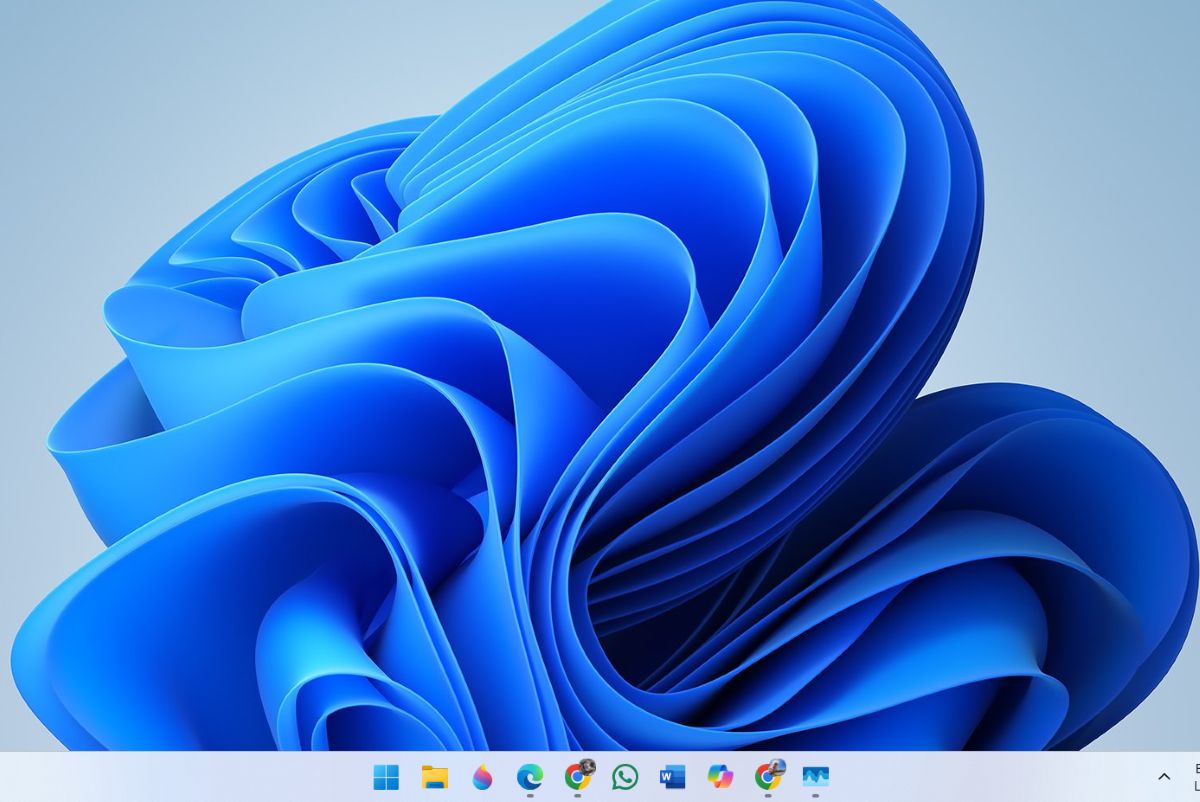
W zależności od przyczyny zniknięcia paska zadań w systemie Windows 11, należy zastosować jedną z metod, które przedstawimy poniżej. Zacznijmy od kilka podstawowych ustawień, a następnie przyjrzymy się bardziej zaawansowanym rozwiązaniomMamy nadzieję, że ten przewodnik pomoże Ci przywrócić pasek zadań na pulpicie w systemie Windows 11.
Uruchom ponownie komputer
Pierwszą rzeczą, jaką możesz zrobić, jeśli pasek zadań zniknął w systemie Windows 11, jest ponowne uruchomienie komputera. To najprostszy sposób, ale… naprawdę skuteczny w rozwiązywaniu problemów na komputerzePonieważ pasek zadań się nie wyświetla, naciśnij klawisz Windows, aby otworzyć menu Start, kliknij ikonę Wyłącz, wybierz Uruchom ponownie i gotowe. Możesz zrobić to samo, kiedy tylko zajdzie taka potrzeba. wyłącz komputer bez menu Start.
Sprawdź zachowanie paska zadań
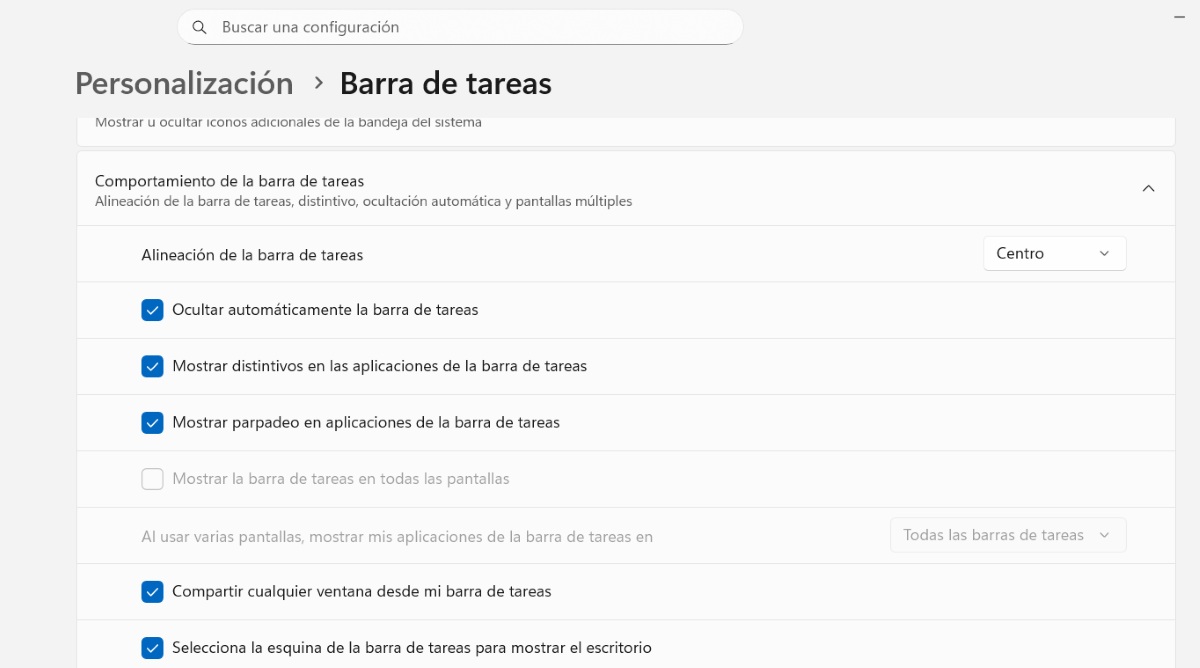
Jeśli opcja „Automatyczne ukrywanie paska zadań” jest włączona, może być konieczna jej zmiana. Jeśli tak się dzieje, Pasek zadań prawdopodobnie pojawia się tylko po najechaniu kursorem na dolną część ekranu.Aby zmienić to zachowanie, wykonaj poniższe kroki:
- Kliknij klawisz Windows + I aby wejść do Ustawień.
- wybierać Personalizacja.
- Teraz przesuń palcem do Pasek zadań - Zachowanie paska zadań i wyświetl opcję.
- Jeśli opcja „Automatycznie ukryj pasek zadań” jest aktywowany, odznacz go.
- Po wykonaniu tej czynności pasek zadań pojawi się na stałe.
Wyjdź z trybu pełnoekranowego, jeśli nie widzisz paska zadań
Innym możliwym powodem zniknięcia paska zadań w systemie Windows 11 jest korzystanie z trybu pełnoekranowego. Niektóre aplikacje, takie jak Odtwarzacz multimedialny W systemie Windows, w konfiguracji trybu tabletu lub korzystając z monitorów zewnętrznych można ukryć pasek zadań, aby zmaksymalizować przestrzeń roboczą. Jeśli tam jesteś, Naciśnij klawisz F11, aby wyjść i sprawdź, czy pasek pojawi się ponownie..
Uruchom ponownie Eksploratora Windows 11
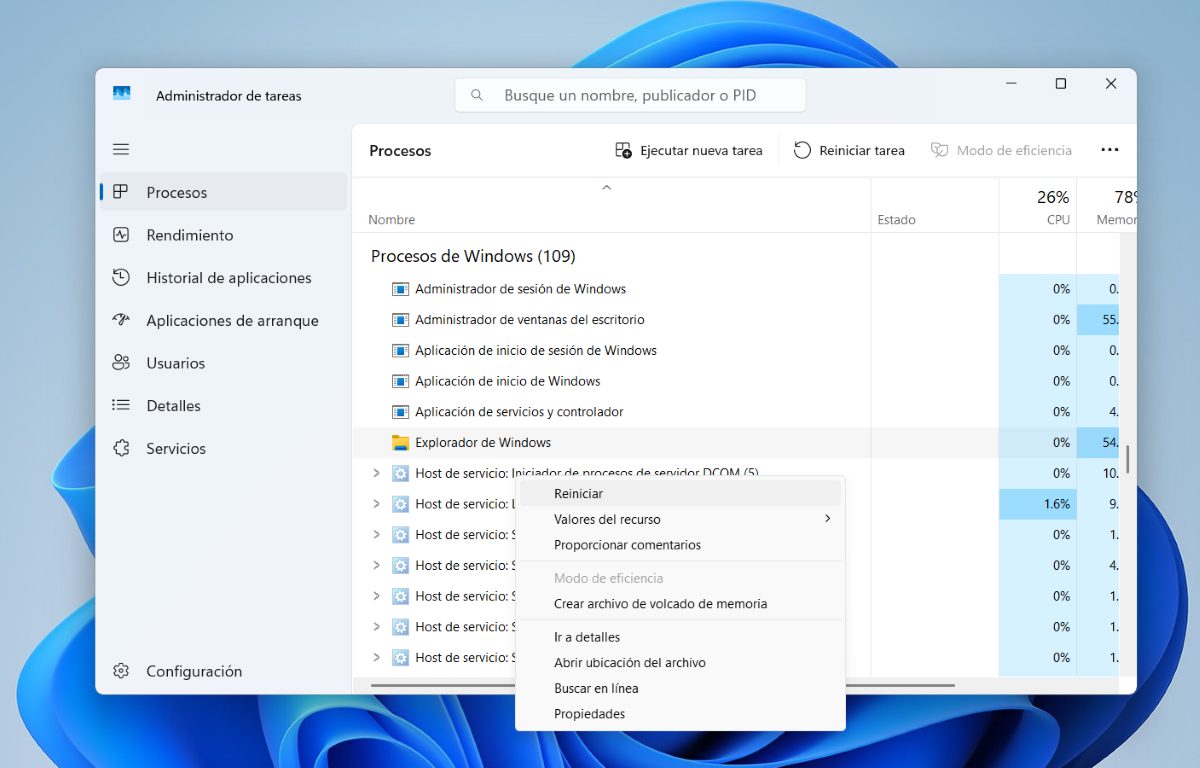
Jeśli pasek zadań zniknął w systemie Windows 11, problem można rozwiązać, ponownie uruchamiając Eksploratora Windows. Jak to zrobić? Aby to osiągnąć, wykonaj następujące proste kroki:
- Kliknij klawisze Ctrl + Shift – Esc, aby brir el Administrador de tareas.
- Tam szukaj Procesy Windowsa - Eksplorator Windows.
- Wybierz Eksplorator Windows i kliknij „Uruchom ponownie zadanie„na górze i to wszystko. To może rozwiązać problem z paskiem zadań.
Inną opcją (jeśli jest dostępna na Twoim komputerze) jest całkowite zamknięcie Eksploratora Windows. Aby to zrobić, kliknij go prawym przyciskiem myszy i wybierz Zakończ zadanieAby go ponownie uruchomić, kliknij „Uruchom nowe zadanie„i pisze explorer.exe a następnie OK.
Użyj polecenia ctfmon.exe
Siano polecenie odpowiedzialne za pisanie w lupie lub pasku wyszukiwania systemu Windows 11Jeśli występuje błąd, może to oznaczać, że nie możesz pisać lub że pasek zadań zniknął w systemie Windows 11. Aby uruchomić to polecenie, wykonaj następujące czynności:
- Kliknij na Windows + R.
- Wpisz w wierszu następujące polecenie: C:\Windows\system32\ctfmon.exe i kliknij OK.
- Gotowe. To polecenie zresetuje opcje pisania na pasku zadań.
Choć prawdą jest, że po uruchomieniu tego polecenia nie widzisz procesu jako takiego, nie oznacza to, że nic nie zrobił. Po uruchomieniu, Polecenie to naprawi każdy problem powodujący znikanie paska zadań w systemie Windows 11..
Użyj polecenia SFC, jeśli pasek zadań zniknął w systemie Windows 11
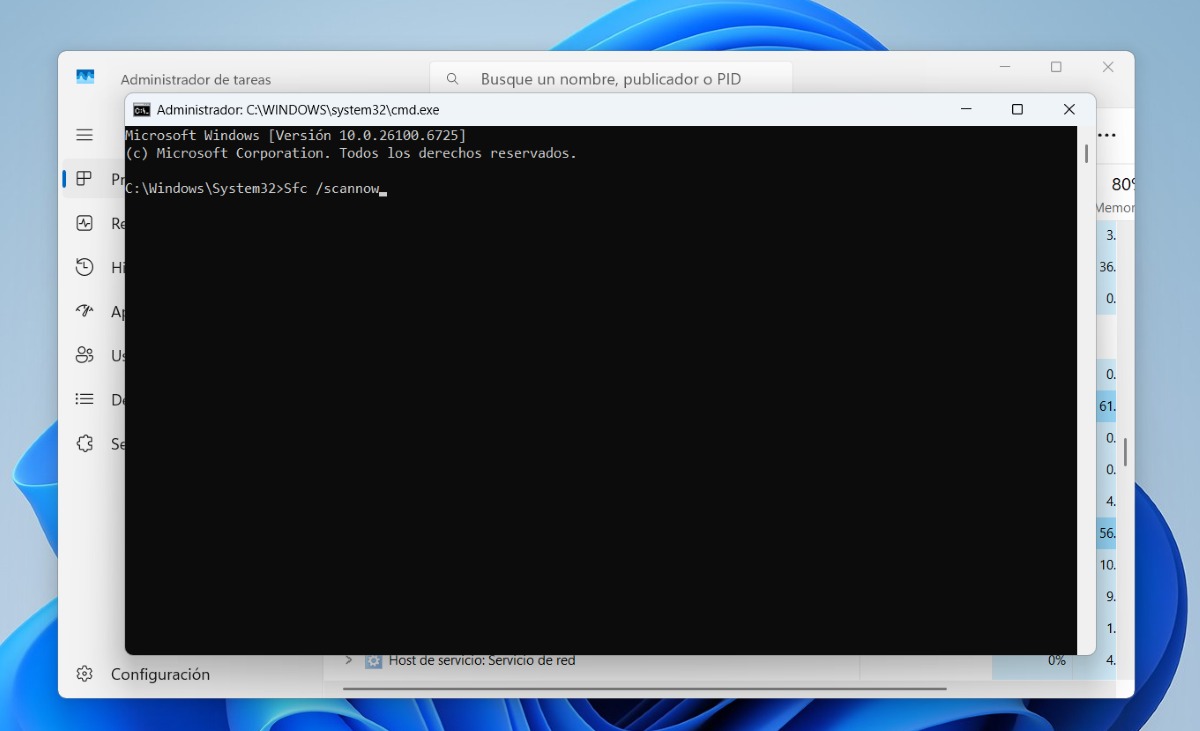
Inną metodą, która może pomóc, jeśli pasek zadań zniknął w systemie Windows 11, jest polecenie SFC. Przeszuka ono wszystkie rodzaje plików znajdujących się w folderze startowym i w folderze startowym komputera. Jeśli zostaną znalezione brakujące lub uszkodzone pliki, zastąpione zostaną plikami będącymi w dobrym stanie.Jak uruchomić to polecenie? Wykonaj poniższe kroki:
- Wejdź do Menedżer zadań, albo poprzez kombinację klawiszy Ctrl + Shift + Esc.
- Tam kliknij Uruchom nowe zadanie.
- W polu Otwórz wpisz cmd i nadaj mu uprawnienia administratora i kliknij OK.
- Otworzy się czarne okno pop-up. Wpisz tam polecenie. Sfc / scannow i naciśnij Enter.
- Poczekaj, aż polecenie zostanie wykonane w 100%, aby zastąpić wszelkie brakujące pliki, które uniemożliwiają wyświetlenie paska zadań.
To polecenie wykona następujące czynności: zainicjować kompleksowe skanowanie rozruchu systemuJeśli więc plik spowodował zniknięcie paska zadań, zostanie on przywrócony. Proces ten może jednak potrwać kilka minut i bardzo ważne jest, aby poczekać, aż zostanie w 100% ukończony, aby uzyskać optymalne rezultaty.
Zaktualizuj swoją wersję systemu Windows 11
Jedną z opcji, o których nie możemy zapomnieć, jeśli pasek zadań zniknął w systemie Windows 11, jest aktualizacja systemu Windows. Czasami błędy są naprawiane za pomocą aktualizacji, które otrzymuje system operacyjny. Aby sprawdzić dostępne aktualizacje, kliknij Windows + I – Windows Update i uruchom wszystkie dostępne aktualizacje. Po wykonaniu tej czynności pasek zadań może znów być widoczny.

Od najmłodszych lat byłem bardzo ciekawy wszystkiego, co wiąże się z postępem naukowym i technologicznym, zwłaszcza tym, który czyni nasze życie łatwiejszym i przyjemniejszym. Uwielbiam być na bieżąco z najnowszymi wiadomościami i trendami, a także dzielić się swoimi doświadczeniami, opiniami i radami na temat sprzętu i gadżetów, których używam. To doprowadziło mnie do zostania pisarzem internetowym nieco ponad pięć lat temu, skupiającym się głównie na urządzeniach z Androidem i systemach operacyjnych Windows. Nauczyłem się wyjaśniać prostymi słowami to, co jest skomplikowane, aby moi czytelnicy mogli to łatwo zrozumieć.