- Możesz zalogować się nie posiadając konta, korzystając z przeglądarki komputerowej.
- Organizator potrzebuje konta i musi zatwierdzić Twoje zgłoszenie.
- W rozmowach może uczestniczyć maksymalnie 32 osoby. Rozmowy nie mają ograniczeń czasowych.
- Goście mogą udostępniać swój ekran, ale nie mogą wysyłać wiadomości ani oglądać telefonów.

Teraz możesz Dołącz do rozmowy WhatsApp bez konta I to bez instalowania aplikacji. Połączenia gościnne umożliwiają dostęp do rozmowy za pomocą linku w przeglądarce komputerowej, podanie swojego imienia i prośby o dołączenie do rozmowy.
Ważne jest to, kto to organizuje: Osoba tworząca link musi mieć konto WhatsAppDostęp bez rejestracji jest przeznaczony dla gości. Ta różnica pozwala na przygotowanie samouczka, spotkania lub rozmowy rodzinnej bez konieczności rejestracji wszystkich uczestników.
Jak działają połączenia gościnne w WhatsApp?
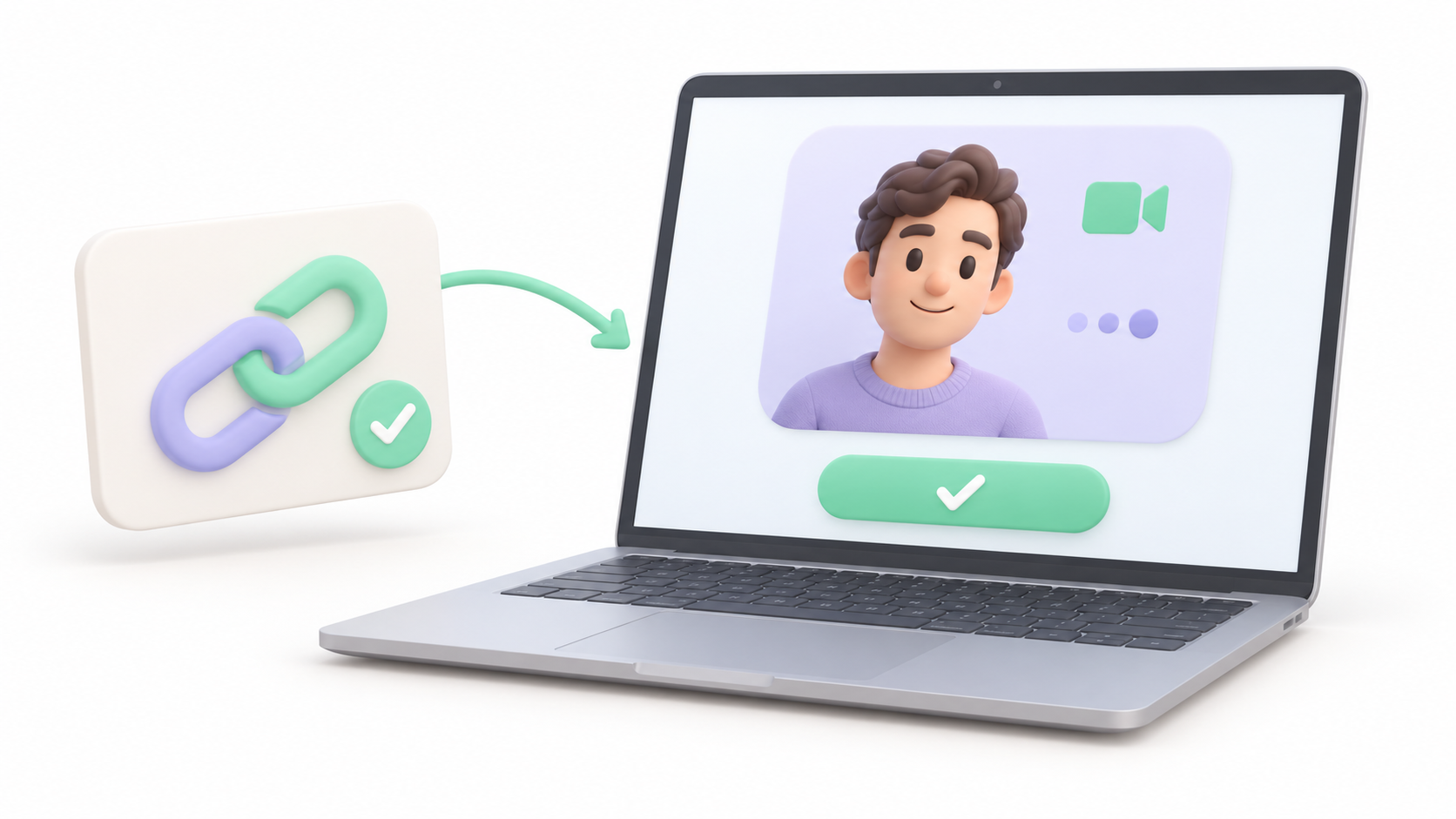
WhatsApp ogłosił tę funkcję 14 października 2026 r.Metoda ta działa na zasadzie zaproszenia kogoś: osoba posiadająca konto generuje link i udostępnia go osobom, które chce uwzględnić w rozmowie.
Gość otwiera ten link w przeglądarka twojego komputeraWpisz nazwę i poczekaj, aż organizator zezwoli na dostęp. Nie musisz instalować WhatsApp ani rejestrować konta, aby wziąć udział w ten sposób.
Rozmowy mogą być głosowe lub wideo, indywidualne lub grupowe. Akceptują łącznie do 32 uczestników jednocześniewliczając organizatora i osoby, które biorą udział z kontem lub bez.
WhatsApp nie ustala limitu czasowego dla tych połączeń i nie pobiera opłat za korzystanie z tej funkcji. Nie eliminuje to jednak zużycia danych: jeśli korzystasz z połączenia z limitem danych, obowiązują warunki Twojego abonamentu.
Czego potrzebujesz przed zalogowaniem się bez konta
Aby przygotować się na dostęp dla gości, sprawdź następujące elementy:
- Zaproszenie: Potrzebujesz linku utworzonego przez osobę posiadającą konto WhatsApp.
- Komputer z przeglądarką: Taką procedurę opisano w oficjalnym komunikacie dla osób nieposiadających konta.
- Połączenie internetowe: konieczne do otwarcia zaproszenia i podtrzymania rozmowy.
- Mikrofon i wyjście audio: aby rozmawiać i słuchać; dodaj kamerę, jeśli chcesz korzystać z wideo.
- Zatwierdzenie organizatora: Otwarcie linku nie oznacza automatycznego uzyskania dostępu.
Jeśli otrzymałeś zaproszenie na urządzenie mobilne, przenieś je na komputer, aby kontynuować procedurę. Komunikat nie gwarantuje, że dostęp gościa będzie działał tak samo we wszystkich przeglądarkach mobilnych.
Jak utworzyć link, jeśli jesteś organizatorem

Jeśli korzystasz z WhatsApp i chcesz zaprosić kogoś, kto nie ma konta, możesz przygotować rozmowę, wykonując następujące kroki:
- Otwarte WhatsApp i wejdź w zakładkę Połączenia.
- Naciśnij przycisk + aby rozpocząć nowe połączenie.
- Wybierz opcję utwórz link do połączenia.
- Wybierz głos lub wideo, jeśli interfejs oferuje taką możliwość.
- Skopiuj link lub skorzystaj z opcji udostępniania.
- Wyślij je gościowi e-mailem, SMS-em lub innym kanałem, który będzie mógł sprawdzić.
Nazwy i pozycje elementów sterujących mogą się różnić w zależności od wersji. Ważne jest, aby wygenerować zadzwoń do linkuLink do czatu, grupy lub Twój numer telefonu nie pełnią tego samego celu.
Dołącz do zaproszenia datę, godzinę i krótką notatkę: musi zostać otwarte na komputerze i musi zawierać imię i nazwisko, które łatwo rozpoznasz. To zapobiegnie pomyłkom, gdy pojawi się prośba.
Jak dołączyć do rozmowy WhatsApp bez konta

Jeżeli jesteś osobą zaproszoną, proces ten będzie realizowany za pośrednictwem linku, który wysłał Ci organizator:
- Otwórz zaproszenie w przeglądarce swojego komputera.
- Wejdź nazwa z kim chcesz wystąpić.
- Na żądanie umożliwia dostęp do mikrofon A jeśli zamierzasz używać wideo, kamera.
- Aby poprosić o dostęp, postępuj zgodnie z instrukcjami wyświetlanymi na ekranie.
- Poczekaj w poczekalnia dopóki organizator Cię nie wpuści.
Podczas oczekiwania na zatwierdzenie zaproszenia, prosimy o powiadomienie organizatora tą samą metodą, którą otrzymałeś zaproszenie, jeśli czas oczekiwania się wydłuży. Wielokrotne otwieranie linku nie zastępuje autoryzacji.
Nie myl tego wpisu z dostępem do własnego konta WhatsApp Web. Aby wziąć udział jako gość, zacznij od konkretny link do rozmowyzamiast po prostu otwierać stronę główną usługi.
Co gość może zrobić podczas połączenia?

Dostęp bez konta obejmuje narzędzia umożliwiające uczestnictwo i współpracę podczas rozmowy:
- Udostępnij ekran: pokaż zawartość komputera innym uczestnikom.
- Wyślij opinię: używanie emotikonów do odpowiadania bez mówienia.
- Podnieś rękę: aby wskazać, że chcesz interweniować.
Istnieją również określone limity. Goście Nie mogą przeglądać numerów telefonów innych uczestników, wysyłać wiadomości ani bezpośrednio dodawać innych osób do rozmowy..
Funkcja ta służy zatem do uczestnictwa w rozmowach głosowych lub wideo. Jeśli chcesz przesłać dokumenty podczas zajęć lub spotkania, ustal z organizatorem inny kanał, aby je udostępnić.
Jak działa zatwierdzanie i co chroni szyfrowanie
Osoby wchodzące jako goście zawsze potrzebują zgody organizatora. Pacjenci pozostają w poczekalni aż do momentu przyjęcia i mogą zostać wyproszeni w trakcie rozmowy.
Fakt, że gość nie może dodawać uczestników bezpośrednio, nie uniemożliwia komuś innemu przekazania linku. Dlatego zaleca się udostępnienie go wybranym uczestnikom i sprawdzenie próśb przed ich zaakceptowaniem.
Jeśli potrzebujesz bardziej szczegółowych informacji na temat kontroli przyjęć, zobacz, jak Utwórz i zarządzaj poczekalnią na WhatsAppie.
Połączenia utrzymują szyfrowanie typu end-to-endktóry chroni treść komunikacji między jej uczestnikami. Autoryzacja dostępu pełni jeszcze jedną funkcję: pozwala organizatorowi decydować, kto może dołączyć.
Co sprawdzić, jeśli nie możesz się zalogować lub dźwięk nie działa
Najpierw zidentyfikuj moment wystąpienia problemu. Utknięcie w oczekiwaniu na autoryzację różni się od sytuacji, gdy strona się nie otwiera lub przeglądarka nie może korzystać z mikrofonu.
- Strona się nie ładuje: Sprawdź swoje połączenie i upewnij się, że skopiowałeś cały link.
- Zaproszenie powoduje błąd: poproś organizatora o sprawdzenie linku lub wygenerowanie nowego.
- Nadal jesteś w poczekalni: Potwierdź, że organizator widział Twoją prośbę.
- Oni cię nie słyszą: Sprawdź, czy mikrofon nie jest wyciszony i czy przeglądarka ma uprawnienia do jego używania.
- Twój obraz się nie wyświetla: Sprawdź uprawnienia aparatu i wybrane urządzenie.
- Powstaje echo: Wypróbuj to na słuchawkach.
W przeglądarce Chrome możesz sprawdzić te uprawnienia Ustawienia > Prywatność i bezpieczeństwo > Ustawienia witryny > Aparat lub MikrofonSprawdź także uprawnienia systemowe, jeśli przeglądarka informuje o zablokowaniu dostępu.
To ogólne kontrole połączeń w przeglądarce. Jeśli zaproszenie nie oferuje dostępu dla gościa, podaj organizatorowi dokładny komunikat, który widzisz; nie zakładaj, że rejestracja to jedyne rozwiązanie.

Jestem entuzjastą technologii, który swoje „geekowskie” zainteresowania przekształcił w zawód. Spędziłem ponad 10 lat mojego życia, korzystając z najnowocześniejszych technologii i majsterkując przy wszelkiego rodzaju programach z czystej ciekawości. Teraz specjalizuję się w technologii komputerowej i grach wideo. Dzieje się tak dlatego, że od ponad 5 lat piszę dla różnych serwisów poświęconych technologii i grom wideo, tworząc artykuły, których celem jest dostarczenie potrzebnych informacji w języku zrozumiałym dla każdego.
Jeśli masz jakieś pytania, moja wiedza obejmuje wszystko, co jest związane z systemem operacyjnym Windows, a także Androidem dla telefonów komórkowych. Moje zaangażowanie jest wobec Ciebie. Zawsze jestem gotowy poświęcić kilka minut i pomóc Ci rozwiązać wszelkie pytania, jakie możesz mieć w tym internetowym świecie.