- CapCut zatrzymuje się na poziomie 99% i zwykle wynika z problemów z pamięcią podręczną, zasobami systemowymi lub niewystarczającą ilością miejsca na dane, a nie z błędów samego renderowania.
- Stabilność eksportu różni się w zależności od platformy: przeglądarki, komputery stacjonarne i urządzenia mobilne mają różne ograniczenia, które należy znać i dostosowywać.
- Kluczowe środki pozwalające uniknąć awarii to czyszczenie pamięci podręcznej, upraszczanie projektów, aktualizowanie CapCut i dbanie o prawidłowe połączenie i sprzęt.
- W przypadku długich i złożonych projektów podzielenie edycji na części i nadanie priorytetu wersji na komputery stacjonarne znacznie zwiększa szanse na pomyślny eksport.
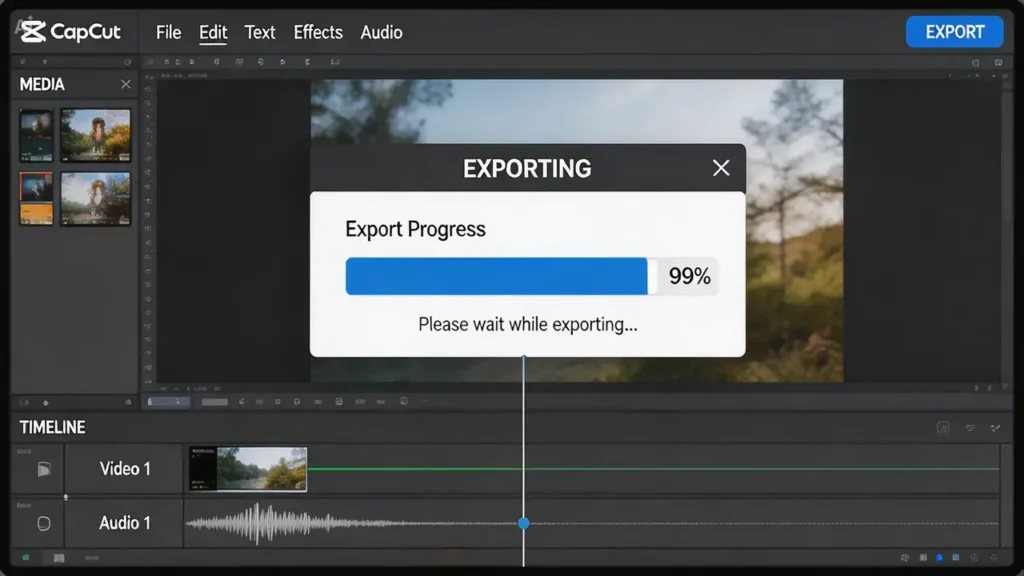
To jest dość frustrujące, kiedy W przypadku eksportu CapCut utrzymuje się na poziomie 99%Zwłaszcza jeśli spędziłeś godziny na dopracowywaniu długiego filmu lub skomplikowanego szablonu. Nawet jeśli wydaje się, że wszystko popsuło się w ostatniej chwili, w większości przypadków plik jest prawie gotowy, a problem leży w końcowym etapie zapisywania, uprawnień lub zasobów urządzenia.
W tym przewodniku znajdziesz szczegółowe wyjaśnienie, napisane jasnym i prostym językiem, Dlaczego CapCut blokuje się podczas eksportu? A co możesz zrobić w wersji webowej, programie na komputery stacjonarne i aplikacji mobilnej? Zobaczysz typowe przyczyny (pamięć, pamięć podręczna, elementy Pro, program antywirusowy, internet itp.), rozwiązania krok po kroku i różne sztuczki, dzięki którym nigdy więcej nie będziesz musiał wpatrywać się w 99% przez wieki.
Dlaczego CapCut zatrzymuje się na poziomie 99% podczas eksportu?
Kiedy pasek osiągnie koniec i zamarznie, w większości przypadków Film został już wyrenderowany. a blokada występuje na ostatnim odcinku, gdy CapCut próbuje zapisz plik końcowy na dysku twardym, w pamięci wewnętrznej lub w chmurze. Czynniki takie jak dostępna przestrzeń, czas reakcji dysku, oprogramowanie antywirusowe i uprawnienia systemowe odgrywają tu istotną rolę.
En CapCutNiezależnie od tego, czy korzystasz z Internetu, komputera stacjonarnego czy urządzenia mobilnego, eksportowanie wiąże się z procesem kodowanie i zapisywanie dość wymagającyJeśli występują wąskie gardła pamięci RAM, ograniczenia przeglądarki, uszkodzone pliki, zbyt intensywne efekty, a nawet nieaktywowane płatne funkcje, program może się zawiesić w momencie uruchomienia, sprawiając wrażenie, że nigdy się nie zakończy.
Dość często zdarza się również, że procent wydaje się zamrożony, podczas gdy w rzeczywistości aplikacja nadal działa w tle. W przypadku klipów w 4K, filmy VOD na Twitchu dłuższe niż godzinę W przypadku szablonów z wieloma warstwami eksportowanie może zająć kilka minut, nawet jeśli brakuje tylko ostatniego 1%. Dlatego często lepiej poczekać trochę dłużej, zanim założymy, że wszystko zostało ukończone.

Czynniki wpływające na eksport w CapCut Online (przeglądarka)
W wersji online eksportowanie zależy wyłącznie od przeglądarka i połączenie internetoweW tym przypadku moc komputera nie ma aż tak dużego znaczenia, jak sposób, w jaki przeglądarka zarządza pamięcią, pamięcią podręczną i procesami kodowania wideo.
Duże projekty mogą przekroczyć limity pamięci wewnętrznej z przeglądarki lub powodować nadmierne oczekiwanie podczas renderowania w chmurze. Jeśli przeglądarka wykryje, że karta zużywa zasoby przez zbyt długi czas, może ją spowolnić lub oznaczyć jako nieaktywną, co spowoduje zablokowanie eksportu na poziomie 99%.
Ponadto, niestabilne połączenie sieciowe Może to przerwać proces. Chwilowe spadki, skoki opóźnień lub przeciążenie sieci Wi-Fi mogą uniemożliwić poprawne renderowanie i zapisywanie danych w chmurze, co może spowodować, że CapCut nie zamknie pliku końcowego.
Najlepsze praktyki eksportowania w CapCut Web
Aby zapewnić możliwie najsprawniejsze eksportowanie danych do przeglądarki, zaleca się przestrzeganie kilku zaleceń, zwłaszcza jeśli pracujesz nad długimi projektami lub projektami o wysokiej rozdzielczości.
- Poczekaj bez zamykania kartyRenderowanie w chmurze może zająć kilka minut, szczególnie w przypadku filmów HD lub 4K. Nawet jeśli obejrzysz 99% filmu, zostaw kartę otwartą na chwilę, unikaj ciągłego przełączania kart i nie zamykaj jej na siłę.
- Używaj bardziej niezawodnych przeglądarekChrome i Edge generalnie lepiej radzą sobie z kodowaniem multimediów, wykorzystaniem pamięci i przetwarzaniem wideo. Inne przeglądarki mogą mieć więcej ograniczeń lub błędów, które ujawniają się podczas eksportu.
- Sprawdź swoje połączenie internetoweUpewnij się, że Twoje połączenie jest stabilne i zapewnia prędkość pobierania i wysyłania co najmniej 10 Mb/s. Jeśli połączenie Wi-Fi jest zawodne lub opóźnione, połącz się za pomocą kabla Ethernet lub zbliż się do routera przed rozpoczęciem eksportu.
- Uprość projekt, jeśli jest zbyt złożonyZmniejsza liczbę klipów, dostosowuje czas trwania, przycina niepotrzebne sekcje i usuwa bardzo wymagające efekty, takie jak niektóre filtry zakłóceń, zoom 3D i inne złożone animacje.
- Wyczyść pamięć podręczną przeglądarkiPrzejdź do ustawień przeglądarki, sekcji prywatności lub historii i wyczyść dane przeglądania, zwłaszcza obrazy i pliki z pamięci podręcznej. Te nagromadzenia mogą powodować błędy ładowania i przetwarzania.
Przydatną sztuczką w wersji online jest skorzystanie z opcji, jeśli eksporty wielokrotnie się nie udają. „Zapisz w chmurze” Przed eksportem zapisz projekt w chmurze CapCut, zamknij go, a następnie otwórz ponownie w „Moich projektach”, aby wypróbować nowy eksport z mniejszą liczbą warstw lub efektów. Czasami ten pośredni zapis zmienia kolejność danych i zapobiega błędom pamięci przeglądarki.
CapCut dla PC: awarie zasobów i plików tymczasowych
W programie desktopowym eksportowanie odbywa się głównie w lokalnie na twoim komputerzeOznacza to, że w grę wchodzą pamięć RAM, procesor graficzny, procesor, przestrzeń dyskowa i wszelkie procesy działające w tle, które zużywają zasoby.
Gdy CapCut zatrzymuje się na poziomie 99% na komputerze, błędy zwykle wynikają z brak dostępnej pamięci RAMProblemy ze sterownikiem karty graficznej, niewystarczająca ilość miejsca na dysku, na którym zapisuje się wideo, lub ukryte procesy zakłócające renderowanie – to wszystko może przyczynić się do przeciążenia systemu. Nawet prosty, przycięty film wideo na żądanie, choć pozornie „lekki”, może przeciążyć system, jeśli inne programy zużywają zasoby.
Narzędzia bezpieczeństwa lub usługi synchronizacji w chmurze mogą również zakłócać działanie, przechwytując zapis pliku końcowego. Czasami oprogramowanie antywirusowe lub usługi, takie jak OneDrive czy iCloud, tymczasowo blokują dostęp do pliku, powodując… ostatni etap pisania zostaje zablokowany a procent eksportu nie wzrasta.
Jak zwolnić zasoby systemowe na komputerze
Aby dać aplikacji CapCut trochę przestrzeni na pulpicie i zmniejszyć ryzyko zawieszenia się jej po zakończeniu eksportu, możesz wykonać kilka prostych czynności przed naciśnięciem przycisku eksportu.
- Zamknij programy wymagające dużych zasobówZamknij inne przeglądarki, programy do edycji, gry, narzędzia do strumieniowania, Discorda i wszelkie inne aplikacje, które zużywają dużo pamięci RAM lub GPU. Im mniejsze obciążenie systemu, tym płynniejszy będzie eksport.
- Upewnij się, że masz wystarczająco dużo miejsca do przechowywaniaNajlepiej mieć co najmniej 2-3 GB wolnego miejsca na dysku, na którym zapiszesz wyeksportowany film. Jeśli dysk jest prawie pełny, system nie będzie mógł bezpiecznie utworzyć pliku finalnego.
- Zaktualizuj sterowniki GPUNieaktualne sterowniki karty graficznej są częstą przyczyną zawieszania się podczas renderowania wideo. Zainstaluj najnowsze wersje ze strony producenta (NVIDIA, AMD, Intel itp.).
- Eksportuj do prostego folderu lokalnegoUnikaj eksportowania bezpośrednio do folderów synchronizowanych z chmurą (OneDrive, iCloud, Dropbox i podobne usługi). Wybierz podstawową ścieżkę lokalną, na przykład C:\Videos lub folder na pulpicie.
- Uruchom ponownie CapCut lub swój komputerPonowne uruchomienie usuwa zablokowane procesy, opróżnia dużą część pamięci tymczasowej i zamyka usługi, które mogą zakłócać eksport.
Ręcznie wyczyść pamięć podręczną CapCut na komputerze
W wersji na komputery stacjonarne w aplikacji nie ma przycisku do wyczyść pamięć podręczną lub pliki tymczasoweMożna to jednak zrobić ręcznie, usuwając określone foldery, zależnie od systemu operacyjnego.
W systemie Windows zamknij całkowicie CapCut i przejdź do lokalnego folderu danych użytkownika. Znajdziesz tam folder dedykowany aplikacji, który możesz wyczyścić, aby wymusić swego rodzaju „reset” plików tymczasowych.
W systemie macOS procedura jest podobna, ale ścieżka dostępu ulega zmianie i zazwyczaj znajduje się w folderze Biblioteka użytkownika. Wyczyszczenie zawartości tej pamięci podręcznej wymusza na aplikacji wygenerowanie nowych plików tymczasowych, co często odblokowuje eksporty, które ciągle się zacinały.
Po usunięciu tych danych tymczasowych zaleca się Otwórz ponownie CapCut i pozwól mu się całkowicie załadować Przetestuj eksport na prostym projekcie, zanim zajmiesz się bardziej złożonym plikiem. W ten sposób szybko sprawdzisz, czy ogólny problem został rozwiązany.
Ogólnie rzecz biorąc, w przypadku długich zadań, szablonów o wysokiej rozdzielczości lub projektów profesjonalnych, wersja na komputery stacjonarne jest tą, która oferuje najszybszy i najstabilniejszy eksportJeśli to możliwe, najlepiej jest wybierać tryb online lub mobilny, gdyż wtedy niezawodność ma kluczowe znaczenie.

CapCut Mobile: blokady, bateria i ograniczenia urządzenia
W aplikacji mobilnej CapCut można edytować i eksportować zarówno zwykłe projekty, jak i stosunkowo złożone szablonyJest jednak szczególnie wrażliwy na wszystko, co wpływa na wydajność telefonu lub tabletu. Dotyczy to m.in. czasu pracy baterii, temperatury, pamięci masowej i zarządzania aplikacjami działającymi w tle przez system.
W wielu urządzeniach włączenie blokady ekranu, przełączenie aplikacji lub włączenie trybu oszczędzania energii powoduje spowolnienie działania systemu lub nawet jego całkowite zatrzymanie. zabija proces renderowaniaMyślisz, że CapCut jest ukończony w 99%, ale w rzeczywistości systemy Android i iOS spowolniły go, aby zaoszczędzić zasoby.
Co więcej, gdy urządzenie staje się zbyt gorące, w grę wchodzi ograniczenie termiczne: system niższa częstotliwość procesora aby uniknąć przegrzania, które znacznie wydłuża czas eksportu i zwiększa prawdopodobieństwo, że coś pójdzie nie tak w trakcie.
Jak zapobiec zamrożeniu eksportu mobilnego
Jeśli używasz telefonu komórkowego do edycji i eksportowania, powinieneś przestrzegać pewnych nawyków, aby Twoje projekty nie utknęły na samym końcu.
- Utrzymaj CapCut na pierwszym planieUnikaj blokowania ekranu, nie przełączaj się do innych aplikacji i nie minimalizuj CapCut podczas eksportowania. Pozostaw go na pierwszym planie, aż do zakończenia.
- Wyłącz automatyczną blokadę ekranuPrzynajmniej na czas eksportu skonfiguruj urządzenie tak, aby nie wyłączało się automatycznie po kilku minutach.
- Upewnij się, że masz wystarczająco dużo wolnego miejscaIdealnie byłoby, gdybyś miał więcej niż 1 GB wolnego miejsca, a nawet dwa razy więcej niż szacowany rozmiar gotowego filmu. Jeśli Twoja pamięć jest już na wyczerpaniu, usuń zdjęcia, filmy i aplikacje, których nie używasz.
- Obniża jakość eksportuJeśli Twój telefon ma problemy z rozdzielczością 4K lub 60 kl./s, obniż rozdzielczość do 1080p i, jeśli to konieczne, zmniejsz również liczbę klatek na sekundę. Na małych ekranach jakość obrazu będzie prawie niezauważalna, a zyskasz znaczną stabilność.
- Wyłącz tryb oszczędzania bateriiAgresywna optymalizacja zużycia energii często kończy procesy działające w tle. Wyłącza oszczędzanie energii podczas edycji i eksportowania.
- Jeśli problem nadal występuje, uruchom ponownie telefon.Ponowne uruchomienie usuwa zablokowane procesy, obniża temperaturę i zwalnia część pamięci, co pozwala na dokończenie renderowania.
Jeśli mimo wszystko telefon nadal psuje się w 99% przypadków, dobrym rozwiązaniem jest skorzystanie z funkcji „Synchronizuj z chmurą” lub synchronizacja z chmurą Aby przesłać projekt na pulpit CapCut i tam dokończyć eksport, możesz wykorzystać moc obliczeniową komputera, zachowując jednocześnie możliwość edycji rozpoczętej na telefonie.
Typowe przyczyny błędów: pamięć podręczna, funkcje Pro i uszkodzone pliki
Oprócz specyfiki każdej platformy istnieje kilka ogólnych czynników, które powtarzają się podczas CapCut nie eksportujeczy zatrzyma się na 99%, 40% czy nawet 1% postępu.
Jednym z najczęstszych jest gromadzenie się pamięć podręczna i dane tymczasowePrzy dalszym użytkowaniu CapCut zapisuje pomocnicze pliki podglądu, efekty i ustawienia. Jeśli pliki te ulegną uszkodzeniu lub staną się zbyt duże, aplikacja może nieprawidłowo zarządzać pamięcią wewnętrzną i zawiesić się w trakcie generowania finalnego filmu.
Kolejnym klasykiem są projekty obejmujące Funkcje lub zasoby Pro bez aktywnej subskrypcjiJeśli używasz płatnych szablonów, efektów, filtrów lub zasobów, nie subskrybując CapCut Pro, aplikacja może zawiesić się podczas eksportu, wyświetlić komunikaty z prośbą o subskrypcję lub po prostu nie przekroczyć określonego procentu.
Należy również wziąć pod uwagę dostępną przestrzeń dyskową. Jeśli podczas zapisywania pliku końcowego system wykryje, że Nie ma wystarczająco dużo miejscaCapCut nie może dokończyć eksportu. Czasami wyświetla komunikaty o braku wystarczającej ilości miejsca, ale innym razem po prostu się zamyka lub zatrzymuje na ustalonym procencie.
Wreszcie, nierzadko zdarza się znaleźć w projekcie elementy niekompatybilne lub uszkodzone: filmy z nietypowymi kodekaminietypowe rozmiary ramek, przepływności poza zakresem lub częściowo uszkodzone pliki. Silnik CapCut może udławić się tymi klipsami i zablokować wszystkie eksporty, nawet jeśli reszta projektu jest idealna.
Jak wyczyścić pamięć podręczną i dane w telefonie komórkowym
Na Androidzie możesz przyspieszyć działanie CapCut w ustawieniach systemowych bez konieczności odinstalowywania aplikacji. Kluczem jest wcześniejsze wyczyszczenie pamięci podręcznej i dopiero po utworzeniu prawidłowej kopii zapasowej możesz rozważyć wyczyszczenie danych aplikacji.
Przejdź do ustawień telefonu, a następnie do sekcji aplikacji, znajdź CapCut i otwórz jego aplikację. W sekcji pamięci masowej lub podobnej zobaczysz opcję... „wyczyść pamięć podręczną”Zwykle rozwiązuje to wiele problemów związanych z plikami tymczasowymi i pełną pamięcią.
Jeśli sytuacja jest ekstremalna, a wszystko jest zsynchronizowane lub zapisane, możesz nawet usunąć dane aplikacji. Jeśli podczas zapisywania filmu występują błędyAle pamiętaj, że Możesz utracić lokalne projekty lub sesję logowaniaDlatego najlepiej jest wykonać kopię zapasową w chmurze lub upewnić się, że nie potrzebujesz danych, które są tylko na telefonie, zanim podejmiesz decyzję.
Wykryj i usuń problematyczne elementy Pro
Jeśli podejrzewasz, że problem wynika z funkcji Pro, czas dokładnie przeanalizować projekt. Znajdź efekty, filtry lub szablony, które zawierają... marka treści Pro i usunąć je lub wymienić na bezpłatne zamienniki.
Jeśli nie możesz zidentyfikować konkretnego elementu blokującego eksport, przydatną strategią jest zduplikowanie projektu i stopniowo usuwaj sekcje aż przestaniesz popełniać błędy. W ten sposób możesz zidentyfikować, która część powoduje problemy i powtórzyć ją z innymi, bardziej kompatybilnymi zasobami.
Brak miejsca i błędy przechowywania
Gdy „szuflada”, w której CapCut chce zapisać plik końcowy, jest pełna, aplikacja jest zmuszona przerwać eksport. Ten problem jest bardzo powszechny w obu telefony komórkowe z prawie pełną pamięcią wewnętrzną np. w komputerach z dyskami twardymi lub dyskami SSD zbliżającymi się do maksymalnej pojemności.
Aby tego uniknąć, zaleca się upewnienie się, że ilość wolnego miejsca jest co najmniej dwukrotnie większa od przybliżonego rozmiaru filmu. Jeśli eksportujesz wielominutowy klip w rozdzielczości 1080p, upewnij się, że na urządzeniu jest dużo wolnego miejsca. utwórz plik tymczasowy, a następnie ostateczny bez proszenia o pomoc.
Zwolnij miejsce, usuwając duplikaty zdjęć, stare filmy, nieużywane aplikacje lub duże pliki. W razie potrzeby przenieś pliki do chmury lub na kartę SD (w przypadku telefonów obsługujących tę funkcję) przed ponowną próbą eksportu.
Zaktualizuj CapCut i unikaj problematycznych wersji
Zaskakujące jest, jak wiele problemów można rozwiązać w prosty sposób Aktualizacja CapCut do najnowszej wersjiProgramiści często dodają poprawki poprawiające stabilność, poprawiające wydajność i usuwające określone błędy eksportowe.
Na urządzeniu mobilnym wystarczy przejść do Google Play Store lub App Store, wyszukać CapCut i kliknąć „Aktualizuj”, jeśli aplikacja jest dostępna. Warto również zrezygnować z wersji beta, jeśli jesteś w nich zarejestrowany, ponieważ są one zazwyczaj mniej stabilne i bardziej podatne na błędy przetwarzania wideo.
Na komputerze sprawdź sam program lub oficjalną stronę internetową, aby upewnić się, że nie używasz przestarzałej wersji. Regularne aktualizowanie oprogramowania znacznie zmniejsza ryzyko zawieszenia się systemu. utknął na 99% z powodu błędu, który już został naprawiony.
Ponowne uruchamianie, zamykanie aplikacji działających w tle i ustawienia jakości
W wielu przypadkach prosty restart urządzenia zdziała więcej, niż mogłoby się wydawać. Wyłączenie i ponowne włączenie urządzenia zwalnia pamięć RAM i zamyka procesy działające w tle. blokowanie ważnych zasobów i pewne wewnętrzne kolejki zadań są resetowane.
Przed ponownym uruchomieniem CapCut odczekaj minutę lub dwie, aż system się uruchomi. Następnie ręcznie zamknij wszystkie zasobożerne aplikacje działające w tle: przeglądarki, gry, usługi streamingowe, narzędzia do projektowania i tym podobne.
Jeśli projekt jest bardzo złożony lub Twoje urządzenie nie jest szczególnie wydajne, rozważ niższe ustawienia eksportuZmniejszenie rozdzielczości z 4K do 1080p lub liczby klatek na sekundę do 30 kl./s znacznie zmniejsza obciążenie pracą bez pogorszenia jakości obrazu, zwłaszcza jeśli film ma być oglądany na urządzeniu mobilnym lub w mediach społecznościowych.
Rozbijanie długich projektów i zarządzanie złożonymi szablonami
Podczas pracy z bardzo długimi edycjami, takimi jak przycięte VOD-y z Twitcha, lub z szablonami wypełnionymi warstwami, przejściami i ścieżkami audio, renderer może zostać przeciążony. W takich sytuacjach praktycznym rozwiązaniem jest podzielić projekt na mniejsze części.
Możesz podzielić oś czasu na wiele segmentów, wyeksportować każdą sekcję osobno, a następnie zaimportować powstałe klipy do nowego projektu, aby połączyć je prostymi przejściami. To nieco więcej pracy, ale zmniejsza liczbę elementów, które CapCut musi przetwarzać jednocześnie.
Ta sztuczka jest szczególnie przydatna na urządzeniach z małą ilością pamięci RAM lub małą mocą graficzną. Dzieląc projekt na mniejsze części, zmniejszasz ryzyko awarii na końcowym etapie eksportu i chociaż może to potrwać nieco dłużej, proces staje się znacznie łatwiejszy w zarządzaniu.
Monitorowanie postępu i blokowanie za pomocą oprogramowania antywirusowego lub uprawnień
Warto skorzystać zarówno z wersji na komputery stacjonarne, jak i z wersji webowej. Przyjrzyj się uważnie paskowi postępu do eksportu. Jeśli zawsze zatrzymuje się na 99% i trwa znacznie dłużej niż zwykle, kodowanie mogło się zakończyć i jedynym problemem jest ostateczny zapis do pliku.
W takim przypadku niektóre systemy antywirusowe i zabezpieczające mogą tymczasowo zablokować nowo utworzone pliki w celu ich przeskanowania. Sprawdź ustawienia swojego programu antywirusowegoDodanie CapCut do listy wykluczeń lub próba wykonania tej czynności z tymczasowo wyłączoną osłoną może pomóc potwierdzić tę przyczynę.
Ważne jest również sprawdzenie pozwolenia na pisanie w folderze docelowym. Jeśli zapisujesz w zastrzeżonych ścieżkach, na dyskach chronionych lub w folderach systemowych, mogą wystąpić konflikty uniemożliwiające aplikacji dokończenie generowania pliku końcowego.
Chociaż eksportowanie niektórych projektów zajmuje trochę czasu, zwłaszcza jeśli są bardzo duże lub zawierają dużo efektów, przestrzeganie tych zaleceń znacznie zmniejsza ryzyko, że CapCut zatrzyma się na poziomie 99%. W przypadku ważnych projektów lub tych z napiętymi terminami, korzystanie z wersji desktopowej, z jej dużą ilością miejsca i zasobów, pozostaje najlepszym rozwiązaniem. najbardziej stabilna i wydajna opcja aby mieć pewność, że Twój film zostanie opublikowany bez żadnych problemów.


Redaktor specjalizujący się w zagadnieniach technologii i Internetu z ponad dziesięcioletnim doświadczeniem w różnych mediach cyfrowych. Pracowałem jako redaktor i twórca treści dla firm z branży e-commerce, komunikacji, marketingu online i reklamy. Pisałem także na portalach poświęconych ekonomii, finansom i innym branżom. Moja praca jest także moją pasją. Teraz, poprzez moje artykuły w Tecnobits, staram się odkrywać wszystkie nowości i nowe możliwości, jakie świat technologii oferuje nam każdego dnia, aby poprawić nasze życie.