- LatencyMon i PerfMon to najbardziej niezawodne narzędzia do pomiaru i diagnostyki opóźnień DPC w nowoczesnych systemach Windows.
- Głównymi winowajcami skoków DPC są często sterowniki GPU, sieciowe i USB; kluczowe jest ich zarządzanie energią.
- Plany zasilania procesora i stany bezczynności odgrywają znaczącą rolę; pomocne jest dostosowanie progów i parkowanie rdzeni.
- Użycie DDU/NVCleanstall, trybu MSI i sterowników chipsetu redukuje procesy resztkowe i poprawia stabilność opóźnień.
Jeśli na Twoim komputerze słychać trzaski dźwięku, zacina się on podczas odtwarzania wideo lub wydaje się, że „zawiesza się” bez powodu, istnieje podejrzana przyczyna: Opóźnienie DPCTo opóźnienie, niewidoczne gołym okiem, może zrujnować set DJ-ski, nagranie w DAW lub grę online w najmniej oczekiwanym momencie. Dlatego ważne jest, aby wiedzieć Pomiar opóźnienia DPC w systemie Windows i znaleźć rozwiązania.
Aby Ci pomóc, zebraliśmy serię praktyczne procedury i narzędzia, które naprawdę działająZintegrowaliśmy najlepsze rozwiązania z kilku rzeczywistych doświadczeń: od korzystania z LatencyMon i PerfMon, po optymalizację mocy, usługi, sterowniki GPU (NVIDIA/AMD) i inne sztuczki.
Dlaczego ważne jest mierzenie opóźnienia DPC w systemie Windows?
DPC (Odroczone wywołania procedur) to zadania, które jądro odkłada, aby móc spokojniej obsługiwać przerwania sprzętowe; gdy się kumulują lub trwają zbyt długo, opóźnienie jest wyzwolone i pojawiają się mikroprzycięcia dźwięku, zacinanie się obrazu lub chwilowe zawieszanie się interfejsu.
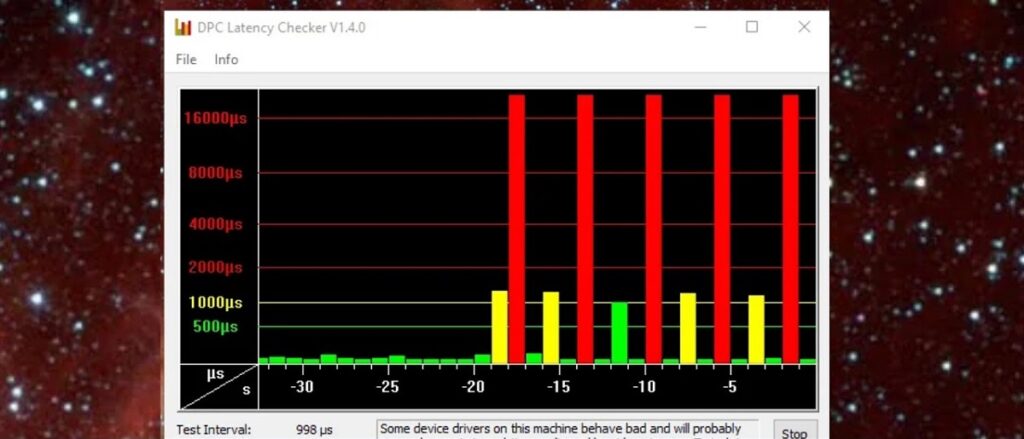
Typowe objawy obejmują kliknięcia dźwięku, zacinanie się obrazu w trybie pełnoekranowym lub gubienie klatek, a często zbiegają się z okresami szczytowymi trwającymi dziesiątki tysięcy mikrosekund. Typowy przypadek: komputer pozostający w stanie bezczynności przez około 1000–20000 µs a gdy włączam film w trybie pełnoekranowym, to on się uruchamia, nawet po odłączeniu drugiego monitora.
Niezawodne narzędzia do pomiaru opóźnień DPC w systemie Windows
W systemie Windows 7 możesz użyć Kontroler opóźnień DPC (DPCLAT)Jest to proste rozwiązanie, które pokazuje, czy system jest w stanie obsłużyć przepływy w czasie rzeczywistym. Mimo że w nowoczesnych wersjach systemu Windows nie jest to już zalecana metoda.
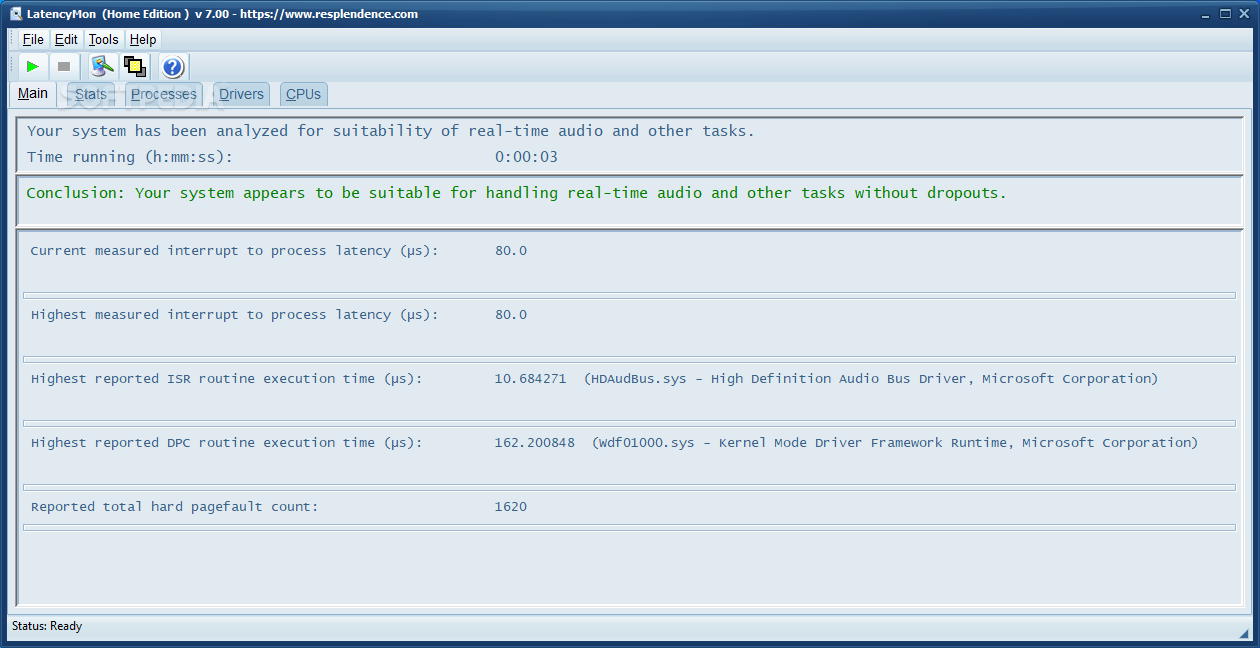
W przypadku systemów Windows 8, 10 i 11 odniesienie jest następujące: LatencyMonWystarczy nacisnąć przycisk „Odtwórz” i pozwolić mu działać podczas korzystania z komputera (grania w gry, oglądania filmów, otwierania programów). Chociaż został stworzony dla profesjonalistów audio, mierzy on zdolność systemu do przetwarzania w czasie rzeczywistym i informuje, co sterownik lub proces powoduje problemy nawet jeśli nie masz podłączonego urządzenia dźwiękowego.
Zwykli winowajcy i jak postępować
Zanim przeanalizujemy metody pomiaru opóźnienia DPC w systemie Windows, przyjrzyjmy się elementom, które najczęściej powodują problem:
- ndis.sys (sieć). Zazwyczaj dotyczy to kart Wi-Fi/Ethernet. Spróbuj wyłączyć Wi-Fi i karty sieciowe w Menedżerze urządzeń i porównaj wyniki pomiarów; jeśli to nie pomoże, sprawdź sterownik sieciowy lub zmień sterownik producenta na uniwersalny (lub odwrotnie).
- ohci1394.sys (FireWire). Jeśli używasz urządzeń IEEE 1394, odłącz je na czas testowania; zaktualizuj sterowniki FireWire; i sprawdź, czy nie występują konflikty IRQ, zwłaszcza z GPU. Na płytach głównych ze zintegrowanym FireWire, dedykowana karta PCI/PCIe może zapewnić lepszą wydajność. utrzymujące się opóźnienie.
- usbport.sys (Kontroler USB). Pobierz najnowsze sterowniki chipsetu ze strony internetowej producenta płyty głównej. W systemie Windows 7 SP1 (KB2529073) odnotowano pewne ulepszenia. W rzadkich przypadkach czytniki kart SD/MMC/CF powodowały wysoki wskaźnik DPC; wyłącz ich wpisy w Menedżerze urządzeń i sprawdź, czy… grafika się poprawia.
- nvlddmkm.sys (NVIDIA). Aktualizacja z nvidia.com, usuń dane telemetryczne za pomocą czystych instalacji i sprawdź przerwania IRQ. Ten moduł jest znany z gwałtownych wzrostów DPC przy agresywnym zarządzaniu energią; czasami jest też podatny na działanie sterowników chipsetu, więc warto go używać. zawsze je aktualizuj.
- ACPI.sys (zarządzanie energią). Częste w laptopach. Wyłączenie selektywnego wstrzymania, dostosowanie planu zasilania, a w skrajnych przypadkach wyłączenie baterii ACPI w Menedżerze urządzeń może pomóc, mając świadomość, że może to spowodować utratę pojemności baterii. To drastyczne rozwiązanie i należy je wypróbować. jasne środki ostrożności.
Praktyczne działania mające na celu zmniejszenie opóźnień DPC
Zacznij od podstaw: w BIOS-ie/UEFI i systemie Windows, wyłącza agresywne funkcje oszczędzania energii (C-States i podobne), skorzystaj z planu High Performance i sprawdź temperatury. To podstawowe zmiany, ale stanowią one podstawę dla pozostałych zmian, które wejdą w życie.
Wyłącz selektywne zawieszanie USB w swoim planie zasilania (zarówno z zasilacza, jak i z akumulatora). Zmniejszysz opóźnienia Storport.sys i ustabilizujesz działanie urządzeń pamięci masowej USB i audio.
Z Eksplorator ustawień zasilania (uruchom jako administrator), pokaż ukryte ustawienia procesora: znajdź „Próg obniżenia bezczynności procesora” i „Próg podwyższenia bezczynności procesora”, odznacz je, a następnie w Opcjach zasilania > Zarządzanie energią procesora ustaw oba progi na 100%. Zmniejszy to przejścia bezczynności procesora i obniży szczyty. jądra i sterowników.
W tych samych Opcjach zasilania ustaw: „Wydajność procesora: minimalny parking rdzeni” na 100% (zasilanie sieciowe i akumulator), „Minimalny stan procesora” na 100% i „Maksymalny stan procesora” na 100%. W przypadku opcji „Wyłącz bezczynność procesora” pozostaw „Włącz bezczynność”, jeśli komputer lepiej to toleruje. Te zmiany minimalizują „parkowanie rdzeni” i zapobiegają opóźnieniom podczas „wybudzania” wątków, chociaż zużywają więcej zasobów i podnoszą obciążenie. temperatura.
Wykonaj czystą instalację sterowników GPUW Panelu sterowania 3D wybierz opcję „Preferuj maksymalną wydajność”. W przypadku AMD użyj narzędzia DDU, rozpakuj pakiet sterownika i anuluj instalację. Następnie w Menedżerze urządzeń > Karty graficzne wybierz opcję „Aktualizuj sterownik” i wskaż wyodrębniony katalog. Spowoduje to zainstalowanie sterownika bez żadnych dodatków.
Aktywuj tryb MSI Na karcie graficznej za pomocą MSI Utility v3 (jako administrator), wybierz MSI dla karty graficznej i ustaw priorytet na Wysoki. Uruchom ponownie i przetestuj. Ten tryb zmniejsza konflikt przerwań i może redukować zacinanie się w grach.
Odinstaluj „Narzędzia Windows Update Health Tools” Jeśli go masz. Z jakiegoś powodu wiele osób doświadcza mniejszych opóźnień po jego usunięciu, wiedząc, że stracisz kreatora sprawdzającego, czy Twój komputer kwalifikuje się do systemu Windows 11 i może blokować niektóre aktualizacje; to świadoma wymiana.
Zainstaluj sterowniki chipsetu bezpośrednio od producenta płyty głównej. System Windows zazwyczaj pozostawia je w dobrym stanie, ale oficjalny pakiet dostraja USB, PCIe, pamięć masową i timery – cztery filary, które mają znacznie większy wpływ na DPC, niż mogłoby się wydawać.
Dodatkowa optymalizacja dla dźwięku w czasie rzeczywistym (DJ-e, DAW-y, streaming)
Jeśli używasz komputera tylko do grania jako DJ lub nagrywania, możesz pójść o krok dalej. W Menedżerze zadań > Usługi wyłącz dodatkowe usługi producenta laptopa (np. LG), ponieważ obciążają one procesor i generują okresowe żądania, które ostatecznie zwiększają wydajność komputera. Kolejki DPC.
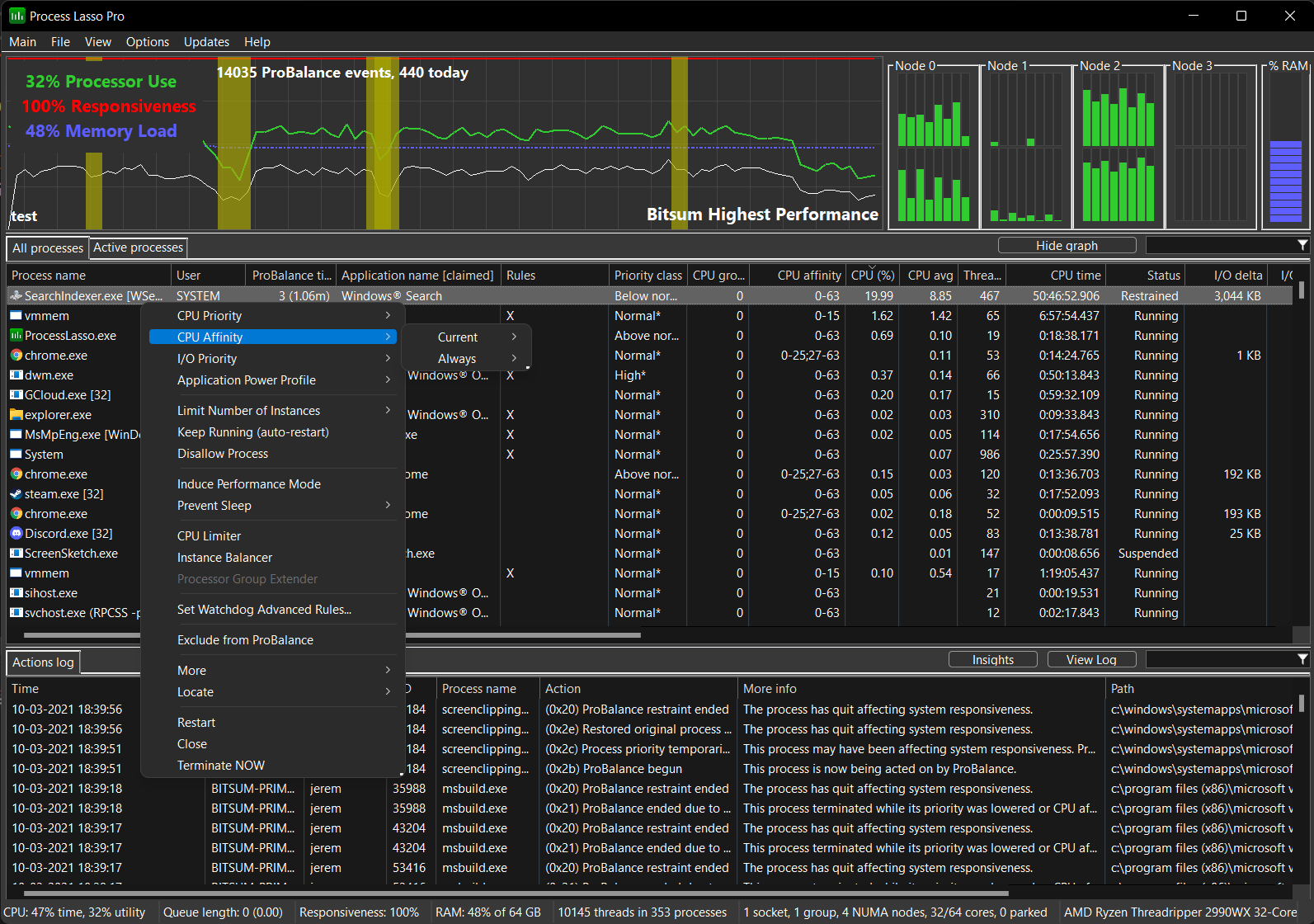
Z Proces Lasso (bezpłatny), gdy Twoje oprogramowanie DJ jest otwarte (np. Traktor), znajdź je i ustaw: Priorytet CPU „Powyżej normy” i Priorytet I/O „Wysoki”. Dzięki temu jego przetwarzanie wyprzedza procesy generujące szumy i redukuje drgania w potoku. dźwięk w czasie rzeczywistym.
W przypadku usług audio systemu Windows wyszukaj „audiosrv” i „AudioEndpointBuilder” (oba w pliku svchost.exe) i ustaw ich priorytet procesora na „wysoki”, a priorytet wejścia/wyjścia na „wysoki”. Ponadto w obszarze „Powinowactwo procesora” ogranicz ich wykonywanie do kilku rdzeni (np. pozostaw aktywne tylko dwa ostatnie), aby ustabilizować pamięć podręczną i zmniejszyć migracje między rdzeniami, co pomaga bufory utrzymujące bez szczytów.
W obszarze System > Ustawienia zaawansowane > Wydajność zaznacz opcję „Planowanie procesora: Usługi w tle”. W przypadku profesjonalnego dźwięku ta opcja nadaje priorytet usługom systemowym obsługującym wejście/wyjście, co poprawia dostarczanie bufora do sterowniki i punkty końcowe.
Pamięć wirtualna: W przypadku instalacji audio z wystarczającą ilością pamięci RAM możesz wypróbować opcję „Bez pliku stronicowania” na wszystkich dyskach. Zmniejsza to liczbę błędów stronicowania na dysku, ale jest ryzykowne, jeśli inne programy żądają dużej ilości pamięci. Jeśli nie masz pewności, pozostaw plik stronicowania zarządzany przez system operacyjny.
PerfMon: Pomiar wąskich gardeł systemu krok po kroku
PerfMon (Monitor Wydajności) może rejestrować metryki systemu Windows w określonych odstępach czasu i rysować wykresy. Uruchom go za pomocą kombinacji klawiszy Windows + R, wpisz „perfmon” i gotowe. Można go użyć do wykrycia, czy dysk, procesor, pamięć, sieć lub procesy osiągają swoje limity i pozostają w tyle. Opóźnienie DPC poza standardem.
Obiekty i liczniki: „Obiekt” grupuje dane (np. Dysk Fizyczny), „Licznik” mierzy coś konkretnego (np. \DyskFizyczny\% Czasu Bezczynności), a „Instancje” oddzielają zasoby (każdy dysk fizyczny lub każdy rdzeń procesora). Kluczowa różnica: Dysk Fizyczny podsumowuje sprzęt, a Dysk Logiczny mierzy partycje; w Dysku Logicznym zobaczysz litery dysków lub punkty montowania, a ich średnia _Total sumuje dostęp dla wszystkich płyty.
Aby się zarejestrować Zakwaterowanie Z poziomu konsoli (administratora) możesz tworzyć zestawy danych generycznych i SQL. Zapisz pliki w C:\perflogs lub w dowolnym innym miejscu; te przykładowe polecenia obejmują dysk, pamięć, sieć, procesor, proces i system z interwałem 5 sekund i rozmiarem kołowym:
Logman.exe tworzy licznik Avamar -o "c:\\perflogs\\Emc-avamar.blg" -f bincirc -v mmddhhmm -max 250 -c "\\Dysk logiczny(*)\\*" "\\Pamięć\\*" "\\Interfejs sieciowy(*)\\*" "\\Plik stronicowania(*)\\*" "\\Dysk fizyczny(*)\\*" "\\Procesor(*)\\*" "\\Proces(*)\\*" "\\Redirector\\*" "\\Serwer\\*" "\\System\\*" -tak 00:00:05 Logman.exe uruchamia Avamar Logman.exe zatrzymuje Avamar
Domyślny kod SQL: dodaj liczniki specyficzne dla programu SQL Server i dostosuj nazwę instancji, jeśli nie jest domyślna:
Logman tworzy licznik Avamar_SQL_perf_log -f bin -c "\\Interfejs sieciowy(*)\\*" "\\Redirector\\*" "\\Plik stronicowania(*)\\*" "\\Pamięć\\*" "\\Dysk fizyczny(*)\\*" "\\Dysk logiczny(*)\\*" "\\Serwer\\*" "\\System\\*" "\\Proces(*)\\*" "\\Procesor(*)\\*" "\\SQLServer:Bazy danych(*)\\*" "\\SQLServer:Menedżer buforów\\*" "\\SQLServer:Menedżer pamięci\\*" "\\SQLServer:Statystyki SQL\\*" -tak 00:00:05 -maks. 800 -cnf 0 -o C:\\SQL_Performance_Logs\\AvamarSQL_perf_log.blg
Główne liczniki i progi przydatne do diagnozowania DPC poprzez zasoby systemowe, z limity orientacyjne:
- Pamięć: % zaangażowanych bajtów w użyciu > 80% utrzymuje się, co wskazuje na mały plik stronicowania; Dostępne bajty poniżej 5% zainstalowanej pamięci RAM są niepokojące (a <1% to zdecydowanie problem); Zaangażowane bajty nie powinny się znacznie zmieniać (jeśli rosną, plik stronicowania się rozszerza); Liczba bajtów w puli niestronicowanych > 80% utrzymuje się, co może prowadzić do zdarzenia 2019; Liczba bajtów w puli stronicowanych > 70% wartości maksymalnej może prowadzić do zdarzenia 2020.
- Edytor:Wysoki % czasu przerwania wskazuje na dużą aktywność sprzętu; badany jest % czasu DPC powyżej 25% utrzymywanego; idealny % czasu uprzywilejowanego <30% na serwerach internetowych/aplikacji; % czasu procesora >90% (1 CPU) lub >80% (wiele) utrzymywanego wskazuje na nasycenie i możliwe skoki opóźnienie kolejki.
- Siatka: Pakiety odebrane odrzucone > 1 i Pakiety odebrane z błędami > 2 sugerują problemy ze sprzętem lub buforem sieciowym; sprawdź sterowniki, kable i Konfiguracje kart sieciowych.
- Dysk: % czasu bezczynności mierzy rzeczywistą bezczynność dysku (im wyższy, tym lepiej). Średnia długość kolejki dyskowej mniejsza niż dwukrotność liczby wrzecion to zazwyczaj dobry znak. Opóźnienie: Średni czas odczytu dysku (doskonały < 8 ms; dobry < 12 ms; akceptowalny < 20 ms; zły > 20 ms) i średni czas zapisu dysku (doskonały < 1 ms; dobry < 2 ms; akceptowalny < 4 ms; zły > 4 ms). Idealna liczba operacji wejścia/wyjścia podziału bliska zeru (fragmentacja/rozmiar paska); % wolnego miejsca na dysku logicznym > 15% (zalecane > 25%), aby uniknąć degradacja spowodowana wypełnieniem.
- Proces: Liczba uchwytów (wycieki), Bajty wirtualne (rezerwacja), Zestaw roboczy (rezydenci). Niekontrolowany wzrost wartości towarzyszy wzrostowi DPC, jeśli proces generuje wiele przerwań lub blokad. Częste wejścia/wyjścia.
Inne przydatne liczniki: System\Operacje sterujące plikami/s i System\Operacje na danych plików/s, które pozwalają zobaczyć ogólną aktywność plików, System\Długość kolejki procesora, Procesor\Przerwania/s i Procesor\DPC w kolejce/s, które pozwalają określić obciążenie przerwań i DPC na komputerze. w czasie rzeczywistym.
Ustawienia BIOS-u, urządzenia i ostrzeżenia
W systemie BIOS/UEFI wyłącz urządzenia, których nie używasz (starszy dysk A, port szeregowy, port równoległy, zintegrowaną kartę dźwiękową, jeśli używasz interfejsu zewnętrznego) oraz technologie krokowe, takie jak Intel SpeedStepProcesory AMD K8 Cool & Quiet, Intel Virtualization Technology lub C1E, jeśli ich nie potrzebujesz. Uwaga: W przypadku laptopów i komputerów PC z wirtualizacją może to przynieść odwrotny skutek; dokumentuj zmiany i testuj je indywidualnie.
W Menedżerze urządzeń można wyłączyć zbędny sprzęt (duplikaty kart dźwiękowych, tunerów TV, modemy wewnętrzne, czytniki kart lub redundantne karty Ethernet) bez ingerencji w dyski, kontrolery IDE/ATAPI/SATA, mysz, klawiaturę ani główny procesor graficzny. Jeden z użytkowników rozwiązał problem wysokiego opóźnienia DPC, wyłączając Kontroler Microsoft High Definition Audio który współdzielił IRQ z procesorem graficznym NVIDIA, zapewniając dźwięk ze sterownikiem Realtek i eliminując w ten sposób konflikt.
W przypadku NVIDIA, jeśli kliknięcia znikają po ustawieniu maksymalnej wydajności i otwarciu aplikacji 3D, masz już pewność: winowajcą było zarządzanie energią. Możesz pozostać przy tym stabilnym ustawieniu, dostroić go za pomocą czystych sterowników i trybu MSI, a jeśli nic nie działa, rozważyć kartę graficzną bez agresywnych strategii oszczędzania energii, które powodują… oscylacje stanu.
Po sprawdzeniu narzędzi, typowych przyczyn i dostrojeniu, staje się jasne, że pomiar opóźnienia DPC w systemie Windows za pomocą LatencyMon/PerfMon i rozważne zajęcie się zasilaniem, sterownikami i urządzeniami robi ogromną różnicę: tam, gdzie wcześniej widywało się skoki rzędu 1.000–2.500 µs (a nawet 20 000 µs), teraz zobaczysz stałe zielone paski, czysty dźwięk i płynny obraz. Dodatkową zaletą jest to, że dokładnie wiesz, co zmieniłeś i dlaczego to zadziałało, co jest najpewniejszym sposobem na… zachowaj Opóźnienie DPC pod kontrolą w dłuższej perspektywie.

Redaktor specjalizujący się w zagadnieniach technologii i Internetu z ponad dziesięcioletnim doświadczeniem w różnych mediach cyfrowych. Pracowałem jako redaktor i twórca treści dla firm z branży e-commerce, komunikacji, marketingu online i reklamy. Pisałem także na portalach poświęconych ekonomii, finansom i innym branżom. Moja praca jest także moją pasją. Teraz, poprzez moje artykuły w Tecnobits, staram się odkrywać wszystkie nowości i nowe możliwości, jakie świat technologii oferuje nam każdego dnia, aby poprawić nasze życie.