- Predator Sense może nie działać z powodu problemów z usługą PSSvc lub braku kompatybilności z systemem Windows.
- Większość błędów można rozwiązać, ponowna instalacja aplikacji lub aktualizacja do najnowszej wersji.
- Aby poprawić stabilność, uruchom program jako administrator i sprawdź ustawienia wentylatora i oświetlenia.
- Predator Sense umożliwia zarządzanie podkręcaniem, RGB i wydajnością komputera, zapewniając optymalne działanie.
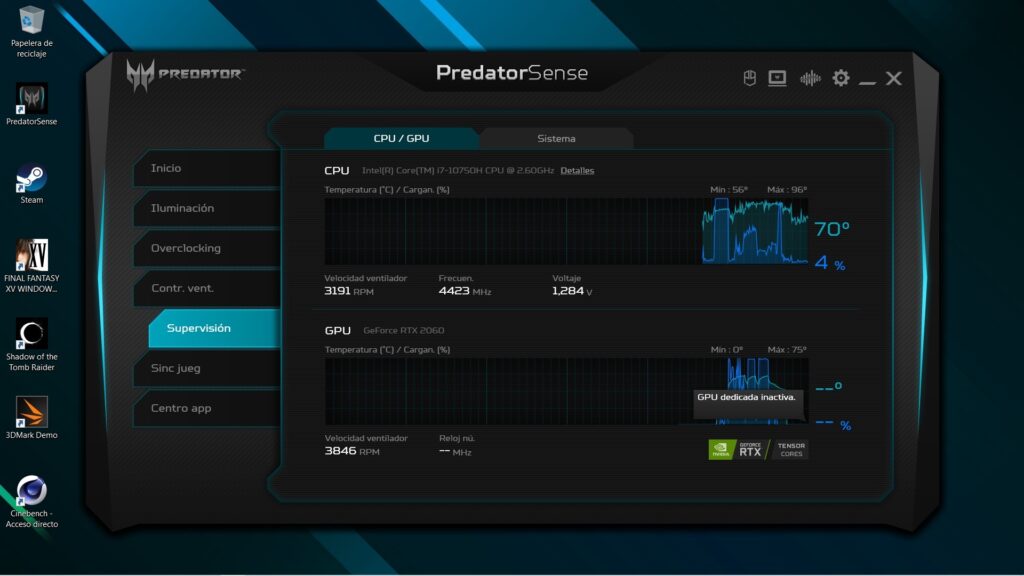
Jeśli masz laptopa Acer Predator, możesz w pewnym momencie stwierdzić, że aplikacja PredatorSense nie działa w systemie Windows. Problem ten jest stosunkowo powszechny i może wynikać z różnych czynników, takich jak konflikty oprogramowania, problemy z usługami systemowymi lub błędna instalacja. Tutaj szczegółowo wyjaśniamy wszystkie możliwe przyczyny i rozwiązania.
Zmysł drapieżnika to narzędzie przeznaczone wyłącznie do laptopów hazard od Acera, zaprojektowany do zarządzania kluczowymi aspektami, takimi jak podkręcanie, podświetlenie RGB klawiatury i konfiguracja wentylatorów. Jeśli nie działa prawidłowo, może to mieć wpływ na komfort użytkowania. Poniżej znajdziesz kompletny przewodnik ze wszystkim, co musisz wiedzieć, aby rozwiązać ten problem.
Dlaczego PredatorSense nie działa w systemie Windows?
Istnieje wiele powodów, dla których PredatorSense może nie otwierać się, nieoczekiwanie zamykać się lub wyświetlać błędy podczas próby konfiguracji. Oto niektóre z najczęstszych:
- Niezgodności z systemem Windows: Jeśli niedawno dokonałeś aktualizacji systemu operacyjnego do Windows 11 lub nowej wersji Windows 10, technologia Predator Sense może nie być w pełni obsługiwana lub może wymagać aktualizacji.
- Uszkodzona instalacja: Pliki Predator Sense mogły zostać uszkodzone lub przypadkowo usunięte.
- Problemy z usługami systemowymi: Predator Sense do prawidłowego działania wymaga usługi systemu Windows o nazwie „PSSvc”. Jeśli ta usługa nie jest aktywna lub została usunięta, aplikacja nie będzie mogła zostać uruchomiona.
- Inne programy będące w konflikcie: Niektóre programy uzyskujące dostęp do czujników systemowych lub monitorujące wydajność sprzętu mogą zakłócać działanie narzędzia Predator Sense.
Rozwiązania naprawiające PredatorSense

Po przeanalizowaniu przyczyn, które doprowadziły nas do sytuacji, w której PredatorSense nie działa, przejdźmy do rozwiązań:
1. Sprawdź, czy usługa PSSvc jest aktywna
Predator Sense jest zależny od usługi PSSvc. Aby sprawdzić, czy działa:
- Naciskać Windows + R, pisze usługi.msc i naciśnij Enter.
- Szuka PSSvc na liście.
- Jeśli status to „Zatrzymany”, kliknij go prawym przyciskiem myszy i wybierz „Rozpocznij”.
- Jeśli nie ma go na liście, mógł zostać usunięty i konieczna będzie ponowna instalacja Predator Sense.
2. Zainstaluj ponownie PredatorSense
Jeśli problem będzie się powtarzał, może pomóc ponowna instalacja aplikacji.
- Odinstaluj PredatorSense z Ustawienia > Aplikacje > Aplikacje i funkcje.
- Pobierz najnowszą wersję z oficjalnej strony firmy Acer.
- Zainstaluj program i uruchom ponownie komputer.
3. Sprawdź zgodność z posiadaną wersją systemu Windows
Niektórzy użytkownicy zgłaszali, że PredatorSense nie działa po uaktualnieniu do systemu Windows 11. Najprostszym sposobem jest przejście do Strona wsparcia Acer i sprawdź, czy istnieje nowsza wersja Predator Sense kompatybilna z Twoim systemem operacyjnym. Jeżeli nie, należy postępować w następujący sposób:
- Najpierw kliknij prawym przyciskiem myszy Ikona PredatorSense.
- Następnie wybierz "Właściwości".
- Uzyskaj dostęp do zakładki "Zgodność".
- Wybierać „Uruchom ten program w trybie zgodności z systemem Windows 10”.
4. Sprawdź uprawnienia administratora
Niektóre problemy występujące, gdy PredatorSense nie działa, można rozwiązać poprzez uruchomienie aplikacji z podwyższonymi uprawnieniami. Można to zrobić w ten sposób:
- Kliknij prawym przyciskiem myszy ikonę PredatorSense.
- Wybierz „Uruchom jako administrator”.
- Jeżeli zadziała, przejdź do właściwości programu i w zakładce „Zgodność” zaznacz pole „Uruchom ten program jako administrator” tak aby zawsze działał z podwyższonymi uprawnieniami.
5. Zmień konfigurację podświetlenia RGB klawiatury
Jeśli PredatorSense działa, ale nie pozwala zmienić podświetlenia RGB klawiatury, należy sprawdź to ustawienie w aplikacjiAby to zrobić, wykonaj następujące kroki:
- Upewnij się, że opcja dostosowywania klawiatury jest włączona.
- Spróbuj przywrócić wartości domyślne.
- Jeśli to nie pomoże, przyczyną może być błąd sterownika. Zaleca się zatem ponowną instalację sterowników, pobierając je ze strony wsparcia technicznego firmy Acer.
6. Dostosuj ustawienia wentylatora
PredatorSense pozwala dostosuj prędkość wentylatora, ale jeśli ta opcja nie odpowiada, zaleca się wypróbowanie następujących kroków:
- Sprawdź czy opcja sterowania ręcznego jest aktywna.
- Jeśli automatyczne monitorowanie nie działa prawidłowo, spróbuj ręcznie zmienić prędkość wentylatora.
- Po wprowadzeniu zmian uruchom ponownie laptop.
PredatorSense: Główne cechy i funkcje

Oprócz rozwiązywania problemów warto pamiętać o wszystkich cechy charakterystyczne jakie oferuje to narzędzie. Gdy PredatorSense nie działa, pogarsza się komfort użytkowania.
- Zarządzanie wentylatorami: Dostosuj prędkość wentylatora, aby utrzymać optymalną temperaturę.
- Możliwość dostosowania oświetlenia RGB: Skonfiguruj kolory klawiatury i efekty świetlne według własnych upodobań.
- Tryby działania: Możesz wybierać pomiędzy różnymi profilami wydajności, zależnie od intensywności sesji gry.
- Podkręcanie: Umożliwia zwiększenie częstotliwości procesora i poprawę wydajności w wymagających grach.
Jeśli technologia PredatorSense nie działa prawidłowo na Twoim laptopie Acer, wykonaj powyższe czynności w celu zdiagnozowania problemu i rozwiązania go. Upewnij się, że masz zainstalowaną najnowszą wersję i sprawdź, czy niezbędne usługi są uruchomione. Optymalizując ustawienia przy użyciu tego narzędzia, poprawisz wydajność komputera i będziesz cieszyć się lepszymi wrażeniami w ulubionych grach.
Jeżeli wykonałeś wszystkie te kroki i nadal masz problemy, zalecamy zapoznanie się z dodatkowymi informacjami Jak sformatować Acer Predator, ponieważ czasami czysta instalacja może rozwiązać uporczywe problemy. Ważne jest również, aby zapoznać się z informacje o sprzęcie do gier i jak mogą one wpłynąć na wydajność aplikacji, takich jak PredatorSense.

Redaktor specjalizujący się w zagadnieniach technologii i Internetu z ponad dziesięcioletnim doświadczeniem w różnych mediach cyfrowych. Pracowałem jako redaktor i twórca treści dla firm z branży e-commerce, komunikacji, marketingu online i reklamy. Pisałem także na portalach poświęconych ekonomii, finansom i innym branżom. Moja praca jest także moją pasją. Teraz, poprzez moje artykuły w Tecnobits, staram się odkrywać wszystkie nowości i nowe możliwości, jakie świat technologii oferuje nam każdego dnia, aby poprawić nasze życie.