La prywatność w przeglądarkach internetowych Prywatność zawsze była gorącym tematem, a teraz, wraz z pojawieniem się sztucznej inteligencji, jest jeszcze bardziej. Martwisz się ilością udostępnianych informacji i tym, co robią z nimi giganci technologiczni? W tym poście opowiemy, jak chronić swoją prywatność w nowym trybie AI Copilot w Edge.
Czym jest nowy tryb AI Copilot w przeglądarce Edge?
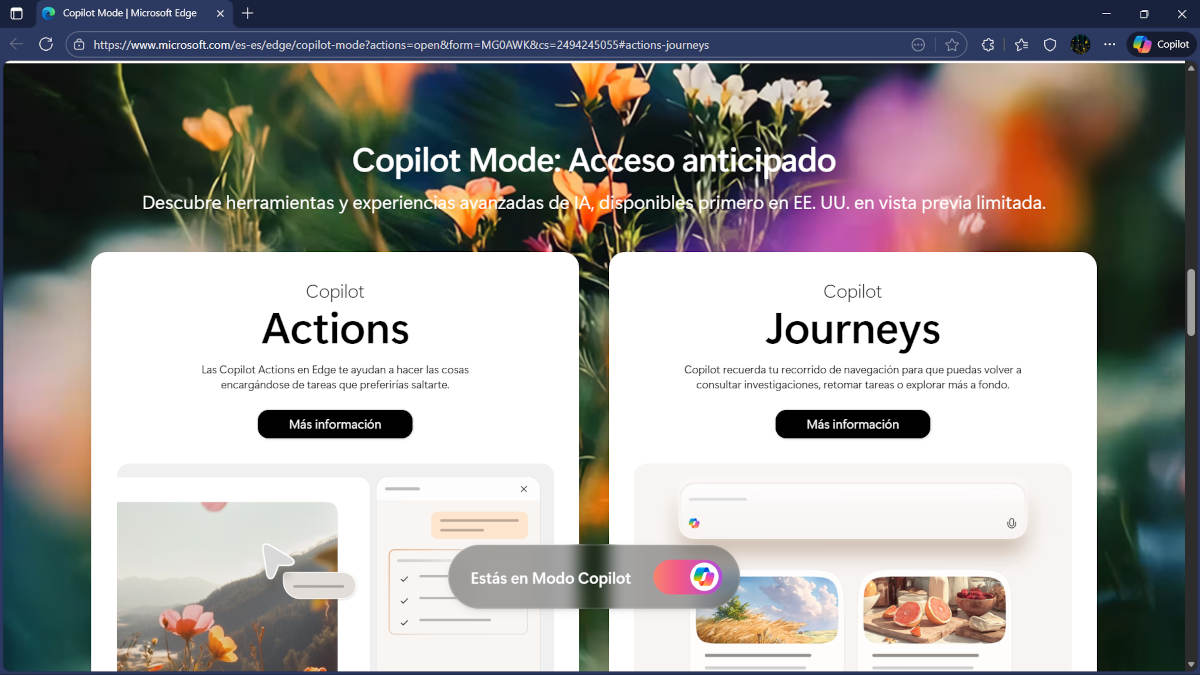
Microsoft Edge to przeglądarka preinstalowana na komputerach z systemem Windows 10 i 11 i nie ma oficjalnego sposobu na jej odinstalowanie. Masz więc dwie opcje: nie używać jej i pozostawić nieaktywną albo Wypróbuj i zacznij korzystać ze wszystkich jego funkcjiJeśli potrzebujesz pomocy w tej drugiej kwestii, przeczytaj artykuł. Najlepsze rozszerzenia i widżety, które dodadzą coś do Edge'a do 2025 roku.
Jedną z najnowszych i najciekawszych funkcji Edge'a jest tryb AI w Copilocie. To nieco ukryta opcja w ustawieniach przeglądarki, ale ma wiele do zaoferowania. Zasadniczo, Jest to połączenie Copilota i Edge’a, które ma na celu przekształcenie tego drugiego w przeglądarkę kontekstową, zdolny do wykonywania takich czynności jak:
- Zrozumienie zawartości aktywnych kart pozwoli Ci udzielać dokładniejszych odpowiedzi.
- Podsumuj strony internetowe, dokumenty i wiadomości e-mail.
- Podaj sugestie dotyczące działań takich jak pisanie wiadomości e-mail, tłumaczenie tekstów lub generowanie podsumowań.
- Zapamiętaj ostatnią aktywność, aby zapewnić sobie ciągłość zadań.
Niewątpliwie taki poziom integracji jest przydatny, ale oznacza to również, że Przeglądarka uzyskuje dostęp do większej ilości danych osobowychSzczerze mówiąc, ani przeglądarki, ani sztuczna inteligencja nie cieszą się dobrą reputacją, jeśli chodzi o gwarantowanie pełnej prywatności użytkownika. Na szczęście istnieją skuteczne środki ochrony prywatności w nowym trybie Copilot AI w Edge. Przejdźmy do konkretów.
Jak chronić swoją prywatność w nowym trybie AI Copilota w przeglądarce Edge
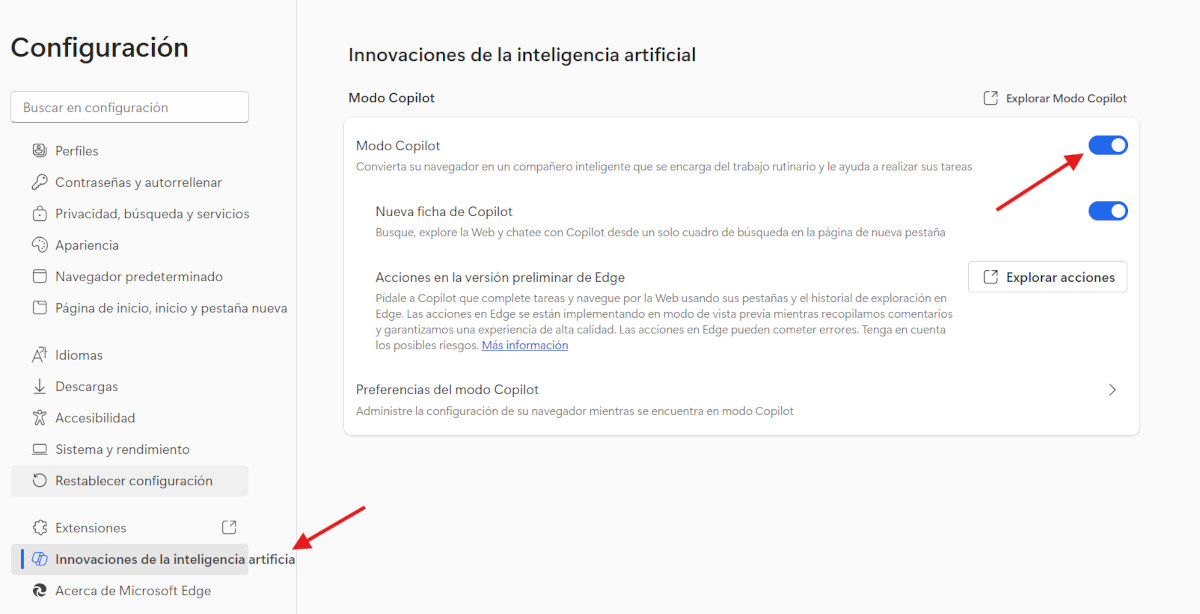
Zanim przyjrzymy się, jak chronić swoją prywatność w nowym trybie AI Copilot w Edge, zobaczmy, jak go aktywować. To tylko kilka kliknięć od strony głównej przeglądarki, ale żaden użytkownik nie będzie miał z tym problemu. Wykonaj poniższe kroki. kroki w celu aktywacji Tryb AI drugiego pilota w Edge:
- Otwórz przeglądarkę Microsoft Edge i kliknij trzy poziome kropki obok ikony Copilot.
- Z menu rozwijanego wybierz Ustawienia.
- Teraz w menu po lewej stronie kliknij Innowacje w dziedzinie sztucznej inteligencji.
- Zobaczysz opcję trybu drugiego pilota i jej przełącznik. Aktywuj go.
Oto podstawowe kroki aktywacji trybu Copilot w Edge. Warto zauważyć, że Ta funkcja nie jest dostępna globalnie.Microsoft wdraża tę funkcję stopniowo i oczekuje się, że zostanie ona w pełni ukończona w nadchodzących miesiącach. Po aktywacji możesz zastosować różne ustawienia, aby chronić swoją prywatność w nowym trybie AI Copilot w przeglądarce Edge.
Pierwsza tarcza: aktywuj i zrozum uprawnienia

Pierwszą tarczą chroniącą Twoją prywatność w nowym trybie AI Copilot w Edge jest to, że poznać i aktywować uprawnienia związane z wykorzystaniem i przetwarzaniem danych. Po aktywacji trybu Copilot, Edge oferuje szereg uprawnień, które możesz dostosować do swoich preferencji. Na przykład:
- Dostęp do aktywne kartyInnymi słowy, możesz ograniczyć karty, które Copilot może „widzieć”.
- Możesz również włączyć lub wyłączyć korzystanie z historia przeglądania aby otrzymać odpowiedzi kontekstowe.
- Można uniemożliwić dostęp do Copilot pola wrażliwe takie jak dane formularzy i hasła.
Oczywiście, Im więcej ograniczeń nałożysz na aplikację Copilot, tym niższa będzie jakość korzystania z niej. Dzięki temu nowemu trybowi Microsoft zamierza przekształcić przeglądarkę w swego rodzaju agenta, który wykonuje za Ciebie wiele zadań. Jeśli jednak wyłączysz uprawnienia, sztuczna inteligencja nie będzie mogła robić tyle, ile by chciała.
Oczywiście, wszystkie te działania mają swoją cenę – ochronę prywatności w nowym trybie Copilot w przeglądarce Edge, opartym na sztucznej inteligencji. przejrzyj i dostosuj te uprawnieniaWystarczy wykonać następujące kroki:
- Przejdź do menu ustawień w przeglądarce Edge.
- Poszukaj sekcji „Prywatność, wyszukiwanie i usługi”.
- Wejdź w „Copilot” i dostosuj uprawnienia według swoich preferencji.
Druga tarcza: tryb InPrivate i czyszczenie danych

Co jeszcze możesz zrobić dla swojej prywatności w nowym trybie AI Copilot w Edge? Skorzystaj z wbudowanych opcji przeglądarki, aby zapobiec zapisywaniu Twojej aktywności. Pamiętaj, że Sztuczna inteligencja firmy Microsoft potrafi zapamiętać, co robiłeś podczas poprzednich sesji:odwiedzone przez Ciebie strony, zadane pytania i otwarte dokumenty.
Wszystkie te informacje zostaną ujawnione osobom trzecim, jeśli ich nie usuniesz. Stanowi to ryzyko, gdy na przykład Udostępniasz przeglądarkę innym osobom lub korzystasz z niej na komputerze publicznymAby tego uniknąć, możesz podjąć kilka prostych kroków:
- Użyj Tryb InPrivate gdy nie chcesz, aby Twoja aktywność została zapisana.
- Usuń historię drugiego pilota ręcznie z ustawień.
- Wyłącz pamięć kontekstową jeśli wolisz, aby każda sesja była niezależna.
Inną rzeczą, którą możesz zrobić, aby chronić swoją prywatność w nowym trybie AI Copilot w przeglądarce Edge, jest oczyścić wszelkie śladyW tym zakresie przeglądarka umożliwia usunięcie danych, których Copilot używał do personalizacji Twoich doświadczeń. Możesz na przykład usunąć historię przeglądania, pliki cookie, dane witryn internetowych i dane własne Copilot (kontekst, aktywność i preferencje). Jak to zrobić? Proste:
- Przejdź do Ustawień – Prywatność w przeglądarce Edge.
- Kliknij Wybierz, co chcesz usunąć.
- Wybierz opcję Dane drugiego pilota i potwierdź czynność.
Chroń swoją prywatność dzięki nowemu trybowi AI Copilot w przeglądarce Edge.
Jeśli regularnie robisz wszystkie powyższe rzeczy, zwłaszcza jeśli udostępniasz swoje urządzenie, uniemożliwiasz osobom trzecim poznanie Twojej aktywności online. Weź również pod uwagę Utwórz osobne profile w EdgeTo znaczy, jeden do użytku osobistego i jeden do pracy. Dodatkowo możesz wyłącz synchronizację w chmurze Dzięki temu Twoja aktywność nie będzie udostępniana na różnych urządzeniach. Dzięki temu będziesz mógł korzystać z zalet sztucznej inteligencji bez narażania swojego bezpieczeństwa.
Krótko mówiąc, możesz chronić swoją prywatność dzięki nowemu trybowi AI Copilot w Edge. Dzięki odpowiednie dostosowania i kilka dodatkowych środkówMożesz korzystać z integracji Copilot i Edge bez narażania swoich danych. Poznaj sterowanie, włącz uprawnienia i wdróż najlepsze praktyki bezpiecznej nawigacji.

Od najmłodszych lat fascynowało mnie wszystko, co naukowe i technologiczne, a zwłaszcza te postępy, które ułatwiają i uprzyjemniają nam życie. Uwielbiam być na bieżąco z najnowszymi wiadomościami i trendami oraz dzielić się swoimi doświadczeniami, opiniami i wskazówkami dotyczącymi urządzeń i gadżetów, których używam. To skłoniło mnie do zostania webwriterem nieco ponad pięć lat temu, koncentrując się głównie na urządzeniach z Androidem i systemach operacyjnych Windows. Nauczyłem się wyjaśniać złożone koncepcje prostymi słowami, aby czytelnicy mogli je łatwo zrozumieć.