- Aktywuj przyciemnianie z poziomu wyświetlacza i rozmiaru tekstu.
- W starszych wersjach systemu iOS poszukaj ustawienia w sekcji Ruch.
- Funkcja ta działa wyłącznie w przypadku kompatybilnych treści multimedialnych.
- Błyski powiadomień są kontrolowane osobno.

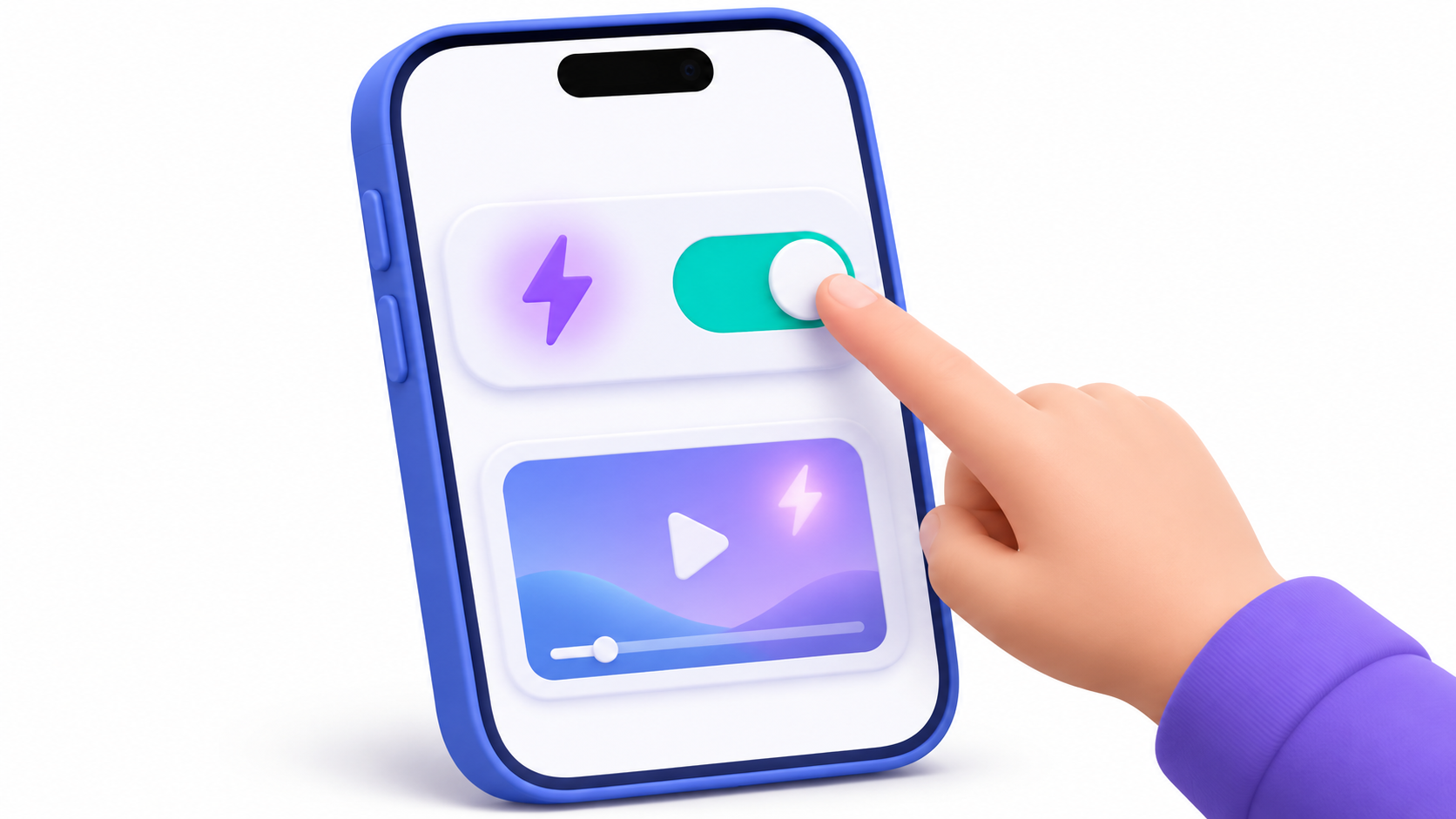
Jeśli przeszkadzają Ci błyski podczas oglądania filmów, możesz włączyć Przyciemnij migające światła na swoim iPhonie. Przejdź do Ustawienia > Dostępność > Rozmiar wyświetlacza i tekstu i włącz przełącznik. Jeśli go tam nie ma, poszukaj go w Dostępność > Ruch, gdzie znajdował się w poprzednich wersjach systemu iOS.
Po włączeniu tego ustawienia iPhone tymczasowo przyciemnia obraz wideo, gdy wykryje powtarzające się błyski lub efekty stroboskopowe w zgodnych treściach. Jeśli obraz w tych scenach już się ściemnia, sprawdź, czy masz włączoną tę funkcję.
Jak włączyć funkcję przyciemniania migających świateł na iPhonie
- Otwarte Ustawienia i wejdź Dostępność.
- Dotykać Rozmiar ekranu i tekstu.
- Aktywny Przyciemnij migające światłaJeśli nie widzisz przełącznika, wróć do Ułatwień dostępu i sprawdź menu. Ruch.
Funkcja została wprowadzona w iOS 16.4iPhone analizuje wideo na urządzeniu i stosuje przyciemnianie podczas odtwarzania, bez modyfikowania pliku. Ponieważ działa tylko na kompatybilnych treściach i zależy od tego, co wykryje, Nie daje to gwarancji, że wszystkie błyski znikną.Firma Apple oświadcza, że nie należy polegać na tym ustawieniu w sytuacjach wysokiego ryzyka ani używać go jako metody leczenia.
Dlaczego ekran ciemnieje podczas oglądania filmu?
Jeżeli przyciemnienie zbiega się z sekwencją błysków, a następnie obraz odzyskuje jasność, należy sprawdzić, czy urządzenie jest włączone. Przyciemnij migające światłaSama jasna scena nie oznacza, że funkcja została aktywowana, a samo ustawienie nie wyjaśnia, dlaczego ekran pozostaje całkowicie czarny.
Jeśli zmiana jasności występuje również poza nagraniami wideo, zanotuj, kiedy to następuje. automatyczna jasność Reaguje na światło otoczenia. Jeśli iPhone się za bardzo nagrzeje, system może również zmniejszyć maksymalną jasność, aż urządzenie ostygnie.
Jak usunąć migotanie powiadomień i efekty Wiadomości
Jeżeli błysk zbiegnie się z połączeniem lub powiadomieniem, wprowadź Ustawienia > Ułatwienia dostępu > Efekty dźwiękowe i wizualne i zaznacz opcję migania powiadomień. W zależności od wersji systemu iOS może ona wyglądać tak Ostrzeżenia migającej diody LED Możesz też wybrać, czy migać będzie tylna dioda LED, ekran, czy obie. Wyłącz lampkę kontrolną, jeśli nie chcesz, aby migała żadna z nich.
Jeśli przeszkadzają Ci animowane efekty podczas odbierania wiadomości, przejdź do Ustawienia > Dostępność > Ruch i dezaktywuje Automatyczne efekty w wiadomościachMożesz kontynuować przeglądanie każdego efektu w dowolnym momencie, klikając przycisk znajdujący się pod komunikatem.
Indeks

Jestem entuzjastą technologii, który swoje „geekowskie” zainteresowania przekształcił w zawód. Spędziłem ponad 10 lat mojego życia, korzystając z najnowocześniejszych technologii i majsterkując przy wszelkiego rodzaju programach z czystej ciekawości. Teraz specjalizuję się w technologii komputerowej i grach wideo. Dzieje się tak dlatego, że od ponad 5 lat piszę dla różnych serwisów poświęconych technologii i grom wideo, tworząc artykuły, których celem jest dostarczenie potrzebnych informacji w języku zrozumiałym dla każdego.
Jeśli masz jakieś pytania, moja wiedza obejmuje wszystko, co jest związane z systemem operacyjnym Windows, a także Androidem dla telefonów komórkowych. Moje zaangażowanie jest wobec Ciebie. Zawsze jestem gotowy poświęcić kilka minut i pomóc Ci rozwiązać wszelkie pytania, jakie możesz mieć w tym internetowym świecie.