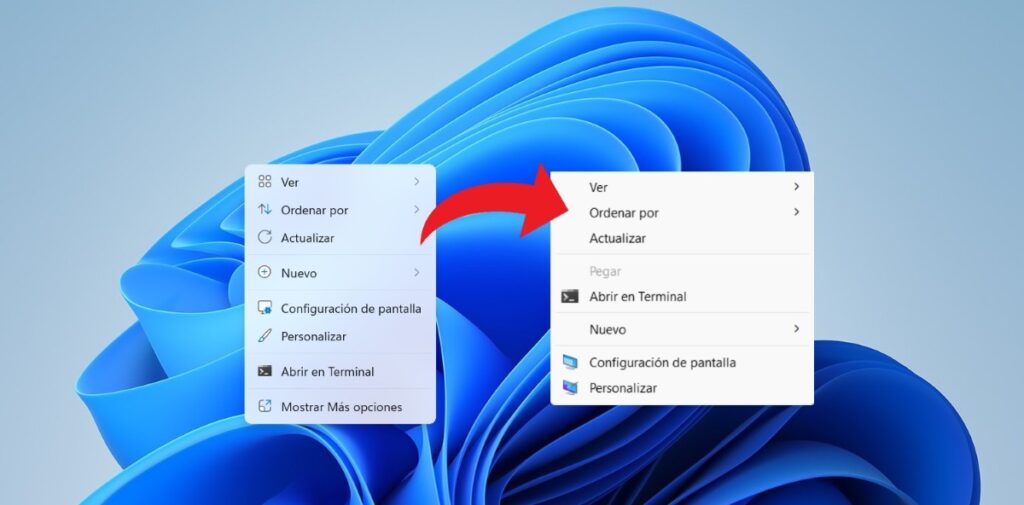
Nowe menu kontekstowe w systemie Windows 11 stawia na estetykę, ale dla wielu zaawansowanych użytkowników dodatkowe kliknięcie „Pokaż więcej opcji” utrudnia pracę. Jeśli chcesz Przywróć klasyczne menu prawego przycisku myszy w systemie Windows 11W tym przewodniku pokażemy Ci, jak łatwo to zrobić, korzystając z wiersza poleceń, edytora rejestru lub narzędzi zewnętrznych. Zaczynajmy.
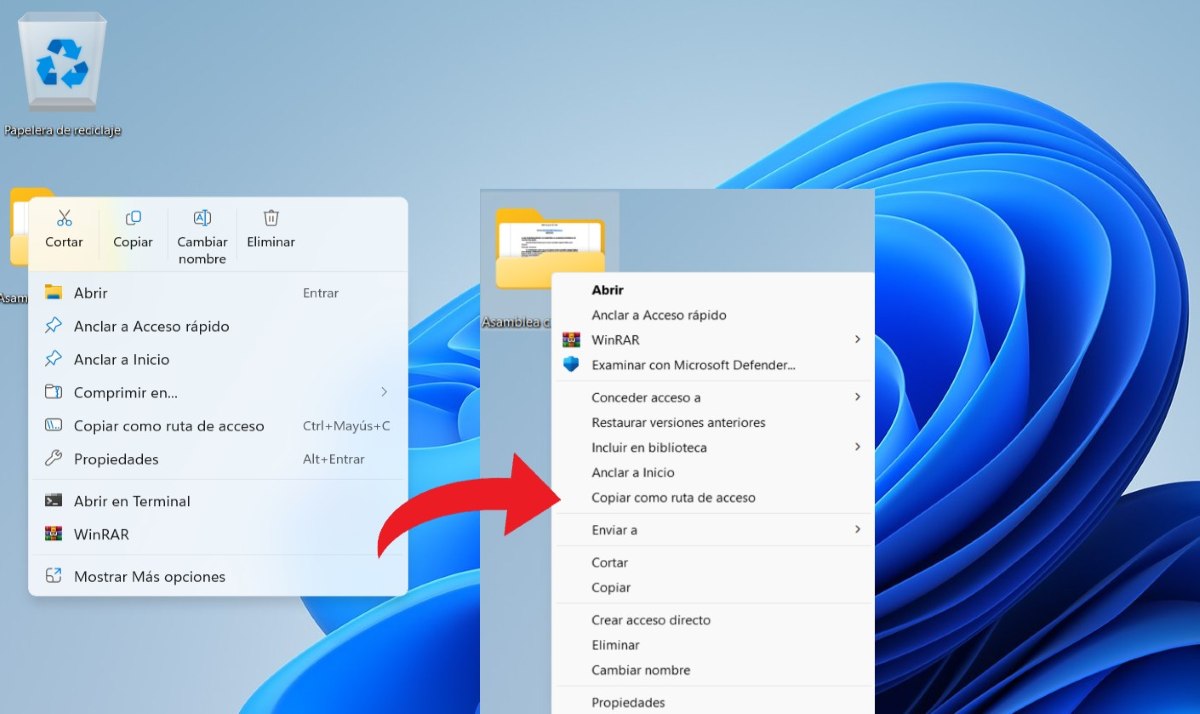
Przywrócenie klasycznego menu prawego przycisku myszy w systemie Windows 11 to idealne rozwiązanie, jeśli wolisz wydajność starego projektu i natychmiastowy dostęp do narzędzi innych firm. Dzięki temu unikniesz konieczności ciągłego klikania „Pokaż więcej opcji”, co przekłada się na: większą produktywność, dokładność i wydajność.
Korzystanie z wiersza poleceń
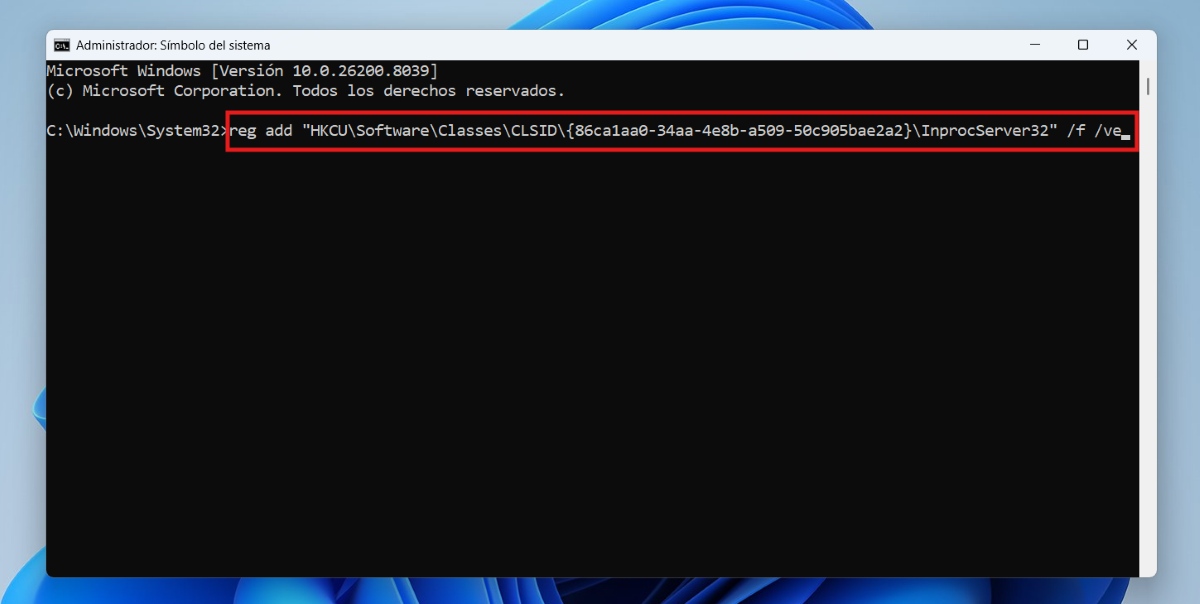
Najprostszym i najszybszym sposobem przywrócenia klasycznego menu prawego przycisku myszy w systemie Windows 11 jest skorzystanie z wiersza poleceń. Wystarczy Skopiuj i wklej polecenie, które zautomatyzuje zmianę w bezpiecznej rejestracji:
- Naciśnij klawisz Windows, wpisz cmd i wybierz Uruchom jako administrator.
- Skopiuj i wklej poniższe polecenie w całości i naciśnij Enter: reg add “HKCU\Software\Classes\CLSID\{86ca1aa0-34aa-4e8b-a509-50c905bae2a2}\InprocServer32” /f /ve
- Teraz uruchom ponownie Eksploratora Windows: Otwórz Menedżera zadań, znajdź Eksploratora Windows – kliknij prawym przyciskiem myszy – uruchom ponownie.
- Gotowe. Zobaczysz, że po kliknięciu prawym przyciskiem myszy na pulpicie lub folderze pojawi się klasyczne menu.
Szybkie polecenie ponownego uruchomienia Eksplorator Windows: taskkill /f /im explorer.exe i uruchom explorer.exe i naciśnij Enter. Nawiasem mówiąc, CMD to potężne narzędzie, którego polecenia Dzięki nim wprowadzanie ważnych zmian i dostosowań na komputerze stanie się o wiele łatwiejsze.
Ręczne użycie Edytora rejestru
Jeśli wolisz ręcznie przywrócić klasyczne menu prawego przycisku myszy w systemie Windows 11, musisz: Wejdź do Edytora rejestruPozwoli Ci to zweryfikować proces, wykonując go krok po kroku. Aby to zrobić, postępuj dokładnie według poniższych instrukcji:
- Naciśnij Win + R, wpisz regedit i naciśnij Enter.
- Przewiń do następnej trasy lub wklej na górny pasek: HKEY_CURRENT_USER \ Oprogramowanie \ Klasy \ CLSID
- Kliknij prawym przyciskiem myszy na folder CLSIDwybierać Nowy – Wskazówka i nazwij go dokładnie tak: {86ca1aa0-34aa-4e8b-a509-50c905bae2a2}
- Teraz zrób kliknij prawym przyciskiem myszy W nowo utworzonym kluczu wybierz Nowy – Wskazówka i nazwij ją: InprocServer32
- W InprocServer32 wartość o nazwie (Określony z góry)Kliknij dwukrotnie i bez wpisywania czegokolwiek naciśnij Przyjąć aby klucz został aktywowany.
- Uruchom ponownie na swoim komputerze lub w menedżerze zadań i sprawdź, czy zmiany zostały wprowadzone pomyślnie.
Jak cofnąć zmianę? Jeśli w dowolnym momencie pożałujesz powrotu do klasycznego menu prawego przycisku myszy w systemie Windows 11 i zechcesz powrócić do nowoczesnego menu, po prostu uruchom to polecenie w wierszu poleceń CMD jako administrator: reg delete «HKCU\Software\Classes\CLSID\{86ca1aa0-34aa-4e8b-a509-50c905bae2a2}» /f i naciśnij Enter.
Korzystanie z Wintoys
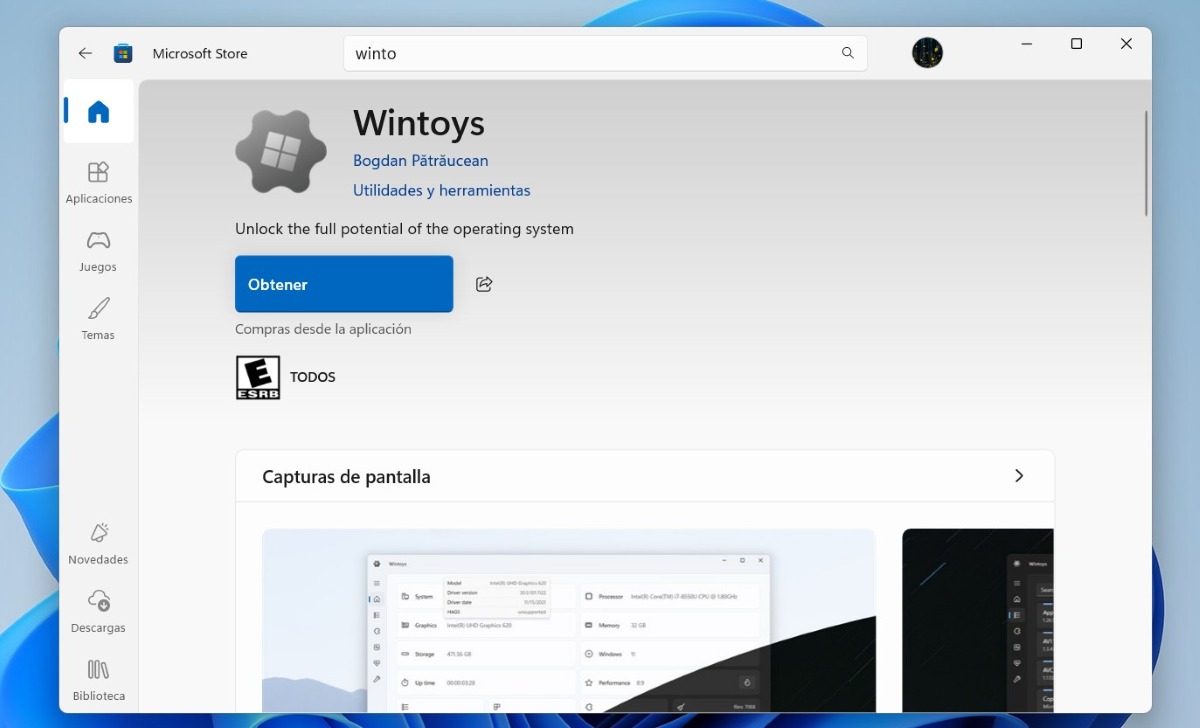
Jeśli jednak wydaje Ci się to nieco skomplikowane i wolisz ominąć wszystkie kroki Edytora Rejestru, możesz skorzystać z narzędzia innej firmy, które Ci w tym pomoże. To jest o tym Wintoys, doskonała alternatywa, ponieważ jest bardzo intuicyjna i wizualna dla każdego użytkownika systemu Windows 11.
Dla Przywróć klasyczne menu prawego przycisku myszy w systemie Windows 11 za pomocą Wintoys Wykonaj następujące kroki:
- Szuka Wintoys Znajdź aplikację w sklepie Microsoft Store i pobierz ją bezpłatnie.
- Otwórz aplikację i przejdź Pulpit (Pulpit) w menu na pasku bocznym po lewej stronie.
- Znajdź sekcję o nazwie Menu kontekstowe (Menu kontekstowe).
- Tam zobaczysz opcję, która mówi Pokaż więcej opcji (Pokaż więcej opcji).
- Wystarczy wyłączyć przełącznik (Wyłączony).
- Na koniec Wintoys poprosi o ponowne uruchomienie Eksploratora Windows w celu zastosowania zmian. Kliknij wyświetlony przycisk potwierdzenia i gotowe!
Niektórzy użytkownicy zauważyli zalety korzystania z Wintoys. Po pierwsze, jest to bezpieczne, ponieważ Modyfikuje tylko niezbędne klucze rejestruDokładnie tak, jak zrobiłbyś to ręcznie. Z drugiej strony, jest to odwracalne. Jeśli zmienisz zdanie, po prostu przełącz przełącznik i gotowe. Dodatkowo, oferuje kilka ciekawych funkcji i opcji, które pozwolą Ci dostosować pulpit do własnych upodobań.
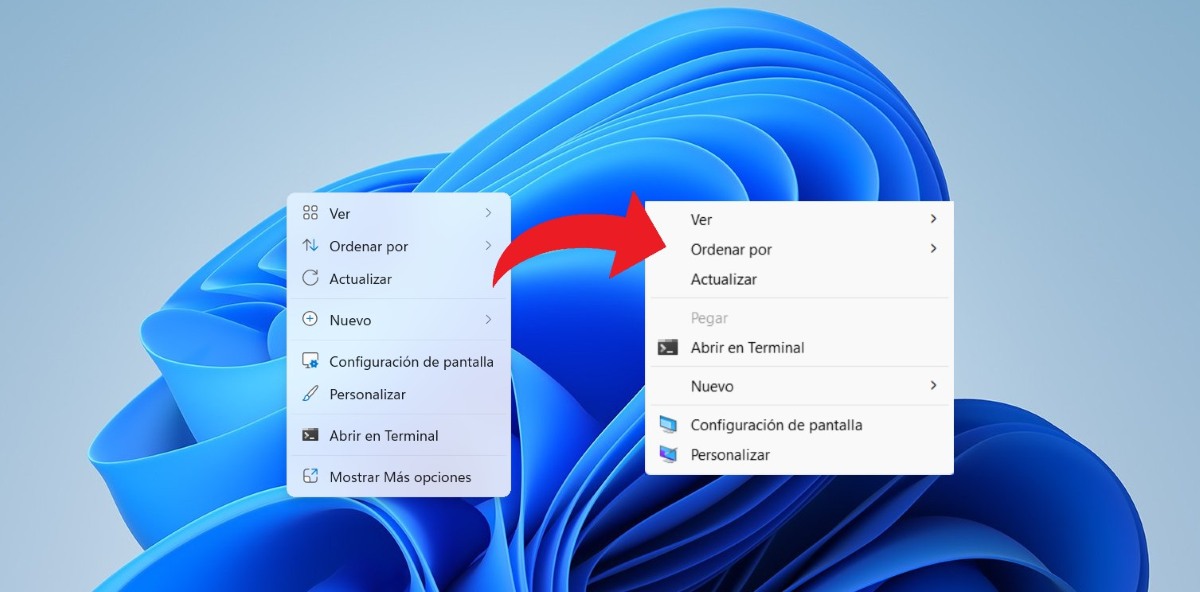
Zmiana wizualna w systemie Windows 11 była jedną z najbardziej drastycznych od kilku lat. I choć prawdą jest, że nowy design jest bardziej przejrzysty i lepiej dostosowany do ekranów dotykowych, Wielu użytkowników preferuje klasyczne menu ze względów efektywnościOto niektóre zalety przywrócenia klasycznego menu prawego przycisku myszy w systemie Windows 11.
Wyższa produktywność
Głównym powodem, dla którego niektórzy użytkownicy preferują stare menu, jest to, że w nowym projekcie wiele funkcji, które są ukryte pod przyciskiem „Pokaż więcej opcji”W przypadku powtarzalnych zadań, takich jak kompresowanie plików za pomocą WinRAR-a, trzeba kliknąć dwa razy zamiast jednego. Dlatego jeśli korzystasz z systemu Windows 10 od lat i jesteś przyzwyczajony do klasycznego menu kontekstowego, powrót do niego to najlepsza opcja.
Integracja aplikacji innych firm
Niektóre profesjonalne narzędzia, takie jak programy do projektowania czy oprogramowanie zabezpieczające, dodają własne skróty do klasycznego menu kontekstowego. W nowoczesnym menu systemu Windows 11 aplikacje te nie pojawiają się, chyba że programiści zaktualizują je specjalnie do tego nowego standardu. Przywracając klasyczne menu prawego przycisku myszy w systemie Windows 11, wszystkie Te narzędzia znów są w naszych rękach. jednym kliknięciem.
Dokładność wizualna
Jeśli pracujesz w środowisku o wysokim stopniu zaawansowania technicznego, to prawdopodobnie tak. Wolisz tekst zamiast ikonNa przykład, klasyczne menu wyświetla opcje Wytnij i Kopiuj jako tekst, ale nowe menu używa ikon u góry, zmuszając użytkowników do częstszego przesuwania myszy. Klasyczne menu jest bardziej kompaktowe i pozwala użytkownikom przeglądać więcej opcji na mniejszej przestrzeni.
Wydajność przeglądarki
Nawet po aktualizacjach w niektórych wersjach systemu Windows 11 Nowoczesne menu może wydawać się nieco ciężkie. lub z lekkim opóźnieniem podczas otwierania. Dlatego wielu woli klasyczne menu; to natywna funkcja systemu, która reaguje natychmiast, zapewniając płynniejsze działanie.
Podsumowując, przywrócenie klasycznego menu prawego przycisku myszy w systemie Windows 11 jest rozwiązaniem idealnym. Jeśli chcesz, aby Twój przepływ pracy był zwinnyNiezależnie od tego, czy korzystasz z poleceń w wierszu poleceń, ręcznie w Edytorze rejestru, czy też korzystasz z narzędzi typu Wintoys, to ustawienie eliminuje zbędne kroki i zapewnia Ci pełną kontrolę za pomocą jednego kliknięcia.

Indeks