- Przywracanie strzałki za pomocą kombinacji klawiszy Ctrl+A i konfigurowanie wskaźnika widocznego podczas prezentacji.
- Różnice między funkcją automatycznego ukrywania, rysikiem i wskaźnikiem laserowym do wyróżniania treści.
- Przed sprawdzeniem sterowników sprawdź mysz, touchpad i ekran.
- Ustawienia widoczności w systemie Windows i pakiecie Office naprawiają się, gdy błąd nadal występuje.

Si Wskaźnik znika podczas prezentacji programu PowerPointZacznij od poruszenia myszą. Jeśli się nie pojawi, naciśnij Ctrl+A Podczas prezentacji użyj skrótu, aby przełączyć się na strzałkę. Ten skrót działa w wersji desktopowej programu PowerPoint dla systemu Windows i może być pomocny, jeśli aktywowałeś inne narzędzie lub ukryłeś wskaźnik.
Program PowerPoint może automatycznie ukryć kursor, gdy przestaniesz poruszać myszą, więc jego zniknięcie niekoniecznie oznacza problem. Najlepiej najpierw sprawdzić ustawienia prezentacji i sprawdzić stan urządzenia lub instalacji systemu Windows, jeśli problem występuje również poza programem PowerPoint.
Jak wyświetlić wskaźnik podczas prezentacji PowerPoint

Podczas prezentacji możesz wybrać, czy strzałka ma pozostać widoczna, czy ukryta. Aby sprawdzić jej działanie w programie PowerPoint dla systemu Windows:
- Prezentacja zaczyna się i poruszaj myszką o slajdzie.
- Kliknij prawym przyciskiem myszy i wprowadź Opcje wskaźnika.
- Otwarte Opcje strzałek i wybierz Widoczny aby utrzymać strzałkę na ekranie.
Tryb Automatyczny Wskaźnik chowa się po kilku sekundach bezczynności i pojawia się ponownie po przesunięciu. Opcja ukrycia go sprawia, że pozostaje niewidoczny. Nazwy i układ menu mogą się różnić w zależności od wersji.
Pamiętaj również, że Ctrl+H ukrywa strzałkę y Ctrl+A wybiera ponownieUżywaj tych skrótów klawiaturowych, gdy prezentacja jest aktywna, ponieważ mogą one pełnić inne funkcje podczas edycji slajdów.
Rozróżnij strzałkę, ołówek i wskaźnik laserowy
Program PowerPoint oferuje różne narzędzia do wskazywania i pisania na slajdzie. Jeśli aktywowano narzędzie Pióro, jego wygląd może być mniej widoczny na niektórych tłach. Możesz Wróć do strzałki za pomocą Ctrl+A lub wybierz inne narzędzie z opcji wskaźnika.
Aby wskazać fakt bez rysowania, użyj wskaźnik laserowyW programie PowerPoint dla systemu Windows możesz przytrzymać klawisz Ctrl wraz z lewym przyciskiem myszy podczas przesuwania go po slajdzie.
Jeśli laser nie jest widoczny, zmień jego kolor Pokaz slajdów > Konfiguruj pokaz slajdów > Kolor wskaźnika laserowegoWybierz ten, który najlepiej kontrastuje z treścią. To ustawienie modyfikuje kolor lasera, a nie strzałki systemu Windows.
Sprawdź, czy mysz działa poza programem PowerPoint
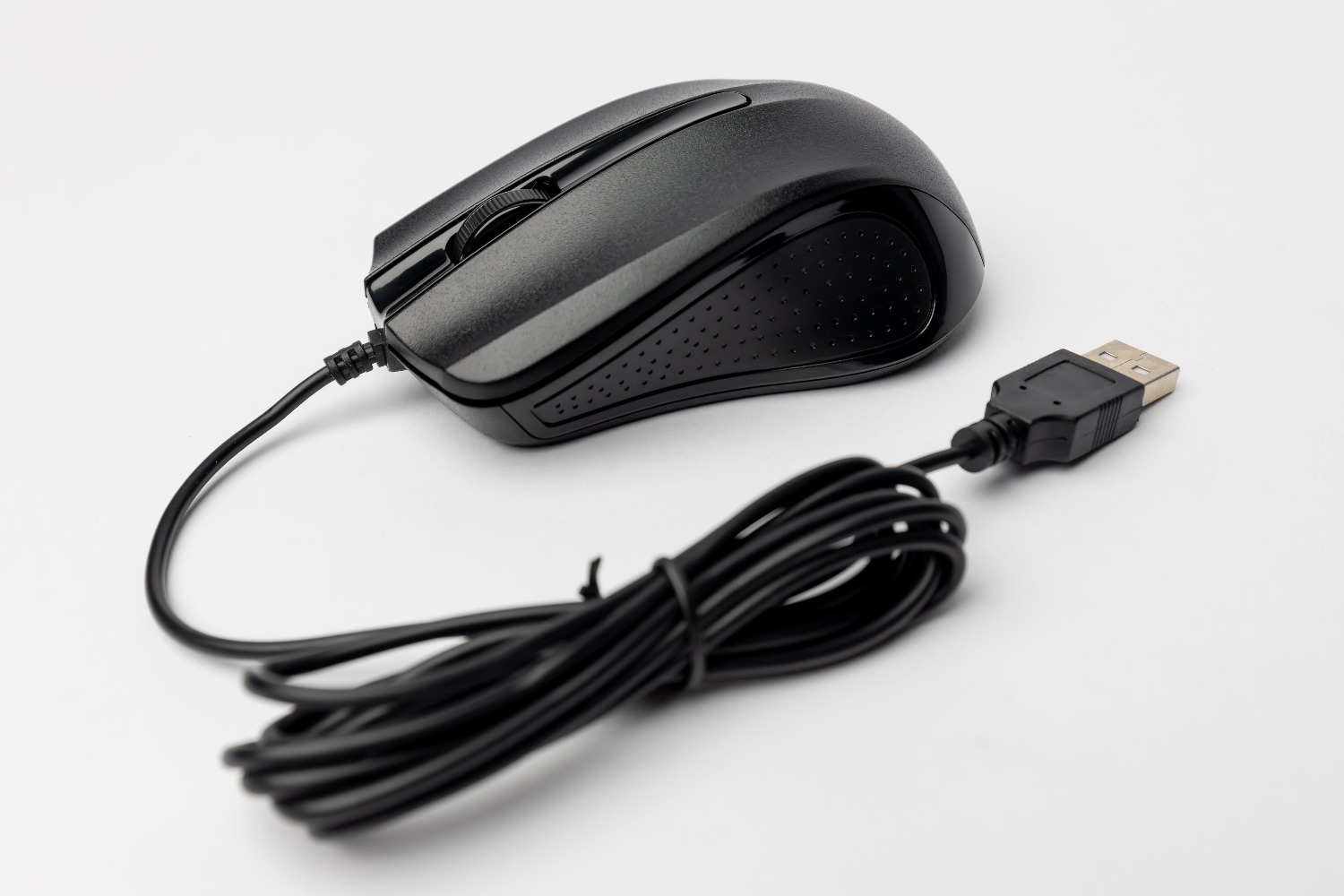
Jeśli strzałka nadal nie pojawia się na pulpicie lub nie reaguje w innych aplikacjach, sprawdź swoje urządzenie. Zapisz zmiany i wyjdź z prezentacji. Esc żeby to sprawdzić.
- MYSZ USB: Odłącz go i podłącz ponownie. Spróbuj użyć innego portu, a jeśli używasz koncentratora, podłącz go bezpośrednio do komputera.
- Mysz bezprzewodowa: Sprawdź baterię, włącznik zasilania oraz odbiornik lub połączenie Bluetooth.
- Wypróbuj inną mysz: Pomoże to sprawdzić, czy usterka jest związana z urządzeniem peryferyjnym.
Upewnij się, że czujnik jest czysty i użyj odpowiedniej powierzchni. Problem ze śledzeniem może uniemożliwić ruch wskaźnika, nawet jeśli PowerPoint go nie ukrywa.
Zwiększ widoczność wskaźnika w systemie Windows
Jeśli wskaźnik działa, ale masz problem ze znalezieniem go, w systemie Windows 11 możesz przejść do Ustawienia > Ułatwienia dostępu > Wskaźnik myszy i wprowadzanie dotykowe aby zwiększyć jego rozmiar lub zmienić kolor. Więcej opcji znajdziesz w naszym poradniku Jak dostosować kursor myszy w systemie Windows 11.
Możesz również aktywować wskaźnik pokazujący jego lokalizację po naciśnięciu klawisza Ctrl:
- Otwarte Ustawienia > Bluetooth i urządzenia > Mysz.
- Wchodzić Dodatkowe ustawienia myszy.
- Otwórz kartę Opcje wskaźnika.
- Marka Pokaż lokalizację wskaźnika po naciśnięciu klawisza CTRL i akceptuje.
Wskaźnik ten pomaga znaleźć mysz w systemie Windows, jednak nie zastępuje opcji widoczności programu PowerPoint.
Jeśli używasz touchpada, upewnij się, że jest on włączony Ustawienia > Bluetooth i urządzenia > TouchpadNiektóre laptopy umożliwiają również wyłączenie tej funkcji za pomocą specjalnego klawisza.
Sprawdź ekran, na którym prezentujesz
W przypadku projektora lub drugiego monitora mysz może znajdować się na innym ekranie niż ten, na który patrzysz. Jeśli używasz Widok moderatoraRozróżnia ekran z notatkami i ten, na którym wyświetlane są slajdy dla publiczności.
Zanim zaczniesz, przesuń kursor na ekran prezentacji i przetestuj narzędzie, którego planujesz użyć. Jeśli udostępniasz prezentację również za pośrednictwem połączenia wideo, skonsultuj się z… Jak udostępniać prezentację PowerPoint w aplikacji Zoom bez pokazywania notatek prezentera.
Co zrobić, jeśli problem nadal występuje
Jeśli problem występuje tylko w programie PowerPoint, zapisz plik, zamknij aplikację i spróbuj utworzyć nową prezentację. Sprawdź, czy są dostępne aktualizacje. Plik > Konto > Opcje aktualizacji > Aktualizuj teraz, jeśli taka opcja jest dostępna.
Jeśli nadal nie działa, możesz spróbować Naprawa Microsoft 365 lub OfficeW systemie Windows 11 otwórz Ustawienia > Aplikacje > Zainstalowane aplikacje, znajdź produkt i wybierz Modyfikuj. Dostępne opcje zależą od instalacji; wiele z nich obejmuje Szybką naprawę i Naprawę online. Naprawa produktu może mieć wpływ na pakiet Office.
Jeśli mysz działa nieprawidłowo również w innych aplikacjach, sprawdź usługę Windows Update i sterowniki urządzeń. Kluczowe jest rozróżnienie wskaźnik ukryty przez program PowerPoint, wskaźnik umieszczony na innym ekranie i mysz, która w ogóle nie reaguje.Każdy przypadek wymaga innego rozwiązania.
Często zadawane pytania
Dlaczego nie widzę kursora ołówka w trybie prezentacji?
Zdarza się to często, ponieważ wskaźnik automatycznie zmienia kolor na biały i zlewa się z jasnym tłem slajdów.
Co zrobić, gdy mysz w laptopie przestanie działać?
Sprawdź, czy touchpad nie został przypadkowo wyłączony w ustawieniach urządzenia lub za pomocą klawisza skrótu.
Jak mogę szybko znaleźć wskaźnik, jeśli go zgubię?
W ustawieniach systemu Windows można włączyć opcję wyświetlania położenia wskaźnika po każdym naciśnięciu klawisza CTRL.
Czy aktualizacja sterowników pomoże rozwiązać ten problem?
Tak, ponieważ nieaktualne lub uszkodzone sterowniki mogą sprawić, że urządzenie wejściowe przestanie komunikować się prawidłowo z systemem operacyjnym.
Czy złośliwe oprogramowanie może spowodować zniknięcie kursora?
Niektóre złośliwe programy mogą modyfikować krytyczne pliki systemowe lub wyłączać sterowniki, powodując nieprawidłowe działanie myszy.
Czym jest polecenie sfc /scannow i jak pomaga?
Jest to narzędzie systemu Windows, które analizuje i naprawia uszkodzone pliki systemowe, mogące mieć wpływ na widoczność wskaźnika lub jego szybkość reakcji.
Czy przyspieszenie sprzętowe wpływa na widoczność kursora?
W niektórych przypadkach przyspieszenie GPU może powodować konflikty graficzne, które powodują migotanie lub znikanie kursora w niektórych aplikacjach.
Indeks
- 1 Jak wyświetlić wskaźnik podczas prezentacji PowerPoint
- 2 Rozróżnij strzałkę, ołówek i wskaźnik laserowy
- 3 Sprawdź, czy mysz działa poza programem PowerPoint
- 4 Zwiększ widoczność wskaźnika w systemie Windows
- 5 Sprawdź ekran, na którym prezentujesz
- 6 Co zrobić, jeśli problem nadal występuje
- 7 Często zadawane pytania
