- Sprawdź, czy karta graficzna została wykryta w Menedżerze urządzeń.
- Aby uniknąć błędów, aktualizuj sterowniki, korzystając z oficjalnej strony producenta.
- Użyj skrótu klawiaturowego Windows + Ctrl + Shift + B, aby szybko ponownie uruchomić sterownik graficzny.
- Jeśli problem nadal występuje, zresetuj ustawienia BIOS-u lub wykonaj przywracanie systemu.
Karty graficzne to niezbędny element każdego komputeraponieważ umożliwiają płynne renderowanie obrazów i grafik. Jednak w systemie Windows 11 niektórzy użytkownicy doświadczyli problemy z kartą graficznątakie jak błędy wykrywania, problemy z wydajnością, a nawet nieoczekiwane awarie. Na szczęście istnieje kilka rozwiązań pozwalających rozwiązać te problemy bez konieczności wymiany sprzętu.
W tym artykule przyjrzymy się różnym sposobom Rozwiązywanie problemów z kartą graficzną w systemie Windows 11od aktualizacji sterowników do zresetuj ustawienia BIOS-u. Aby przywrócić optymalną wydajność karty graficznej, wykonaj poniższe czynności.
Sprawdź wykrywanie karty graficznej
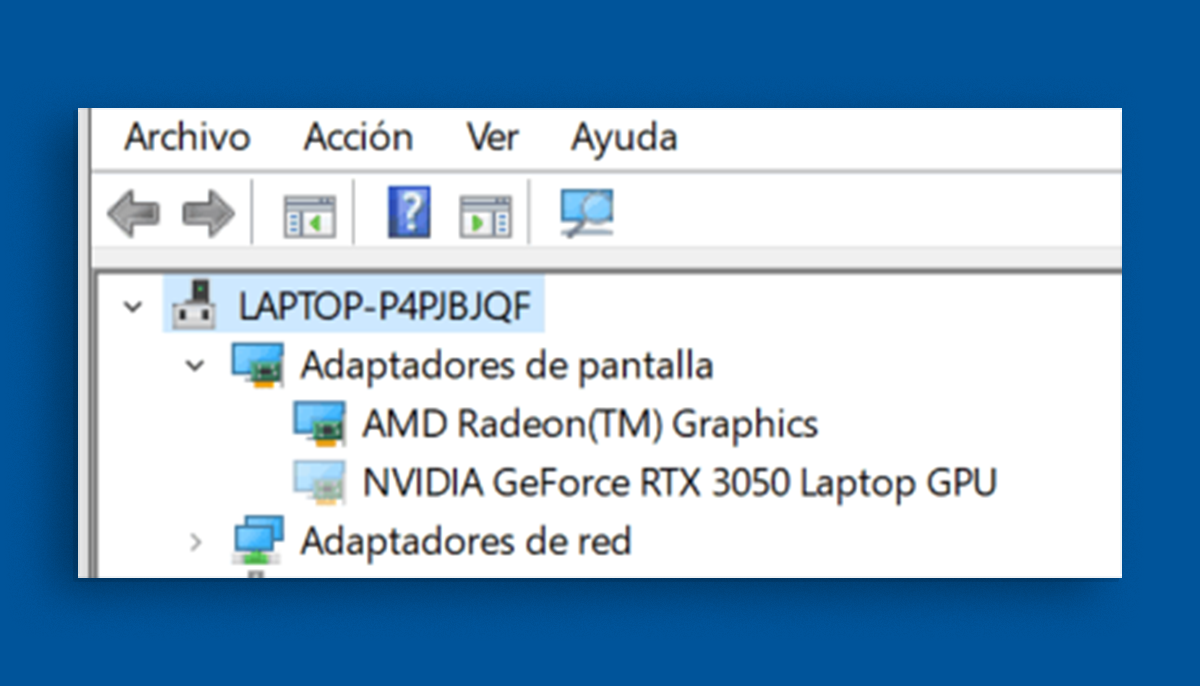
Jednym z najczęstszych problemów jest nieprawidłowe wykrywanie karty graficznej przez system. Może się to objawiać w Menedżer urządzeń pokazując tylko „Microsoft Basic Display Adapter” zamiast odpowiedniej karty.
Aby rozwiązać ten problem, wykonaj następujące kroki:
- Otwórz Menedżer urządzeń wpisując je w pasek wyszukiwania systemu Windows.
- Rozwiń sekcję Adaptery wyświetlacza i sprawdź czy Twoja karta graficzna jest wyświetlana prawidłowo.
- Jeżeli nie pojawi się, kliknij na górze Działanie i wybierz Szukaj zmian w sprzęcie.
- Jeśli karta nie jest jeszcze wyświetlona, spróbuj ponownie zainstalować sterowniki z następnej sekcji.
Zaktualizuj sterowniki karty graficznej

Jednym z najczęstszych powodów, dla których karta graficzna nie działa prawidłowo, jest używanie przestarzałe sterowniki lub skorumpowane. Aby mieć pewność, że posiadasz najnowsze sterowniki, wykonaj następujące czynności:
- Odwiedź oficjalną stronę internetową producenta Twojej karty graficznej (NVIDIA, AMD lub Intel).
- Znajdź konkretny model karty i pobierz najnowszy sterownik zgodny z systemem Windows 11.
- Przed instalacją należy odinstalować aktualny sterownik z komputera. Panel sterowania w sekcji Programy i funkcje.
- Uruchom ponownie komputer i zainstaluj nowo pobrany sterownik.
Zresetuj kartę graficzną za pomocą skrótu klawiaturowego
Jeśli zauważysz migotanie ekranu, chwilowe zaciemnienie lub nieregularną reakcję graficzną, możesz wypróbować szybki restart ze sterownika graficznego za pomocą kombinacji klawiszy:
Windows + Control + Shift + B
Po naciśnięciu tych klawiszy ekran na chwilę stanie się czarny, a system wyda sygnał dźwiękowy informujący o pomyślnym zresetowaniu kontrolera.
Zresetuj ustawienia BIOS-u
W niektórych przypadkach nieprawidłowe ustawienia BIOS-u mogą spowodować, że karta graficzna nie zostanie rozpoznana. Aby zresetować ustawienia BIOS-u, wykonaj następujące czynności:
- Wyłącz komputer i włącz go ponownie, uzyskując dostęp do BIOS-u (zwykle naciskając F2, F10 o Najwyższy (według producenta).
- Poszukaj opcji załadowania ustawienia domyślne (“Wczytaj ustawienia domyślne” lub podobne).
- Zapisz zmiany i uruchom ponownie komputer.
Wykonaj przywracanie systemu
Jeśli problem pojawił się po aktualizacji systemu Windows lub zmianie ustawień systemowych, możesz spróbować przywrócić system do poprzedniego stanu:
- Pisze Przywracanie systemu wpisz to w pasku wyszukiwania systemu Windows i otwórz.
- Wybierz punkt przywracania sprzed wystąpienia problemu.
- Rozpocznij proces i poczekaj na przywrócenie systemu.
Przywróć ustawienia fabryczne systemu Windows 11
Jeżeli żadne z powyższych rozwiązań nie zadziała, bardziej drastycznym rozwiązaniem jest wykonanie całkowita renowacja systemu. Zanim to zrobisz, zrób kopię zapasową ważnych plików.
- Idź do Konfiguracja > System > Powrót do zdrowia.
- Wybierz opcję Zresetuj ten komputer i wybierz, czy chcesz zachować czy usunąć swoje pliki osobiste.
- Postępuj zgodnie z instrukcjami kreatora, aby dokończyć proces.
Postępując zgodnie z poniższymi krokami, możesz rozwiązać większość problemów związanych z kartą graficzną w systemie Windows 11 i poprawić jej działanie. stabilność systemu.

Jestem entuzjastą technologii, który swoje „geekowskie” zainteresowania przekształcił w zawód. Spędziłem ponad 10 lat mojego życia, korzystając z najnowocześniejszych technologii i majsterkując przy wszelkiego rodzaju programach z czystej ciekawości. Teraz specjalizuję się w technologii komputerowej i grach wideo. Dzieje się tak dlatego, że od ponad 5 lat piszę dla różnych serwisów poświęconych technologii i grom wideo, tworząc artykuły, których celem jest dostarczenie potrzebnych informacji w języku zrozumiałym dla każdego.
Jeśli masz jakieś pytania, moja wiedza obejmuje wszystko, co jest związane z systemem operacyjnym Windows, a także Androidem dla telefonów komórkowych. Moje zaangażowanie jest wobec Ciebie. Zawsze jestem gotowy poświęcić kilka minut i pomóc Ci rozwiązać wszelkie pytania, jakie możesz mieć w tym internetowym świecie.