- Rozwiązywanie problemów krok po kroku w przypadku typowych błędów w WhatsApp Web.
- Główne przyczyny techniczne uniemożliwiające dostęp lub obsługę.
- Zalecenia dotyczące zapobiegania typowym incydentom i ich rozwiązywania.
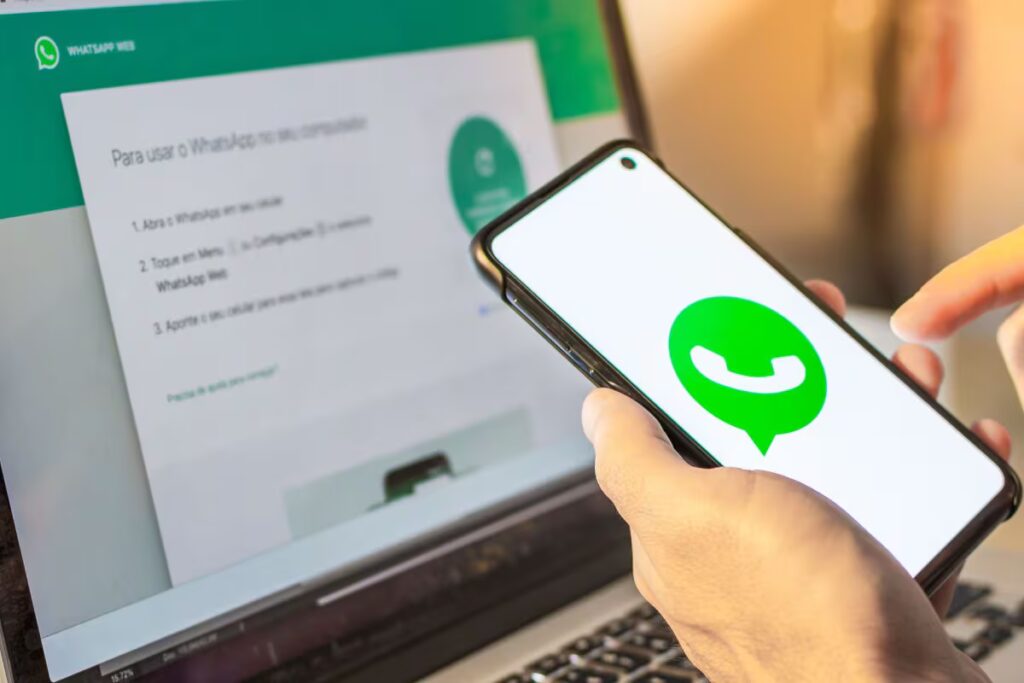
Czy WhatsApp Web nie działa i nie wiesz, jak to naprawić? Kod QR się nie ładuje, aplikacja się zawiesza, powiadomienia nie przychodzą... To frustrująca sytuacja, ale na szczęście istnieją rozwiązania.
W tym artykule omówimy wszystkie przyczyny, wskazówki i rozwiązania, dzięki czemu będziesz mógł korzystać z WhatsApp Web bez żadnych problemów, niezależnie od tego, czy masz problemy z połączeniem, przeglądarką czy aplikacją mobilną. Jeśli jesteś zainteresowany, zachęcamy do dalszej lektury.
Powody, dla których WhatsApp Web może zawieść
Zanim zaczniesz rozważać możliwe rozwiązania, kluczowe jest zrozumienie dlaczego WhatsApp Web zawodzi. Istnieje kilka możliwych przyczyn, począwszy od problemów technicznych z siecią lub przeglądarką, błędów kodu QR, zakłóceń rozszerzeń, aż po problemy z serwerem i niezgodność wersji:
- Niestabilne połączenie internetowe: To jest najczęstsza przyczyna. Jeśli telefon lub komputer straci połączenie, WhatsApp Web nie zsynchronizuje się prawidłowo.
- Kod QR nie ładuje się lub nie można go zeskanować: Kod nie jest wyświetlany albo telefon go nie rozpoznaje — ze względu na aparat, oświetlenie lub wersję aplikacji.
- Problemy ze zgodnością przeglądarkiWhatsApp Web jest obsługiwany tylko w najnowocześniejszych i najnowszych przeglądarkach (Chrome, Firefox, Opera, Edge i Safari). Starsze wersje lub „egzotyczne” przeglądarki mogą powodować błędy.
- Rozszerzenia przeglądarki lub blokery reklam:Niektóre wtyczki, sieci VPN i programy blokujące mogą zakłócać działanie i blokować kluczowe funkcje WhatsApp Web.
- Gromadzenie pamięci podręcznej i plików cookie:Jeśli nie będziesz od czasu do czasu czyścić tych danych, może to powodować konflikty i uniemożliwić załadowanie strony.
- Sesja otwarta na innym komputerze lub w wielu oknachWhatsApp Web zezwala tylko na jedną aktywną sesję na przeglądarkę. Jeśli zalogujesz się gdzie indziej, Twoja sesja może zostać zakończona.
- Specyficzne błędy na serwerach WhatsApp:Jak każda usługa, WhatsApp może być tymczasowo niedostępny. Nawet jeśli u Ciebie wszystko jest w porządku, strona internetowa nie będzie działać.
- Ograniczające ustawienia sieciowe:Niektóre sieci korporacyjne, uniwersyteckie lub publiczne mogą blokować dostęp do web.whatsapp.com o whatsapp.net.
- Błędy lub nieaktualne wersje w aplikacji mobilnej:Jeśli na telefonie masz starszą wersję, mogą wystąpić problemy z łączeniem lub synchronizowaniem konwersacji.
Jak sprawdzić, czy problem dotyczy Ciebie, czy WhatsApp
Pierwszą kontrolą, którą musimy wykonać jest wyklucz czy usterka leży po stronie Twojego sprzętu czy WhatsApp. Czasami platforma jest niedostępna na całym świecie lub tylko w Twoim regionie, więc bez względu na to, co zrobisz, nic nie będzie działać, dopóki usługa nie zostanie przywrócona.
- Odwiedź DownDetector lub sieci społecznościowe: Wchodzić DownDetector i sprawdź, czy inni użytkownicy zgłosili powszechnie występujące problemy.
- Sprawdź, czy inne strony internetowe działająJeśli nie działa tylko WhatsApp Web, ale działa Gmail, Google lub Facebook, problem jest zazwyczaj specyficzny.
- Uruchom ponownie przeglądarkę i spróbuj innej.Jeśli to nie pomoże, czytaj dalej, bo mamy o wiele więcej rozwiązań.
Rozwiązania dla błędu „Nie można uzyskać dostępu do tej witryny”
Jeśli podczas próby wejścia do WhatsApp Web pojawi się klasyczny komunikat o błędzie, najprawdopodobniej jest to spowodowane problem z połączeniem. Podzielimy się z Tobą najskuteczniejszymi krokami, zaproponowanymi przez ekspertów i oficjalne wsparcie:
- Sprawdź połączenie internetowe na swoim komputerze: Spróbuj otworzyć inną stronę (np. google.com), aby sprawdzić, czy masz dostęp.
- Uruchom ponownie routerJeśli nie działają żadne strony internetowe, przyczyną może być ogólne połączenie internetowe. Wyłącz router i włącz go ponownie po kilku sekundach.
- Sprawdź czy adres został wpisany poprawnie:Upewnij się, że wpisałeś to poprawnie web.whatsapp.com.
- Wyłącz tryb samolotowy na swoim komputerze (Windows):Może to zabrzmieć banalnie, ale czasami jest włączane bez Twojej wiedzy.
- Zmień sieć Wi-Fi lub użyj danych mobilnych Jeśli uważasz, że sieć jest ograniczona (w pracy, bibliotece, na uczelni itp.)
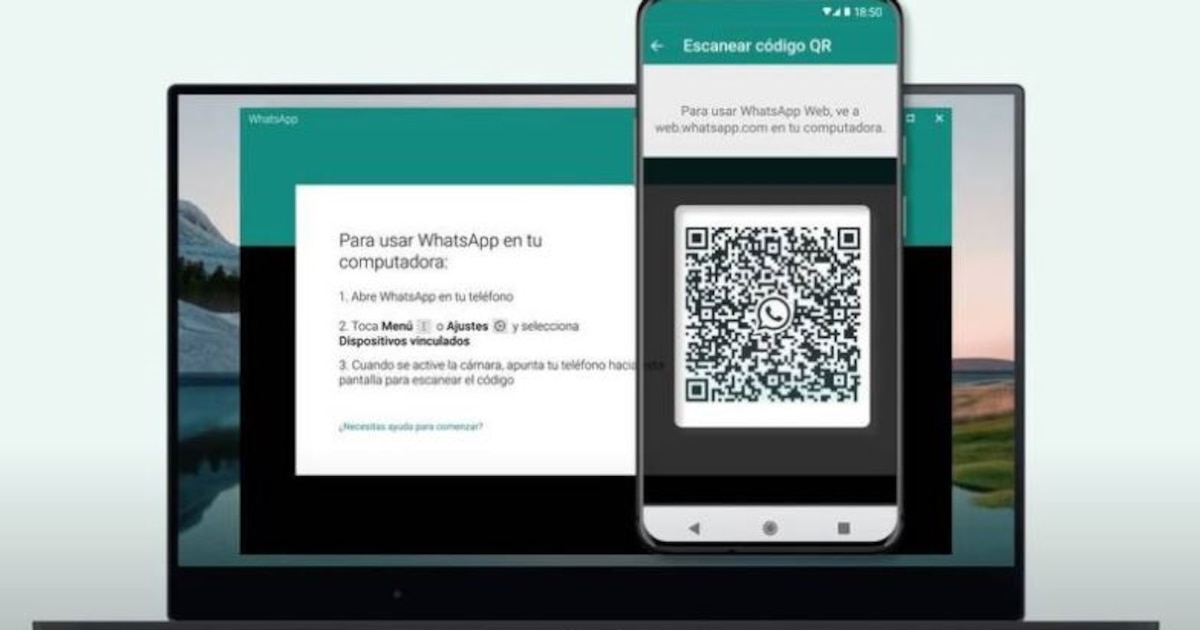
Kod QR nie ładuje się lub nie można go zeskanować
Jedną z najczęściej omawianych wad na forach i w mediach jest to, że Kod QR nie jest wyświetlany, pozostaje pusty lub telefon nie rozpoznaje go podczas skanowania. Powodów może być wiele, ale poniżej przedstawiamy kilka rozwiązań dla każdego przypadku:
- Upewnij się, że masz stabilne połączenie na obu urządzeniach:Jeśli telefon komórkowy lub komputer nie ma dostępu do Internetu, kod nie zostanie prawidłowo wygenerowany lub zeskanowany.
- Zaktualizuj swoją przeglądarkę i używaj tylko tych zgodnych: Chrome, Firefox, Edge, Opera lub Safari w najnowszej wersji.
- Wyczyść pamięć podręczną i pliki cookie przeglądarki: Przejdź do ustawień > historia > wyczyść dane przeglądania.
- Wyłącz podejrzane rozszerzenia lub wtyczki: Zwłaszcza blokery reklam lub VPN-y. Spróbuj w trybie incognito.
- Wyczyść obiektyw aparatu w telefonie komórkowym:Często jest to coś tak błahego jak odcisk palca lub kurz na szkle.
- Eksperymentuj z jasnością i powiększaniem/pomniejszaniem na swoim telefonie: Jeśli kod QR jest rozmazany lub występują na nim odbicia, należy dostosować ustawienia ekranu i odległość.
- Zaktualizuj aplikację WhatsApp na swoim telefonie komórkowym:Jeśli wersja jest bardzo stara, mogą wystąpić problemy ze skanowaniem kodu QR.
- Uruchom ponownie oba urządzenia zanim spróbujesz ponownie wykonać proces.
- Zmień przeglądarkę, jeśli nic nie działa: Proszę spróbować innej obsługiwanej przeglądarki.
Pamiętaj, że przy zmianie przeglądarki najpierw odłącz starą od telefonu w WhatsApp > Połączone urządzenia.
Problemy z synchronizacją, brakujące wiadomości i brakujące powiadomienia
Czy widzisz czaty, ale wiadomości nie docierają lub nie otrzymujesz powiadomień? To jest częsta usterka i ma kilka łatwych do wypróbowania rozwiązań:
- Zezwalaj na powiadomienia w przeglądarce: Kliknij kłódkę obok adresu URL i włącz opcję „Zezwalaj na powiadomienia”.
- Sprawdź, czy masz włączoną funkcję Windows Focus Assist lub tryb „Nie przeszkadzać” na komputerze.
- Uruchom ponownie przeglądarkę i zaloguj się ponownie.: Wyloguj się z WhatsApp Web i ponownie zeskanuj kod QR.
- Monitoruj połączenie internetowe swojego telefonu komórkowego i komputera:Jeśli ktoś z was utraci połączenie, wiadomości nie zostaną zsynchronizowane.
- Spróbuj w trybie incognito aby wykluczyć rozszerzenie lub pamięć podręczną uniemożliwiające otrzymywanie powiadomień.
WhatsApp Web nie działa w mojej przeglądarce: kroki rozwiązywania problemów
Jeśli po wykonaniu wszystkich powyższych czynności WhatsApp Web nadal nie działa w Twojej zwykłej przeglądarce, wypróbuj poniższe zalecenia:
- Używaj tylko obsługiwanych przeglądarekChrome, Firefox, Safari, Edge lub Opera. Brak Internet Explorera lub przestarzałych wersji.
- Zaktualizuj swoją przeglądarkę do najnowszej wersji:Przejdź do pomocy > o programie i wymuś aktualizację.
- Usuń pamięć podręczną i pliki cookie: W ustawieniach przejdź do opcji „usuń dane przeglądania” i zaznacz całą historię, obrazy i pliki cookie.
- Dezaktywuj wszystkie rozszerzenia i spróbuj otworzyć WhatsApp Web. Jeśli zadziała, aktywuj je po kolei, aby znaleźć winowajcę.
- Spróbuj w trybie incognito:Ten tryb automatycznie wyłącza rozszerzenia i wtyczki i zazwyczaj rozwiązuje większość rzadkich problemów.
- Zresetuj ustawienia przeglądarki jeśli żadna z powyższych metod nie zadziałała.
Co zrobić, gdy WhatsApp Web działa wolno lub często się zawiesza?
Powolne działanie, awarie lub brak możliwości załadowania nowych wiadomości są często spowodowane Przeciążenie otwartych kart, brak miejsca na dysku lub zakłócenia ze strony rozszerzeń.
- Zamknij karty i okna, których nie używasz.
- Zwolnij miejsce na dysku twardym jeśli twój komputer jest prawie pełny.
- Wyłącz podejrzane lub niegodne zaufania rozszerzenia.
- Jeśli na różnych urządzeniach otwartych jest zbyt wiele sesji, zamknij je wszystkie na urządzeniu mobilnym. w WhatsApp > Połączone urządzenia > Wyloguj się ze wszystkich sesji.
- Zawsze aktualizuj przeglądarkę i aplikację mobilną aby uniknąć konfliktów wersji.
Co zrobić, gdy wszystko zawiedzie, a WhatsApp Web nadal nie działa?
Jeśli po wykonaniu wszystkich kroków nadal nie możesz korzystać z WhatsApp Web, nadal masz do wyboru następujące opcje:
- Użyj aplikacji WhatsApp na Windows lub Mac: Pobierz aplikację z oficjalnej strony i podłącz telefon w taki sam sposób, jak robisz to w Internecie.
- Wypróbuj alternatywę, taką jak Telegram Web lub AirDroid Web, jeśli musisz zarządzać wiadomościami ze swojego komputera.
- Skontaktuj się z pomocą techniczną WhatsAppTwój numer telefonu lub urządzenie mogą mieć określone ograniczenia, które tylko oni mogą sprawdzić.

Redaktor specjalizujący się w zagadnieniach technologii i Internetu z ponad dziesięcioletnim doświadczeniem w różnych mediach cyfrowych. Pracowałem jako redaktor i twórca treści dla firm z branży e-commerce, komunikacji, marketingu online i reklamy. Pisałem także na portalach poświęconych ekonomii, finansom i innym branżom. Moja praca jest także moją pasją. Teraz, poprzez moje artykuły w Tecnobits, staram się odkrywać wszystkie nowości i nowe możliwości, jakie świat technologii oferuje nam każdego dnia, aby poprawić nasze życie.