- Shizuku działa jako pośrednik, przyznając zaawansowane uprawnienia aplikacjom bez konieczności posiadania uprawnień roota, wykorzystując możliwości ADB.
- Umożliwia aktywację funkcji personalizacji i systemu, szczególnie w połączeniu z SystemUI Tuner, bez konieczności ciągłej zależności od komputera.
- Jego skuteczność zależy od wersji Androida oraz warstwy producenta i działa w pełni wyłącznie z aplikacjami dostosowanymi do Shizuku.

Jeśli ci się podoba wycisnąć z Androida więcej wydajności niż pozwalają na to normalne ustawienia Ale nie chcesz rootować swojego telefonu, Shizuku Stał się jednym z tych niezbędnych narzędzi, o których coraz częściej dyskutuje się na forach i w społecznościach. Umożliwia on innym aplikacjom uzyskanie bardzo szerokich uprawnień bez modyfikowania systemu ani nadmiernego naruszania bezpieczeństwa lub gwarancji urządzenia.
Wiele z najbardziej zaawansowanych aplikacji do personalizacji, automatyzacji lub zarządzania systemami już obsługuje Shizuku i wykorzystuje go do Aktywuj zaawansowane funkcje, które wcześniej wymagały dostępu do konta root lub poleceń ADB z komputeraW tym przewodniku dowiesz się, czym jest Shizuku, jak działa, jak go skonfigurować krok po kroku w zależności od wersji Androida, a także, jakie ustawienia możesz odblokować za pomocą narzędzi takich jak SystemUI Tuner.
Kim jest Shizuku i dlaczego jest tak popularny?
Shizuku jest w istocie usługa pośrednicząca, która przyznaje specjalne uprawnienia innym aplikacjom Androida bez konieczności rootowania urządzenia. Działa jako swego rodzaju „pomost” między zwykłymi aplikacjami a systemowymi interfejsami API, z których normalnie można korzystać tylko z dostępem root lub za pomocą poleceń ADB.
Zamiast modyfikować system operacyjny lub łatać partycję rozruchową, Shizuku opiera się na Android Debug Bridge (ADB) do uruchomienia procesu z podwyższonymi uprawnieniamiPo uruchomieniu tego procesu zgodne aplikacje mogą żądać dostępu do wykonywania zaawansowanych czynności, takich jak zapisywanie w bezpiecznych ustawieniach, zarządzanie specjalnymi uprawnieniami lub uzyskiwanie dostępu do ustawień, które system Android ukrywa przed przeciętnym użytkownikiem.
W praktyce Shizuku pozycjonuje się jako Lekka alternatywa dla roota, gdy potrzebujesz tylko uprawnień ADBInnymi słowy, wszystko, co wcześniej robiłeś, podłączając telefon komórkowy do komputera i wykonując polecenia jedno po drugim, możesz teraz zrobić za pośrednictwem tej usługi i aplikacji, które ją obsługują, bez konieczności ciągłego korzystania z komputera.
Należy jednak pamiętać o jednej ważnej kwestii: Nie wszystko, na co pozwala root, można powielić za pomocą ShizukuDostęp root nadal zapewnia pełny dostęp do systemu, podczas gdy Shizuku ogranicza się do tego, co można uzyskać za pośrednictwem interfejsów API i zaawansowanych uprawnień udostępnianych przez Androida. Dla wielu zaawansowanych użytkowników to w zupełności wystarcza, ale nie zastępuje całkowicie tradycyjnego dostępu root.
Z perspektywy przeciętnego użytkownika zalecenie jest jasne: Musisz zainstalować Shizuku tylko wtedy, gdy poprosi o to konkretna aplikacja lub jeśli wiesz wcześniej, że będziesz z niej korzystać.Na razie liczba aplikacji, które od niego zależą, nie jest ogromna, choć ich lista stale się wydłuża i coraz częściej jest on wymogiem w projektach personalizacji, automatyzacji czy zarządzania uprawnieniami.
Zalety w porównaniu z systemem root i jego związek z SafetyNet
Jedną z mocnych stron Shizuku jest to, że Nie zmienia to integralności systemu i nie powinno mieć wpływu na kontrole takie jak SafetyNetOznacza to, że w zasadzie wrażliwe aplikacje, takie jak Google Pay, aplikacje bankowe czy niektóre gry, nie powinny przestać działać tylko dlatego, że aplikacja Shizuku jest zainstalowana i aktywna.
Teraz, aby uruchomić Shizuku, konieczne jest Włącz opcje programistyczne i debugowanie USB lub bezprzewodoweNiektóre aplikacje zgłaszają problemy, gdy wykryją, że te opcje są włączone. Nie jest to wina Shizuku, ale raczej polityki bezpieczeństwa tych usług, dlatego warto o tym pamiętać, jeśli korzystasz z aplikacji o szczególnie restrykcyjnych wymaganiach.
W porównaniu do klasycznego korzenia, podejście Shizuku jest znacznie bardziej ostrożne: Nie odblokowuje bootloadera, nie instaluje modułów systemowych i nie modyfikuje partycji.Po prostu uruchamia usługę z podwyższonymi uprawnieniami za pomocą ADB, a następnie umożliwia innym aplikacjom połączenie się z nią. To sposób na korzystanie z „supermocy” na Androidzie z mniejszym ryzykiem prawnym, gwarancyjnym i bezpieczeństwa.
Ponadto Shizuku oferuje szczegółowy system kontroli podobny do tego, jaki oferują menedżery root, takie jak Magisk Manager czy stary SuperSU: Za każdym razem, gdy aplikacja będzie chciała skorzystać ze swoich możliwości, musisz jej wyraźnie udzielić autoryzacji.Stanowi to dodatkową warstwę ochrony, ponieważ nie wszystkie zainstalowane aplikacje będą mogły wykonywać w systemie dowolne operacje bez Twojej zgody.
Jak zainstalować i aktywować Shizuku zgodnie z wersją Androida
Proces konfiguracji Shizuku różni się nieznacznie w zależności od wersji Androida. Główna różnica polega na tym, czy masz... debugowanie bezprzewodowe (dostępne od wersji Android 11)ponieważ funkcja ta znacznie upraszcza początkową konfigurację.
We wszystkich przypadkach pierwszy krok jest taki sam: Pobierz Shizuku ze sklepu Google Play i zainstaluj go jak każdą inną aplikację.Po pierwszym otwarciu aplikacja sama poprowadzi Cię przez niezbędne sekcje, ale warto dokładnie zapoznać się z poszczególnymi krokami.
Konfiguracja Shizuku na Androidzie 11 lub nowszym (debugowanie bezprzewodowe)
W systemie Android 11 i nowszych wersjach możesz uruchomić Shizuku za pomocą Bezprzewodowe ADB bezpośrednio z telefonuBez kabli i komputera. Aby to zrobić, musisz najpierw włączyć opcje programistyczne systemu, co nadal jest tak proste, jak przejście do informacji o urządzeniu i kilkukrotne kliknięcie numeru kompilacji.
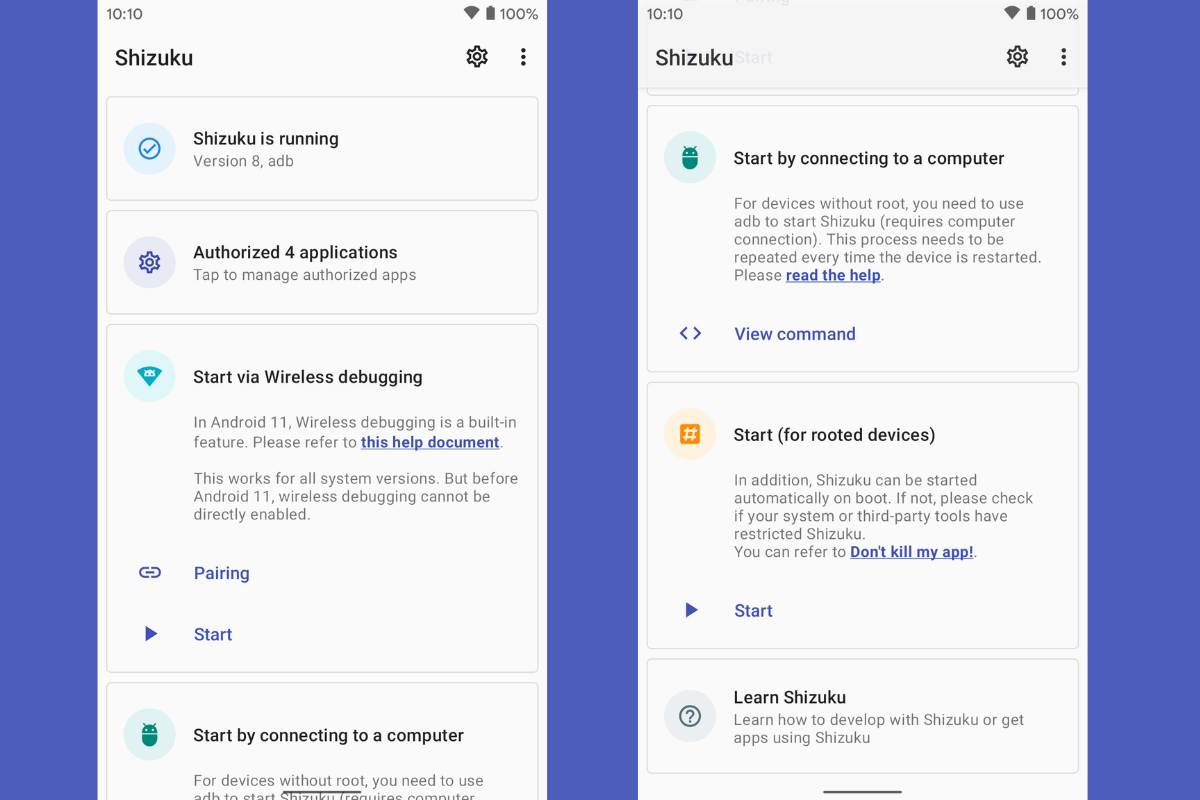
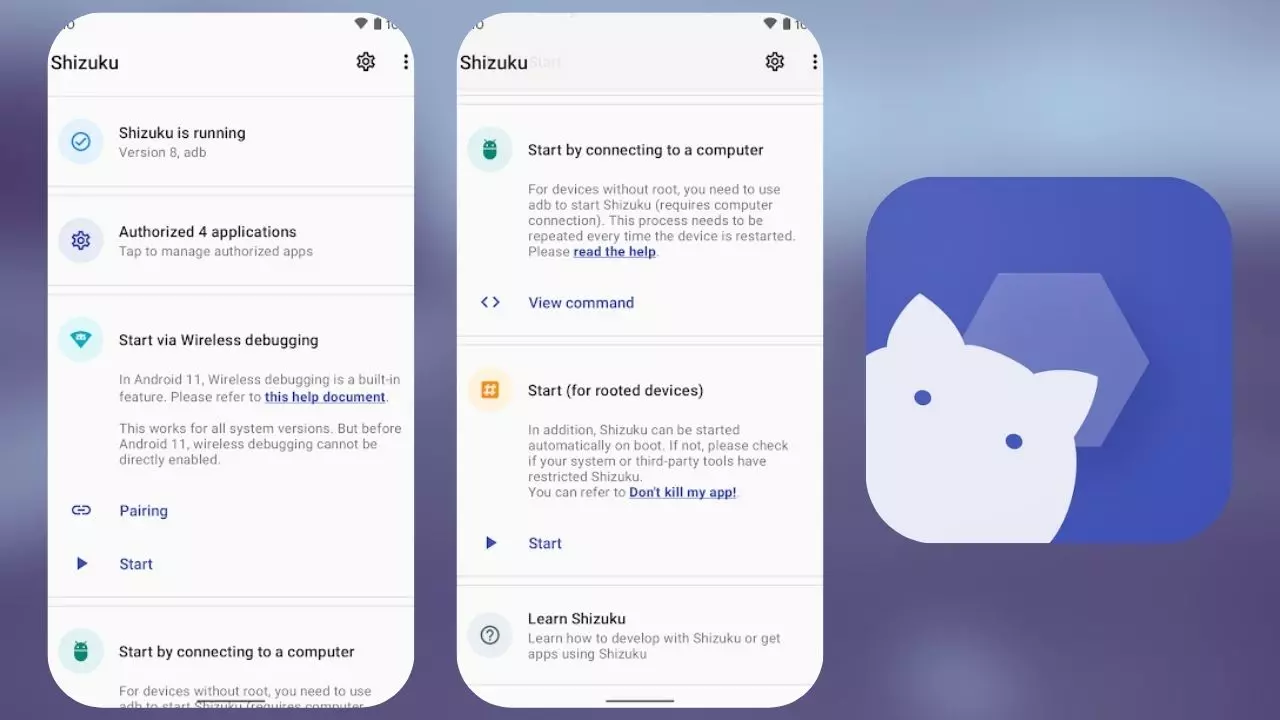
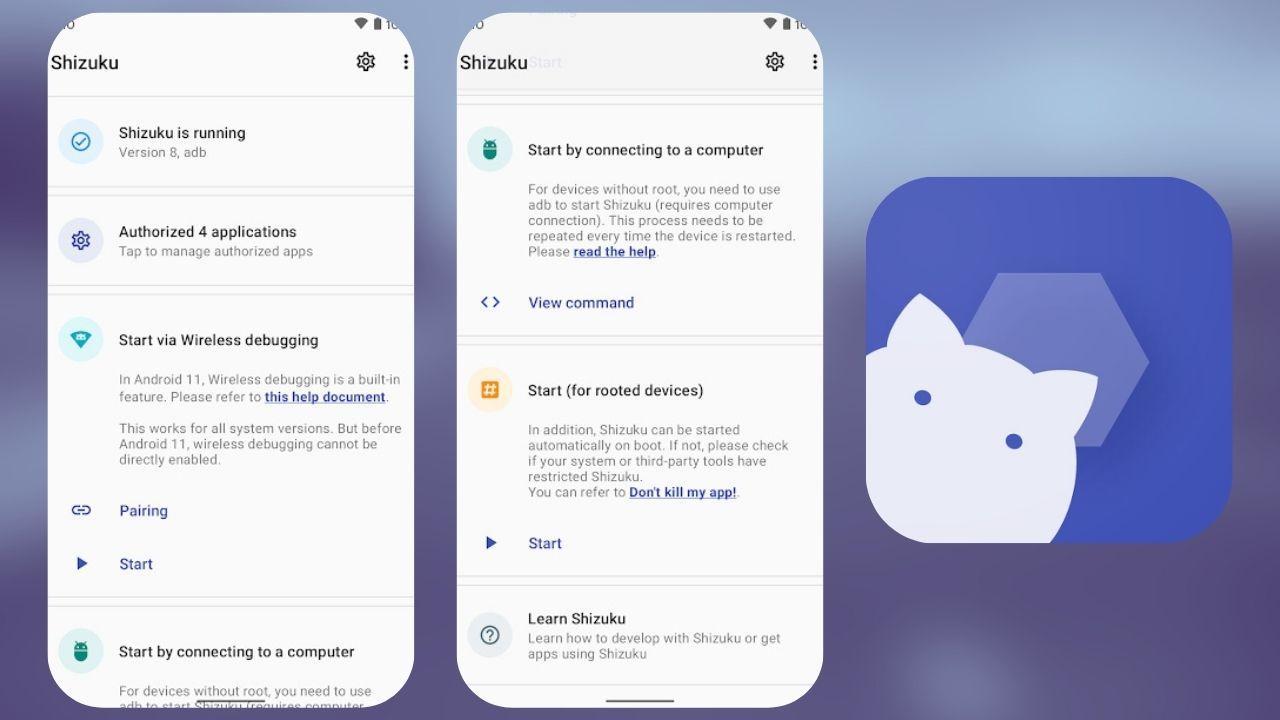
Gdy będziesz mieć dostępne menu programistyczne, wejdź do Shizuku i przewiń w dół do sekcji uruchamianie debugowania bezprzewodowegoZobaczysz opcję parowania: po jej dotknięciu aplikacja wygeneruje trwałe powiadomienie, którego użyjesz chwilę później, aby wprowadzić kod parowania za pomocą usługi ADB systemu.
Następnie przejdź do menu programisty Androida i włącz zarówno główny przełącznik, jak i opcję Debugowanie bezprzewodoweW tym samym podmenu wybierz opcję Połącz urządzenie za pomocą kodu synchronizacji, aby system pokazał Ci sześciocyfrowy kod PIN, który będzie aktywny przez krótki czas.
Mając kod parowania w zasięgu wzroku, wystarczy Rozwiń powiadomienia i dotknij powiadomienia Shizuku. związane z parowaniem. Otworzy się pole tekstowe, w którym należy wpisać sześć cyfr, co zakończy proces parowania między Shizuku a bezprzewodową usługą ADB telefonu.
Po zakończeniu parowania wróć do aplikacji Shizuku i naciśnij przycisk. początekAplikacja będzie wewnętrznie wyświetlać polecenia działające w tle, ale ważne jest, aby sprawdzić górną część ekranu głównego. Jeśli zobaczysz komunikat „Shizuku jest aktywne” lub podobny, oznacza to, że usługa została pomyślnie uruchomiona i kompatybilne aplikacje mogą teraz żądać dostępu.
Zainstaluj Shizuku na Androidzie 10 lub starszych wersjach (używając komputera i kabla)
Jeśli na Twoim telefonie zainstalowany jest system Android 10 lub starsza wersja, nadal możesz korzystać z Shizuku, choć proces jest nieco bardziej tradycyjny: Będziesz potrzebować komputera z zainstalowanym ADB i kablem USBTo nie jest skomplikowane, ale wymaga wykonania kilku dodatkowych kroków.
Najpierw włącz opcje programistyczne i debugowanie USB w telefonie, tak jak poprzednio. Następnie podłącz urządzenie do komputera kablem danych i… Skonfiguruj pliki binarne ADB na swoim komputerzeinstalując oficjalne narzędzia platformy SDK lub minimalny pakiet ADB.
Po zainstalowaniu wszystkich elementów otwórz okno poleceń (CMD lub PowerShell w systemie Windows, terminal w systemie macOS lub Linux) w folderze, w którym znajduje się ADB i uruchom do urządzeń adb, aby sprawdzić, czy telefon komórkowy został prawidłowo wykrytyNa telefonie wyświetli się okno dialogowe z prośbą o autoryzację odcisku palca komputera. Zaakceptuj, aby ADB mogło komunikować się bez problemów.
Następnym krokiem jest udanie się do Shizuku i poszukanie opcji Sprawdź wymagane polecenie ADB w zależności od wersji systemu Android i samej aplikacji. i skopiuj go. Aplikacja zazwyczaj zawiera przycisk „Polecenie widoku”, a następnie przycisk „Kopiuj”, dzięki czemu możesz przesłać ten wiersz tekstu na swój komputer w dowolny, preferowany sposób.
Po zainstalowaniu polecenia na komputerze wklej je do okna ADB i uruchom. To polecenie uruchomi usługę Shizuku i nada jej niezbędne uprawnienia, dzięki czemu… Nie musisz naciskać żadnego przycisku „Start” w aplikacji W tym trybie użytkowania uruchomienie odbywa się za pomocą samego polecenia ADB.
Jak Shizuku działa wewnętrznie i jakie ma uprawnienia
Z technicznego punktu widzenia Shizuku inicjuje proces z rozszerzone uprawnienia, które mogą wywoływać wewnętrzne interfejsy API systemu w imieniu innych aplikacji. Oznacza to, że tworzy rodzaj uprzywilejowanej sesji, podobnej do powłoki z podwyższonymi uprawnieniami, ale zgodnej ze standardami bezpieczeństwa Androida.
Aplikacje, które chcą wykorzystać Shizuku, implementują obsługę komunikacji z tą usługą, dzięki czemu w przypadku konieczności uzyskania dostępu do bezpiecznego ustawienia lub wykonania określonych metod, Nie proszą systemu o pozwolenie bezpośrednio, ale Shizuku.Użytkownik otrzymuje prośbę o autoryzację i decyduje, czy przyznać mu dostęp, podobnie jak ma to miejsce w przypadku uprawnień roota.
Wśród uprawnień i możliwości, którymi zazwyczaj zarządza się za pomocą Shizuku, niektóre wyróżniają się jako szczególnie wrażliwe, takie jak: WRITE_SECURE_SETTINGS, dostęp do statystyk wewnętrznych, zarządzanie pakietami, odczyt niektórych logów i inne zaawansowane operacje. Wszystko to ma na celu umożliwienie funkcji, które zazwyczaj są zarezerwowane dla programistów lub urządzeń z dostępem root.
System zawiera również oficjalne narzędzie o nazwie ryjktóry korzysta z tego samego uprzywilejowanego procesu, który obsługuje Shizuku. Dzięki rish możliwe jest uruchamianie poleceń wysokiego poziomu tak, jakbyś był w powłoce ADB, ale bezpośrednio z samego urządzenia lub z aplikacji automatyzacyjnychpod warunkiem, że wiedzą, jak to zintegrować.
Za pomocą rish możesz na przykład wykonywać polecenia takie jak „whoami”, restartować telefon za pomocą prostego polecenia lub uruchamiać bardziej złożone skrypty, a wszystko to bez konieczności podłączania kabla do komputera za każdym razem. W połączeniu z narzędziami takimi jak Tasker czy MacroDroid otwiera drzwi do naprawdę potężnych automatyzacji. które wcześniej były zarezerwowane dla użytkowników root.
Shizuku jako zaawansowany menedżer uprawnień
W praktyce Shizuku zachowuje się jak scentralizowany menedżer uprawnień specjalnych dla AndroidaZamiast aby każda aplikacja musiała samodzielnie żądać dostępu do usług ułatwień dostępu, poleceń ADB, a nawet uprawnień administratora, Shizuku działa jako pośrednik i przekazuje te żądania w ujednolicony sposób.
Przypomina to nieco to, co kiedyś oferowały takie narzędzia jak SuperSU czy Magisk Manager, ale dostosowano je do urządzeń bez uprawnień roota. Po udzieleniu Shizuku niezbędnych uprawnień dostępu (zarówno po uzyskaniu uprawnień roota, jak i uruchomieniu usługi przy użyciu ADB), reszta zgodnych aplikacji po prostu pyta o to, czego potrzebuje.
Jedną z największych zalet tego podejścia jest to, że Zapobiega nadużywaniu uprawnień dostępności przez aplikacje lub zmuszaniu użytkownika do ręcznego uruchamiania poleceń ADB. Za każdym razem, gdy chcesz aktywować zaawansowaną funkcję, autoryzujesz Shizuku tylko raz i od tej pory wszystko przechodzi przez ten sam filtr.
Na przykład, jeśli chcesz włączyć zaawansowane rejestrowanie baterii, zmodyfikować ukryte ustawienia interfejsu lub przyznać uprawnienia „Ops aplikacji” bez konieczności korzystania z ADB, Shizuku jest głównym kluczem otwierającym te drzwi.Oczywiście zawsze w granicach tego, co Android umożliwia za pomocą swoich interfejsów API i nie osiągając maksymalnej głębokości, jaką oferowałby pełny root.
Jedynym znaczącym minusem jest to, że aby to wszystko zadziałało, Twórcy aplikacji muszą wyraźnie zintegrować obsługę ShizukuNie wystarczy po prostu zainstalować i oczekiwać, że wszystkie aplikacje magicznie uzyskają zaawansowane uprawnienia: każdy projekt musi dostosować się do jego API i korzystać z niego. Nie stanowią jeszcze większości, ale ich liczba rośnie i istnieją już znane przykłady.
SystemUI Tuner i Shizuku: połączenie pozwalające wyciskać Androida bez rootowania
Wśród narzędzi, które korzystają najbardziej z Shizuku, znajdują się: Tuner SystemUIaplikacja przeznaczona do Odkryj i zmodyfikuj ukryte opcje interfejsu AndroidaCelem jest przywrócenie i rozszerzenie starego menu „Ustawienia interfejsu systemu”, które Google stopniowo z czasem zakopało, a wielu producentów po prostu wyłączyło.
SystemUI Tuner sam w sobie nie wymaga dostępu do roota, ale aby w pełni wykorzystać jego potencjał, potrzebuje pewnych zaawansowanych uprawnień ADB, takich jak możliwość zapisu w Settings.Secure lub dostęp do wewnętrznych parametrów wyświetlacza i powiadomień. W tym miejscu pojawia się Shizuku, umożliwiając udzielaj tych uprawnień bezpośrednio ze swojego urządzenia mobilnegobez włączania komputera.
Po skonfigurowaniu kombinacja Shizuku + SystemUI Tuner umożliwia dostosowanie takich elementów, jak pasek stanu, kolejność i liczba ikon w szybkich ustawieniach, tryb immersyjny lub szybkość animacjizawsze w ramach ograniczeń narzuconych przez warstwę personalizacji i wersję Androida.
Twórca SystemUI Tuner oferuje również specjalny dodatek umożliwiający zapisywanie w Ustawieniach.System bez uprawnień roota lub ShizukuWykorzystując fakt, że jest ona zadeklarowana jako aplikacja wyłącznie testowa i wskazuje na starsze API (Android 5.1), reguły Sklepu Play uniemożliwiają dystrybucję tej wtyczki bezpośrednio przez sklep. Aby zainstalować aplikację zgodną z Shizuku, należy ją zainstalować za pomocą specjalnych opcji, zazwyczaj z ADB i flagą `-to`.
Dzięki tym połączeniom użytkownicy, którzy wcześniej musieli korzystać z dostępu root, aby wprowadzać zmiany w interfejsie, mogą teraz modyfikować wiele z tych ustawień przy stosunkowo niewielkim ryzykuWiedząc również, że jeśli coś pójdzie nie tak, możliwe jest przywrócenie poprzedniej zmiany, usunięcie problematycznych kluczy lub zresetowanie konfiguracji za pomocą poleceń ADB lub samej aplikacji.
Główne funkcje i sekcje SystemUI Tunera wykorzystujące Shizuku
SystemUI Tuner organizuje swoje ustawienia w różne kategorie Aby uniknąć przytłoczenia, wiele z nich korzysta z rozszerzonych uprawnień, które otrzymują dzięki Shizuku. W każdej sekcji znajdziesz ostrzeżenia, gdy zmiana jest wrażliwa lub może zachowywać się nietypowo w przypadku niektórych marek.
W części pasek stanu i powiadomieniaMożesz na przykład zmienić wyświetlane ikony (dane komórkowe, Wi-Fi, alarm itp.), wymusić wyświetlanie procentowego poziomu naładowania baterii, dodać sekundy do zegara lub dostosować tryb demonstracyjny, aby uzyskać bardziej przejrzyste zrzuty ekranu. W zależności od skórki Androida (AOSP, One UI, MIUI, EMUI itp.) nie wszystkie te opcje będą działać tak samo.
Sekcja animacje i efekty wizualne Pozwala modyfikować prędkość otwierania i zamykania okien, przejść i innych ruchów interfejsu z dużo większą szczegółowością niż typowe ustawienia dla programistów. Zmniejszenie tych animacji może dać wrażenie większej płynności, a zwiększenie ich jest korzystne dla osób preferujących bardziej uderzający efekt.
W kategorii Interakcje i interfejs użytkownika Ta sekcja zawiera opcje związane z gestami nawigacyjnymi, położeniem i zachowaniem obszaru powiadomień, sposobem zarządzania Szybkimi Ustawieniami oraz konfiguracją funkcji „Nie przeszkadzać” w powiązaniu z głośnością. Można tu na przykład skonfigurować obszar powiadomień, aby wyświetlał określone ikony przed innymi lub aktywował bardziej agresywne tryby pełnoekranowe.
Obszar Sieć i łączność Koncentruje się na szczegółach związanych z danymi mobilnymi, Wi-Fi i trybem samolotowym. Możesz zmienić, które urządzenia radiowe mają być wyłączone po włączeniu trybu samolotowego (Bluetooth, NFC, Wi-Fi itp.), dostosować ustawienia SMS-ów i danych lub spróbować ominąć pewne ograniczenia tetheringu narzucone przez niektórych operatorów, zawsze w ramach ograniczeń oprogramowania sprzętowego.
Na koniec część poświęcona zaawansowane opcje Jest przeznaczony dla bardzo doświadczonych użytkowników, którzy wiedzą, które klucze systemowe chcą modyfikować. Z tego miejsca można wymusić zmienne wewnętrzne, ujawnić ustawienia ukryte przez producenta i eksperymentować z mniej udokumentowanymi zmianami. To oczywiście miejsce, w którym należy postępować z najwyższą ostrożnością i notować wszystkie wprowadzane zmiany.
Rzeczywiste ograniczenia: producenci, warstwy i kompatybilność
Chociaż Shizuku i SystemUI Tuner oferują bardzo szeroki zakres możliwości, należy jasno stwierdzić, że Nie mogą ominąć ograniczeń narzuconych przez każdego producenta lub warstwę personalizacjiJeśli w pamięci ROM usunięto lub załatano jakieś ustawienie systemowe, nie ma magicznej sztuczki, która by zadziałała: ani ADB, ani Shizuku nie będą w stanie tego zmienić.
Na urządzeniach z systemem Android AOSP lub mniej inwazyjnymi skórkami większość funkcji zazwyczaj działa poprawnie, ale na wysoce dostosowanych ROM-ach, takich jak MIUI/HyperOS, EMUI lub niektórych implementacjach Samsunga, Kilka opcji może nie dać żadnego efektu, działać częściowo lub bezpośrednio powodować problemyIstnieją skrajne przypadki, takie jak w przypadku niektórych starszych wersji TouchWiz, w których SystemUI Tuner ledwo działa.
Często omawianym przykładem na forach jest brak możliwości ukrycia ikony baterii i wyświetlania tylko procentów na pasku stanu. W wielu obecnych wersjach oprogramowania układowego tekst i piktogram są powiązane z tym samym przełącznikiem; usunięcie jednego z nich powoduje, że oba znikają. W takich przypadkach, nawet jeśli wypróbujesz polecenia SystemUI Tuner, Shizuku lub ADB, rezultat będzie taki sam, ponieważ jest to ograniczenie interfejsu SystemUI producenta.
Istnieją również delikatne ustawienia, takie jak tryb nocny lub niektóre tryby ekranu, które po aktywacji mogą powodować ciekawe zakłócenia, od czarnych ekranów po nieregularne zachowanie interfejsuDeweloperzy zazwyczaj udostępniają awaryjne polecenia ADB, aby odwrócić te sytuacje, na przykład usuwając określone klucze z Settings.Secure.
W każdym razie odinstalowanie SystemUI Tuner lub zaprzestanie używania Shizuku nie zawsze automatycznie przywraca wszystkie zmiany, zwłaszcza w starszych wersjach Androida. Dobrze jest gdzieś zapisać, co zmieniasz. i nawet eksportować ustawienia, jeśli aplikacja na to pozwala, na wypadek gdybyś później musiał je przywrócić.
Biorąc pod uwagę wszystko, co widzieliśmy, Shizuku stał się swego rodzaju scyzorykiem szwajcarskim dla zaawansowanych użytkowników Androida: Umożliwia aktywację zaawansowanych funkcji, zarządzanie poufnymi uprawnieniami i maksymalne wykorzystanie potencjału narzędzi takich jak SystemUI Tuner. Dzięki zachowaniu względnej integralności systemu, uniknięciu rootowania w wielu przypadkach i ograniczeniu ryzyka związanego z wrażliwymi aplikacjami, a przy rozsądnym użytkowaniu, uwzględnieniu zmian i ograniczeniom każdego producenta, jest to prawdopodobnie najwygodniejszy i najbezpieczniejszy sposób, aby Twój telefon komórkowy wyprzedził to, co oferuje standardowa konfiguracja.

Redaktor specjalizujący się w zagadnieniach technologii i Internetu z ponad dziesięcioletnim doświadczeniem w różnych mediach cyfrowych. Pracowałem jako redaktor i twórca treści dla firm z branży e-commerce, komunikacji, marketingu online i reklamy. Pisałem także na portalach poświęconych ekonomii, finansom i innym branżom. Moja praca jest także moją pasją. Teraz, poprzez moje artykuły w Tecnobits, staram się odkrywać wszystkie nowości i nowe możliwości, jakie świat technologii oferuje nam każdego dnia, aby poprawić nasze życie.