- Szybki rozruch, urządzenia peryferyjne i zaplanowane zadania często uniemożliwiają całkowite wyłączenie systemu.
- Większość problemów można rozwiązać za pomocą DISM/SFC, narzędzia do rozwiązywania problemów z usługą Windows Update oraz ustawień zasilania.
- Jeśli awaria nadal występuje, kluczowe jest zaktualizowanie BIOS-u/sterowników i wykluczenie sprzętu (zasilacza, pamięci RAM, dysku).

Możliwe, że nacisnąłeś przycisk Wyłącz i ku swojemu zaskoczeniu, Urządzenie nie wyłącza się całkowicie, ekran pozostaje czarny, a nawet uruchamia się ponownie.To nie jest rzadki przypadek: dotyczy systemów Windows 11 i Windows 10 i może mieć różne przyczyny, od ustawień zasilania po awarie sprzętu. Na szczęście, gdy System Windows nie chce się wyłączyćIstnieją bezpieczne i uporządkowane sposoby rozwiązania tego problemu, które nie popadają w szaleństwo.
Zanim cokolwiek dotkniesz, warto zrozumieć, co się za tym kryje. Niektóre funkcje, takie jak Szybki start, niektóre sterowniki lub usługi, urządzenia zewnętrzne, które „budzą” komputer Czynniki te mogą uniemożliwić całkowite wyłączenie systemu. Przyczyną mogą być również uszkodzenia plików systemowych, zablokowana aktualizacja lub problematyczne ustawienia BIOS/UEFI. Poniżej wyjaśnię najczęstsze przyczyny i przedstawię szereg rozwiązań, od najmniej do najbardziej inwazyjnych, wraz z prostymi i sprawdzonymi krokami.
Dlaczego system Windows nie wyłącza się?
Bardzo częstą przyczyną jest tzw. Szybkie uruchamianie (wyłączanie hybrydowe)Ta funkcja przyspiesza uruchamianie poprzez zapisanie części stanu systemu, ale nie powoduje jego całkowitego zamknięcia. Jeśli coś utknie w zapisanym stanie, komputer może się nie wyłączyć lub może sprawiać wrażenie hibernacji.
Ten uszkodzone pliki systemowe Mogą również zablokować proces zamykania systemu. Jeśli kluczowe komponenty systemu Windows są uszkodzone, sekwencja zamykania systemu może się zatrzymać lub spowodować nieoczekiwane ponowne uruchomienie; w takim przypadku zapoznaj się z tym artykułem. Kompletny przewodnik po naprawie systemu Windows.
Inną możliwością jest oczekujące lub wadliwe aktualizacje systemu WindowsCzasami częściowo zainstalowana aktualizacja lub problematyczna poprawka uniemożliwiają prawidłowe zamknięcie systemu. W takich przypadkach bardzo pomocne jest narzędzie do rozwiązywania problemów z usługą Windows Update.
La Konfiguracja BIOS/UEFI Oprogramowanie układowe może powodować niepełne wyłączanie systemu: konflikt opcji zasilania, kolejność rozruchu lub po prostu nieaktualny lub uszkodzony BIOS. Przywrócenie ustawień fabrycznych i aktualizacja BIOS-u zazwyczaj rozwiązują problem.
Nie zapomnij: urządzenia peryferyjne i zewnętrzne (Drukarki, dyski USB, karty, dodatkowe monitory itp.) mogą zakłócać działanie komputera. Niektóre z nich mają nawet uprawnienia do „wybudzania” komputera. Jeśli system Windows wykryje zadanie konserwacyjne lub urządzenie wymagające wybudzenia komputera, wyłączenie nie zostanie ukończone.
Jeśli chodzi o oprogramowanie, ostatnie programy, wadliwe sterowniki lub złośliwe oprogramowanie Mogą one zmieniać ustawienia zasilania lub uniemożliwiać prawidłowe wyłączenie. Warto również sprawdzić akcje przypisane do przycisków zasilania i uśpienia, aby upewnić się, czy nie wskazują one na ponowne uruchomienie lub uśpienie zamiast wyłączenia.
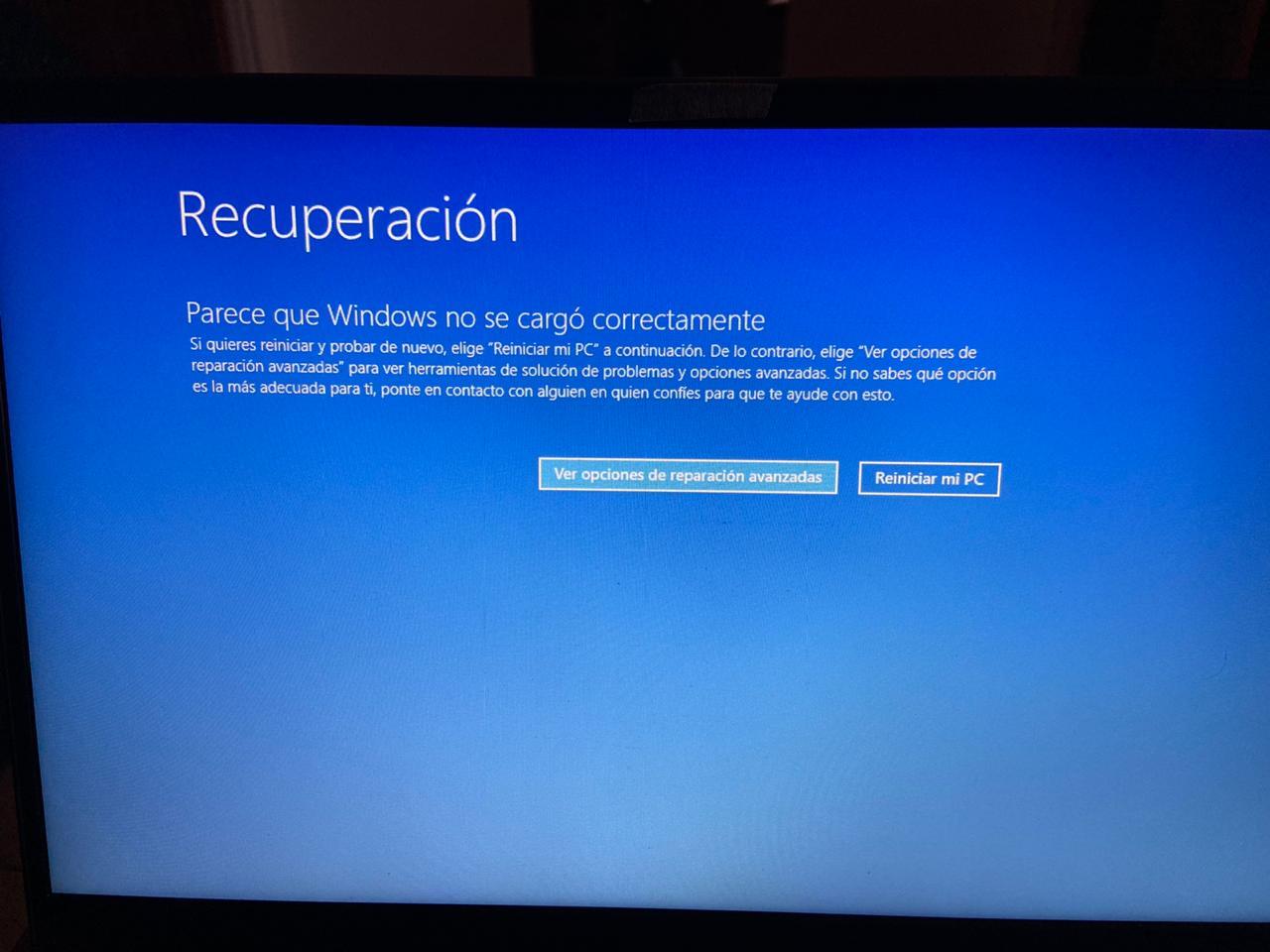
Rozwiązania krok po kroku, jak naprawić problem z wyłączaniem się systemu Windows
Przed rozpoczęciem: Jeśli urządzenie utknęło na ekranie „Wyłączanie”, odczekaj chwilę. Czasami system potrzebuje kilku dodatkowych minut, aby dokończyć zadaniaJeśli nadal będzie zablokowane, usuniemy urządzenia zewnętrzne i przejdziemy do następnych kroków.
1) Wymuszone wyłączenie (tylko jako wyjście awaryjne)
Gdy nie ma innej opcji i system Windows nie chce się wyłączyć, naciśnij i przytrzymaj przycisk zasilania, aż komputer się wyłączy. Jeśli to laptop, odłącz ładowarkę; w przypadku komputera stacjonarnego… Wyłącz zasilanie i odłącz je od gniazdka. kilka minut. Nie jest to idealne rozwiązanie dla systemu plików, więc używaj tego w ostateczności.
Po ponownym uruchomieniu komputera warto wykonać kopię zapasową danych. Jeśli coś pójdzie nie tak późniejUnikniesz strachu.
2) Wyłącz szybkie uruchamianie
W wielu przypadkach jest to najskuteczniejsze rozwiązanie; możesz również użyć Winaero Tweaker Aby dostosować opcje zasilania, wyłącz je w następujący sposób: otwórz powercfg.cpl (Panel sterowania > Sprzęt i dźwięk > Opcje zasilania), przejdź do „Wybierz działanie przycisków zasilania”, kliknij „Zmień ustawienia, które są obecnie niedostępne” i odznacz opcję „Włącz szybkie uruchamianie”. Zapisz zmiany i spróbuj wyłączyć go ponownie.
Jeśli nie widzisz opcji Szybki start, włącz hibernację za pomocą powercfg /h on w wierszu poleceń z uprawnieniami administratora. Od tego czasu, wróć do panelu i odznacz opcję Szybki start.
3) Wykonaj całkowite wyłączenie
Aby wymusić całkowite wyłączenie systemu bez hibernacji, istnieją dwie szybkie metody. Pierwsza: W menu Start kliknij ikonę zasilania i przytrzymaj klawisz Zmiana podczas klikania przycisku Wyłącz. To wymusza całkowite zamknięcie.
Druga metoda: Otwórz konsolę jako administrator i uruchom shutdown /s /f /t 0 zamknąć teraz lub shutdown /p /f aby wyłączyć natychmiast, z pominięciem timerów. Oba procesy zamykają się siłąWięc zapisz wszystko, co masz otwarte.
4) Usuń urządzenia peryferyjne i pozbądź się niechcianych „wybudzeń”
Czy wypróbowałeś wszystkie powyższe rozwiązania, a system Windows nadal się nie wyłącza? Odłącz wszystko: zewnętrzne dyski twarde, drukarki, czytniki kart, klucze sprzętowe, dodatkowe klawiatury/myszy USB i dodatkowe monitory. Czasami urządzenie peryferyjne uniemożliwia zamknięcie lub Natychmiast reaktywuje urządzenieSpróbuj wyłączyć system, używając jedynie niezbędnej klawiatury, myszy i ekranu.
Następnie otwórz konsolę jako administrator i uruchom powercfg -devicequery wake_armedZobaczysz, które urządzenia mają uprawnienia do wybudzania komputera. W Menedżerze urządzeń przejdź do Właściwości urządzenia (karta Zarządzanie energią) i Odznacz opcję „Zezwalaj temu urządzeniu na wybudzanie komputera” kiedy cię to interesuje.
5) Wyłącz timery aktywacji i automatycznej konserwacji
W Opcjach zasilania > Zmień ustawienia planu > Ustawienia zaawansowane przejdź do sekcji „Uśpienie” i wyłącz opcję „Zezwalaj na timery wybudzania (zarówno z baterii, jak i z sieci)”. Zapobiega to zaplanowane zadanie włącz sprzęt.
W Panelu sterowania > System i zabezpieczenia > Zabezpieczenia i konserwacja przejdź do Konserwacja > „Zmień ustawienia konserwacji” i odznacz opcję „Zezwalaj na ponowną aktywację sprzętu podczas zaplanowanej konserwacji”. Eliminuje to kolejny potencjalny czynnik wyzwalający.
6) Napraw pliki systemowe za pomocą DISM i SFC
Jeśli występuje uszkodzenie, najpierw napraw obraz systemu Windows, a następnie pliki systemowe. Otwórz wiersz poleceń jako administrator i uruchom: DISM /Online /Cleanup-Image /RestoreHealthPo pomyślnym zakończeniu uruchom sfc /scannow. Po zakończeniu spróbuj wyłączyć.
Te skany naprawiają wiele niespójności spowodowanych przerwami w dostawie prądu, wymuszonym wyłączeniem systemu lub nieudanymi instalacjami. Jeśli SFC informuje o naprawie plików, to dobry znak. Spróbuj ponownie wykonać normalne wyłączenie.
7) Rozwiąż problemy z usługą Windows Update i zainstaluj najnowszą wersję
Jeśli problem z wyłączaniem się systemu Windows zbiega się z aktualizacją, uruchom Narzędzie do rozwiązywania problemów z usługą Windows Update W Ustawieniach > System > Rozwiązywanie problemów (lub „Inne narzędzia do rozwiązywania problemów”) sprawdź, czy są dostępne aktualizacje i zainstaluj je.
W niektórych przypadkach aktualizacja do najnowszej kompilacji systemu Windows 11/10 rozwiązuje problemy z zasilaniem. Czysta aktualizacja Zazwyczaj koryguje nietypowe zachowania po zmianach w głównych wersjach.
8) Sprawdź i popraw działanie przycisków zasilania i uśpienia
W pliku powercfg.cpl przejdź do sekcji „Wybierz zachowanie przycisków zasilania” i sprawdź, czy akcja przycisku to „Wyłącz” (a nie „Uruchom ponownie” lub „Uśpij”). Zrób to samo z przyciskiem uśpienia aby uniknąć nieporozumień podczas korzystania z menu i skrótów.
W obszarze Ustawienia > System > Zasilanie i uśpienie sprawdź czynności wykonywane po zamknięciu pokrywy (w przypadku laptopów) lub naciśnięciu przycisku. Kluczem jest tutaj konsekwencja. aby zapobiec przejściu komputera w stan hibernacji, gdy chcesz go faktycznie wyłączyć.
9) Wyłącz hibernację (opcjonalnie) i dostosuj opcje zaawansowane
Jeśli nie używasz hibernacji, możesz ją wyłączyć za pomocą powercfg.exe /hibernate offUsuwa plik hibernacji i zapobiega pomyłkom z hybrydowe wyłączenieJeśli chcesz ponownie włączyć tę funkcję później, użyj powercfg.exe /hibernate on.
W zaawansowanych ustawieniach zasilania przejdź do „PCI Express > Zarządzanie energią stanu łącza” i ustaw opcję na Wyłączoną. To ustawienie może powodować problemy na niektórych komputerach. losowe wyłączenia lub ponowne uruchomieniaPozostawienie tego parametru w stanie wyłączonym pomaga w stabilizacji.
10) Wyłącz automatyczne ponowne uruchamianie po wystąpieniu błędu
Wchodzić sysdm.cpl Przejdź do zakładki Zaawansowane > Uruchamianie i odzyskiwanie > Ustawienia i odznacz opcję „Automatycznie uruchom ponownie”. W ten sposób, jeśli wystąpi błąd podczas zamykania, system Windows nie będzie… Pętla zostanie uruchomiona ponownie bez ostrzeżenia. i będziesz mógł zobaczyć wiadomości pomocne w diagnozie.
Jeśli musisz uruchomić system w trybie awaryjnym, ponieważ system Windows nie chce się wyłączyć, na nowoczesnych komputerach bardziej niezawodne jest pozostawienie go w trybie awaryjnym. Zmiana Klikając przycisk Uruchom ponownie, w opcjach zaawansowanych wybierz opcję „Ustawienia uruchamiania”, aby Tryb awaryjnyStamtąd możesz wprowadzać zmiany bez ingerencji osób trzecich.
11) Zresetuj BIOS/UEFI, wyczyść CMOS i zaktualizuj oprogramowanie układowe
Jeśli podejrzewasz problem z BIOS-em: wyłącz i włącz komputer, wyłącz i włącz komputer, a następnie wejdź do BIOS-u, naciskając klawisz F2/Del (w zależności od producenta). Załaduj ustawienia domyślne BIOS-u i zapisz je. Sprawdź kolejność rozruchu i upewnij się, że dysk systemowy jest pierwszy, jeśli dotyczy. Wyjdź, zapisując za pomocą klawisza F10 Zazwyczaj przywraca stabilność zarządzania energią.
W komputerach stacjonarnych pomocne jest również wyczyszczenie pamięci CMOS (szczegóły w instrukcji obsługi płyty głównej). W przypadku laptopów i komputerów typu „wszystko w jednym” wielu producentów oferuje... Reset EC/RTC (twardy reset) Aby wyczyścić stany wbudowanego kontrolera, uruchom system Windows i zaktualizuj BIOS/UEFI, sterowniki i system Windows do najnowszej wersji. To zazwyczaj dobre rozwiązanie, gdy system Windows nie chce się wyłączyć.
12) Sprawdź, czy nie ma ostatnio zainstalowanego oprogramowania, sterowników i złośliwego oprogramowania
Jeśli problem pojawił się po zainstalowaniu aplikacji lub sterownika, odinstaluj go i spróbuj ponownie. Niektóre programy zakłócają proces zamykania systemu (kopie zapasowe w toku, usługi rezydentne itp.). Zaktualizowany program antywirusowy a zaufany skaner antywirusowy może wykryć niechciane oprogramowanie blokujące wyłączanie; sprawdź Najlepsze darmowe programy do czyszczenia i optymalizacji Jeśli potrzebujesz polecanych narzędzi.
Dodatkowo skorzystaj z Menedżera zadań, aby sprawdzić procesy, które uniemożliwiają zamknięcie systemu. Jeśli istnieją aplikacje wymagające potwierdzenia przy zamykaniu, skonfiguruj je tak, aby to robiły. nie blokuj wyłączenia lub zamknij je ręcznie wcześniej.
13) Naprawa lub resetowanie systemu Windows (ostateczność)
Jeśli nic nie działa, a system Windows nadal się nie wyłącza, rozważ naprawę systemu lub zresetowanie komputera, zachowując jednocześnie pliki. Najpierw utwórz kopię zapasową ważnych danych. Te opcje przywróć konfigurację do prawidłowego stanu i mają tendencję do eliminowania głębokich konfliktów.
Jeśli zdecydujesz się na czystą reinstalację, pamiętaj o posiadaniu licencji i kopii zapasowych. To drastyczny krok, ale… rozwiązuje uporczywe błędy gdy źródłem jest poważnie uszkodzony system.
14) Ochrona danych: odzyskiwanie plików w przypadku ich utraty
Jeśli podczas prób wystąpiły wymuszone wyłączenia lub awarie, część dokumentów mogła zostać utracona. W takim przypadku skorzystaj z Niezawodne oprogramowanie do odzyskiwania danych Aby przeanalizować dysk i odzyskać to, co możliwe. Im mniej używasz komputera przed odzyskaniem danych, tym większe masz szanse.
Typowy obieg pracy jest prosty: wybierz dysk, przeskanuj i przefiltruj według typu/daty, a następnie przywróć do innej lokalizacji. Nie zapisuj odzyskiwania na tym samym dysku w celu zapobieżenia nadpisaniu.
15) Problemy powiązane: losowe ponowne uruchamianie się lub wyłączanie się systemu
Innym częstym problemem jest nieoczekiwane ponowne uruchamianie się lub wyłączanie komputera. Ustawienia zasilania również mogą tu pomóc: w ustawieniach zaawansowanych wyłącz Zarządzanie energią łącza PCI Express i test stabilności.
Jeśli podejrzewasz hibernację, wyłącz ją za pomocą powercfg.exe /hibernate off i zobacz, czy się poprawi. Zaktualizuj również sterowniki karty graficznej i chipset; stare kontrolery Są klasyczną przyczyną niestabilności.
16) Prawdziwy przypadek: winowajcą był zasilacz
Czasami problem z wyłączaniem się systemu Windows nie jest związany z oprogramowaniem. Przykład praktyczny: po wielu testach sklep sprawdził komputer z innym zasilaczem i…Po zamontowaniu nowego zasilacza urządzenie wyłączało się prawidłowo.Oryginalny zasilacz był uszkodzony. Jeśli komputer nie reaguje na przycisk zasilania, nie wyłącza się lub ma włączone kontrolki/wentylatory, ale nie ma sygnału na monitorze, rozważ następujące możliwości: Wypróbuj inne źródło (lub przetestuj), aby wykluczyć sprzęt.
17) Przydatne skróty, które pomogą Ci wydostać się z trudnej sytuacji
Jeżeli menu nie odpowiada, naciśnij Ctrl + Alt + Delete i użyj ikony zasilania w prawym dolnym rogu, aby spróbować wyłączyć urządzenie. W konsoli administratora polecenia shutdown /s /f /t 0 o shutdown /p /f Oni mogą zamknij natychmiast gdy przycisk menu zawiedzie.
Szybkie FAQ
- Co zrobić, gdy nie można wyłączyć systemu Windows? Wyłącz funkcję szybkiego uruchamiania, spróbuj całkowicie wyłączyć system, wykonaj naprawy za pomocą narzędzi DISM i SFC, odłącz urządzenia peryferyjne, wyłącz timery wybudzania i sprawdź działanie przycisków. Jeśli problem będzie się powtarzał, zaktualizuj BIOS/sterowniki i skorzystaj z narzędzia do rozwiązywania problemów usługi Windows Update.
- Dlaczego mój komputer wyłącza się tak długo? Wiele otwartych programów, procesów w tle, usług lokalnych i nieaktualnych sterowników spowalnia zamykanie systemu. Zamknij aplikacje wcześniej, zminimalizuj procesy startowe i zaktualizuj system oraz sterowniki.
- Czy wymuszenie wyłączenia systemu za pomocą przycisku jest złe? Można to robić od czasu do czasu, ale nie powinno to wchodzić w nawyk. Może to spowodować uszkodzenie danych. W miarę możliwości należy wykonywać pełne wyłączenie systemu lub polecenia.
Biorąc pod uwagę powyższe, powinieneś być w stanie zidentyfikować, czy przyczyną jest ustawienie zasilania, komponent systemu, nieprawidłowa aktualizacja, czy problem ze sprzętem. Jeśli system Windows się nie wyłącza, Zacznij od podstaw (szybki start, całkowite wyłączenie, urządzenia peryferyjne) i przejdź do napraw i oprogramowania sprzętowego; jeśli nic nie działa, podejrzewaj sprzęt, szczególnie zasilacz, pamięć lub dysk.


Redaktor specjalizujący się w zagadnieniach technologii i Internetu z ponad dziesięcioletnim doświadczeniem w różnych mediach cyfrowych. Pracowałem jako redaktor i twórca treści dla firm z branży e-commerce, komunikacji, marketingu online i reklamy. Pisałem także na portalach poświęconych ekonomii, finansom i innym branżom. Moja praca jest także moją pasją. Teraz, poprzez moje artykuły w Tecnobits, staram się odkrywać wszystkie nowości i nowe możliwości, jakie świat technologii oferuje nam każdego dnia, aby poprawić nasze życie.