- Najpierw sprawdź kabel Ethernet, router, serwer DHCP i przypisany adres IP, aby wykluczyć awarię fizyczną lub awarię dostawcy.
- Aktualizuj, odinstaluj i ponownie zainstaluj sterowniki sieciowe oraz, jeśli to konieczne, wycofaj aktualizacje systemu Windows, które powodują błędy.
- Użyj narzędzi do rozwiązywania problemów, resetowania sieci i poleceń TCP/IP, aby naprawić uszkodzone konfiguracje i pamięć podręczną DNS.
- Sprawdź ustawienia zasilania, serwer proxy, VPN, program antywirusowy, a w ostateczności rozważ awarię sprzętu i zakup nowej karty sieciowej.

Gdy System Windows nie wykrywa zmian w przewodowym połączeniu sieciowym. Albo jeśli połączenie Ethernet zaczyna zawodzić bez wyraźnego powodu, sytuacja może być rozpaczliwa, zwłaszcza jeśli potrzebujesz stabilnego połączenia do pracy, gier online lub nauki. Czasami wystarczy po prostu odłączyć kabel od jednego routera i podłączyć go do innego, aby rozpocząć dramat: komputer zachowuje stare ustawienia, traci dostęp do internetu lub wyświetla komunikat o błędzie „niezidentyfikowana sieć”.
Dobra wiadomość jest taka, że w większości przypadków problemy te można rozwiązać w domu, postępując zgodnie z szeregiem kroków. Uporządkowane kroki: od sprawdzenia kabla po ponowną instalację sterownikówTen przewodnik obejmuje polecenia sieciowe, ustawienia zasilania, zaporę sieciową, program antywirusowy, DHCP, DNS, a nawet niektóre testy routera. Poniżej znajdziesz kompleksowy przewodnik, napisany w naturalnym języku hiszpańskim (Hiszpania), który pomoże Ci rozwiązać problem z każdej strony.
Dlaczego system Windows nie wykrywa prawidłowo zmian w sieci przewodowej
Po podłączeniu komputera za pomocą kabla Ethernet router zazwyczaj automatycznie przypisze mu Adres IP, brama i DNS przez DHCPDzięki tym informacjom system Windows wie, jak komunikować się z routerem, a za jego pośrednictwem z internetem. Jeśli coś pójdzie nie tak podczas tego procesu, może to spowodować kilka problemów: komputer może zachować poprzednie ustawienia routera, utracić prawidłowy adres IP lub system Windows może automatycznie przypisać adres IP z zakresu 169.254.xx (APIPA), co zazwyczaj skutkuje komunikatem „niezidentyfikowana sieć” i „brak dostępu do internetu”.
Oprócz konfiguracji IP istnieją inne elementy, które mogą powodować ten problem System Windows ignoruje zmianę sieci lub utknie ze starą konfiguracją: uszkodzone lub nieaktualne sterowniki sieciowe, sporadyczne awarie systemu, zbyt agresywne oprogramowanie antywirusowe i zapory sieciowe, źle skonfigurowane sieci VPN, problemy fizyczne z kartą sieciową lub płytą główną, błędy routera, a nawet awaria dostawcy Internetu.
Typowe przypadki: od zmiany routerów po ponowną instalację systemu Windows
Jednym z najczęstszych przypadków jest posiadanie dwa routery z różnymi zakresami IP (Na przykład jeden w domu, a drugi w pracy, albo dwa routery w tym samym domu). W przypadku niektórych urządzeń, po odłączeniu kabla od jednego routera i podłączeniu go do drugiego, system Windows zachowuje poprzednią konfigurację DHCP: nie żąda nowego adresu IP, nie odnawia bramy i nie można przeglądać internetu, dopóki ręcznie nie wyłączy się i nie włączy ponownie karty sieciowej.
W innych scenariuszach po sformatowaniu lub zainstalowaniu Nowy dysk SSD ze świeżo zainstalowanym systemem Windows 10 lub 11System może nie rozpoznać karty Ethernet z powodu braku odpowiedniego sterownika. W Menedżerze urządzeń pojawia się ona jako „Kontroler Ethernet” lub „Inne urządzenia” z ikoną ostrzegawczą. Problem jest oczywisty: bez sterownika karta nawet nie wykrywa kabla, przez co system Windows nie reaguje na żadne zmiany w ustawieniach sieci.
Stosunkowo często zdarza się również, że po Aktualizacja systemu WindowsKarta sieciowa może przestać być wykrywana lub połączenie może zacząć się zrywać. W takich przypadkach problem zazwyczaj wynika z konfliktu sterownika lub aktualizacji systemu, która tymczasowo coś psuje i może wymagać odinstalowania aktualizacji lub wymuszenia ponownej instalacji sterownika.
Najpierw sprawdź podstawy: telewizję kablową, router i dostawcę.
Zanim przejdziemy do zaawansowanych poleceń i konfiguracji, najlepiej wykluczyć oczywistości: często problem leży w wadliwy kabel Ethernet, uszkodzony port routera lub problem z dostawcąJeśli tego nie sprawdzisz, możesz spędzić wiele godzin na bezsensownej manipulacji systemem Windows.
Sprawdź stan kabla Ethernet
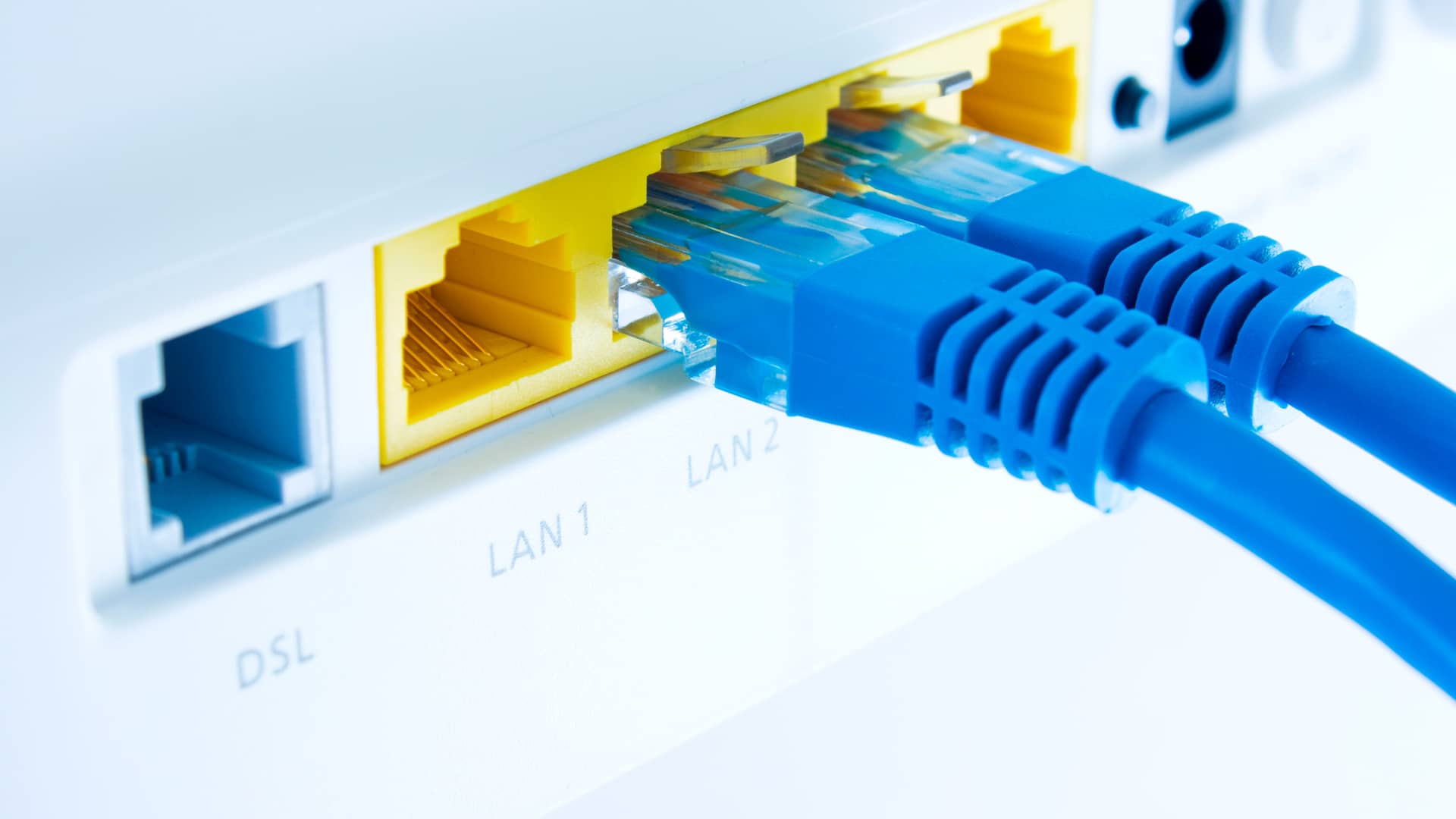
Zacznij od upewnienia się, że Złącza RJ-45 są prawidłowo zamontowane. Sprawdź zarówno komputer, jak i router lub przełącznik. Jeśli komputer lub router ma wiele portów Ethernet, spróbuj podłączyć ten sam kabel do innego portu, aby wykluczyć problem z konkretnym portem. Jeśli masz pod ręką inny kabel sieciowy, użyj go, aby sprawdzić, czy połączenie się poprawi lub ustabilizuje.
Uszkodzony, nadmiernie wygięty lub bardzo złej jakości kabel może powodować wszystko, od spowolnień do sporadyczne przerwy w dostawie prądu i losowe rozłączeniaCo więcej, jeśli kabel jest bardzo długi i przebiega w pobliżu urządzeń elektrycznych (starszych telewizorów, lodówek, telefonów stacjonarnych itp.), istnieje większe prawdopodobieństwo pogorszenia jakości sygnału. W miarę możliwości należy używać stosunkowo krótkiego kabla i unikać umieszczania go w pobliżu źródeł zakłóceń.
Sprawdź router i jego porty
Spójrz na lampki routera powiązane z portami EthernetJeśli dioda LED odpowiadająca portowi, do którego podłączony jest komputer, nie świeci się lub miga nieprawidłowo, port ten może być uszkodzony. Spróbuj użyć innego portu, a nawet innego routera, jeśli taki masz. Przy okazji sprawdź, czy router ma połączenie z internetem: jeśli któraś z diod świeci na czerwono lub miga nietypowo, może to oznaczać problem ogólny.
W przypadku routerów niskiej jakości dość często zdarza się, że zaczynają działać nieprawidłowo po kilku dniach od włączeniaProste ponowne uruchomienie routera (wyłączenie go, odczekanie kilku sekund i ponowne włączenie) może przywrócić działanie portów Ethernet i serwera DHCP, dzięki czemu system Windows będzie mógł ponownie prawidłowo wykryć sieć przewodową.
Wyklucz problemy z dostawcą Internetu
Problem nie zawsze leży po stronie komputera lub routera. Połączenie internetowe może nie działać w centrali Twojego dostawcy. Aby to sprawdzić, możesz… dostęp do panelu routera i sprawdź dane synchronizacji oraz stan połączenia lub uruchom test prędkości z innego urządzenia (urządzenia mobilnego, konsoli, innego komputera) podłączonego do tego samego routera, przez kabel lub Wi-Fi.
Jeżeli wyniki prędkości są bardzo niskie, opóźnienie jest bardzo wysokie Jeśli żadne urządzenie nie przegląda internetu, problem najprawdopodobniej leży po stronie Twojego dostawcy internetu. W takim przypadku niewiele możesz zrobić w systemie Windows: musisz zadzwonić do pomocy technicznej i poczekać, aż problem zostanie rozwiązany.
Sprawdź ustawienia IP, DHCP i DNS w systemie Windows
Jeśli kabel i router wydają się działać prawidłowo, czas sprawdzić, czy komputer odbiera sygnał prawidłowy adres IPTen krok jest kluczowy, gdy System Windows nie reaguje na zmianę routera lub zakresu siecilub gdy zobaczysz przerażający komunikat „niezidentyfikowana sieć”.
Sprawdź adres IP komputera
1. Naciśnij Windows + R, pisze polecenie i zamiast naciskać Enter, użyj Ctrl + Shift + Enter aby otworzyć konsolę jako administrator.
2. Uruchom polecenie ipconfig i poszukaj sekcji dotyczącej Twojej karty Ethernet (zazwyczaj „Karta Ethernet”).
Spójrz na wartość Adres IPv4Jeśli zaczyna się od 169.254.xxOznacza to, że system Windows automatycznie skonfigurował się przy użyciu APIPA, ponieważ Nie otrzymał adresu IP od routera.W typowej sieci domowej adres zwykle zaczyna się od czegoś takiego 192.168.0.x o 192.168.1.xw zależności od routera.
Wymuś odnowienie adresu IP (DHCP)
Jeśli widzisz adres IP z zakresu 169.254.xx lub podejrzewasz, że komputer nadal korzysta ze starej konfiguracji routera, możesz wymusić na systemie Windows zwolnij i odnów adres IP używając tych poleceń (w tym samym oknie CMD z uprawnieniami administratora):
ipconfig /release
ipconfig /odnów
Z /uwolnienie aktualny adres IP jest zwolniony i z /odnowić Serwer DHCP routera żąda nowego adresu IPv4. Jeśli wszystko pójdzie dobrze, na nowym routerze powinien pojawić się adres IPv4 z prawidłowego zakresu i połączenie powinno zostać przywrócone bez konieczności ręcznego wyłączania adaptera za każdym razem.
Sprawdź konflikty adresów IP i ręczną konfigurację
Jeśli kiedykolwiek skonfigurowałeś sieć przy użyciu ręcznego adresu IP, mógł zostać wygenerowany [niejasne]. Konflikt adresów IP (dwa urządzenia z tym samym adresem IP w sieci), co powoduje sporadyczne awarie lub zawieszanie się. Aby to sprawdzić:
W systemie Windows 10:
1. Otwórz Ustawienia > Sieć i Internet > Status.
2. W aktywnej sieci Ethernet naciśnij Właściwości.
3. W „Ustawieniach IP” naciśnij Redagować i wybrać pomiędzy pozostawieniem go w Automatyczny (DHCP) lub ręcznie wprowadź adres IP, maskę, bramę i DNS, zawsze unikając powtarzania adresów już używanych.
W systemie Windows 11:
1. Przejdź do Ustawienia > Sieć i Internet > Ethernet.
2. W Przypisanie IPnaciskać Redagować i wybierz DHCP lub samodzielnie ustaw szczegóły połączenia.
W razie wątpliwości najbezpieczniejszym sposobem uniknięcia błędów jest Użyj automatycznego DHCP i pozwól routerowi przypisać parametry.
Zmień serwery DNS, aby uniknąć problemów z rozpoznawaniem nazw.
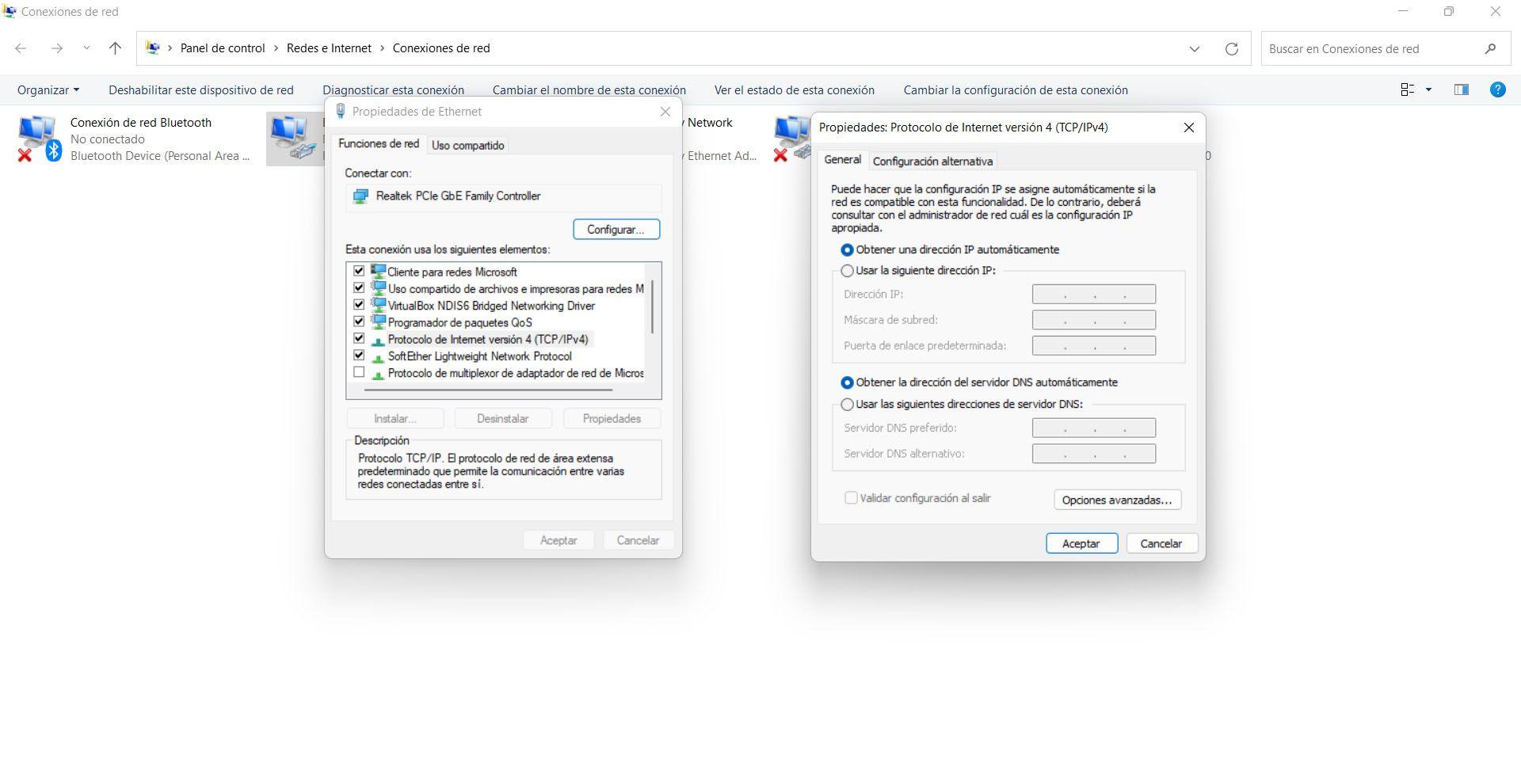
Może się zdarzyć, że nawet jeśli masz prawidłowy adres IP i możesz połączyć się z routerem, nie możesz rozwiązać nazw domen (Strony internetowe się nie otwierają). W takim przypadku pomocna może być zmiana serwerów DNS we właściwościach adaptera:
1. Wejdź Ustawienia > Sieć i Internet i naciśnij dalej Zmień opcje adaptera (Otworzy się stary Panel sterowania.)
2. Kliknij prawym przyciskiem myszy kartę Ethernet i wybierz Właściwości.
3. Wybierz Protokół internetowy w wersji 4 (TCP/IPv4) i naciśnij dalej Właściwości.
4. Marka „Użyj następujących adresów serwerów DNS„i napisz na przykład, 8.8.8.8 y 1.1.1.1 (Google i Cloudflare).
Zmusza to system Windows do używania Zaufany publiczny DNSktóre są zazwyczaj bardziej stabilne niż te oferowane przez wielu dostawców, a ponadto można wykluczyć problemy z rozpoznawaniem nazw.
Użyj narzędzia do rozwiązywania problemów i zresetuj sieć
W systemach Windows 10 i 11 znajduje się kilka narzędzi zaprojektowanych właśnie w tym celu: automatyczne wykrywanie i korygowanie awarii sieciNie są magiczne, ale czasami pozwalają zaoszczędzić sporo czasu.
Uruchom narzędzie do rozwiązywania problemów z siecią
W systemie Windows 10 typowa metoda obejmuje:
1. Naciśnij Windows + I aby otworzyć Ustawienia.
2. Wejdź Aktualizacje i zabezpieczenia > Rozwiązywanie problemów.
3. Kliknij na Dodatkowe narzędzia do rozwiązywania problemów.
4. Uruchom resolvery Połączenia sieciowe y Karta sieciowa.
Ci kreatorzy analizują konfigurację adaptera, stos TCP/IP, DHCP i inne parametry, próbując automatycznie koryguj nieścisłości lub zrestartuj komponenty. To dobry pierwszy test, jeśli nie chcesz jeszcze wprowadzać głębszych zmian.
Całkowite zresetowanie sieci w systemie Windows
Jeśli narzędzie do rozwiązywania problemów nie rozwiąże żadnego problemu, możesz skorzystać z opcji Resetowanie sieciSpowoduje to ponowną instalację wszystkich kart sieciowych i przywrócenie konfiguracji do stanu początkowego. W systemie Windows 10:
1. Przejdź do Strona główna > Ustawienia > Sieć i Internet > Status.
2. Przewiń, aż znajdziesz Resetowanie sieci.
3. Kliknij na Zresetuj teraz i potwierdza.
W systemie Windows 11 proces jest bardzo podobny, zaczynając od ustawień Status lub Ethernet. Należy pamiętać, że po tym procesie może być konieczne... ponowna instalacja sieci VPN, przełączników wirtualnych lub specjalnego oprogramowania sieciowegoW zamian jednak eliminujesz wiele nagromadzonych problemów konfiguracyjnych.
Aktualizuj, ponownie zainstaluj lub odinstaluj sterowniki sieciowe
W wielu przypadkach, gdy System Windows nie rozpoznaje karty lub nie reaguje na zmiany w sieci Problemy te są spowodowane nieprawidłowo zainstalowanymi, niekompatybilnymi lub uszkodzonymi sterownikami. Sprawdzenie tego jest niemal obowiązkowe.
Zaktualizuj sterownik sieciowy z Menedżera urządzeń
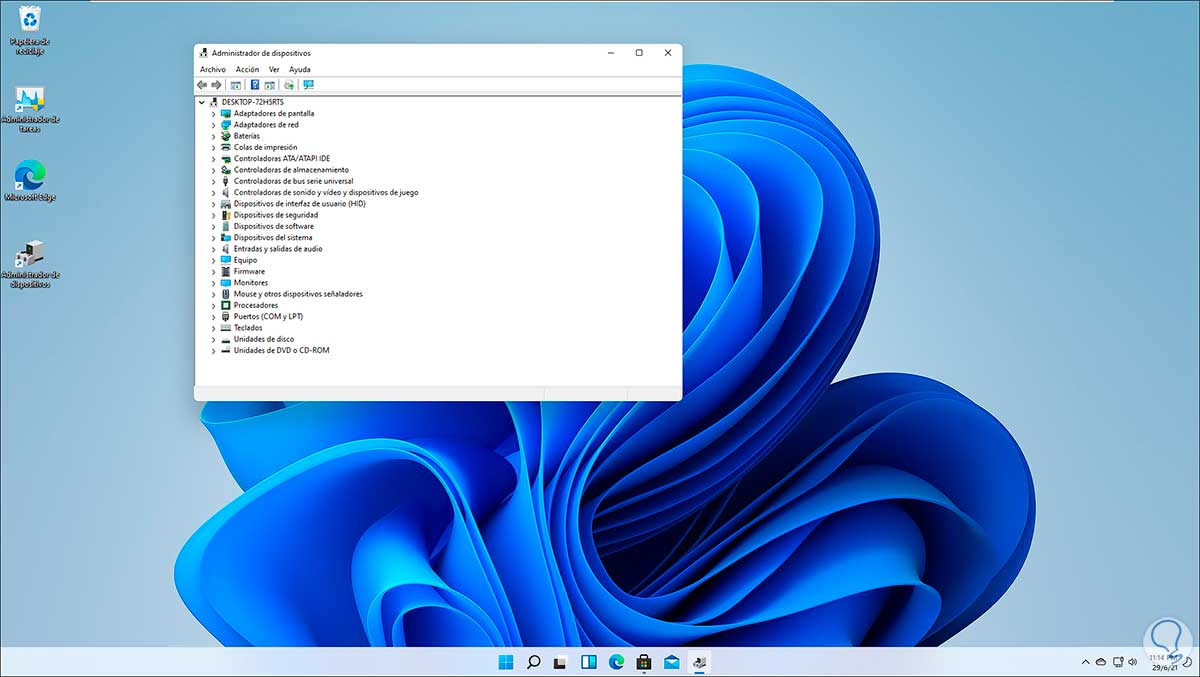
1. Naciśnij przycisk Kliknij prawym przyciskiem myszy, aby uruchomić i wybierz Menedżer urządzeń.
2. Rozszerz kategorię Karty sieciowe i znajdź swoją kartę Ethernet.
3. Kliknij prawym przyciskiem myszy i wybierz Zaktualizuj sterownik aby system Windows wyszukał nowszą wersję.
Jeśli problem pojawił się po aktualizacji, pomocne będzie również sprawdzenie Ustawienia > Windows Update > Opcje zaawansowane > Aktualizacje opcjonalne > Aktualizacje sterowników w przypadku gdy istnieje konkretny zalecany sterownik dla Twojej karty sieciowej.
Odinstaluj adapter i pozwól systemowi Windows zainstalować go ponownie.
Jeśli sterownik wydaje się wyraźnie uszkodzony (ciągłe awarie, błędy po ostatniej aktualizacji itp.), program rekompensuje odinstaluj urządzenie i pozwól systemowi wykryć go ponownie:
1. Otwórz Menedżer urządzeń i idź do Karty sieciowe.
2. Kliknij prawym przyciskiem myszy kartę Ethernet i wybierz Odinstaluj urządzenie.
3. Zaznacz pole Spróbuj usunąć sterownik tego urządzenia (jeśli się pojawi) i potwierdź za pomocą Odinstaluj.
4. Uruchom ponownie komputer z Start > Zasilanie > Uruchom ponownie.
Po ponownym uruchomieniu system Windows próbuje automatycznie znajdź i zainstaluj odpowiedni sterownikJeśli nie, musisz skorzystać ze sterowników pobranych ze strony producenta.
Pobierz sterowniki ze strony producenta
Najlepiej mieć je zawsze pod ręką. kopia zapasowa sterowników sieciowychZwłaszcza jeśli planujesz ponowną instalację systemu Windows. Jeśli go nie masz, odwiedź stronę internetową producenta komputera (HP, Dell, Asus itp.) lub stronę producenta płyty głównej i pobierz najnowszy sterownik karty Ethernet przeznaczony dla Twojego modelu.
Jeśli urządzenie nie może połączyć się z Internetem, konieczne będzie: Pobierz sterownik z innego komputera lub urządzenia mobilnego.Skopiuj go na dysk USB, a następnie zainstaluj na problematycznym komputerze. Aby to zrobić, musisz znać markę i model swojego komputera lub płyty głównej; w systemie Windows możesz uzyskać te informacje, uruchamiając msinfo32 z okna Uruchom (Windows + R).
Brak sterownika po zainstalowaniu systemu Windows na nowym dysku
W sprzęcie, w którym nowy dysk twardy z systemem Windows 10/11Bardzo często system domyślnie nie zawiera sterownika karty sieciowej dla płyty głównej. W Menedżerze urządzeń zobaczysz coś w rodzaju „Kontroler Ethernet” z żółtym trójkątem i komunikatem informującym o braku kompatybilnych sterowników.
W takim przypadku nie ma potrzeby bezpośredniego zakupu zewnętrznego adaptera sieciowego: wystarczy pobierz odpowiedni sterownik Skopiuj go z innego komputera na dysk USB, zainstaluj na swoim i uruchom ponownie. Tylko w przypadku faktycznego uszkodzenia mechanicznego zintegrowanej karty sieciowej zaleca się zakup nowej karty sieciowej PCIe lub adaptera USB-Ethernet.
Przywróć problematyczne aktualizacje systemu Windows
Jeśli zauważyłeś, że Twoja karta sieciowa przestała działać po aktualizacji systemu WindowsByć może problem nie leży w sprzęcie ani routerze, ale w samej aktualizacji. To częstsze zjawisko, niż mogłoby się wydawać.
Aby sprawdzić czy to jest problem:
1. Przejdź do Ustawienia > Windows Update > Historia aktualizacji.
2. Wejdź Odinstaluj aktualizacje.
3. Poszukaj najnowsza aktualizacja systemu Windows zainstalowany przed wystąpieniem awarii sieci i naciśnij Odinstaluj.
Jeśli po zakończeniu procesu i ponownym uruchomieniu komputera adapter działa ponownie prawidłowo, prawdopodobnie ta wersja systemu Windows miała błąd sprzętowy. Najrozsądniej jest… poczekaj, aż Microsoft wyda późniejszą poprawkę przed ponowną aktualizacją do tej samej gałęzi.
Zaawansowane polecenia do naprawy stosu TCP/IP i pamięci podręcznej DNS
Kiedy sprawy się komplikują, może być konieczne pójście o krok dalej i Zresetuj wewnętrzne elementy sieciowe w systemie WindowsNależą do nich stos TCP/IP, konfiguracja Winsock i pamięć podręczna DNS.
Zresetuj stos TCP/IP i Winsock
Otwórz ponownie wiersz poleceń jako administrator (Windows + R > cmd > Ctrl + Shift + Enter) i uruchom poniższe polecenia jedno po drugim:
netsh int ip reset
reset netsh winsock
ipconfig /flushdns
Przywracają podstawową konfigurację Stos TCP/IPKatalogi Winsock są resetowane, a pamięć podręczna DNS czyszczona. Eliminuje to wiele uszkodzonych konfiguracji, które mogą powodować przerwy w działaniu, spowolnienie lub brak możliwości prawidłowego wykrywania zmian w sieci przewodowej. Po wykonaniu tej czynności ważne jest, aby: uruchom ponownie komputer aby zmiany odniosły pełny skutek.
Należy jednak pamiętać, że te polecenia mogą usunąć określone konfiguracje, takie jak statyczne adresy IP, niestandardowe DNS lub określone reguły zapory. Jeśli używasz zaawansowane ustawienia siecioweZaleca się zapisanie ustawień przed uruchomieniem tych poleceń, aby można było je później przywrócić.
Ustawienia zasilania, proxy, VPN i program antywirusowy
Oprócz samej konfiguracji sieci istnieje kilka komponentów, które mogą zakłócać połączenie Ethernet i sprawiają wrażenie, że system Windows nie wykrywa prawidłowo sieci: opcje oszczędzania energii, serwery proxy, sieci VPN i pakiety zabezpieczeń.
Wyłącz oszczędzanie energii na karcie Ethernet
Na laptopach (i niektórych komputerach stacjonarnych) system Windows może tymczasowo wyłączyć urządzenia, oszczędzaj baterięJeśli w planie uwzględnisz kartę Ethernet, połączenie może zostać zerwane lub może wolniej reagować na zmiany w okablowaniu lub routerze. Aby to sprawdzić:
1. Otwórz Menedżer urządzeń.
2. Rozłóż Karty sieciowe i kliknij dwukrotnie na kartę Ethernet.
3. Przejdź do zakładki Zarządzanie energią.
4. Odznacz opcję Zezwól komputerowi na wyłączenie tego urządzenia w celu oszczędzania energii i kliknij OK.
Po ponownym uruchomieniu komputera adapter Nie powinien „zasnąć” agresywnie, co pomaga uniknąć nieoczekiwanych rozłączeń.
Przejrzyj i wyłącz serwery proxy
Jeśli jakakolwiek aplikacja lub ustawienie systemowe używa serwer proxy dla sieci LANMoże to zablokować dostęp do internetu lub zakłócić wyszukiwanie w sieci. Aby to sprawdzić:
1. Naciśnij Windows + R, pisze inetcpl.cpl i naciśnij Enter.
2. W oknie Właściwości internetowe przejdź do zakładki Znajomości.
3. Kliknij na Ustawienia LAN.
4. W sekcji Serwer proxy, odznacz opcję „Użyj serwera proxy dla sieci LAN”, jeśli jest włączona.
To sprawia, że Windows Przejdź bezpośrednio do Internetu Bez pośredników, przydatne do wykluczania problemów związanych z nieprawidłowo skonfigurowanymi serwerami proxy.
Tymczasowo rozłącz sieć VPN
Sieci VPN, niezależnie od tego, czy są wbudowane w system Windows, czy też zawarte w aplikacjach lub rozszerzeniach przeglądarki, mogą znacząco blokować lub spowalniać połączenie. Źle skonfigurowana sieć VPN może bezpośrednio zablokować cały ruch.Jeśli używasz:
1. Odłącz go od klienta VPN lub od Ustawienia > Sieć i Internet > VPN.
2. Sprawdź, czy bez VPN połączenie przewodowe działa lepiej lub czy sieć ponownie jest prawidłowo wykrywana.
Pamiętaj również, że niektóre przeglądarki, takie jak Opera Zawierają własną sieć VPN. Upewnij się, że jest wyłączona, jeśli masz określone problemy z przeglądaniem, nawet jeśli reszta systemu wydaje się być połączona.
Oprogramowanie antywirusowe i blokady sieciowe innych firm
Istnieją programy antywirusowe i pakiety zabezpieczające (Avast, Bitdefender, ESET i inne), które czasami Tworzą konflikty ze stosem sieciowym Windows lub ze sterownikami karty, powodując błędy połączenia. Jeśli używasz czegoś innego niż Windows Defender:
1. Spróbuj tymczasowo odinstaluj program antywirusowy innej firmy.
2. Uruchom ponownie system i sprawdź, czy połączenie przewodowe wróciło do normy.
3. Jeśli wszystko działa poprawnie bez programu antywirusowego, zainstaluj go ponownie i spróbuj jeszcze raz.
4. Jeśli problem pojawi się ponownie po ponownej instalacji, możesz chcieć... zmień rozwiązanie bezpieczeństwa lub obejść się bez tego oprogramowania.
Systemy Windows 10 i 11 są wyposażone w: Windows Defender zintegrowany, co zazwyczaj jest wystarczające dla większości użytkowników i ogólnie powoduje mniej problemów ze zgodnością niż wiele programów antywirusowych innych firm.
Diagnostyka sprzętu: karta sieciowa, płyta główna i alternatywy
Jeśli wypróbowałeś już wszystkie ustawienia oprogramowania, a adapter nadal nie jest wykrywany lub sieć przewodowa ciągle się rozłącza, musisz zacząć brać pod uwagę awarie fizyczne karty sieciowej lub płyty głównej.
Sprawdź stan fizyczny adaptera
Jeżeli karta sieciowa nie jest zintegrowana z płytą główną (np. jest to samodzielna karta PCI Express), zawsze istnieje możliwość, że nie jest prawidłowo podłączony lub lekko się poluzował. Na komputerze stacjonarnym, który można łatwo otworzyć, możesz:
1. Wyłącz całkowicie komputer i odłącz go od gniazdka elektrycznego.
2. Otwórz pudełko i sprawdź, czy karta sieciowa jest prawidłowo włożona do gniazda PCIe.
3. Sprawdź wzrokowo, czy nie ma żadnych spalone elementy, uszkodzone części lub uderzenia.
Jeśli inne urządzenia zintegrowane z płytą główną (USB, dźwięk itp.) również nie działają prawidłowo, usterka może być poważniejsza i bezpośrednio dotyczyć płyty głównej. W takim przypadku najrozsądniej będzie skonsultować się ze specjalistą. serwis techniczny lub specjalista.
Kup kartę sieciową lub adapter USB-Ethernet
Standardowe złącze Ethernet jest zazwyczaj zintegrowane z płytą główną. W przypadku awarii, próba jego naprawy zazwyczaj nie jest opłacalna. Jeśli wykluczyłeś problemy z oprogramowaniem i jesteś przekonany, że usterka ma podłoże fizyczne, najpraktyczniejszym rozwiązaniem jest… kup nową kartę sieciową lub adapter USB-Ethernet:
• Karty sieciowe PCIe do komputerów stacjonarnych kosztują około 10-15 euro, w zależności od potrzebnej prędkości.
• W przypadku laptopów lub komputerów bez wolnych slotów można kupić Adapter USB z portem RJ-45 która umożliwia połączenie przewodowe bez konieczności otwierania urządzenia.
• Jeśli Twój router obsługuje Wi-Fi 5 GHz i nie chcesz używać kabla, możesz również wybrać opcję Skok USB Wi-Fi kompatybilny z tym pasmem, chociaż zawsze będzie bardziej podatny na zakłócenia niż Ethernet.
Po zainstalowaniu nowej karty lub adaptera zaleca się: Wyłącz starą kartę sieciową w Menedżerze urządzeń tak aby system Windows używał wyłącznie nowego urządzenia i nie występowały żadne konflikty.
Inne przydatne kontrole, gdy sieć przewodowa ciągle zawodzi
Choć trudno w to uwierzyć, czasami problem nie leży w samej sieci, ale w przeglądarki, w wirusach blokujących połączenia lub w drobnych nieścisłościach które rozwiązuje się poprzez ponowne uruchomienie.
Uruchom ponownie przeglądarkę i komputer
Jeżeli masz problemy z dostępem tylko do niektórych stron internetowych, a reszta ładuje się bez problemów (lub możesz uzyskać do nich dostęp z urządzenia mobilnego), może to oznaczać, że Pamięć podręczna przeglądarki lub pamięć podręczna DNS jest uszkodzona.Zamknij całkowicie przeglądarkę, otwórz ją ponownie i spróbuj jeszcze raz. Jeśli problem będzie się powtarzał, uruchom ponownie komputer.
W konsoli poleceń możesz wymusić czyszczenie lokalnej pamięci podręcznej DNS z:
ipconfig /flushdns
Nie musisz ponownie uruchamiać komputera, aby to polecenie zadziałało, chociaż jeśli problemy będą się powtarzać, prawdopodobnie będziesz musiał ponownie uruchomić komputer. Kontynuuj wykonywanie pozostałych kroków w tym przewodniku.
Poszukaj możliwych wirusów blokujących sieć
Niektóre typy złośliwego oprogramowania mają zdolność blokować połączenia sieciowe, modyfikować DNS lub dotykać ustawień Błędy systemowe wpływające na sieć Ethernet. Aby wykluczyć tę możliwość, uruchom pełne skanowanie za pomocą oprogramowania antywirusowego.
W systemie Windows 10/11 możesz skorzystać z wbudowanego narzędzia:
1. Napisz Bezpieczeństwo systemu Windows w menu Start.
2. Otwórz sekcję Ochrona przed wirusami i zagrożeniami.
3. Uruchom szybkie lub pełne skanowanie; jeśli podejrzewasz coś poważnego, skorzystaj także z analiza offline.
Jeśli wykryjesz zagrożenia, pozwól programowi antywirusowemu je usunąć i uruchomić ponownie. Jeśli nadal będziesz mieć problemy, rozważ wypróbowanie innych metod opisanych w tym przewodniku lub… druga opinia o programie antywirusowym.
Spróbuj użyć innych portów, innych urządzeń i wyślij polecenie ping do routera.
Prosty trik, który pozwala zawęzić źródło usterki, to Połącz się przez Ethernet z innym komputerem, konsolą lub serwerem NAS do tego samego portu i kabla i sprawdź, czy przeglądają strony.
Z problematycznego komputera możesz również wykonać ping bezpośrednio do routera z konsoli, na przykład:
ping 192.168.1.1 (lub adres IP Twojego routera)
Jeśli ping odpowiada, ale nie masz dostępu do Internetu, problem prawdopodobnie leży w Ustawienia DNS, zapory sieciowej, programu antywirusowego lub systemu WindowsJeśli nie możesz nawet wysłać polecenia ping do routera, przyczyną problemu powinien być kabel, router lub karta sieciowa.
Gdy kilka czynników się połączy (zmiana routera, nieaktualne sterowniki, agresywne oprogramowanie antywirusowe, ustawienia zasilania itp.), normalne jest, że system Windows będzie działał niestabilnie i nie wykryje zmian w sieci przewodowej. Najlepszym sposobem na rozwiązanie problemu jest jednak rozwiązywanie go krok po kroku — od kwestii fizycznych po bardziej zaawansowane rozwiązania. Przywróć stabilne połączenie Ethernet i maksymalnie wykorzystaj przepustowość łącza bez konieczności korzystania z Wi-Fi.


Redaktor specjalizujący się w zagadnieniach technologii i Internetu z ponad dziesięcioletnim doświadczeniem w różnych mediach cyfrowych. Pracowałem jako redaktor i twórca treści dla firm z branży e-commerce, komunikacji, marketingu online i reklamy. Pisałem także na portalach poświęconych ekonomii, finansom i innym branżom. Moja praca jest także moją pasją. Teraz, poprzez moje artykuły w Tecnobits, staram się odkrywać wszystkie nowości i nowe możliwości, jakie świat technologii oferuje nam każdego dnia, aby poprawić nasze życie.