- Pliki tymczasowe systemu Windows i aplikacji gromadzą się w folderach takich jak Temp, pamięć podręczna przeglądarki i pozostałości aktualizacji, zajmując ostatecznie kilka gigabajtów miejsca.
- Można je bezpiecznie usuwać okresowo za pomocą wbudowanych narzędzi, takich jak Storage, Storage Sense i Disk Cleanup.
- Jeśli niektóre pliki tymczasowe nie zostały usunięte, można skorzystać z dodatkowych metod: wiersza poleceń, trybu awaryjnego lub ręcznego czyszczenia folderów %TEMP% i systemowych.
- Regularne konserwowanie plików tymczasowych i pamięci podręcznej pozwala zachować dysk wolny, a także zmniejsza liczbę błędów, awarii i spadków wydajności w systemie Windows.
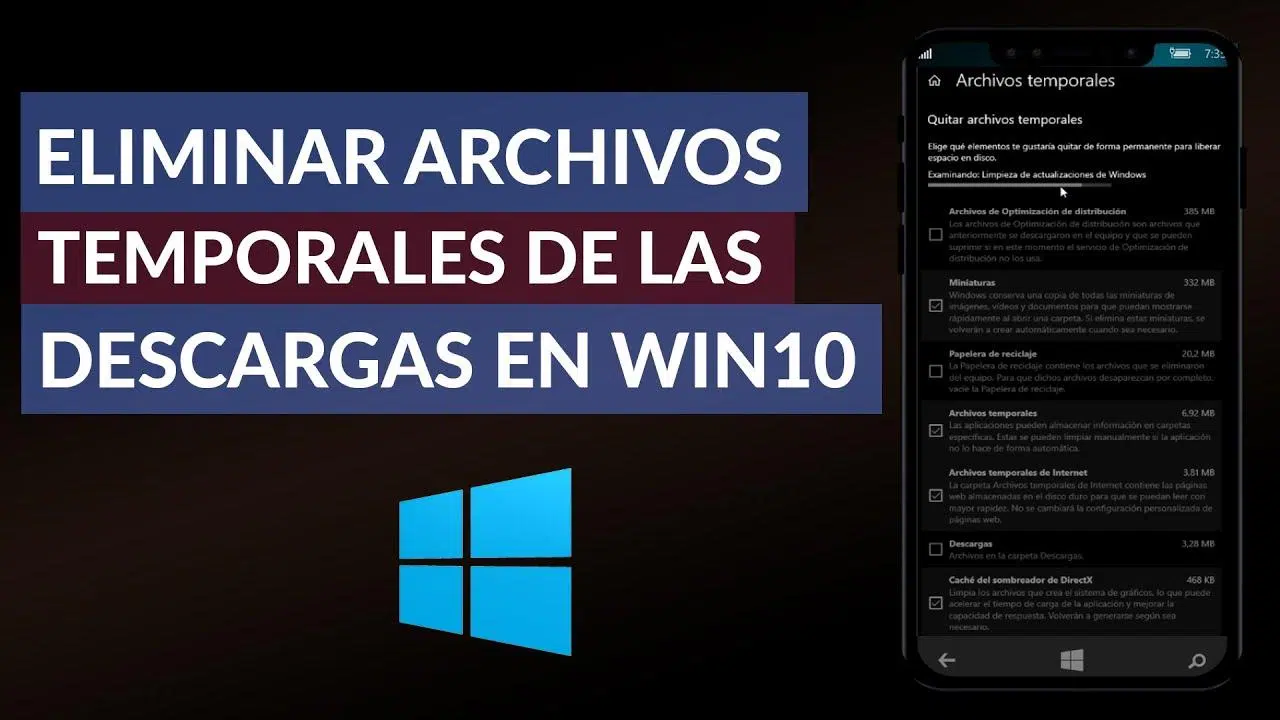
Gdy dysk C: zaczyna się zapełniać, a Ty nie wiesz dlaczego, głównym podejrzanym są zazwyczaj pliki tymczasowe systemu Windows. Wiele osób uważa, że sekcja dotycząca Pliki tymczasowe Pokazuje kilka gigabajtów zajętego miejsca, ale próba ich usunięcia prawie nic nie zwalnia. Jest to nie tylko frustrujące, ale może również powodować problemy z wydajnością, jeśli systemowi zabraknie miejsca do pracy.
Dobra wiadomość jest taka, że systemy Windows 10 i Windows 11 zawierają kilka narzędzi umożliwiających kontrolowanie, czyszczenie, a nawet automatyzację usuwania tych niepotrzebnych plików.Zawsze możesz skorzystać z bardziej zaawansowanych metod (takich jak polecenia konsoli lub tryb awaryjny), gdy plik jest uporczywy. Przyjrzyjmy się krok po kroku i szczegółowo, czym dokładnie są te pliki, dlaczego czasami zdają się nigdy nie usuwać i jak zachować nad nimi kontrolę, aby odzyskać miejsce na komputerze. Pokażemy Ci, jak to zrobić. System Windows tworzy pliki tymczasowe, które nigdy nie są usuwane.
Czym właściwie są pliki tymczasowe systemu Windows?
Pliki tymczasowe to pliki tworzone przez system Windows i programy w celu tymczasowego przechowywania danych podczas wykonywania zadania.Nie mają one pozostać na stałe, lecz służyć jako systemowy „notatnik” podczas edycji dokumentów, instalowania oprogramowania, drukowania lub przeglądania Internetu.
Aplikacje takie jak Word, Excel i inne edytory tekstu tworzą pliki tymczasowe, aby zapisywać postępy w tle.Pozwala to odzyskać pracę w przypadku awarii lub nieoczekiwanego zamknięcia programu. Zazwyczaj są to kopie pośrednie dokumentu, nad którym pracujesz, zawierające poprzednie wersje lub informacje umożliwiające automatyczne odzyskiwanie.
Inne programy generują pliki tymczasowe, aby lepiej zarządzać pamięcią i wydajnościąNa przykład, gdy potrzebują dodatkowej przestrzeni do przetwarzania dużych ilości danych lub gdy przygotowują treści do druku. Podczas drukowania bardzo często tworzona jest tymczasowa wersja pliku wysyłanego do drukarki.
Przeglądarka internetowa również zapełnia tymczasowy system plików.Obejmuje to takie elementy, jak pamięć podręczna obrazów, skrypty, strony internetowe offline, pliki cookie i inne dane przechowywane lokalnie, które przyspieszają ładowanie często odwiedzanych stron. Ta „turbo” prędkość przeglądania wiąże się z kosztem miejsca na dysku, które stopniowo się kumuluje.
Zwykle program tworzący te pliki powinien je automatycznie usunąć, gdy nie są już potrzebne.Problem polega na tym, że nie dzieje się tak zawsze: niektóre pliki zostają zapomniane, inne zawieszają się, gdy aplikacja zostanie nieprawidłowo zamknięta, a z czasem gromadzą się, zajmując kilka gigabajtów i nie oferując niczego użytecznego.
Gdzie w systemie Windows są przechowywane pliki tymczasowe?
System Windows centralizuje dużą część tych plików w specjalnym folderze o nazwie TempAle to nie jedyne miejsce, w którym się gromadzą. Ważne jest, aby wiedzieć, gdzie szukać, gdy dysk wydaje się pełny, a system informuje, że pliki tymczasowe zajmują znacznie więcej miejsca, niż widać po ich przeszukaniu.
Typowa ścieżka dla tymczasowych plików użytkownika wygląda następująco: C:\Users\TU_USUARIO\AppData\Local\Temp (i jeśli system Windows zalogował się za pomocą profil tymczasowy(ścieżka może się różnić), gdzie znajdziesz mnóstwo plików .TMP i innych plików pomocniczych pozostawionych przez aplikacje. Ten folder zazwyczaj odpowiada zmiennej środowiskowej %TEMP%który można szybko otworzyć z okna dialogowego Uruchom.
Ponadto sam system ma swój folder Temp w wewnętrznych katalogach systemu Windows, jak folder C:\Windows\TempGdy spojrzysz na jego właściwości, może się okazać, że zajmuje 0 bajtów lub że obliczenie rozmiaru zajmuje dużo czasu, szczególnie jeśli plik zawiera tysiące plików i podfolderów lub jeśli niektóre elementy są zablokowane.
Istnieją również pliki tymczasowe związane z aktualizacjami, raportami o błędach i innymi procesami systemowymi. rozproszone w różnych lokalizacjach (na przykład pozostałości po aktualizacji systemu Windows, zrzuty pamięci błędów, dzienniki diagnostyczne itp.). Obszary te nie zawsze są oczywiste na pierwszy rzut oka, dlatego narzędzia takie jak Oczyszczanie dysku czy sekcja Składowanie Ustawienia pomagają je zlokalizować.
W przypadku przeglądarek pliki tymczasowe są umieszczane w osobnych folderach profilu. (Chrome, Edge, Firefox itp.), gdzie przechowywane są dane w pamięci podręcznej, historia, pliki cookie i inne dane, które z czasem zajmują sporo miejsca. Chociaż nie są to pliki „tymczasowe” w tradycyjnym rozumieniu systemu Windows, w praktyce są to pliki zbędne, które można usunąć, aby zwolnić miejsce.
Dlaczego warto okresowo usuwać pliki tymczasowe
Najważniejszym powodem, dla którego należy poważnie traktować czyszczenie plików tymczasowych, jest potrzeba zwolnienia miejsca na dysku.W komputerach z małymi dyskami SSD kilka dodatkowych gigabajtów może stanowić różnicę między systemem działającym płynnie a takim, który ciągle osiąga granice swoich możliwości i jest powolny.
Gdy na dysku systemowym (zwykle C:) zabraknie miejsca, system Windows zaczyna cierpiećProgramy otwierają się dłużej, sam system staje się wolniejszy (np. Otwieranie Eksploratora plików trwa zbyt długo), mogą pojawić się komunikaty o błędach, a w skrajnych przypadkach niektóre procesy przestaną działać prawidłowo, ponieważ nie będą mogły utworzyć plików tymczasowych.
System Windows wykorzystuje dysk jako rozszerzenie pamięci RAM za pomocą pliku stronicowaniaJeśli dysk jest pełny i nie można rozszerzyć rozmiaru pliku, wydajność gwałtownie spada: występują nagłe awarie, zawieszenia, programy zamykają się bez ostrzeżenia... wszystko z powodu braku miejsca roboczego.
Zbyt dużo „szumu” z bezużytecznych plików również przyczynia się do błędów, awarii i konfliktówJeśli system lub aplikacja nie jest w stanie utworzyć niezbędnych plików lub napotyka uszkodzone pozostałości, mogą wystąpić błędy trudne do zdiagnozowania. Ograniczenie tych śmieci minimalizuje tego typu problemy.
Jedynym istotnym środkiem ostrożności, jaki należy zachować przy usuwaniu plików tymczasowych, jest świadomość, że możesz utracić niezapisane wersje dokumentu.Jeśli program uległ awarii i nie udało Ci się jeszcze odzyskać tego, co robiłeś, jedyną kopią mogą być pliki tymczasowe. Dlatego warto posprzątać po zamknięciu aplikacji i zapisaniu pracy.
Typy plików tymczasowych, z którymi możesz się spotkać
Nie wszystkie pliki tymczasowe są takie same; system Windows i aplikacje grupują je w kilka kategorii. które zobaczysz zarówno w Oczyszczaniu dysku, jak i w sekcji Pliki tymczasowe konfiguracji.
„Pliki tymczasowe” to zazwyczaj pliki tworzone przez aplikacje do określonych celów.Należą do nich dane pośredniej instalacji, pliki edycji dokumentów, pozostałości po zakończonych już procesach itd. Zasadniczo można je bezpiecznie usunąć, jeśli nie korzystasz już z programu, który je wygenerował.
„Pliki optymalizacji dystrybucji” to dane służące do pobierania i udostępniania aktualizacji firmy MicrosoftSystem Windows wykorzystuje je w celu przyspieszenia dystrybucji poprawek i aktualizacji, ale po zastosowaniu można je usunąć bez wpływu na działanie systemu.
„Pobrane pliki programów” to komponenty, które niektóre strony internetowe lub aplikacje pobierają „w locie”.takie jak starsze kontrolki ActiveX i podobne. Są one obecnie całkowicie zbędne, a ich czyszczenie zazwyczaj nie wpływa na codzienne użytkowanie.
„Kosz” w praktyce oznacza również przestrzeń zajmowaną przez pliki tymczasowePonieważ przechowuje wszystko, co usuniesz, ale jeszcze nie trwale. Opróżnienie go zwalnia całe to miejsce, pod warunkiem, że masz pewność, że niczego w nim już nie potrzebujesz.
Miniatury to pomniejszone obrazy generowane przez system Windows w celu wyświetlania podglądów zdjęć, filmów i dokumentów.Jeśli je usuniesz, system utworzy je ponownie, gdy otworzysz odpowiednie foldery, więc jedyną konsekwencją będzie niewielkie opóźnienie, gdy ponownie zobaczysz te podglądy.
„Tymczasowe pliki internetowe” i strony internetowe offline przechowują zawartość odwiedzanych przez Ciebie witrynDzięki temu nie muszą być pobierane w całości za każdym razem. Ich czyszczenie pomaga zwolnić miejsce i rozwiązać nietypowe problemy z ładowaniem na niektórych stronach.
„Raporty diagnostyczne systemu Windows” i „Pliki raportów o błędach” zbierają dane w przypadku awarii systemu lub zawieszenia się aplikacji.Są przydatne przy analizowaniu problemów, ale jeśli już ich nie potrzebujesz, możesz je usunąć bez obaw.
„DirectX Cache” zawiera pliki wygenerowane w celu przyspieszenia przetwarzania grafikiW normalnych okolicznościach usunięcie go nie spowoduje żadnych szkód: system Windows odbuduje go w trakcie użytkowania. Zazwyczaj zauważysz niewielką zmianę, poza zwolnieniem odrobiny miejsca.
Jak usunąć pliki tymczasowe z ustawień systemu Windows
W systemach Windows 10 i Windows 11 wyszukiwanie i usuwanie plików tymczasowych jest o wiele łatwiejsze z poziomu aplikacji Ustawienia., bez konieczności instalowania czegokolwiek dodatkowego lub ręcznego przeszukiwania folderów systemowych.
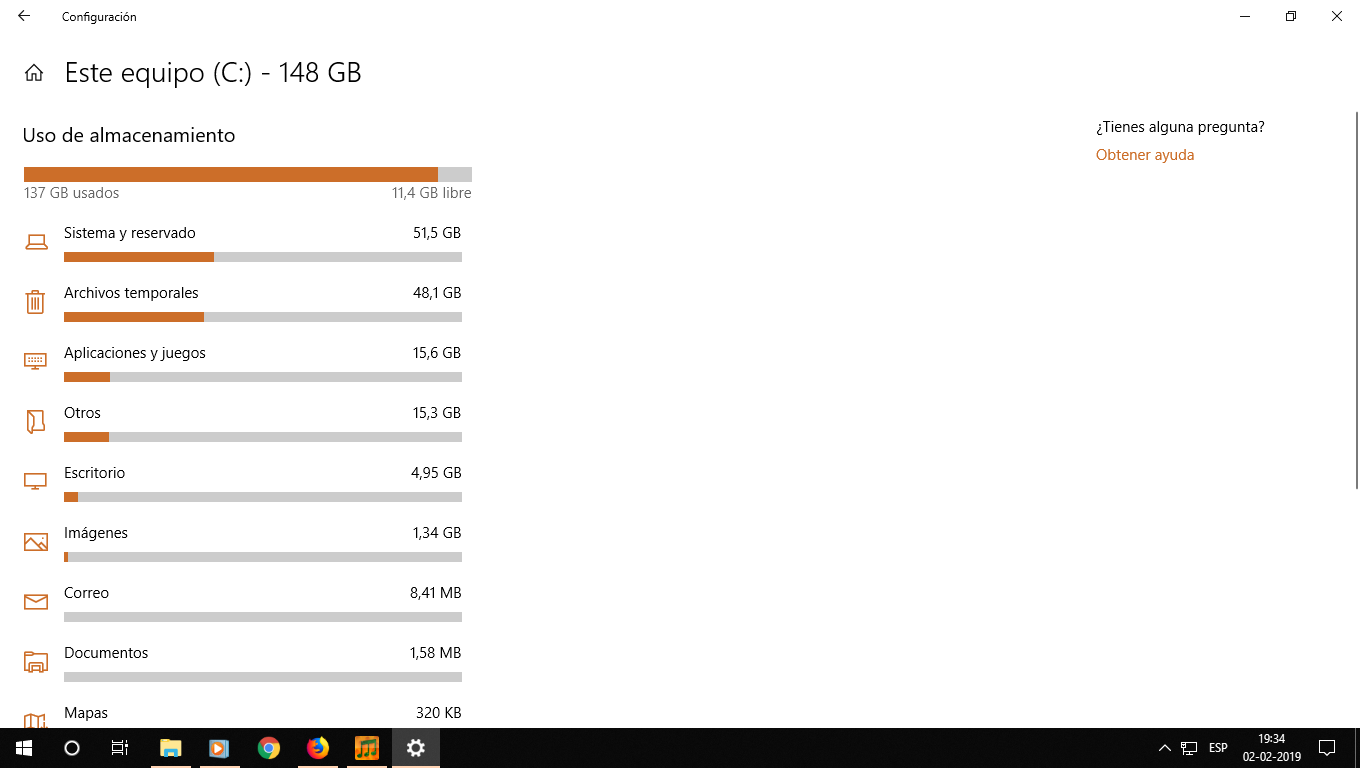
W systemie Windows 10 ścieżka wygląda następująco: Otwórz menu Start i przejdź do Konfiguracjaiść do System i w lewej kolumnie kliknij na SkładowanieTam zobaczysz podział tego, co zajmuje miejsce na dysku głównym, w tym sekcję o nazwie Pliki tymczasowe.
Kliknięcie „Pliki tymczasowe” spowoduje, że system przeskanuje dysk i wyświetli listę typów plików, które można usunąć.Od tymczasowych plików systemowych, przez zawartość Kosza, miniatury, stare pliki instalacyjne systemu Windows i wiele więcej. Wybierz, co chcesz usunąć i kliknij. Usuń pliki.
W systemie Windows 11 proces jest bardzo podobny:wchodzi Konfiguracja, wybierz kartę System z boku i wybierz opcję SkładowanieZobaczysz podsumowanie wykorzystania dysku, a tuż pod nim kilka kategorii, w tym... Pliki tymczasoweNaciskając, możesz wybrać elementy do usunięcia i potwierdzić czyszczenie.
Ważna uwaga: jeśli nadal korzystasz z plików znajdujących się w tym folderze, unikaj wybierania go z tego menu.Wszystkie pozostałe elementy są na ogół zaprojektowane tak, aby można je było usunąć bez zakłócania codziennego działania systemu, z wyjątkiem bardzo specyficznych przypadków, w których warto przejrzeć na przykład raporty o błędach lub dzienniki systemowe.
Skonfiguruj Storage Sense, aby automatycznie usuwać pliki tymczasowe
Jeśli nie chcesz ręcznie czyścić plików tymczasowych, system Windows zawiera funkcję o nazwie „Storage Sense”. (Storage Sense) – funkcja, która okresowo usuwa niepotrzebne dane, dzięki czemu nie musisz o tym pamiętać.
W systemach Windows 10 i 11 funkcję Storage Sense można włączyć na tym samym ekranie „Magazyn” w ustawieniach systemowych.Zobaczysz przełącznik, który możesz włączyć, aby system Windows automatycznie zarządzał większością plików tymczasowych.
Kliknięcie opcji Ustawienia czujnika pamięci masowej umożliwi Ci precyzyjne dostrojenie jego zachowaniaMożesz zdecydować, czy chcesz, aby narzędzie działało, gdy przestrzeń jest ograniczona, czy też z ustaloną częstotliwością (codziennie, co tydzień, co miesiąc), a także, które elementy ma usuwać po każdym przejściu.
Wśród dostępnych opcji znajduje się możliwość automatycznego usuwania plików tymczasowych, z których aplikacje już nie korzystają.opróżnić kosz po upływie określonego czasu, a nawet usunąć pliki z folderu Pobieranie że nie były dotykane przez określoną liczbę dni (co należy dokładnie skonfigurować).
Prawidłowa konfiguracja Storage Sensor umożliwia zachowanie kontroli nad dyskiem bez konieczności ciągłego ręcznego czyszczenia.To wygodny sposób zapobiegania nadmiernemu rozrastaniu się folderu Temp i innych powiązanych lokalizacji oraz zajmowaniu przez nie znacznej części miejsca na dysku.
Usuwanie ukrytych plików tymczasowych za pomocą Oczyszczania dysku
Oprócz nowoczesnych ustawień, system Windows nadal zawiera klasyczne narzędzie „Oczyszczanie dysku”.co jest bardzo przydatne do lokalizowania plików tymczasowych rozproszonych w różnych obszarach systemu, które w innym przypadku mogłyby pozostać niezauważone.
Aby otworzyć Oczyszczanie dysku w systemie Windows 10 lub 11, naciśnij klawisz Windows + S, wpisz „oczyszczanie dysku” lub „oczyszczanie dysku” i uruchom jako administratorNastępnie wybierz dysk, który chcesz przeskanować (zazwyczaj C:) i pozwól systemowi sprawdzić pliki, które można usunąć.
Po zakończeniu analizy zobaczysz dość szczegółową listę typów plików.Pliki tymczasowe systemu i programów, stare pliki konfiguracyjne, pozostałości po aktualizacjach systemu Windows, tymczasowe pliki internetowe, zrzuty pamięci błędów systemowych, miniatury, raporty o błędach i wiele innych.
Możesz zaznaczyć lub odznaczyć każdą kategorię w zależności od tego, co chcesz zachować, a co usunąć.Opisy, które pojawiają się po wybraniu każdego elementu, pomagają zrozumieć, co usuwasz i jakie mogą być tego konsekwencje. Większość użytkowników zazwyczaj zaznacza niemal wszystko, z wyjątkiem elementów, które mogą mieć wartość diagnostyczną.
Chociaż to narzędzie może zwolnić kilkaset megabajtów, a w skrajnych przypadkach nawet gigabajt, nie spodziewaj się cudów, jeśli czyścisz system już od jakiegoś czasu.Do bardziej szczegółowego czyszczenia dostępne są narzędzia innych firm, które skanują jeszcze więcej miejsc na dysku, ale jako podstawę program Oczyszczanie dysku obejmuje najważniejsze punkty.
Usuwanie plików tymczasowych za pomocą wiersza poleceń
Jeśli potrzebujesz bardziej bezpośredniego oczyszczenia folderu tymczasowego użytkownika, możesz użyć wiersza poleceń z uprawnieniami administratora.To nieco bardziej zaawansowana metoda, ale bardzo skuteczna w przypadku jednoczesnego usuwania dużej części plików tymczasowych.
Podstawowa procedura polega na otwarciu wyszukiwarki systemu Windows, wpisaniu „cmd” lub „wiersz polecenia” i wybraniu opcji Uruchom jako administratorPo otwarciu okna konsoli możesz uruchamiać polecenia, które działają bezpośrednio na folderach tymczasowych.
Typowe polecenie służące do czyszczenia folderu %TEMP% to: del /q/f/s %TEMP%\To polecenie próbuje usunąć wszystkie pliki znajdujące się w folderze tymczasowym użytkownika, wymuszając usunięcie bez pytania o potwierdzenie każdego elementu.
Niektórych plików nie da się usunąć, ponieważ są używane przez uruchomione programy.W takim przypadku zobaczysz komunikaty informujące, że plik jest używany przez inny proces. Aby zminimalizować ten problem, zaleca się zamknięcie wszystkich aplikacji przed uruchomieniem polecenia.
Jeśli nadal napotykasz wiele opornych plików, jednym ze sposobów jest ponowne uruchomienie komputera w trybie awaryjnym i powtórzenie procesu.W trybie awaryjnym ładowane są tylko najważniejsze procesy systemu Windows, więc jest mniejsze prawdopodobieństwo, że procesy tymczasowe zostaną zablokowane.
Ręczny dostęp do folderów Temp z poziomu Eksploratora
Jeśli wolisz widzieć i kontrolować, co dokładnie usuwasz, zawsze możesz ręcznie wprowadzić foldery tymczasowe. korzystając z Eksploratora plików Windows.
Najszybszym sposobem na dotarcie do tymczasowego folderu użytkownika jest naciśnięcie klawiszy Windows + R i wpisanie %temp% i naciśnij OKOtworzy się okno Eksploratora zawierające zawartość folderu Temp odpowiadającą bieżącemu użytkownikowi.
Wewnątrz możesz zaznaczyć wszystkie pliki i foldery (Ctrl + A), nacisnąć Delete i przenieść je do kosza.Jeśli chcesz się ich natychmiast pozbyć, możesz użyć kombinacji klawiszy Shift + Delete, aby je usunąć bez przechodzenia do Kosza. W ten sposób nie będzie jednak można ich łatwo odzyskać.
Możesz również powtórzyć operację z innymi folderami, takimi jak C:\Windows\Temp lub katalogi specyficzne dla aplikacjiNależy pamiętać, że niektóre ścieżki systemowe wymagają uprawnień administratora i mogą istnieć chronione elementy, których nie należy zmieniać.
W każdym razie, jeśli podczas próby usunięcia czegoś pojawi się komunikat informujący, że plik jest używany, rozsądnym rozwiązaniem jest zignorowanie go i pozwolenie systemowi Windows zająć się tą sprawą.Wymuszenie jego usunięcia za pomocą zewnętrznych narzędzi lub agresywnych metod może spowodować dziwne zachowanie programu, który go używa.
Pliki tymczasowe, które nigdy nie zostaną usunięte: przyczyny i rozwiązania
Bardzo częstym problemem jest to, że system Windows informuje, iż pliki tymczasowe zajmują wiele gigabajtów, ale gdy próbujesz je usunąć, zwalnia się bardzo mało miejsca.Zazwyczaj jest to spowodowane kilkoma czynnikami, które należy wziąć pod uwagę.
Czasami rozmiar „Plików tymczasowych” odczytany w panelu Pamięć masowa nie jest aktualizowany prawidłowo.Innymi słowy, może nadal wyświetlać stare dane, nawet jeśli usunięto znaczną ich część. Ponowne uruchomienie komputera lub uruchomienie nowego skanowania z poziomu ustawień zazwyczaj odświeża informacje.
Zdarza się również, że część przestrzeni przypisana do „tymczasowości” odpowiada innym, pokrewnym kategoriomObejmuje to takie elementy, jak pozostałości po aktualizacjach systemu Windows, pliki błędów, dane z pamięci podręcznej aplikacji, a nawet zawartość Kosza. Jeśli usuniesz tylko niektóre z tych sekcji, całkowita liczba może nie zmniejszyć się tak bardzo, jak się spodziewałeś.
Inną możliwością jest to, że pewne pliki zostały zablokowane przez programy, które pozostają otwarte w tle.Na przykład usługi synchronizacji w chmurze, programy antywirusowe lub aplikacje, których nie można całkowicie zamknąć, mogą nadal korzystać z plików tymczasowych, uniemożliwiając ich usunięcie do momentu ich zatrzymania.
Gdy system informuje, że masz np. 10 GB plików tymczasowych, ale usuwanie wykrywa tylko kilkaset megabajtów, warto połączyć kilka metod.: wyczyść Ustawienia, uruchom Oczyszczanie dysku, ręcznie usuń folder %TEMP% i sprawdź przeglądarki i inne aplikacje generujące dużo pamięci podręcznej.
Jeśli mimo wszystko ilość wolnego miejsca nadal jest niewystarczająca, zewnętrzne narzędzia, takie jak analizatory dysków (na przykład TreeSize lub podobne) mogą pomóc w zlokalizowaniu bardzo dużych folderów. że system Windows grupuje się według ogólnych koncepcji, których być może jeszcze nie znasz.
Pracownicy tymczasowi w usługach chmurowych: przypadek Dropbox i Office
Nie wszystkie pliki tymczasowe, które ulegają „utknięciu”, znajdują się w klasycznych folderach systemu Windows; niektóre pojawiają się w usługach synchronizacji, np. Dropbox.szczególnie podczas pracy z dokumentami pakietu Office bezpośrednio w folderach udostępnionych.
Kiedy otwierasz dokument Word lub Excel z synchronizowanego folderu, Office zwykle tworzy w tej samej lokalizacji pliki tymczasowe.Te pliki często mają rozszerzenie .TMP lub w ogóle nie mają rozszerzenia i czasami mają rozmiar 0 KB. Teoretycznie powinny zniknąć po zapisaniu i zamknięciu pliku, ale czasami pozostają.
Jeśli te pliki zostaną zsynchronizowane z chmurą, trafią do udostępnionych folderów i mogą powodować zamieszanie.Ponieważ inni użytkownicy zobaczą te „dziwne” pliki, nie wiedząc, czym są. W niektórych przypadkach mogą one nawet powodować drobne konflikty synchronizacji.
Aktualizacja klienta Dropbox i pakietu Office do najnowszych wersji zazwyczaj znacznie łagodzi to zjawisko.ponieważ wiele ostatnich korekt ma na celu lepsze zarządzanie tego typu burzami i ich usuwanie.
Jeśli nadal się pojawiają, jedną z opcji jest wdrożenie dobrych praktyk roboczychZawsze zamykaj dokumenty po zakończeniu pracy, unikaj otwierania ich na kilku komputerach jednocześnie i okresowo usuwaj porzucone pliki, które Dropbox oznaczył jako zmodyfikowane, ale nie zawierają przydatnych danych.
Wyczyść tymczasowe pliki przeglądarki

Znaczna część przestrzeni uważanej za „tymczasową” na komputerze PC pochodzi bezpośrednio z przeglądarek internetowych.które przechowują wiele informacji, aby przyspieszyć ładowanie stron i zapamiętać Twoje preferencje.
W przeglądarkach Google Chrome, Edge, Firefox i innych możesz usunąć takie dane, jak pamięć podręczna, pliki cookie, historię przeglądania i zapisane hasła. uzyskując dostęp do menu ustawień i szukając sekcji prywatności lub „Wyczyść dane przeglądania"
Pamięć podręczna przechowuje obrazy, skrypty i inne zasoby ze stron internetowychJeśli plik stanie się zbyt duży lub ulegnie uszkodzeniu, może powodować spowolnienia lub awarie niektórych stron. Usunięcie go zwolni miejsce i zmusi przeglądarkę do pobrania nowej zawartości.
Pliki cookie przechowują informacje o Twoich sesjach i preferencjach na stronach internetowychNiektóre rodzaje plików cookie są przydatne, ale wiele z nich służy do śledzenia Twojej aktywności i wyświetlania spersonalizowanych reklam. Usunięcie ich nie tylko zwalnia miejsce, ale także poprawia Twoją prywatność.
Historia przeglądanych stron i wyszukiwania rejestruje szczegółowe informacje o wszystkich odwiedzanych przez Ciebie witrynach.Usunięcie tych danych jest wygodne, jeśli dzielisz się komputerem z innymi osobami lub chcesz zachować prywatność swoich działań, a także może nieco odciążyć wewnętrzną bazę danych przeglądarki.
Jeśli używasz wielu przeglądarek na tym samym komputerze, będziesz musiał powtórzyć proces czyszczenia w każdej z nich.Ponieważ każdy system utrzymuje własną pamięć podręczną i pliki tymczasowe, niektóre pakiety optymalizacyjne zawierają narzędzia centralizujące czyszczenie w celu zaoszczędzenia czasu.
Czy usuwanie plików tymczasowych jest bezpieczne? Często zadawane pytania
W większości przypadków usuwanie plików tymczasowych w systemie Windows jest całkowicie bezpieczne.Zostały zaprojektowane właśnie w tym celu: jako jednorazowe. System i aplikacje odtworzą je ponownie, gdy będą ponownie potrzebne.
Głównym wyjątkiem jest sytuacja, gdy dokumenty, nad którymi pracowałeś, mają jedynie status tymczasowy. Z powodu awarii lub nieoczekiwanego wyłączenia. Przed wykonaniem gruntownego czyszczenia upewnij się, że nie masz żadnych niezapisanych programów ani danych, które nadal możesz odzyskać z plików odzyskiwania.
Usunięcie plików tymczasowych nie powoduje usunięcia „wszystkiego” ani nie ma wpływu na Twoje dokumenty osobiste przechowywane w folderach takich jak Pulpit, Dokumenty, Obrazy itp. Wpływ jest ograniczony do lokalizacji zarezerwowanych dla tych plików do użytku tymczasowego oraz pamięci podręcznej niektórych aplikacji.
Jeżeli natrafisz na pliki tymczasowe, które nie zostały usunięte nawet po ponownym uruchomieniu komputera lub przejściu do trybu awaryjnego, dzieje się tak zazwyczaj dlatego, że są one chronione lub używane przez procesy systemowe.W takich przypadkach najlepiej nie robić niczego na siłę, a jeśli masz jakieś obawy, poszukaj konkretnych informacji o nazwie pliku, zanim podejmiesz drastyczne decyzje.
W wielu przypadkach regularna konserwacja połączona z użyciem funkcji Storage Sense i kilkoma przebiegami funkcji Oczyszczanie dysku jest więcej niż wystarczająca. Nie musisz się więc zbytnio martwić o tymczasowe problemy. Tylko w skrajnych sytuacjach lub gdy wykryjesz nietypowe zachowanie, warto skorzystać z zaawansowanych poleceń lub narzędzi firm trzecich.
Kontrolowanie plików tymczasowych to jeden z najprostszych sposobów na zapewnienie płynnego działania systemu Windows i wolnego miejsca.Zrozumienie, czym one są, gdzie są przechowywane i jak je wyczyścić, oszczędzi Ci kłopotów, gdy dysk C: zmieni kolor na czerwony, i pozwoli Ci odzyskać kilka gigabajtów bez konieczności odinstalowywania ważnych programów lub rezygnowania z plików.


Od najmłodszych lat pasjonat technologii. Uwielbiam być na bieżąco w branży i przede wszystkim ją komunikować. Dlatego od wielu lat zajmuję się komunikacją w serwisach poświęconych technologii i grom wideo. Możesz znaleźć mnie piszącego o Androidzie, Windowsie, MacOS, iOS, Nintendo lub jakimkolwiek innym pokrewnym temacie, który przyjdzie Ci do głowy.