
Czy włączyłeś komputer jak zwykle, ale tym razem system Windows zalogował się przy użyciu profilu tymczasowego? Jeśli tak się dzieje, zobaczysz komunikat o błędzie „Nie możemy zalogować się na Twoje konto.Oznacza to, że system Windows nie mógł poprawnie załadować głównego profilu użytkownika i dlatego utworzył profil tymczasowy. Zobaczmy, co to oznacza i jak odzyskać konto.
System Windows zalogował się przy użyciu profilu tymczasowego: co to oznacza

Jeżeli system Windows zalogował się przy użyciu profilu tymczasowego, oznacza to, żeNie udało się załadować Twojego zwykłego profilu, więc utworzono nowy, pusty.Twoje pliki nadal znajdują się w folderze użytkownika, ale nie ma ich na pulpicie ani w ustawieniach. Pamiętaj jednak, że wszystko, co zapiszesz w profilu tymczasowym, zostanie utracone po wylogowaniu. Dlatego nie warto zapisywać tam niczego ważnego.
Aby sprawdzić, czy Twoje oryginalne dane są nadal zapisane na komputerze, otwórz Eksplorator plików. Po wejściu do niego przejdź do dysku C:, następnie do sekcji Użytkownicy, a następnie do swojej starej nazwy użytkownika. Zobaczysz, że Twoje dane osobowe nadal tam są. Ale… Dlaczego to przytrafia się twojemu zespołowi? Oto kilka najczęstszych przyczyn:
- Uszkodzony profil: Folder Twojego profilu został uszkodzony.
- Niekompletne lub nieudane aktualizacje: aktualizacja systemu Windows Została przerwana lub zainstalowana nieprawidłowo.
- Problemy z rejestracjąW rejestrze systemu Windows znajdują się błędy.
- oprogramowanie powodujące konfliktyIstnieje program antywirusowy lub aplikacja, które utrudniają prawidłowe funkcjonowanie Twojego profilu.
System Windows zalogował się przy użyciu tymczasowego profilu. Jak mogę odzyskać swoje konto?
Gdy system Windows zaloguje Cię za pomocą profilu tymczasowego, możesz wypróbować kilka metod rozwiązania problemu i odzyskania konta: ponowne uruchomienie komputera, wyłączenie oprogramowania antywirusowego, sprawdzenie i modyfikacja rejestru systemu Windows oraz utworzenie nowego profilu. Przyjrzyjmy się temu bliżej. jak wdrożyć każde z tych rozwiązań od najłatwiejszego do najtrudniejszego.
Uruchom ponownie komputer w trybie normalnym i awaryjnym
Jeśli w wyniku tymczasowego błędu system Windows zalogował się przy użyciu profilu tymczasowego, najbezpieczniejszym i najszybszym sposobem jego rozwiązania jest kilkakrotne ponowne uruchamianie komputeraMożliwe, że po jednym lub dwóch restartach komputer powróci do normalnego stanu, jakby nic się nie stało. Dlatego uruchom ponownie komputer kilka razy i sprawdź, czy problem został rozwiązany.
Z drugiej strony możesz spróbować Ponowne uruchomienie komputera w trybie awaryjnymAby to zrobić, naciśnij klawisz Shift i wybierz opcję Uruchom ponownie. Spowoduje to przejście do menu opcji zaawansowanych, gdzie należy wybrać Rozwiązywanie problemów – Opcje zaawansowane – Ustawienia uruchamiania – Tryb awaryjny. Jeśli profil uruchamia się w trybie awaryjnym, problem może być spowodowany przez zakłócający program lub usługę.
Tymczasowo wyłącz program antywirusowy.
Możliwe, że program antywirusowy blokuje dostęp do głównego folderu profilu i dlatego system Windows nie może go znaleźć. Wyłącz program antywirusowy na potrzeby testu. A jeśli to nie jest przyczyną problemu, aktywuj go ponownie później. Aby to zrobić, wykonaj poniższe kroki:
- Otwórz aplikację Usługi.
- Poszukaj ochrony przed zagrożeniami ze strony Windows Defender i program antywirusowy Microsoft Defender.
- Kliknij prawym przyciskiem myszy każdy z nich, wybierz Właściwości i zmień Typ uruchomienia na Wyłączony, klikając OK po każdej zmianie.
- Uruchom ponownie urządzenie w trybie normalnym i zaloguj się ponownie, używając pierwotnego profilu.
- Jeśli problem został rozwiązany, nie zapomnij ustawić usług Windows Defender z powrotem na tryb automatyczny.
Sprawdź Edytor rejestru systemu Windows

Drugim powodem, dla którego system Windows mógł zalogować się przy użyciu profilu tymczasowego, jest to, że wykrył błąd w Twoim haśle użytkownikaW takim przypadku najlepszym (choć nieco bardziej technicznym) rozwiązaniem jest sprawdzenie rejestru systemu Windows. Zanim to jednak zrobisz, warto wykonać kopię zapasową ważnych plików. Po wykonaniu tej czynności wykonaj następujące kroki:
- Otwórz Edytor rejestru: naciśnij klawisze Windows + R, wpisz regedit i naciśnij klawisz Enter.
- Przejdź do następującej lokalizacji: HKEY_LOCAL_MACHINE\SOFTWARE\Microsoft\Windows NT\CurrentVersion\ProfileList
- Zidentyfikuj swój uszkodzony profil: zobaczysz kilka podfolderów z długimi, numerycznymi nazwami. Poszukaj tego, który kończy się na .bak (to jest konto, które nie jest obciążone) i Zmień nazwę, usuwając rozszerzenie .bak lub po prostu usuń ten folder.
- Teraz poszukaj podobnego folderu, który NIE zawiera rozszerzenia .bak, ale ma nazwę C:\Users\TEMP lub podobną. Jeśli go znajdziesz, usuń go.
- Wreszcie, Uruchom ponownie komputerJeśli wszystko poszło dobrze, system Windows powinien załadować oryginalny profil.
Utwórz nowy profil
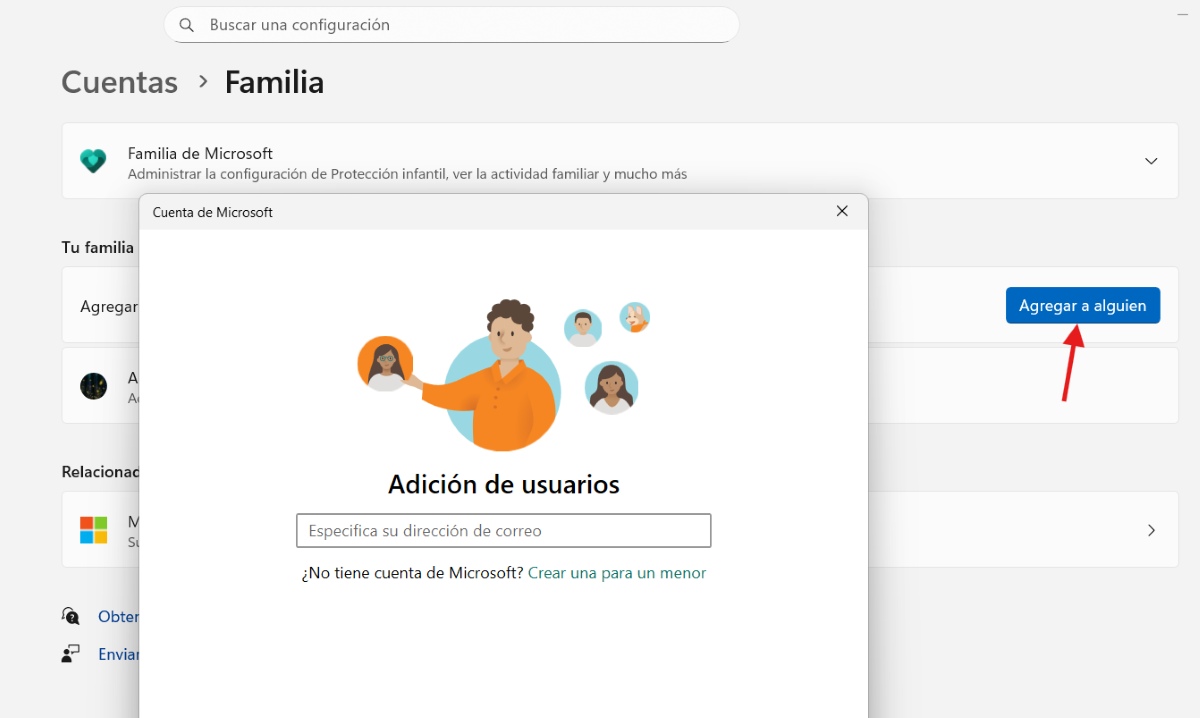
Gdy system Windows zalogował się za pomocą profilu tymczasowego, ponieważ oryginalny jest poważnie uszkodzony i nie można go naprawić, najlepszym rozwiązaniem jest utworzenie nowego profilu i skopiowanie do niego poprzednich danych. Aby utworzyć nowe konto użytkownika, otwórz Konfiguracja – Konta – Rodzina i inni użytkownicyKliknij na Dodaj kolejną osobę do tego zespołu. Utwórz konto lokalne lub Microsoft i nadaj mu uprawnienia administratora.
Po wygenerowaniu nowego profilu Wyloguj się z tymczasowego profilu i zaloguj się za pomocą tego, który właśnie utworzyłeś.System Windows utworzy nowy, czysty folder użytkownika. Z poziomu nowego konta otwórz Eksplorator plików i przejdź do starego folderu użytkownika. Skopiuj najważniejsze foldery i wklej je do nowego profilu. Zainstaluj ponownie wszystkie programy zależne od starego profilu, aby przywrócić te ustawienia.
Po potwierdzeniu, że Twoje dane na nowym koncie są bezpieczne, możesz usuń poprzedni profil, który został uszkodzonyAby to zrobić, przejdź do Ustawienia – Konta – Inni użytkownicy lub usuń stary folder. Na koniec zaloguj się ponownie do nowego profilu i gotowe.
System Windows zalogował się przy użyciu tymczasowego profilu: ważne zagrożenia i środki ostrożności
Jeśli system Windows zalogował się przy użyciu profilu tymczasowego, należy podjąć pewne środki ostrożności. Po pierwsze, Nie wykonuj żadnej pracy na tym profilu, gdyż wszystko, co zrobisz, zostanie utracone, gdy się wylogujesz.Zawsze warto wykonać kopię zapasową przed modyfikacją rejestru. I na koniec, nie zapomnij ponownie aktywować programu antywirusowego po rozwiązaniu problemu.

Od najmłodszych lat fascynowało mnie wszystko, co naukowe i technologiczne, a zwłaszcza te postępy, które ułatwiają i uprzyjemniają nam życie. Uwielbiam być na bieżąco z najnowszymi wiadomościami i trendami oraz dzielić się swoimi doświadczeniami, opiniami i wskazówkami dotyczącymi urządzeń i gadżetów, których używam. To skłoniło mnie do zostania webwriterem nieco ponad pięć lat temu, koncentrując się głównie na urządzeniach z Androidem i systemach operacyjnych Windows. Nauczyłem się wyjaśniać złożone koncepcje prostymi słowami, aby czytelnicy mogli je łatwo zrozumieć.