TPM 2.0 i Bezpieczny rozruch: czym są i jak je włączyć w systemie Windows 11? To pytanie było utrapieniem niejednego użytkownika, który chciał uaktualnić system Windows 11 do Windows 10. Jeśli nadal nie masz pewności, Tutaj powiemy Ci wszystko, co musisz o tym wiedzieć.
TPM 2.0 i Bezpieczny rozruch: dwa wymagania dotyczące instalacji systemu Windows 11

W tym roku przypada piąta rocznica wydania systemu Windows 11 w październiku 2021 r. Od czasu, gdy Microsoft ogłosił oficjalne wymagania dotyczące jego instalacji, narasta krytyka. Dwa obowiązkowe elementy uaktualnienia do systemu Windows 11 to: mieć sprzęt z TPM 2.0 i włączoną funkcję Secure Boot. Problem? Duży odsetek komputerów nie spełnia tych wymagań.
Starszy sprzęt, zwłaszcza ten wyprodukowany przed 2015 rokiem, nie tylko brak TPM 2.0 i bezpiecznego rozruchu, ale nie potrafią ich nawet aktywować. Spowodowało to, że wiele osób zaczęło szukać alternatyw dla systemu Windows 11 i otworzyło pole możliwości dla systemów operacyjnych, takich jak Chrome OS Flex lub dystrybucje Linuksa zyskują popularność.
Microsoft ze swojej strony upiera się, że TPM 2.0 i Secure Boot są niezbędnymi elementami zapewniającymi bezpieczeństwo cyfrowe użytkowników systemu Windows 11. Te dwa surowsze wymagania sprzętowe wzmacniają ochronę przed zagrożeniami cybernetycznymi. Celem jest ochrona integralności systemu operacyjnego i zapobieganie atakom na poziomie oprogramowania sprzętowego. Aby lepiej to zrozumieć, przyjrzyjmy się bliżej, z czego składa się każdy z nich.
Czym jest TPM 2.0?
TPM oznacza Trusted Platform Module, w języku hiszpańskim, Trusted Platform Module. To nic więcej niż układ zabezpieczający zaprojektowany z zaawansowanymi funkcjami kryptograficznymi aby chronić poufne informacje na Twoim komputerze. Moduł ten znajduje się na płycie głównej komputera i służy do generowania i przechowywania kluczy kryptograficznych, haseł, certyfikatów cyfrowych, odcisków palców i innych poufnych danych.
Najnowsza wersja tego układu to TPM 2.0, która oferuje znaczącą poprawę bezpieczeństwa i wydajności. Niektóre z jego główne funkcje dźwięk:
- Bezpieczne przechowywanie kluczy szyfrujących służących do uwierzytelniania i szyfrowania danych.
- Pomaga uwierzytelnić platformę, zapewniając, że oprogramowanie i sprzęt urządzenia nie zostały naruszone.
- Zapewnia ochronę przed atakami rozruchowymi, redukując ryzyko infekcji złośliwym oprogramowaniem, które próbuje zmodyfikować proces rozruchu systemu.
- Zwiększa bezpieczeństwo logowania i ochronę danych dzięki obsłudze funkcji Windows Hello i BitLocker.
Oczywiste jest, że do instalacji systemu Windows 11 wymagany jest moduł TPM 2.0 i funkcja Secure Boot ze względu na zapewniane przez nie bezpieczeństwo. Bez tych komponentów niektóre funkcje bezpieczeństwa i ochrony nie byłyby dostępne., co zwiększa ryzyko wystąpienia luk w zabezpieczeniach. Zobaczmy teraz, na czym polega funkcja Secure Boot.
Co to jest bezpieczny rozruch?
Secure Boot nie jest elementem sprzętowym, takim jak TPM 2.0, lecz funkcją zabezpieczeń oprogramowania układowego UEFI/BIOS. Co ta funkcja robi? chroń proces rozruchu komputera przed uruchomieniem złośliwego oprogramowania. Innymi słowy, uniemożliwia nieautoryzowanym lub zmodyfikowanym programom modyfikację systemu przed uruchomieniem systemu Windows 11.
Aktywując tę funkcję, masz pewność, że Uruchamiaj wyłącznie programy i sterowniki podpisane cyfrowo przez zaufanych producentów. Ponadto Secure Boot jest kompatybilny z programem Ochrona urządzenia Windows Defender, co ogranicza działanie aplikacji nieposiadających certyfikatu. Nie ulega wątpliwości, że Microsoft zamierza dodać nowe i udoskonalone poziomy zabezpieczeń do swojego flagowego systemu operacyjnego.
Jak włączyć TPM 2.0 i Bezpieczny rozruch w systemie Windows 11
Z koniec oficjalnego wsparcia dla systemu Windows 10 już za rogiem, więc prawdopodobnie chcesz już teraz dokonać aktualizacji do systemu Windows 11. Nie masz pewności, czy Twój komputer spełnia wymagania TPM 2.0 i Secure Boot? Móc Możesz sprawdzić ich status i łatwo aktywować je ręcznie, przechodząc do ustawień UEFI/BIOS. zespołu. Zobaczmy jak.
Sprawdź, czy TPM 2.0 jest włączony
do Sprawdź, czy w Twoim komputerze jest już włączony moduł TPM 2.0, wystarczy wykonać następujące kroki:
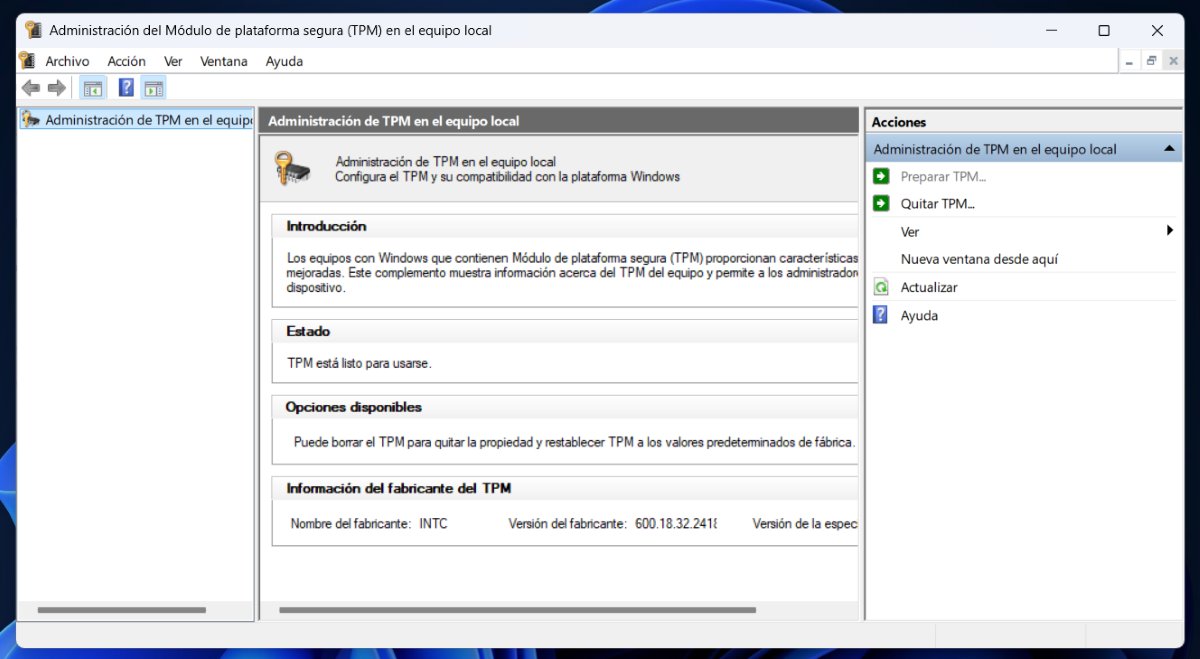
- Naciśnij klawisze Start (Win) + R, wpisz tpm.msc i naciśnij Enter.
- W wyświetlonym oknie sprawdź stan modułu TPM. Jeśli zobaczysz komunikat informujący, że aplikacja jest dostępna i gotowa do użycia, oznacza to, że została już aktywowana.
- Jeśli natomiast nie jest dostępny, musisz aktywuj go z ustawień UEFI/BIOS. Aby to zrobić, wykonaj następujące kroki:
- Uruchom ponownie komputer i uzyskaj dostęp do BIOS-u lub UEFI, naciskając odpowiedni klawisz (Esc, Del, F2 lub F10, w zależności od producenta).
- Poszukaj opcji związanej z TPM, Ochrona o Zaufane przetwarzanie danych.
- Włącz TPM 2.0 i zapisz zmiany przed wyjściem z BIOS-u.
- Uruchom ponownie komputer i jeszcze raz uruchom tpm.msc, aby sprawdzić, czy moduł TPM jest włączony.
Włącz Bezpieczny rozruch w systemie Windows 11
Pierwszy to Sprawdź, czy funkcja Secure Boot jest już włączona na komputerze. Robi się to w ten sposób:
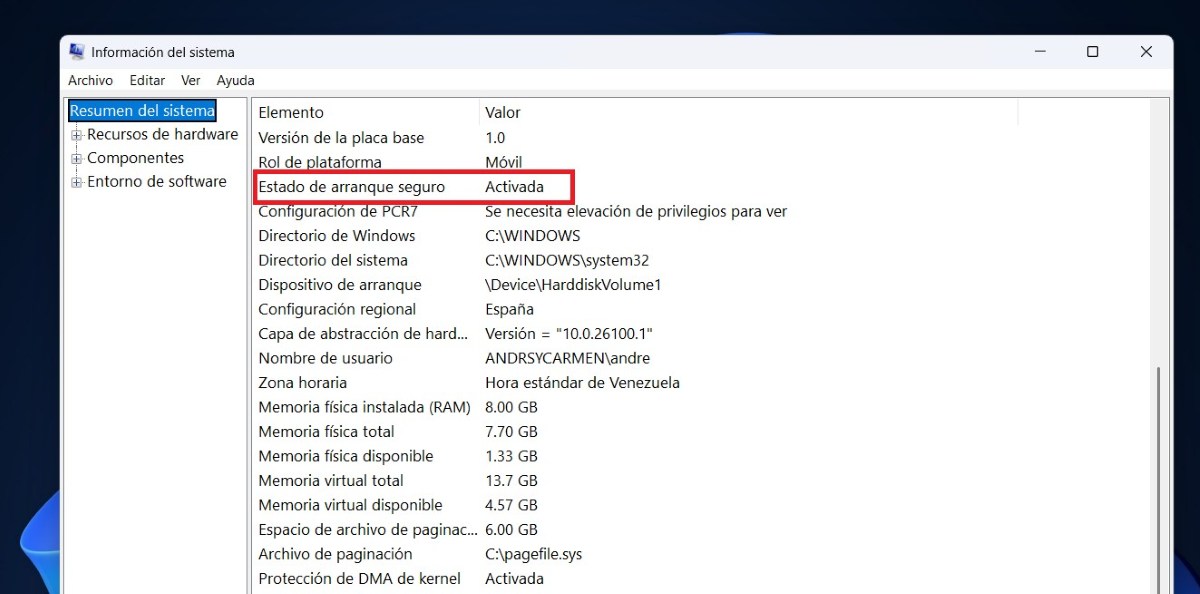
- Naciśnij Start (Win) + R, wpisz msinfo32 i naciśnij Enter.
- W oknie Informacje o systemie sprawdź stan Bezpiecznego rozruchu. Jeśli wyświetla się jako Aktywowany, oznacza to, że już działa.
- Jeśli nie, musisz aktywuj go z UEFI/BIOS wykonaj następujące kroki:
- Uruchom ponownie komputer i otwórz BIOS lub UEFI.
- Poszukaj sekcji Boot lub Security.
- Znajdź opcję Bezpieczny rozruch i aktywuj ją, zaznaczając Włączyć.
- Zapisz zmiany i uruchom ponownie komputer.
Jak widać, włączenie modułu TPM 2.0 i funkcji Secure Boot w systemie Windows 11 nie jest niczym niezwykłym. Jeśli obie opcje są dostępne na Twoim urządzeniu, wystarczy je aktywować, postępując zgodnie z opisanymi krokami. Z drugiej strony, jeśli Twój komputer nie obsługuje systemu Windows 11, możesz zapoznać się z procedurą, aby zainstaluj system Windows 11 na nieobsługiwanym komputerze.
Teraz, gdy wiesz, czym są TPM 2.0 i Secure Boot, rozumiesz, dlaczego firma Microsoft ustanowiła te wymagania dla swojego systemu operacyjnego. Nie jest to tylko wymóg techniczny, ale znacząca poprawa bezpieczeństwa całego systemu. Obie technologie chronią komputer przed zaawansowanymi atakami i gwarantują integralność oprogramowania od momentu jego uruchomienia. Jeśli jeszcze ich nie włączyłeś, wykonanie poniższych kroków pozwoli Ci zwiększyć bezpieczeństwo komputera i w pełni wykorzystać wszystkie funkcje systemu Windows 11.

Od najmłodszych lat byłem bardzo ciekawy wszystkiego, co wiąże się z postępem naukowym i technologicznym, zwłaszcza tym, który czyni nasze życie łatwiejszym i przyjemniejszym. Uwielbiam być na bieżąco z najnowszymi wiadomościami i trendami, a także dzielić się swoimi doświadczeniami, opiniami i radami na temat sprzętu i gadżetów, których używam. To doprowadziło mnie do zostania pisarzem internetowym nieco ponad pięć lat temu, skupiającym się głównie na urządzeniach z Androidem i systemach operacyjnych Windows. Nauczyłem się wyjaśniać prostymi słowami to, co jest skomplikowane, aby moi czytelnicy mogli to łatwo zrozumieć.