
Biorąc pod uwagę, że Telegram jest jedną z najwydajniejszych i najszybszych platform do przesyłania wiadomości, zaskakujące jest, gdy pojawiają się problemy z synchronizacją. Otwierasz wersję na komputer i nagle widzisz dziesiątki wiadomości, które są sprzed kilku godzin, a nawet z poprzedniego dnia.Co zrobić, jeśli Telegram Desktop nie synchronizuje nowych wiadomości, dopóki ich nie otworzysz? Przyjrzyjmy się rozwiązaniom.
Dlaczego Telegram Desktop nie synchronizuje nowych wiadomości, dopóki ich nie otworzysz?

Telegram rzadko doświadcza problemów z synchronizacją między różnymi wersjami: aplikacją mobilną, aplikacją desktopową i przeglądarką. A gdy już się pojawią, zazwyczaj nie jest to awaria usługi, a raczej… ograniczenia w lokalnej aplikacji i systemie operacyjnymDlatego jeśli Telegram Desktop nie synchronizuje nowych wiadomości do momentu jego otwarcia, należy sprawdzić ustawienia na obu urządzeniach.
Pamiętaj, że Telegram Desktop Nie jest to skomplikowana aplikacja, ale wymaga konserwacji. gniazdo (Kanał komunikacji) jest otwarty na serwery Telegrama. Dzięki temu synchronizacja między aplikacją mobilną a desktopową jest niemal natychmiastowa. Ale jeśli System operacyjny jest skonfigurowany tak, aby oszczędzać energię i zasoby.Może to spowodować przerwanie połączenia.
Więc, Telegram nie działa w tle i przestał się automatycznie aktualizować.To samo dzieje się, gdy lokalna aplikacja jest ustawiona na nieaktywność w tle. W każdym przypadku nowe powiadomienia są wykrywane tylko po ręcznym otwarciu aplikacji. Wiedząc to, możesz sprawdzić, gdzie szukać, gdy Telegram Desktop nie synchronizuje nowych wiadomości, dopóki go nie otworzysz. Przyjrzyjmy się rozwiązaniom.
Sprawdź, czy Telegram Desktop ma możliwość automatycznego uruchamiania
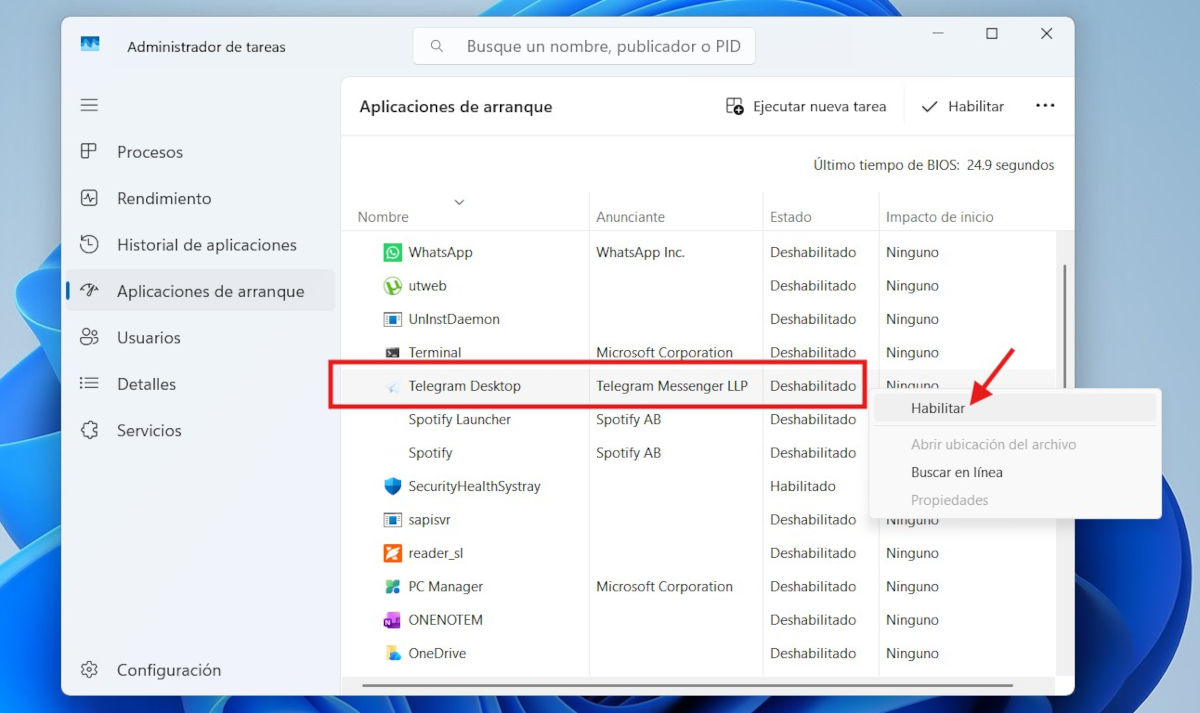
Jeśli chcesz, aby Telegram Desktop automatycznie synchronizował wiadomości, musisz dodać go do aplikacji startowych. W ten sposób Po uruchomieniu komputera aplikacja również zostanie uruchomiona i zsynchronizowana. z usługą w chmurze. Jeśli jednak nie ma jej wśród aplikacji startowych, nowe wiadomości będą odbierane tylko po jej ręcznym otwarciu.
Jeśli więc Telegram Desktop nie synchronizuje nowych wiadomości, dopóki go nie otworzysz, wykonaj następujące proste kroki. Po pierwsze, Otwórz Menedżer zadań (Windows) i przejdź do zakładki Aplikacje startoweNa liście aplikacji znajdź Telegram Desktop i upewnij się, że ma status Włączony. Jeśli jest wyłączony, włącz go. Dzięki temu Telegram będzie działał w tle za każdym razem, gdy zalogujesz się do systemu Windows.
Telegram Desktop nie synchronizuje nowych wiadomości: sprawdź ustawienia aplikacji
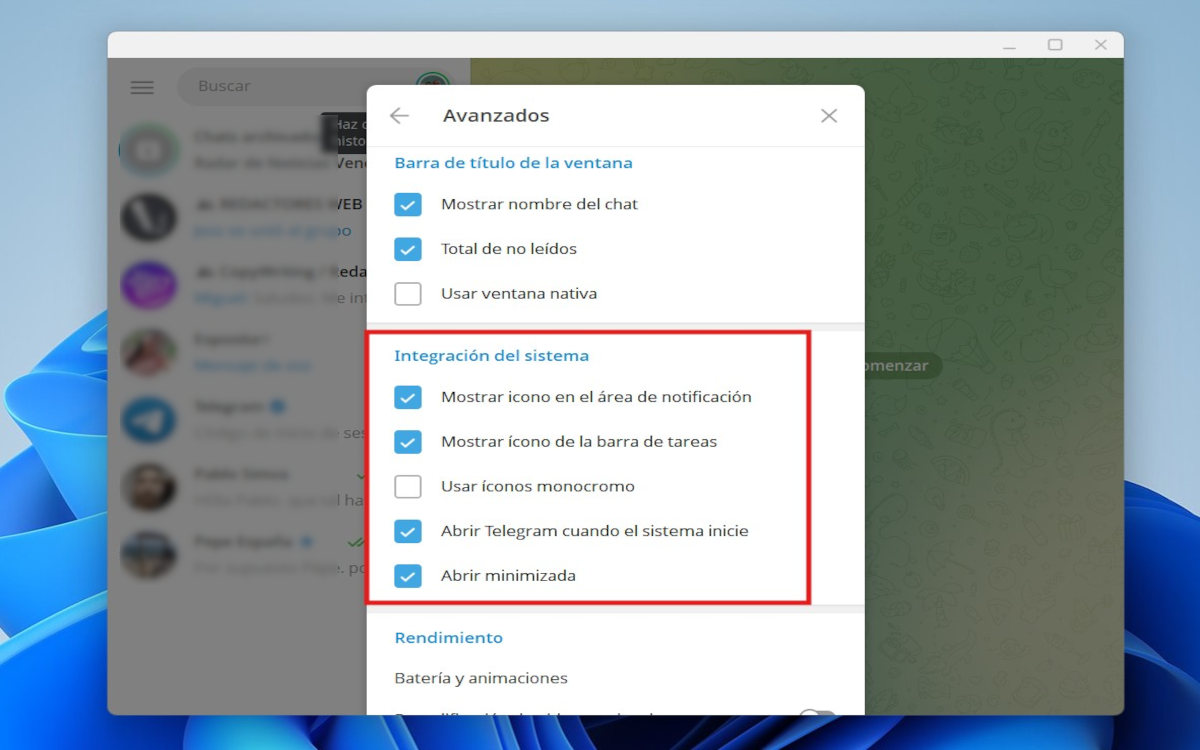
Powinieneś również sprawdzić ustawienia aplikacji, jeśli Telegram Desktop nie synchronizuje nowych wiadomości. W tej sekcji aplikacja zawiera kilka opcji, które pozwalają... utrzymuj go aktywnym nawet wtedy, gdy okno jest zamknięteJeśli jednak ta funkcja zostanie wyłączona, Telegram zostanie całkowicie zamknięty i nie będzie można synchronizować żadnych danych.
Otwórz Telegram Desktop i kliknij trzy poziome linie w lewym górnym rogu. Teraz kliknij Ustawienia a potem w Zaawansowany. Tam poszukaj sekcji Integracja systemów i zaznacz następujące pola:
- Pokaż ikonę w obszarze powiadomień.
- Pokaż ikonę na pasku zadań.
- Otwórz Telegram po uruchomieniu systemu.
- Otwórz zminimalizowane.
Wszystko to pozwoli na to, że Telegram będzie nadal działać w tle, a Ty będziesz mógł odbierać wiadomości Bez konieczności otwierania okna głównego. W zasobniku systemowym zobaczysz ikonę aplikacji wraz z liczbą nowych wiadomości. To prawie na pewno rozwiąże problemy z synchronizacją.
Optymalizacja energetyczna a synchronizacja
Kolejnym wartym uwagi ustawieniem jest optymalizacja zużycia energii, którą system zastosował w aplikacji Telegram. Systemy Windows 11 i macOS stają się coraz bardziej agresywne w kwestii zarządzania energią. Aby… oszczędzaj baterię i zasobySystem może blokować działanie aplikacji takich jak Telegram.
Ten Zapobiega synchronizacji aplikacji w tle.A napływ nowych wiadomości zobaczysz dopiero po ich otwarciu. Dlatego jeśli Telegram Desktop nie synchronizuje nowych wiadomości, wykonaj następujące kroki:
- W systemie Windows przejdź do Ustawienia – System – Zasilanie i bateria.
- Rozwiń kartę Użycie baterii.
- Znajdź Telegram na liście aplikacji, kliknij na trzy kropki i wybierz Zarządzaj aktywnością w tle.
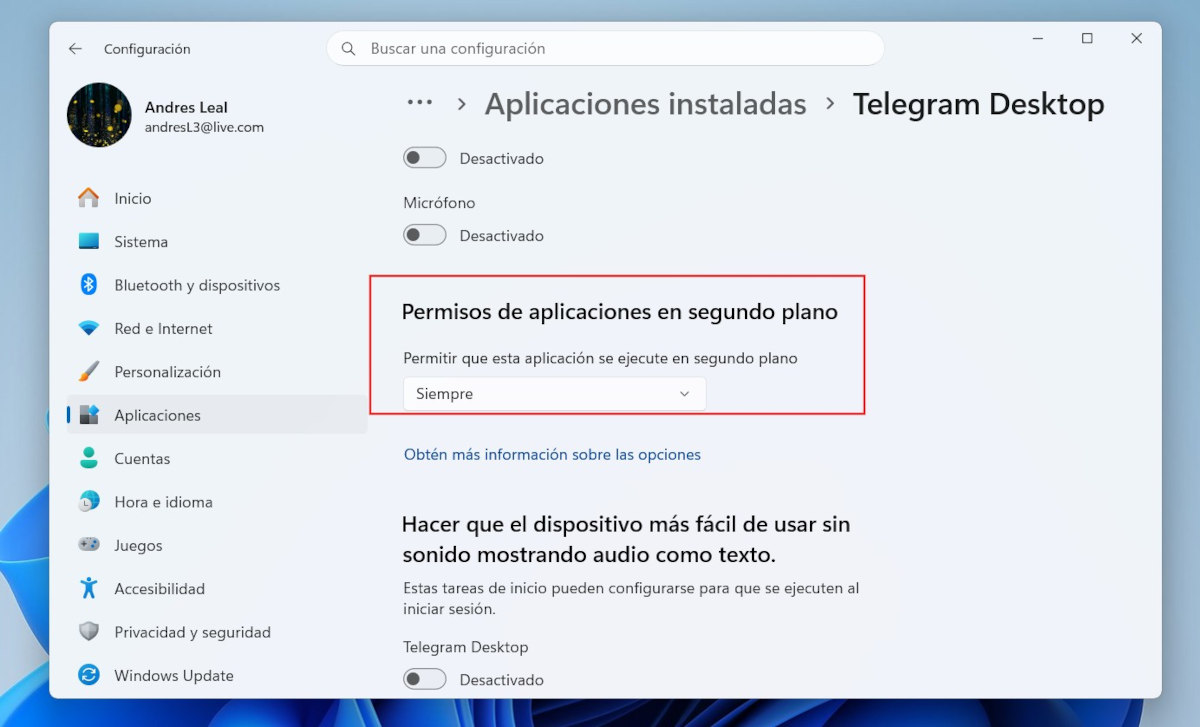
- Teraz poszukaj sekcji Uprawnienia aplikacji działających w tle.
- Rozwiń opcje i wybierz Zawsze aby poinformować system, aby nigdy nie blokował funkcjonalności Telegrama.
Na macOS musisz znaleźć aplikację Telegram w Finderze. Kliknij prawym przyciskiem myszy aplikację i wybierz opcję „Pobierz informacje”. Jeśli widzisz opcję „Zapobiegaj drzemce aplikacji” (w starszych wersjach macOS), zaznacz ją. W przeciwnym razie przejdź do panelu ustawień. Bateria – Opcje, i upewnij się, że tryb niskiego poboru mocy nie jest włączony.
Czy problem nadal występuje? Uruchom sesję ponownie.
Czy Telegram Desktop nadal nie synchronizuje nowych wiadomości, dopóki go nie otworzysz? W tym przypadku musimy przyjrzeć się temu bliżej. Być może dlatego, że Problemy z kontem, którego użyłeś do zalogowaniaNadal działa, ale klient nie utrzymuje aktywnego połączenia... dopóki nie otworzysz aplikacji. Często zdarza się to po aktualizacji aplikacji lub zmianie sieci.
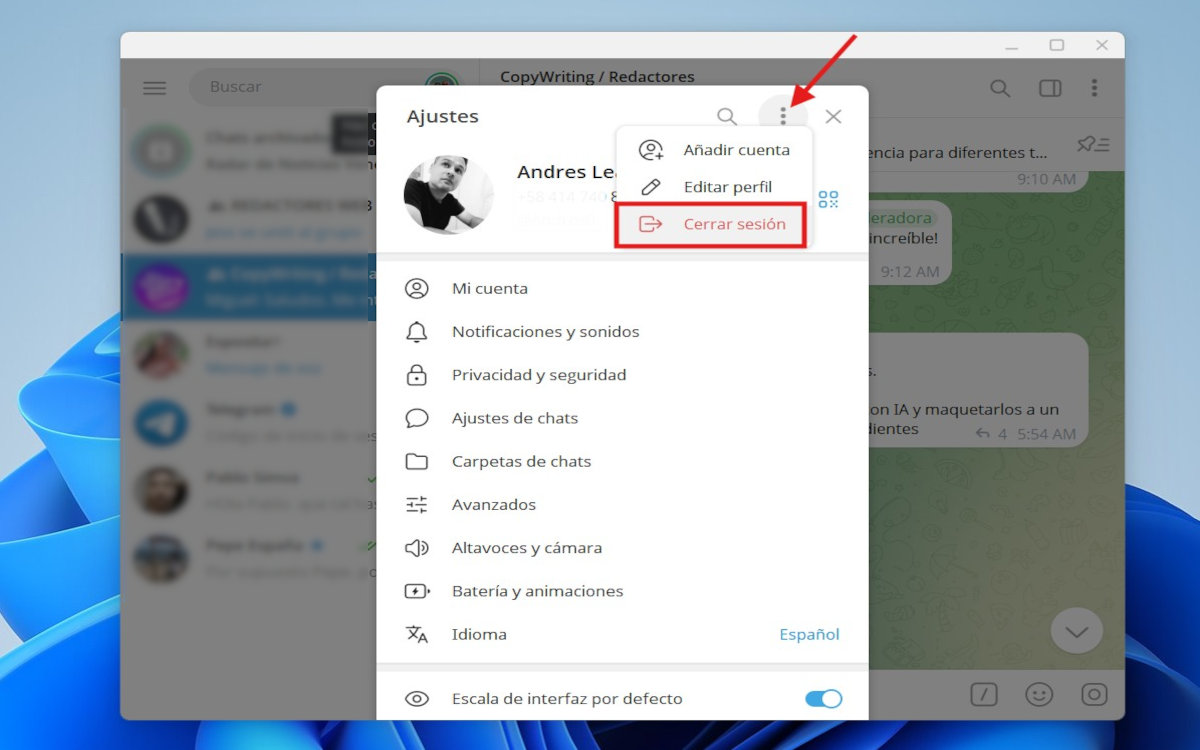
Rozwiązanie? Wyloguj się i zaloguj ponownie do swojego komputeraTo odświeżenie rozwiązuje wszelkie problemy z synchronizacją związane z Twoim kontem. Aby wylogować się z Telegramu na komputerze, otwórz aplikację i kliknij trzy poziome linie. Następnie kliknij trzy pionowe kropki nad zdjęciem profilowym. Kliknij „Wyloguj”, potwierdź i gotowe.
Teraz musisz się ponownie zalogować, skanując kod QR z aplikacji mobilnej Telegram lub używając swojego numeru telefonu. Następnie upewnij się, że… Skonfiguruj aplikację tak, jak wyjaśniono w poprzednich sekcjach.Udziel mu pozwolenia na uruchomienie się w systemie i pozostanie aktywnym w tle.
Jak widać, problem z brakiem synchronizacji nowych wiadomości w Telegramie Desktop do momentu jego otwarcia ma rozwiązanie. Zacznij od zrelaksuj ustawienia systemowe i ustawienia aplikacji Aby upewnić się, że nic nie blokuje synchronizacji Telegrama. Jeśli to nie pomoże, najlepszym rozwiązaniem jest ponowne zalogowanie się. To rozwiązuje problem w prawie wszystkich przypadkach.

Od najmłodszych lat fascynowało mnie wszystko, co naukowe i technologiczne, a zwłaszcza te postępy, które ułatwiają i uprzyjemniają nam życie. Uwielbiam być na bieżąco z najnowszymi wiadomościami i trendami oraz dzielić się swoimi doświadczeniami, opiniami i wskazówkami dotyczącymi urządzeń i gadżetów, których używam. To skłoniło mnie do zostania webwriterem nieco ponad pięć lat temu, koncentrując się głównie na urządzeniach z Androidem i systemach operacyjnych Windows. Nauczyłem się wyjaśniać złożone koncepcje prostymi słowami, aby czytelnicy mogli je łatwo zrozumieć.