Jedną z rzeczy, które uwielbiamy w Telegramie, jest łatwość instalacji i użytkowania aplikacji na komputerze. Dlatego tak frustrujące jest, gdy Telegram nie odtwarza dźwięku z wiadomości głosowych na komputerze. W wielu przypadkach jest to spowodowane... błędy kodeka audio zainstalowany w systemie operacyjnym. Poniżej wyjaśniamy, jak trwale rozwiązać ten problem.
Telegram nie odtwarza dźwięku wiadomości głosowych na komputerze: przyczyny i rozwiązania
Telegram oferuje jedną z bardziej stabilne, płynne i nieskomplikowane doświadczenia multiplatformowe Ze wszystkich aplikacji do przesyłania wiadomości Telegram działa bez zarzutu, niezależnie od tego, czy jest na Androidzie, iOS, Windowsie, macOS czy Linuksie, a przełączanie między urządzeniami jest płynne. Dlatego tak trudno zrozumieć, gdy Telegram nie odtwarza wiadomości głosowych na komputerze. Czy zdarzyło Ci się to kiedyś?
Przede wszystkim wskazane jest Sprawdź ustawienia audio systemu operacyjnego, którego używasz. Czy nie ma dźwięku ogólnego, czy jest on dostępny tylko w Telegramie? W tym drugim przypadku musisz sprawdź, czy aplikacja nie jest wyciszonaZarówno w jego obrębie, jak i poza nim. W innych przypadkach problem rozwiązuje się po zainstalowaniu aplikacji z oficjalnego sklepu, zamiast pobierania pliku wykonywalnego z jej strony internetowej.
Z drugiej strony Telegram nie odtwarza dźwięku wiadomości głosowych na komputerze ze względu na brak kodekówZdarza się to często w wersjach „N” systemu Windows, które nie zawierają preinstalowanych technologii multimedialnych. Aby to naprawić, wystarczy pobrać odpowiedni pakiet kodeków audio. Pełna ponowna instalacja rzadko jest konieczna jako ostateczność.
Sprawdź oczywiste rzeczy: mikser głośności i ustawienia wyjścia wewnętrznego
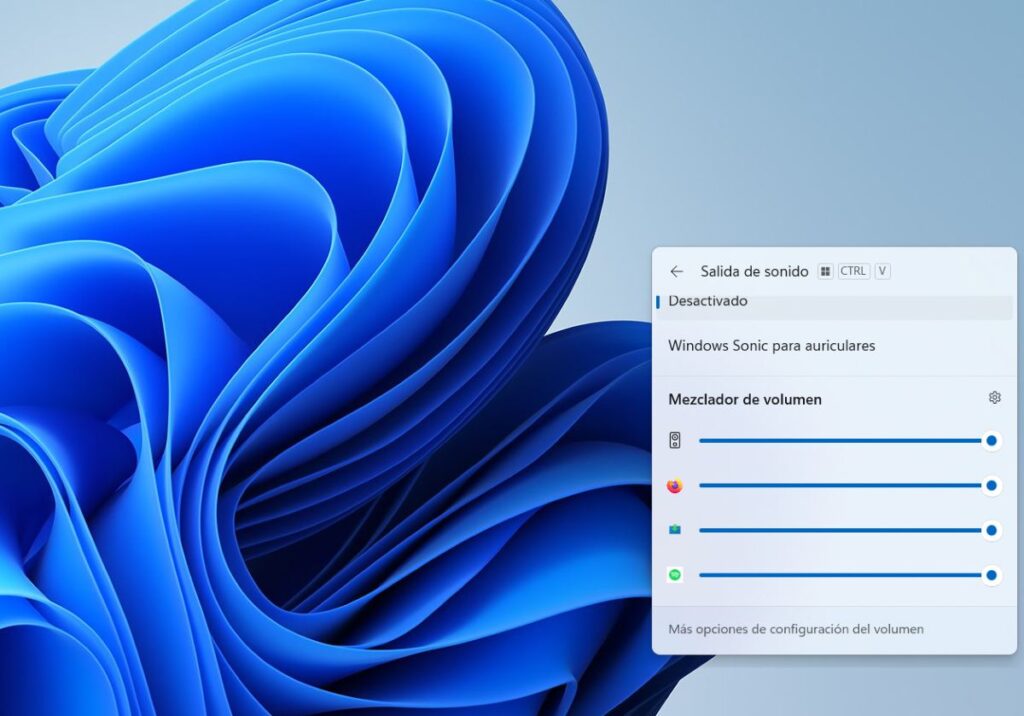
Jeśli Telegram nie odtwarza dźwięku wiadomości głosowych na komputerze, najlepiej zacząć od sprawdzenia oczywistych rzeczy. Pamiętaj, że system Windows ma mikser głośności, który pozwala wyciszyć i dostosować dźwięk poszczególnych aplikacji. Jeśli wszystko inne działa oprócz dźwięku w Telegramie, oznacza to, że... System wyciszył aplikację..
Aby to sprawdzić w systemie Windows, kliknij prawym przyciskiem myszy ikonę głośnika na pasku zadań i wybierz Otwórz mikser głośnościUpewnij się, że suwak Telegrama nie jest ustawiony na minimum lub wyciszony. A jeśli Telegram nie pojawia się w mikserze, sprawdź motyw. Co zrobić, jeśli aplikacja nie pojawia się w mikserze głośności systemu Windows aby dać ci rozwiązanie.
W systemie macOS należy przejść do Ustawień systemowych – Dźwięk – Wyjście. Chociaż Apple nie rozdziela głośności na poziomie aplikacji, Zaleca się sprawdzenie poprawności wyjścia audioJest to szczególnie ważne, jeśli masz podłączone wiele urządzeń wyjściowych: głośniki, słuchawki Bluetooth itp. Telegram może wysyłać dźwięk do innego wyjścia; w takim przypadku nic nie usłyszysz.
Sprawdź wewnętrzną głośność Telegram Desktop
Jeśli poza aplikacją wszystko jest w porządku, czas na Sprawdź wewnętrzną głośność TelegramaPrawdopodobnie wiesz już, że aplikacja na PC ma własną regulację głośności, niezależną od głośności systemowej. Jeśli ta regulacja jest ustawiona zbyt nisko lub wyciszona, Telegram może sprawiać wrażenie, że nie odtwarza dźwięku wiadomości głosowych na komputerze.
Sprawdzenie jest proste. Otwórz czat i odtwórz wiadomość audio. U góry pojawi się panel z przyciskami do sterowania głośnością i prędkością odtwarzania. Najedź kursorem na przycisk głośności i… sprawdź, czy ma wystarczającą głośność lub czy nie jest wyłączonyNawet jeśli głośność systemu jest wystarczająca, to jeśli ten regulator będzie ustawiony zbyt nisko lub wyłączony, nie usłyszysz niczego.
Telegram nie odtwarza dźwięku z wiadomości głosowych na komputerze: kodeki i format OPUS
Spróbujmy innego rozwiązania, bardziej technicznego. W razie gdybyś nie wiedział, Telegram używa kodeka audio o nazwie OPUSKodek ten został zaprojektowany tak, aby maksymalnie wykorzystać przepustowość bez utraty jakości. Jest on zazwyczaj dołączony do systemu Windows i innych systemów operacyjnych, dlatego odtwarzanie dźwięku w aplikacji Telegram zazwyczaj nie sprawia żadnych problemów.
Jeśli jednak z jakiegoś powodu Twój system operacyjny nie obsługuje niezbędnych kodeków, nie będzie w stanie dekodować notatek audio z Telegramu. To bardzo częste zjawisko w... wersja „N” systemu Windows 10To wersja, która nie posiada fabrycznie zainstalowanych technologii multimedialnych. Ta specjalna wersja została zaprojektowana na rynek europejski na polecenie Komisji Europejskiej w celu promowania wolnej konkurencji i ograniczenia monopolu Microsoftu.
Niezależnie od tego, czy masz wersję „N” systemu Windows 10, czy nie, warto sprawdzić, czy Twój system operacyjny obsługuje kodeki dla formatu OPUS. Najskuteczniejszym sposobem jest Pobierz pakiet Media Feature Pack z oficjalnej witryny firmy MicrosoftUruchom plik i postępuj zgodnie z instrukcjami. zainstaluj niezbędne komponenty audio i wideoTo prawie zawsze rozwiązuje problem braku możliwości odtwarzania dźwięku wiadomości głosowych na komputerze w aplikacji Telegram.
Inne rozwiązania, jeśli Telegram nie odtwarza dźwięku z wiadomości głosowych na Twoim komputerze

Co jeszcze możesz zrobić, jeśli Telegram nie odtwarza wiadomości głosowych na Twoim komputerze? To rozwiązanie pomogło niektórym użytkownikom z tym samym problemem. Zainstaluj aplikację Telegram z oficjalnego sklepuW systemie Windows firma Microsoft filtruje aplikacje, dzięki czemu dostępna wersja lepiej integruje się z systemem operacyjnym.
To jest inne niż Pobierz plik wykonywalny Telegramu z ich strony internetowej.Ta wersja jest bardziej uniwersalna i może powodować problemy operacyjne, takie jak wyciszanie dźwięku lub problemy z pobieraniem plików. Jeśli masz zainstalowaną tę wersję, spróbuj ją usunąć i zainstalować wersję dostępną w sklepie (Microsoft Store, App Store itp.).
Inna alternatywa polega na Zainstaluj aplikację Telegram jako progresywną aplikację internetową.W ten sposób korzystasz z przeglądarkowej wersji Telegrama tak, jakby była to aplikacja Windows, z ikonami i powiadomieniami. Jeśli chcesz wypróbować tę opcję, sprawdź temat. Jak zainstalować dowolną witrynę internetową jako aplikację w systemie Windows 11.
Na koniec, jeśli Telegram nie odtwarza dźwięku wiadomości głosowych na Twoim komputerze, Spróbuj użyć wersji przenośnejNie wymaga instalacji i raczej nie będzie kolidować z systemem operacyjnym. Jak widać, zawsze jest sposób, aby cieszyć się wszystkimi zaletami aplikacji do przesyłania wiadomości, którą tak bardzo lubimy.
Indeks

Od najmłodszych lat fascynowało mnie wszystko, co naukowe i technologiczne, a zwłaszcza te postępy, które ułatwiają i uprzyjemniają nam życie. Uwielbiam być na bieżąco z najnowszymi wiadomościami i trendami oraz dzielić się swoimi doświadczeniami, opiniami i wskazówkami dotyczącymi urządzeń i gadżetów, których używam. To skłoniło mnie do zostania webwriterem nieco ponad pięć lat temu, koncentrując się głównie na urządzeniach z Androidem i systemach operacyjnych Windows. Nauczyłem się wyjaśniać złożone koncepcje prostymi słowami, aby czytelnicy mogli je łatwo zrozumieć.